

Claude Coworkとは|チャットと統合された現在の位置づけ
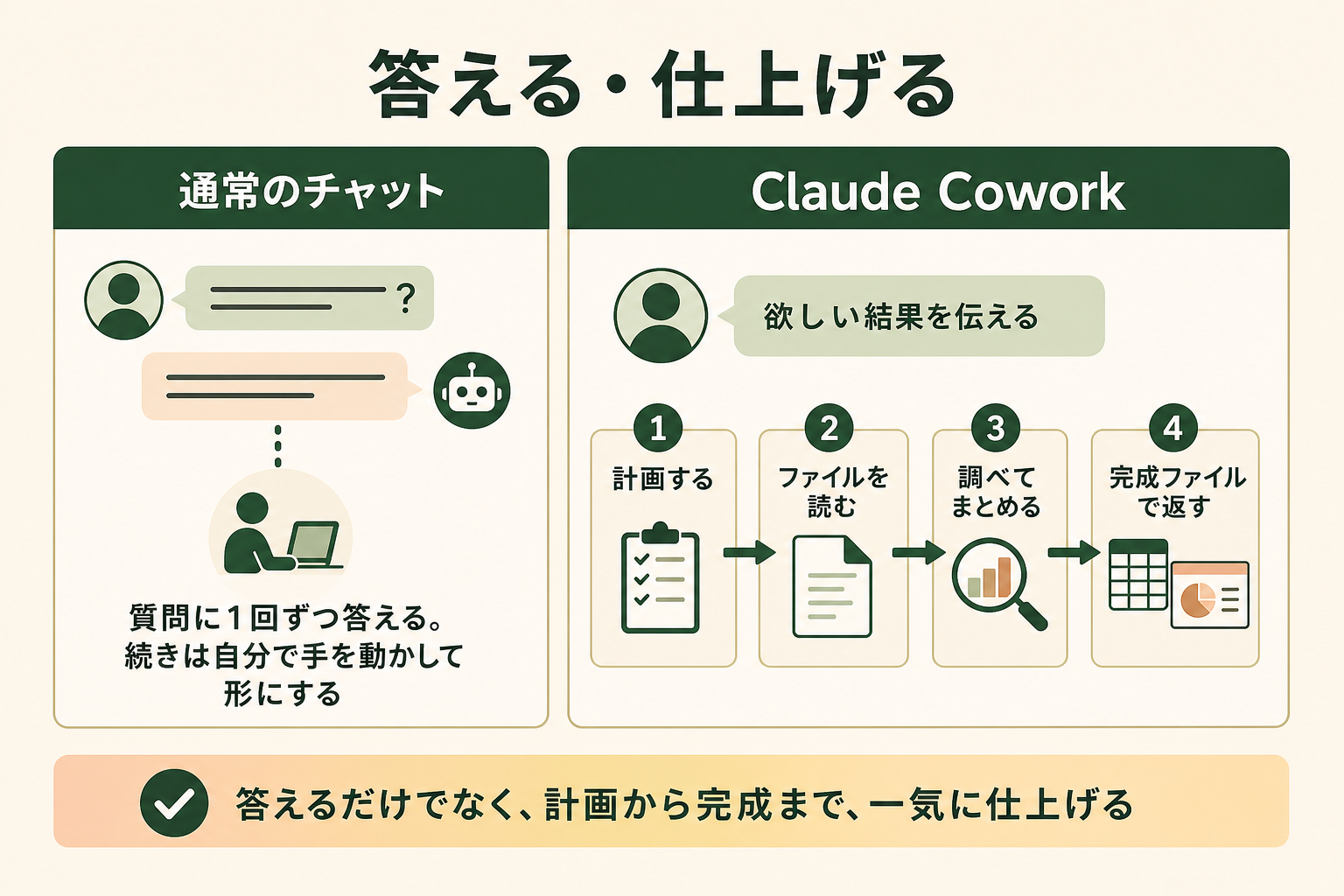
Claude Coworkとは、複数の手順が必要な作業をClaudeが計画し、実行して、完成したファイルとして返すための機能です。
もともとは開発者向けのClaude Codeと同じ仕組みを、コードを書かない業務に広げたものとして提供されてきました。タスクはAnthropicのサーバー上の隔離された環境で動くため、パソコンを閉じても作業が続きます。
関連記事:Claude Coworkで何ができる?主な機能と料金・始め方を整理
チャットとの違いは「答える」か「仕上げる」か
通常のチャットは、質問に1回ずつ答える使い方が中心です。Coworkは「このフォルダの資料から来週の会議用スライドを作って」のように結果を伝えると、ファイルを読み、調べ、表やスライドを作るところまで続けて進めます。Excelの数式が入った表や、PowerPointで開けるスライドもそのまま受け取れます。
GiftXの調査では、生成AIを使うオフィス系7職種のビジネス職のうち、約7割(70.3%)が都度チャットで質問したり資料を作らせたりする使い方にとどまり、複数工程をAIエージェントに任せている人は約1割(10.5%)でした。Coworkは、このチャット止まりの使い方から一歩進むための入口になります。
詳細な調査データは「ビジネス職生成AI活用実態調査(2026年版)」にてご覧ください。
2026年9月16日からチャットと同じClaudeに統合
Anthropicは、Coworkとチャットを1つのClaudeにまとめる変更を公式ブログで発表しました。統合後は、作業を頼む前に「Chat」か「Cowork」かを選ぶ必要がなく、Claudeが質問への回答か作業かを判断します。
まずPro・Maxの既存ユーザーと新規ユーザーに、web・デスクトップ・モバイルで数週間かけて提供され、TeamとFreeは近日中の提供予定とされています。Enterpriseでは、組織に変更が適用される少なくとも30日前に管理者へ連絡があります。
Claude Coworkが使える環境と画面の種類|プラン・端末・統合の有無
Coworkの使い方は、契約プランと、自分のアカウントが統合後の画面に切り替わっているかで変わります。最初にこの2点を確認しておくと、手順の読み違いを防げます。
プラン別の使える範囲
従来のCoworkは有料プラン向けの機能です。下表は、Claudeのヘルプセンターと統合の発表をもとに、プランごとの利用範囲を整理したものです。
| プラン | 従来のCowork | チャットとの統合 |
|---|---|---|
| Free | 対象外 | 近日提供予定と案内(作業の委託と定期実行は有料プランの機能) |
| Pro・Max | デスクトップ・web・モバイルで利用可 | 2026年9月16日から段階的に提供中 |
| Team | デスクトップで利用可。web・モバイルは一部でベータ扱い | 近日提供予定と案内 |
| Enterprise | デスクトップで利用可。web・モバイルは管理者が有効にした場合 | 適用の30日以上前に管理者へ連絡 |
料金は、Proが月払いで月額20ドル(年払いなら月額17ドル相当)、Maxが月額100ドルからです。Teamのスタンダードシートは、税抜で年払いなら1人あたり月額20ドル、月払いなら25ドルです。日本向けの料金ページでは消費税10%込みの22ドル・27.50ドルで表示されます(2026年10月時点、出典: claude.com)。
デスクトップアプリが必要になる操作
タスクそのものはクラウドで動くため、web版やスマートフォンのアプリからも依頼できます。一方で、次の3つはパソコン上のものに触れるため、macOSかWindowsのClaude Desktopアプリを開いたままにしておく必要があります。
- 手元のファイル:パソコン内のフォルダを読み書きする作業
- ブラウザ操作:サイトを開き、クリックや入力をする作業
- コンピューター操作:画面上のアプリを直接動かす作業(Pro・Maxでベータ)
ファイルを扱わない調べ物や資料づくりであれば、アプリを閉じていても作業は続きます。
統合後の画面か従来の画面かを見分ける
見分け方は、メッセージ欄の表示です。「Chat」と「Cowork」の選択肢が表示されていれば従来の画面、表示されなければ統合後の画面です。同じプランでも切り替わる時期はアカウントごとに異なり、有効にするための操作は要りません。統合後の画面に移ると、従来の画面には戻せません。
Claude Coworkの使い方|最初のタスクを任せる5ステップ
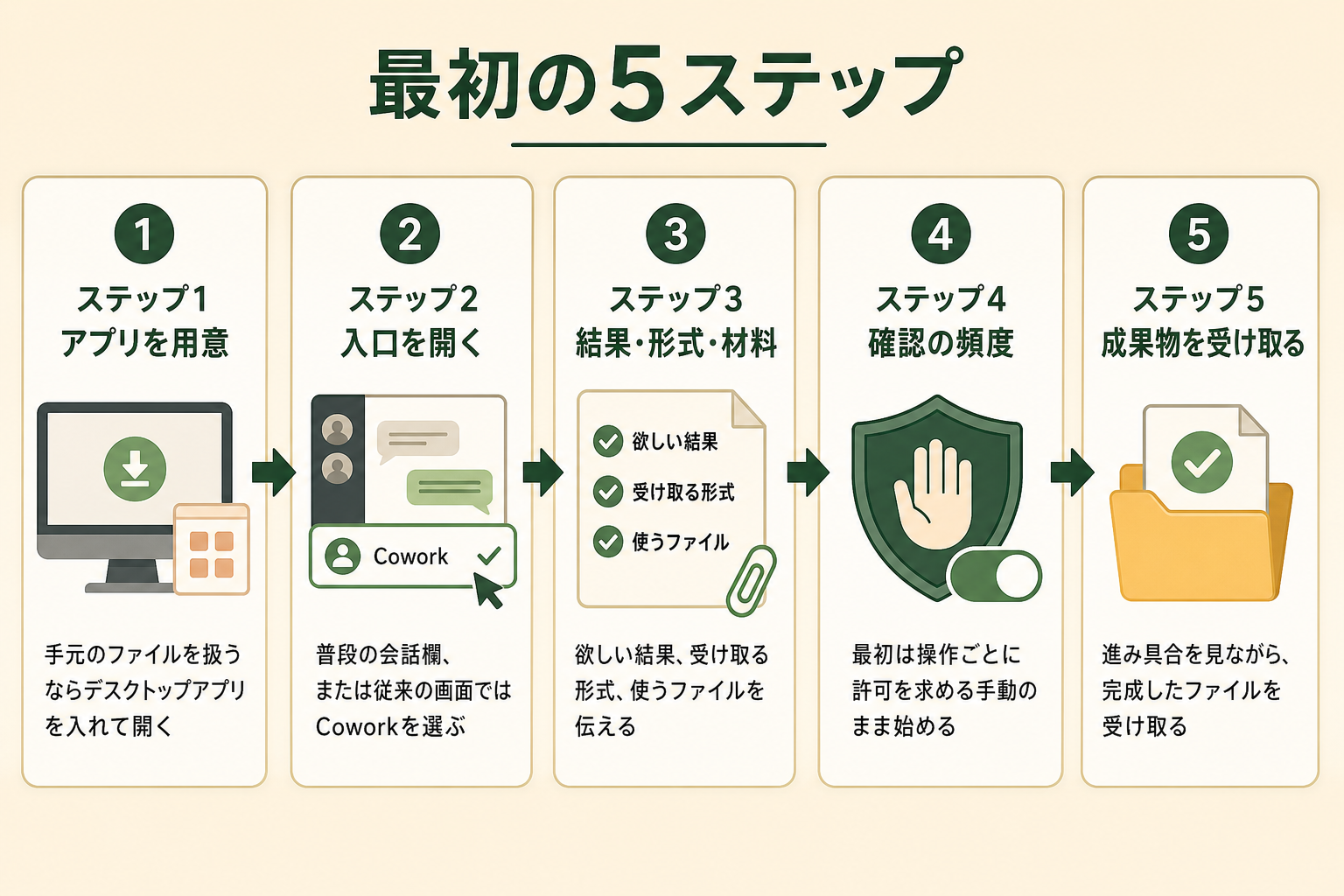
ここからは、初めてのタスクを任せるまでの流れを5つのステップで説明します。統合後の画面と従来の画面で違うのはステップ2だけです。
ステップ1:デスクトップアプリを用意する
手元のファイルを扱うなら、ClaudeのダウンロードページからClaude Desktopアプリを入れて、契約中のアカウントでログインします。Windowsでは最新版が必要です。web版やモバイルアプリだけで始める場合は、このステップを飛ばして構いません。
最初は、作業に使うファイルだけを入れたフォルダを1つ作っておくと安心です。Claudeは許可したフォルダの中しか読み書きできないため、渡す範囲を小さく保てます。
AIエージェントを「どう作り、どう育てるか」を、GiftX記事制作エージェントの実物で解説。


ステップ2:作業の入口を開く
統合後の画面では、普段の会話欄にそのまま作業内容を書きます。質問をするときと同じ場所から、レポートやスライドの作成まで頼めます。
従来の画面では、メッセージ欄で「Cowork」を選んでから作業内容を書きます。通常の会話に戻るときは「Chat」を選びます。Chromeの拡張機能であるClaude in Chromeのサイドパネルを開いた場合は、最初からCoworkのセッションとして始まります。
ステップ3:欲しい結果・形式・材料を伝える
依頼文は、同僚に仕事を頼むときと同じ書き方で十分です。ヘルプセンターでは、次の3つを含めると結果がよくなると案内されています。
- 欲しい結果:「1枚の要約」「地域ごとにタブを分けた表」など、最終的に手に入れたいもの
- 形式:Word文書、スライド、Slackに貼れる文章など、受け取り方
- 材料:作業に使うファイル、リンク、連携済みのアプリ
たとえば「このフォルダにある5件の面談メモから主なテーマを抜き出し、テーマごとに代表的な発言を1つずつ添えて、1ページの要約にしてください」と書けば、3つがそろいます。手元のフォルダを使う場合は、会話の中でフォルダへのアクセスを許可します。
ステップ4:確認の頻度を選ぶ
Claudeが操作の前にどこまで確認を求めるかは、メッセージ欄の設定で選びます。統合後の画面では「手動」(既定)と「自動」の2つ、従来の画面ではこれに「すべての承認をスキップ」を加えた3つです。
| 設定 | Claudeの動き | 向いている作業 |
|---|---|---|
| 手動 | 操作の前に許可を求め、1つずつ許可か拒否を選ぶ | 初めての作業、外部への送信を含む作業 |
| 自動 | 各操作を安全チェックにかけ、危ないと判断したものだけ止める | 中身を理解済みの定型作業 |
| すべての承認をスキップ | 確認も自動チェックもせずに進める(従来の画面のみ) | すべてを信頼できる限られた作業 |
最初は手動のまま始め、Claudeの進め方に慣れてから自動に切り替えるのが無難です。自動はチェックの分だけ使用量を多く消費します。なお、設定にかかわらず、ファイルを完全に削除する前には必ず許可を求められます。
ステップ5:進み方を見ながら成果物を受け取る
依頼を送ると、Claudeは計画を立て、必要に応じて作業を分けながら進めます。画面には各段階で何をしているかが表示され、途中で指示を足したり方向を変えたりできます。
同じタスクは別の端末からも開けるため、パソコンで頼んだ作業の進み具合をスマートフォンで確認し、Claudeからの質問に答えることもできます。完成したファイルは会話の横に表示され、プレビューやダウンロードができます。
Claude Coworkの活用方法|定期実行・プロジェクト・スキルの設定
1回目のタスクに慣れたら、繰り返しの作業を減らす設定を足していきます。ここでは、使い続けるほど手間が減る4つの設定を紹介します。
スケジュール済みタスクで定例作業を回す
毎週の集計や毎朝のニュース確認のような作業は、スケジュール済みタスクにすると自動で動きます。全有料プランで使え、クラウドで実行されるため、パソコンがスリープ中でも予定どおりに進みます。
- 統合後の画面:会話で「毎週月曜の9時に、先週の進捗を表にまとめて」のように頻度ごと伝え、提案されたタスク名・スケジュール・指示を確認してスケジュールに登録します
- 従来の画面:左のサイドバーの「スケジュール済み」から新しいタスクを作ります。Claudeと対話しながら作る方法と、名前・指示・確認の頻度・実行間隔を自分で入力する方法があります
実行間隔は、1時間ごと・毎日・毎週・平日のみ・手動実行から選べます。ただし、手元のファイルやアプリを使うタスクは、そのパソコン上でしか実行されません。
プロジェクトで資料と指示をまとめる
同じテーマの作業が続く場合は、プロジェクトを作ると便利です。プロジェクトごとにファイル・指示・スケジュール済みタスク・記憶を持たせられ、そのプロジェクトの中で学んだ内容は他のプロジェクトに持ち込まれません。
TeamとEnterpriseでは、組織内のメンバーに閲覧や編集の権限を付けて共有できます。チャットで作ったプロジェクトを取り込んで始めることもできます。
スキルとプラグインで手順を覚えさせる
決まった手順がある作業は、スキルとして登録しておくと、該当する作業のたびにその手順で進めてくれます。プラグインは、スキルやコネクタを職種や業務ごとにまとめたもので、追加するとチャットでもCoworkでも使えます。スキルの作り方は、Coworkのスキルを解説した記事で手順ごとに紹介しています。
外部サービスとの連携は、「カスタマイズ」の「コネクタ」でGoogle Drive・Gmail・Microsoft 365・Slackなどをつなぐと、作業中にClaudeが必要な情報を取りに行けるようになります。
関連記事:Claude Coworkのスキルとは?作り方とRecord a skillの使い方を解説
毎回の前提を「Claudeへの指示」に書いておく
文体や出力形式、自分の役割など、どの作業にも共通する前提は、常に読み込まれる指示として登録できます。統合後の画面では「設定」の「一般」にある「Claudeへの指示」が置き場所で、すべての会話に適用されます。従来の画面では「設定」の「Cowork」にあるグローバル指示がこれにあたり、統合時に「Claudeへの指示」へまとめられます。移行後は、内容が意図どおりかを一度見直しておきましょう。
Before/Afterで見るClaude Cowork活用の業務インパクト
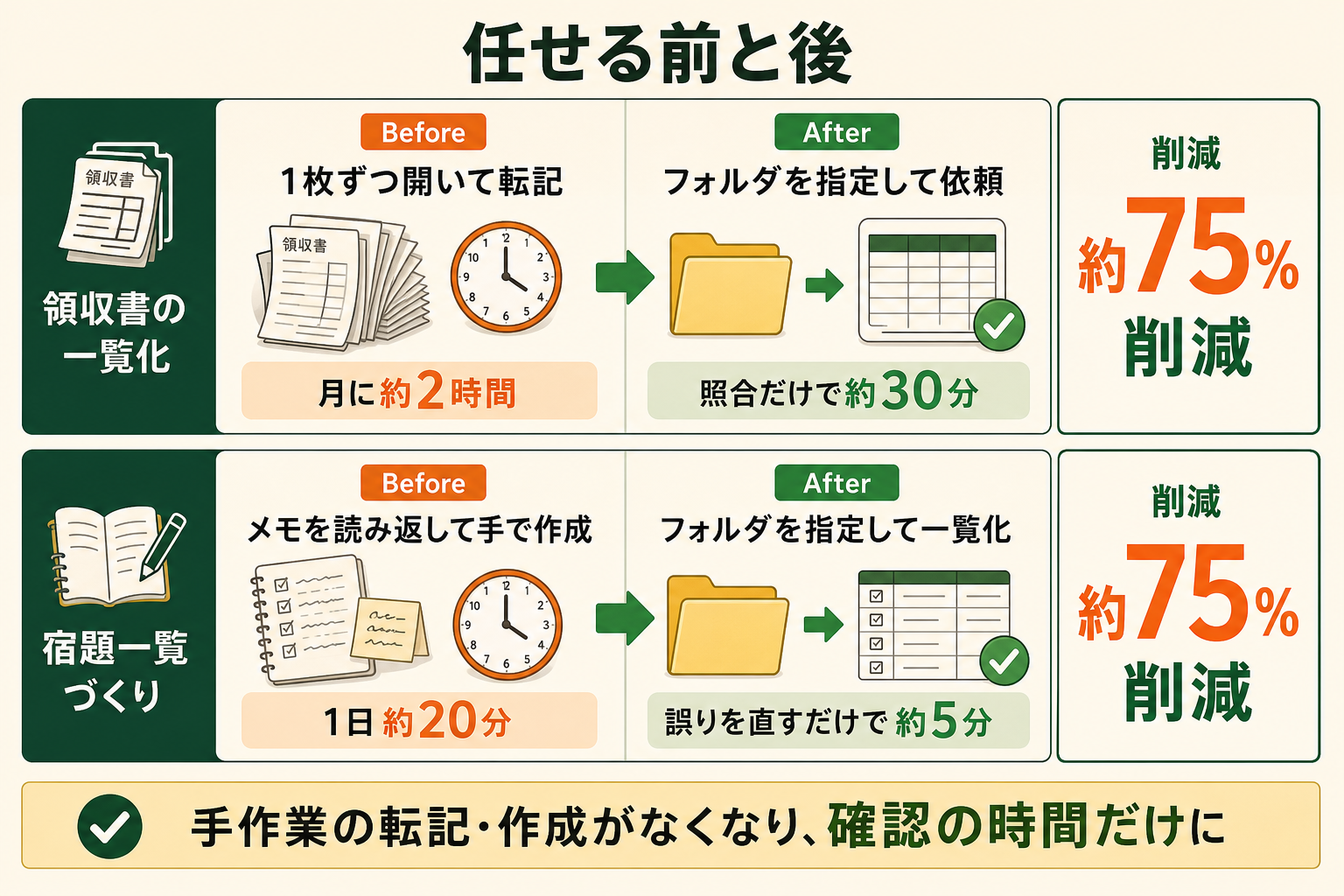
Coworkが効くのは、材料がそろっていて、毎回同じ形に仕上げる作業です。ここでは、取り入れやすい2つの場面を例に変化を整理します。
月末の領収書・請求書の一覧化
企画・管理部門の担当者が、月末にフォルダへ溜まった領収書や請求書のPDFを1枚ずつ開き、日付・支払先・金額を表へ転記していたケースです。月40枚ほどで約2時間かかっていました。
Coworkでは、フォルダを指定して「日付・支払先・金額を並べたExcelの一覧表を作って」と頼みます。担当者は合計金額と、読み取りにくい数枚だけを照合すればよく、作業は月30分ほど、約75%の削減になります。
全国8,000人調査で、AIの活用方法によって生産性向上に約3.8倍の差が生まれることが判明。


会議メモからの宿題一覧づくり
プロジェクトを進める担当者が、その日の会議メモを読み返し、担当者と期限つきの宿題一覧を手で作って共有していたケースです。1日20分、週に100分ほどかかっていました。
メモを置いたフォルダを指定して一覧化を依頼すると、担当者は担当と期限の誤りを直すだけになり、1日5分ほどで済みます。毎日同じ時刻に動かしたい場合は、スケジュール済みタスクにしておくと依頼の手間もなくなります。
Claude Coworkに依頼する前のチェックリスト
Coworkはファイルを読み書きし、外部サービスへの操作まで実行できます。依頼を送る前に次の項目を確認しておくと、やり直しと事故の両方を減らせます。
- 欲しい結果:最終的に手に入れたいものを1文で書けるか
- 受け取る形式:Excel・スライド・文書など、形式を指定したか
- 材料の場所:使うファイルやリンクを指示に含めたか
- 渡す範囲:許可するフォルダに、作業と関係のない機密ファイルが入っていないか
- 確認の頻度:送信や上書きなど取り消せない操作を含む場合、手動のままにしているか
- 繰り返しの有無:同じ作業を定期的に行うなら、スケジュール済みタスクにできるか
全部を満たしてから始める必要はありません。結果と形式が決まっていれば最初の依頼は送れます。足りない材料はClaudeから質問されるので、そのつど答えれば進みます。安全面の設定をさらに詳しく確認したい場合は、Coworkのセキュリティを整理した記事も参考にしてください。
関連記事:Claude Coworkのセキュリティは安全?情報漏洩のリスクと設定・管理機能を整理
Claude Coworkがうまく動かないときの対処
使い始めにつまずきやすい場面と、その対処をまとめます。
Coworkの選択肢が表示されない
Pro・Maxでメッセージ欄に「Chat」と「Cowork」が出ない場合は、統合後の画面に切り替わっています。普段の会話欄からそのまま作業を頼めば動きます。Freeの場合は、従来のCoworkの対象外です。Enterpriseで見当たらない場合は、管理者が有効にしているかを確認します。
作業が止まった・ファイルが見つからない
手元のファイルやブラウザを使うタスクは、Claude Desktopアプリが開いている間しか進みません。パソコンがスリープした、アプリを閉じた、という場合はアプリを開き直します。作ったファイルが見当たらないときは、フォルダへのアクセス許可と、Claudeが完了時に示した保存先を確認します。
使用量の上限にすぐ達する
ファイルの作成やコードの実行、連携アプリの操作を含む作業は、短い質問より多くの使用量を消費します。関連する作業は1つのタスクにまとめ、無関係な作業は新しい会話で始めます。簡単な答えだけでよい場合は、そう伝えるとファイルを作らずに返してくれます。残りの使用量は「設定」の「使用状況」で確認できます。
統合後に機能の場所が変わった
統合後の画面では、Web検索の切り替えはなくなり、必要なときにClaudeが自動で検索します。Researchは、入力欄で「/deep-research」と入力するか、「+」ボタンから選びます。2026年10月時点では、GitHubからの追加と会話の途中からの分岐には対応しておらず、シークレットチャットは従来の画面で開くため、ファイル作成やコード実行はできません。
Claude Coworkに作業を任せ始めるときに陥りがちな3つの落とし穴
Coworkの手順を覚えても、任せ方を誤ると成果につながらないまま使わなくなってしまいます。使い始めの段階でよく見られる3つの落とし穴と、その避け方を整理します。
落とし穴1|いきなりフォルダ全体と複数の業務を任せる
共有フォルダをまるごと許可し、あれもこれもと頼むと、結果の確認が追いつかず、誤りに気づけません。渡す範囲が広いほど、関係のないファイルに触れるおそれも増えます。
落とし穴2|完璧な指示書や運用ルールを作ってから始めようとする
指示文や社内ルールを先に作り込もうとすると、手が止まったまま時間が過ぎます。Coworkは途中で質問し、指示の追加も受け付けるため、動かしながら直すほうが早く形になります。
落とし穴3|チャットと同じ一問一答で使い続ける
質問して答えをもらう使い方のままでは、手作業は減りません。結果・形式・材料をそろえて作業ごと渡し、定期実行やスキルで繰り返しの手間まで減らして、初めて業務の中に組み込めます。
スモールスタートで1業務をAIエージェントに任せる
最初は、毎週必ず発生し、材料がそろっていて、結果を自分で確かめられる作業を1つだけ選びます。その作業を手動の確認で数回回し、問題がなければスケジュール済みタスクやスキルにして手を離していきます。1つの作業が回り始めたら、次の作業へ広げます。小さく始めて1業務ずつ確実に任せていくことが、Coworkを業務に定着させる近道です。
GiftXでは、こうしたスモールスタート前提のAIエージェント構築を1業務単位から伴走支援しています。詳細はAIエージェント構築支援サービスをご覧ください。
まとめ
Claude Coworkは、結果を伝えるとファイルを読み、調べ、完成した資料として返してくれる機能です。2026年9月16日からチャットとの統合が段階的に進んでおり、メッセージ欄に「Chat」と「Cowork」が出なければ統合後の画面なので、普段の会話欄からそのまま頼めます。
使い始めは、作業用のフォルダを1つ用意し、欲しい結果・形式・材料を伝え、確認の頻度は手動にしておくと安心です。慣れてきたら、スケジュール済みタスク、プロジェクト、スキルを足して、繰り返しの手間を減らしていきましょう。まずは毎週発生する1つの作業から任せてみてください。
AIエージェントの業務活用をご検討の方へ
本記事で紹介したClaude Coworkのように、AIエージェントに作業を任せる取り組みを自社の業務でも具体的に進めたい・相談したいとお考えの方は、ぜひGiftX AIエージェント構築支援までお問い合わせください。
GiftX AIエージェント構築支援では、貴社の業務に合わせて1業務単位のスモールスタートから本番運用まで、AIエージェント構築をワンストップで支援します。ユースケースの洗い出しから、PoC、本番運用、社内ナレッジ化まで伴走します。
AI活用にご関心のある方は、ぜひ一度ご相談ください。
▶ GiftX AIエージェント構築支援の詳細・お問い合わせはこちら