

Claude Coworkとは|PC作業を実際に代行するAIエージェント
Claude Coworkとは、ファイル操作や資料作成などの業務をAIに任せるためにAnthropicが提供してきた機能です。2026年9月16日、通常のチャットとCoworkを同じClaudeの会話へ統合すると発表されました。9月17日時点ではPro・Max向けに数週間かけて段階展開され、Team・Freeは後続、Enterpriseは変更の少なくとも30日前に通知されます(出典:Anthropic公式発表)。本記事では、Cowork由来の作業機能と、移行中の料金・始め方を整理します。
ここでいうAIエージェントは、人の指示を受けて複数の手順を計画・実行するAIです。Coworkは、文章で答えるだけでなく、ファイルや業務ツールを使って成果物を作る役割を担ってきました。統合後は、調べ物や相談から実際の作業まで、同じ会話で進められます。
AI同僚としての位置づけ
Claude Coworkは「画面の向こうで一緒に作業してくれる同僚」のような立ち位置で使われます。たとえば「このフォルダの請求書PDFから日付と金額を抜き出して一覧表にして」と頼むと、ファイルを開き、必要な情報を抜き出し、表計算ソフトの形に整えるところまでを一通り進めます。
人が逐一クリックして操作する代わりに、ゴールを言葉で伝えればAIが手順を組み立てて動く、という発想です。これにより、定型的で手間のかかる作業を任せ、人は確認と判断に集中しやすくなります。
もう少し具体的にイメージすると、これまで「どうすればいいか」を相談していた相手が、「やっておきました」と成果物まで持ってくる相手に変わる、という違いです。たとえば「先月の売上データを部署ごとに集計して、グラフ付きの報告資料にまとめて」と伝えれば、データの読み込みから集計、資料化までを一通り進めます。指示の出し方も特別なものは必要なく、同僚に頼むときと同じように、日本語で目的と完成イメージを伝えれば動きます。手順を細かく指定しなくても、ゴールから逆算してやるべきことを補ってくれる点が、従来のツールにはなかった感覚です。
従来のチャット型AIとの違いと統合後の使い方
従来のチャット型AIでは、文章や下書きを受け取り、人がファイルへ反映する使い方が中心でした。Coworkは、ファイルを開く・編集する・保存するといった作業まで任せる機能として登場しました。
現在は、質問応答と作業実行を別の入口で使い分ける構成から、Claudeの同じ会話で頼める構成へ移行中です。統合が反映済みなら通常の会話から、未反映なら従来のCowork選択から作業を依頼します。詳しい役割の比較は後半で整理します。
関連記事:AIエージェントとは?生成AI・チャットボットとの違い、仕組み・導入方法を解説
なぜ今Claude Coworkが注目されるのか
ここ数年の生成AIは、文章や画像を「作る」ところまでは一気に実用段階へ進みました。一方で、できあがった成果物をファイルに保存したり、複数のアプリをまたいで作業をつなげたりする工程は、依然として人の手作業として残っていました。
Claude Coworkが注目されるのは、この「最後の手作業」をAIに引き受けさせる方向に踏み込んだ点にあります。これまでエンジニア向けの開発支援ツールで実現していた自律的な作業実行を、非エンジニアの日常業務に開放したことで、対象となる利用者が一気に広がりました。AIに相談する段階から、AIに作業を任せる段階へと、活用の重心が移りつつある流れの中に位置づけられます。
Claude Coworkでできること|主な機能と活用方法
Claude Coworkでできることは幅広いですが、ビジネスの現場で使いやすい代表的な機能を整理すると、次の5つの方向性にまとまります。いずれも「PC上で手作業になりがちな工程をまとめて任せる」という共通点があります。
ファイル・フォルダの整理とデータ抽出
散らかったフォルダのファイルを内容ごとに分類したり、複数のPDFやスプレッドシートから必要な情報だけを抜き出して一覧化したりできます。
たとえば領収書や請求書のPDFが大量にあるとき、日付・金額・取引先を読み取って1つの表にまとめる、といった作業が依頼できます。手作業で1件ずつ転記していた工程を、まとめて任せられるのが利点です。
ドキュメント・スライド・表計算の作成
WordやPowerPoint、Excelに相当する形式のドキュメントを、指示に沿って一から作成できます。
「この調査メモをもとに提案資料のたたき台を作って」と頼めば、見出し構成からスライドの体裁までを整えた状態で出力します。ゼロから作る負担が減り、人は内容のブラッシュアップに時間を使えるようになります。
9月16日には、会話内で文書を作成・共同編集するDocs、プレゼン資料を作成・編集するSlidesも発表されました。有料プラン向けのベータで、Enterpriseは管理者による有効化が必要です。従来のファイル出力に加え、会話を続けながら成果物を直す選択肢が増えます。詳しくはClaude DocsとClaude Slidesの記事をご覧ください。
関連記事:AIエージェントでレポート作成を自動化する|代表例3つと進め方
Webリサーチと情報の要約・分析
ブラウザを操作して複数のサイトから情報を集め、要点を整理したレポートにまとめる使い方もできます。
競合の動向や市場情報を調べる際に、サイトを巡回して読み込み、要約と気づきをドキュメントにまとめるところまでを一通り進めます。情報収集の初動をAIに任せ、人は判断や深掘りに集中する流れが作れます。
定期タスクの自動実行とDispatch(スマホからの遠隔指示)
毎週・毎月など決まったタイミングで実行するタスクを、スケジュール設定しておくこともできます。定例レポートの作成や定期的な情報チェックを、指定の時刻に自動で走らせる、といった運用が可能です。
あわせて「Dispatch」と呼ばれる仕組みでは、スマートフォンから外出先でも指示を出せます。PCの前にいなくても作業を依頼し、結果を後で確認するという使い方ができます。ただしDispatchは手元のパソコン上で作業を実行する仕組みのため、パソコンが起動していてClaude Desktopアプリが開いている必要があります(出典: claude.com)。
これとは別に、モバイルアプリやwebからクラウド上の作業を開始する方法もあります。こちらはAnthropicのサーバー上で動くため、パソコンを閉じても作業が進みます。統合後も、ローカルファイル・ローカルのコネクタ・ブラウザ操作・コンピュータ操作にはデスクトップアプリが必要です。入口の統合と、手元の端末を使う条件は分けて考えましょう。
外部サービスとの連携(プラグイン・コネクタ)
プラグインやコネクタを通じて、ふだん使っている外部サービスと連携させることもできます。
これにより、特定のサービスにあるデータを参照したり、作成した成果物を別のツールに渡したりと、複数のサービスをまたいだ一連の作業を任せやすくなります。連携できる範囲は順次広がっており、自分の業務環境に合わせて使い方を広げられます。
AIエージェントを「どう作り、どう育てるか」を、GiftX記事制作エージェントの実物で解説。


Claude CoworkとClaude Code・通常チャットAIの違い
下表は、Cowork由来の業務機能、Claude Code、従来の質問応答中心のチャットAIを、主な利用者・操作対象・得意領域・必要なスキルの4観点で整理したものです。統合が反映されたClaudeでは、表のCoworkとチャットの役割を同じ会話から利用できます。現在のチャットAIがすべて「回答だけ」に限定されるという比較ではありません。
| 観点 | Cowork由来の業務機能 | Claude Code | 従来の質問応答中心のチャットAI |
|---|---|---|---|
| 主な利用者 | 非エンジニアを含む実務担当者 | エンジニア・開発者 | 幅広い一般ユーザー |
| 操作の対象 | ファイル・資料・ブラウザなどPC作業全般 | プログラムのコードやリポジトリ | 主にテキストの対話 |
| 得意な作業 | 定型的なPC作業の代行・自動化 | コーディング・開発作業の支援 | 質問への回答・文章生成 |
| 必要なスキル | 言葉で指示できればよい | コマンドや開発知識が前提 | 特になし |
Claude Coworkは、Claude Codeが持つ「自律的に作業を進める力」を、開発以外の一般的なPC業務に開放した位置づけといえます。プログラミングの知識がなくても、日常業務の自動化を試せるのが大きな特徴です。たとえばコードを書く作業はClaude Code、資料作成やデータ整理はClaude Cowork、という形で使い分けると整理しやすくなります。
関連記事:Claude Coworkとは?できることとClaude Codeとの違いを5つの観点で整理
Claude Coworkの動作の仕組みと安全性
次の図は、人が計画・実行内容を確認しながら進める運用例です。統合後のClaudeは既定で作業前に確認しますが、作業を続けて詳しい確認が必要な場面だけ立ち止まる設定も選べます。確認頻度の設定にかかわらず、アクセス範囲と成果物は利用者が確認します。
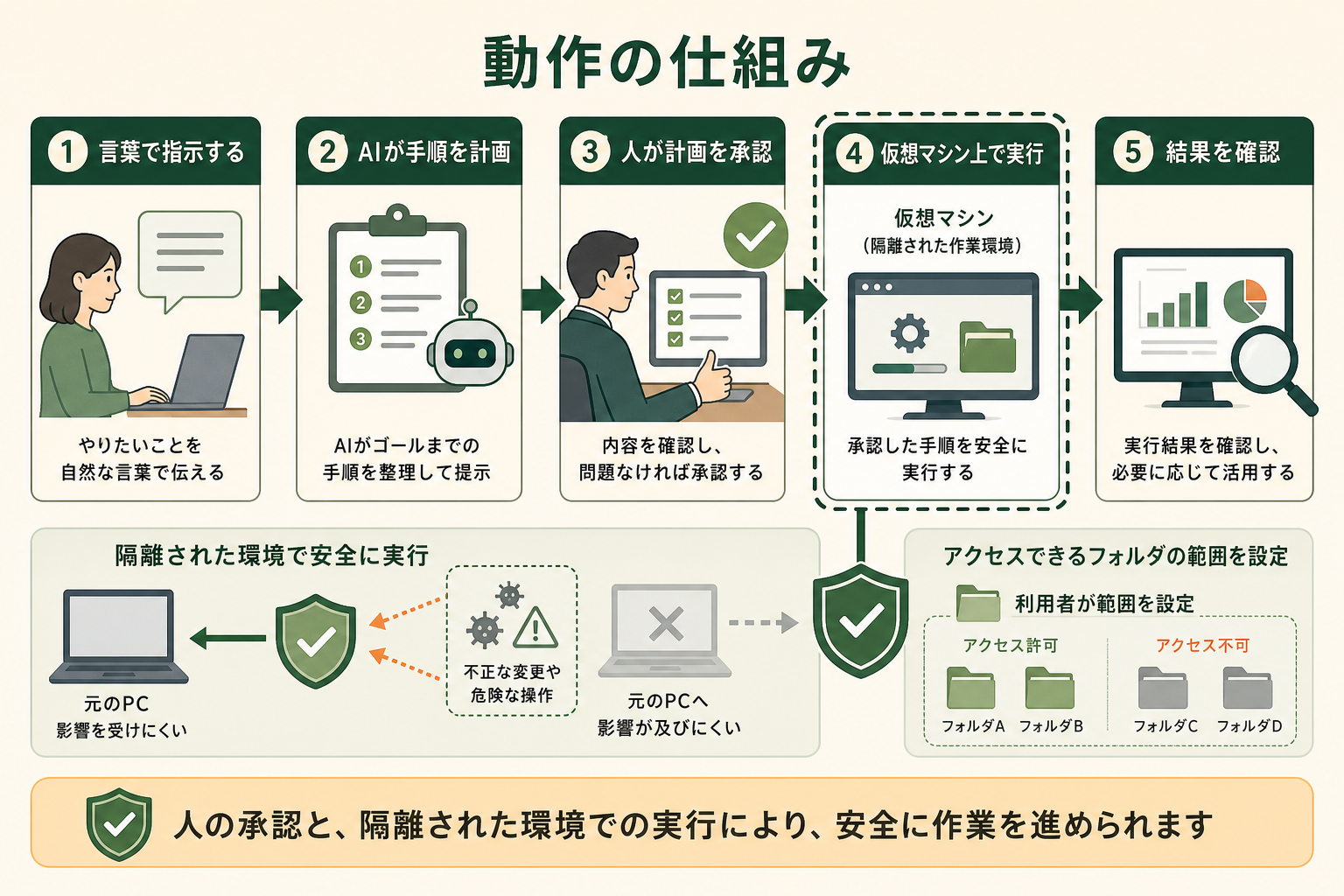
ファイル操作を任せると聞くと、データの安全性が気になる方もいるはずです。Claude Coworkは、利用者のPC環境を直接いじるのではなく、隔離された環境で作業を進める仕組みを採用しています。安心して使うために、動作の仕組みを押さえておきましょう。
仮想マシン上で動く仕組み
Claude Coworkの作業は、仮想マシン(実際のPCとは切り離された仮想的な作業環境)の上で実行されます。AIが試行錯誤しても、元のPC環境にいきなり影響が及ばないよう隔離されている、という考え方です。
この仕組みにより、複数の手順を含む作業をAIが自由に進めても、安全性を保ちやすくなっています。サンドボックス(外部から隔離された安全な実行領域)の発想に近いものです。万一AIが想定と違う操作をしても、影響範囲が隔離された環境の中にとどまりやすく、本来のファイルやシステムへの波及を抑えられます。AIに作業を任せることへの不安が大きい段階でも、この隔離の考え方を知っておくと、最初の一歩を踏み出しやすくなります。
実行前の承認プロセスとアクセス権限
統合後のClaudeは、既定では作業前に利用者へ確認を求めます。確認頻度を変えられるため、重要なファイルや外部サービスを扱う際は、任せる範囲と人が確認する箇所を事前に決めてください。確認機能があることだけで、誤操作が起きないと保証されるわけではありません。
また、AIがアクセスできるフォルダやサービスの範囲は、利用者が設定できます。任せる範囲を絞り込み、想定外の操作を防ぎながら使うことが、安全に運用するうえでの基本になります。最初は重要度の低いフォルダだけを対象にし、挙動を確かめながら徐々に任せる範囲を広げていくと、安心して運用を定着させられます。社外秘のデータを扱う場合は、対象に含めるかどうかを社内のルールと照らして判断するとよいでしょう。
Claude Coworkの料金プランと対応端末・始め方
従来のCoworkは有料プラン向けの機能ですが、2026年9月16日発表の統合体験はPro・Maxから段階展開され、Team・Freeは後続予定です。9月17日時点で全Freeユーザーが使えるという案内ではありません。Enterpriseは変更の少なくとも30日前に通知されます。
2026年6月時点では、個人向けの中心プランであるProが月額20ドル、より多くの利用枠が必要な場合のMaxが月額100ドルからとなっています(2026年6月時点、出典: anthropic.com)。下表は主なプランとClaude Coworkの利用可否を整理したものです。
| プラン | 月額の目安 | Claude Coworkの利用 |
|---|---|---|
| 無料プラン | 0ドル | 利用不可 |
| Pro | 20ドル | 利用可 |
| Max | 100ドル〜 | 利用可(利用枠が拡大) |
料金プランと利用条件
上表は2026年6月時点の、無料プランと個人向け有料2プランの条件です。従来のCoworkはTeam・Enterpriseでも提供されていますが、新しい統合体験の提供時期はプランごとに異なります。表の「無料プランは利用不可」を、今後の統合体験にも続く条件として読まないよう注意してください。
まず試してみたい場合は、Proプランから始めるのが現実的な選択肢です。日常的な資料作成やデータ整理であれば、Proの利用枠で多くのケースに対応できます。
一方で、大量の作業を頻繁に任せたい場合や、より長い処理を回したい場合はMaxが選択肢になります。自分の想定する使い方と頻度を踏まえ、まずはProで感触を確かめてから上位プランを検討する流れが無理がありません。
対応端末(デスクトップ・web・モバイル)と始め方
統合体験はweb・デスクトップ・モバイルへ段階展開されます。反映済みの環境なら通常のClaudeの会話から作業を依頼でき、未反映なら従来のCowork選択を使います。移行前のweb・モバイル版CoworkはPro・Max・Team向けベータで、Enterpriseは管理者による有効化が必要です。
手元のパソコンにあるファイルを任せたい場合は、これまでどおりの始め方になります。公式サイトからClaude Desktopアプリをダウンロードし、有料プランでログインしたうえで、作業を任せたいフォルダを指定します。ローカルファイルを扱わない調べ物や文章作成であれば、webやモバイルから始めても構いません。
あとは「このフォルダの資料を整理して」のように、やってほしいことを言葉で伝えるだけです。指示は日本語でも問題なく通じるため、英語が苦手でも使い始められます。最初は影響の小さい作業から試し、挙動に慣れていくとよいでしょう。
関連記事:Claude Coworkをモバイル・webで使う|面ごとの機能差とデスクトップが必要な操作
Before/Afterで見るClaude Cowork活用の業務インパクト
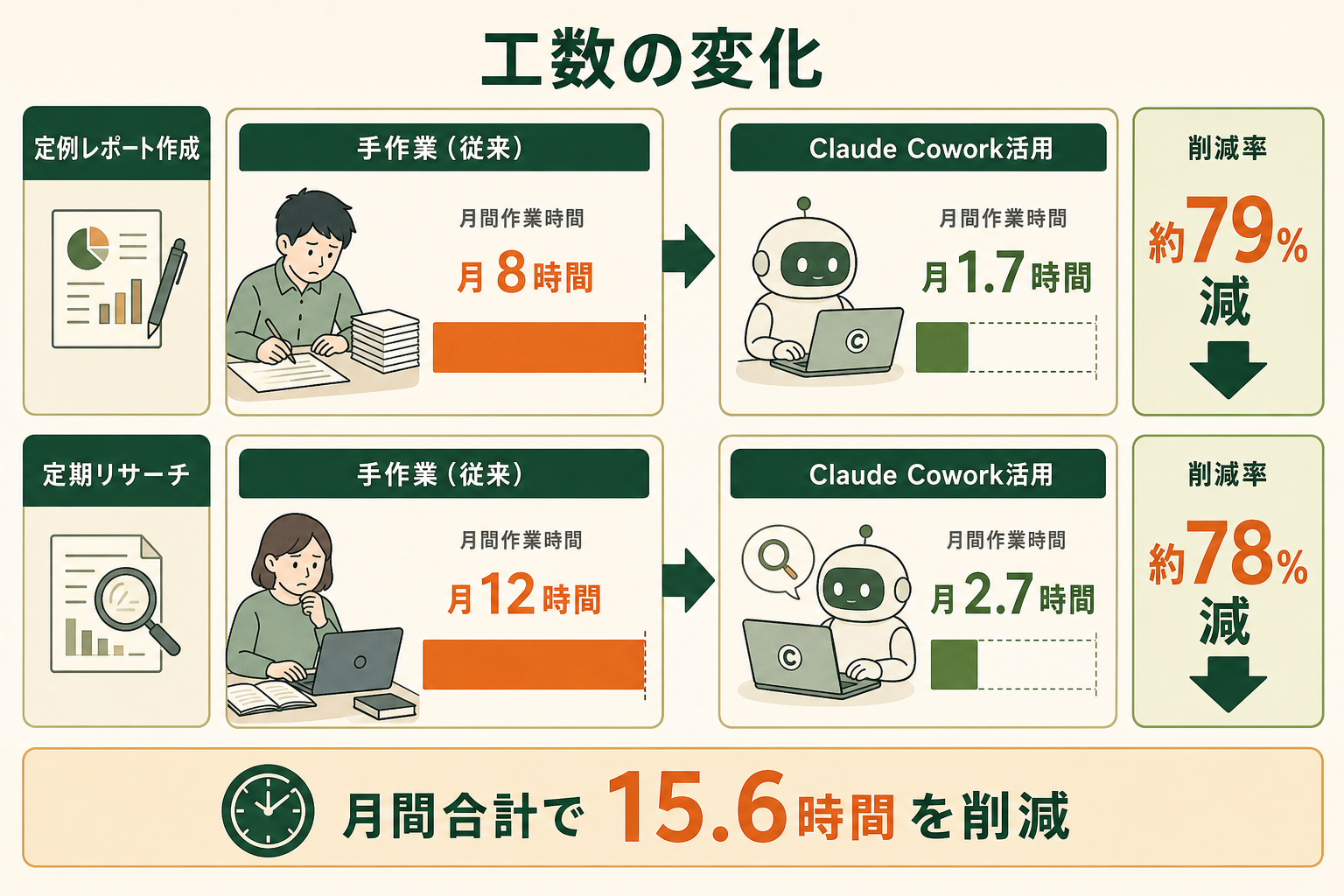
Claude Coworkを使うと、ふだんの作業時間がどの程度変わるのか。ここでは、定型的な業務を任せた場合のBefore/Afterを2つのケースで見てみます。いずれも非エンジニアの担当者が、手作業の工程をClaude Coworkに置き換えた想定です。
全国8,000人調査で、AIの活用方法によって生産性向上に約3.8倍の差が生まれることが判明。


定例レポート作成のBefore/After
ある事業部門の担当者が、毎週の定例レポートを作っているケースを考えます。これまでは複数のスプレッドシートからデータを手作業でコピーし、スライドに整形してレポート化していました。所要時間は週1回あたり約2時間、月にすると約8時間です。
Claude Coworkにデータの集計からスライド化までを任せると、担当者は出来上がりの確認と微修正だけで済みます。作業時間は週1回あたり約25分、月約1.7時間まで縮み、削減率はおよそ79%です。時給3,000円換算で月約1.9万円、年に直すと約23万円分の工数に相当します。
定期リサーチのBefore/After
別の例として、競合や市場の情報を定期的に調べている企画担当者のケースです。従来は複数のサイトを自分で巡回して情報を集め、要点を手作業でドキュメントにまとめていました。1テーマあたり約90分、週2テーマで月約12時間かかっていた計算です。
Claude Coworkにブラウザでのリサーチと要約ドキュメントの作成を任せると、担当者は確認と補足に専念できます。1テーマあたり約20分、週2テーマで月約2.7時間まで短縮でき、削減率は約78%です。時給3,000円換算で月約2.8万円、年約34万円相当の工数を別の仕事に振り向けられます。
Claude CoworkのようなAIエージェントを使い始めるときに陥りがちな3つの落とし穴
Claude Coworkのようなツールは便利な一方で、使い始めの進め方を誤ると「結局うまく定着しなかった」となりがちです。導入でつまずきやすいポイントを3つ挙げ、最後に現実的な始め方を整理します。
落とし穴1|いきなり全ての業務を任せようとする
最初から幅広い業務を一気に任せようとすると、指示の設計が複雑になり、確認の手間も増えて、かえって時間がかかります。
AIエージェントは万能の代行者ではなく、得意な作業とそうでない作業があります。あれもこれもと範囲を広げる前に、まずは効果が見えやすい1つの作業に絞るほうが、成果を実感しやすくなります。
落とし穴2|壮大なAI活用構想から考えて手が止まる
「全社的にどう使うか」「将来どこまで自動化するか」といった大きな構想から入ると、検討ばかりが先行して、肝心の着手が遅れがちです。
構想を描くこと自体は無駄ではありませんが、実際に触ってみないと向き不向きは見えてきません。小さく試して手応えを確かめながら広げていくほうが、結果的に早く前に進みます。
落とし穴3|既製のチャット型AIだけでは業務フローに組み込めない
既製のチャット型AIは手軽ですが、自社特有の手順やルールに沿って実務を進めるところまでは、そのままでは届きにくいのが実情です。
回答を得るだけでなく、自分たちの業務フローに組み込んで「作業が終わる」状態まで持っていくには、任せる範囲や手順を自社向けに設計する視点が欠かせません。ここを踏まえずにツールだけ導入すると、試したものの定着しない、という結果になりがちです。
スモールスタートで1業務をAIエージェントに任せる
これら3つの落とし穴を避ける現実的な進め方は、いきなり全体を変えようとせず、効果が見えやすい1業務をスモールスタートでAIエージェントに任せることです。定例レポートの作成や定期的なリサーチなど、手順が決まっていて反復の多い作業から始めると、効果を実感しながら無理なく広げられます。
1業務での手応えがつかめれば、次にどの作業を任せるかの判断もしやすくなります。GiftXでは、こうしたスモールスタート前提のAIエージェント構築を1業務単位から伴走支援しています。詳細はAIエージェント構築支援サービスをご覧ください。
よくある質問(FAQ)
Claude Coworkについて、検討段階で疑問になりやすい点を整理しました。
Claude Coworkは無料で使えますか?
従来のCoworkは有料プラン向けです。2026年9月16日発表の統合体験はPro・Maxから始まり、Team・Freeは後続予定です。9月17日時点でFree全体への提供完了は案内されていません。利用時には契約プランと、自分のアカウントへの反映状況を確認してください。
Claude CoworkはWindowsで使えますか?
利用できます。Claude CoworkはClaude DesktopアプリのあるmacOSとWindowsの両方に対応しています。利用にあたっては、各OS向けのアプリをインストールし、有料プランでログインする必要があります。web(claude.aiのホーム)とモバイルアプリからも利用できるため、パソコンのOSを問わず作業の開始と確認は行えます。
Claude Coworkは日本語で指示できますか?
日本語での指示に対応しています。「このフォルダを整理して」のように、やってほしいことを日本語で伝えれば作業を進めます。英語に不慣れでも使い始められる点は、導入のハードルを下げてくれます。
Claude CoworkとClaude Codeはどちらを使うべきですか?
作業内容で選ぶのが基本です。資料作成やデータ整理など一般的なPC業務はClaude Cowork、コードを書く開発作業はClaude Codeが向いています。非エンジニアでまず自動化を試したい場合は、Claude Coworkから始めると分かりやすいでしょう。
まとめ
Claude Coworkは、ファイル整理・資料作成・リサーチ・定期実行・外部連携といったPC作業を、言葉の指示で任せられるAIエージェント機能です。仮想マシン上での実行と承認プロセスにより、安全性に配慮しながら定型業務を自動化できる点が特徴です。
従来は質問応答と作業実行を使い分けていましたが、現在はClaudeの同じ会話へ統合する段階展開中です。Pro・Maxでも反映状況を確かめ、未反映なら従来のCoworkから始めます。ローカル操作のデスクトップ条件と人による確認は引き続き重要です。まずは反復の多い1業務を選び、自分の仕事での手応えを確かめてみてください。
Claude Coworkの活用や業務自動化を相談したい方へ
本記事で紹介したClaude CoworkのようなAIエージェントを、自社の業務でも具体的に活用したい・相談したいとお考えの方は、ぜひGiftX AIエージェント構築支援までお問い合わせください。
GiftX AIエージェント構築支援では、貴社の業務に合わせて1業務単位のスモールスタートから本番運用まで、AIエージェント構築をワンストップで支援します。ユースケースの洗い出しから、PoC、本番運用、社内ナレッジ化まで伴走します。
AI活用にご関心のある方は、ぜひ一度ご相談ください。
▶ GiftX AIエージェント構築支援の詳細・お問い合わせはこちら