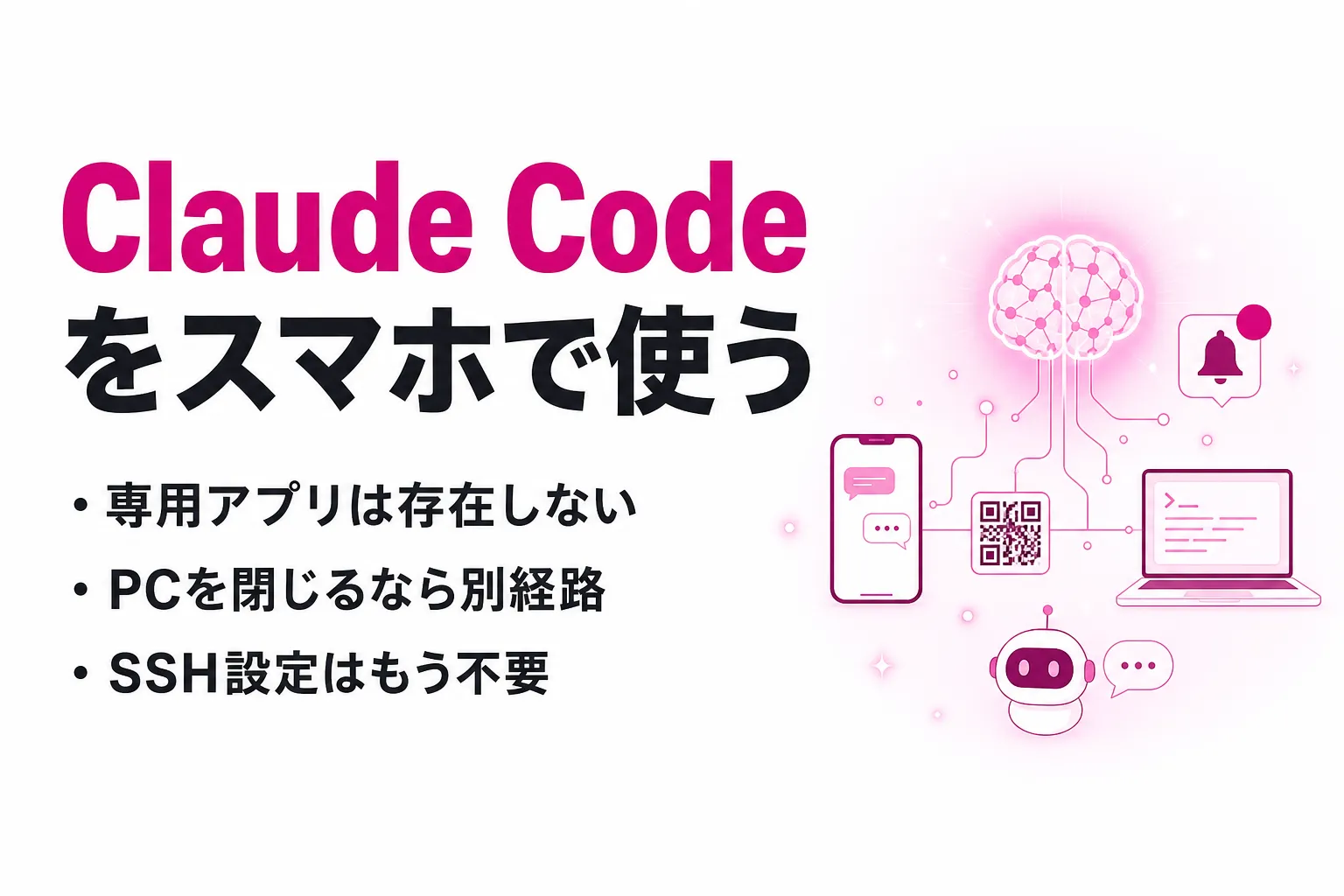


スマホからClaude Codeを使うとできること
Claude Code のスマホ利用とは、Claude アプリの Code タブから、自分の PC またはクラウド上で動いているセッションを操作する仕組みです。
公式ドキュメントは、Claude アプリを「セッションのクライアントであって、コードが動く場所ではない」と説明しています(出典: claude.com)。つまりスマホは指示を出して結果を見るための窓口であり、コードの実行やファイルの読み書きは PC かクラウドの側で行われます。Claude Code 専用のモバイルアプリは存在せず、クラウドセッションと Remote Control はどちらも Claude アプリの Code タブに集約されています。
この前提を押さえておくと、スマホで何ができて何ができないかの線引きがはっきりします。
関連記事:Claude Codeとは?できること・料金・使い方と社内導入の判断軸
スマホで動かせること・動かせないこと
スマホから操作するときに実際にできるのは、次のような作業です。
- タスクの開始:リポジトリとブランチを選び、依頼内容を書いて実行させる
- 進捗の確認:実行中のセッションを開いて、どこまで進んだかを見る
- 質問への回答:Claude が判断に迷って聞いてきた内容に、その場で答える
- 方向の修正:途中で方針を変えたいときに、追加の指示を送る
- ファイルの添付:画像やファイルを送ると、PC 側にダウンロードされて
@のファイル参照として渡される - 通知の受信:長い処理が終わったときや判断が必要になったときにプッシュ通知が届く
一方で、スマホの画面上でコードが実行されるわけではありません。ローカルのファイルを扱う作業は PC が起動している必要があり、PC を閉じたまま動かしたい場合はクラウド側で動く経路を選ぶことになります。ターミナル専用のコマンドも一部は使えません。この制約は後述の「スマホとPCでできることの違い」で詳しく整理します。
指示待ちの時間がなくなると何が変わるか
AI エージェント(指示を受けて複数の工程を自律的に進める AI)に任せる範囲が広がるほど、人間側が指示を出すタイミングが処理速度を決めるようになります。
GiftX が実施した調査では、AI エージェントに複数工程の業務を半自動から自動で進めさせている層の課題として、「毎回の指示・調整に手間がかかる」が32.9%で1位、「時間が取れない」が30.0%で続きました(複数回答)。AI に任せる範囲を広げた層ほど、指示を出す側の手間と時間がボトルネックになっているという結果です。スマホからの操作は、この「人間が席に戻るまで進まない」時間を削る手段として位置づけられます。
詳細な調査データは「ビジネス職生成AI活用実態調査(2026年版)」にてご覧ください。
スマホからClaude Codeにつなぐ3つの経路
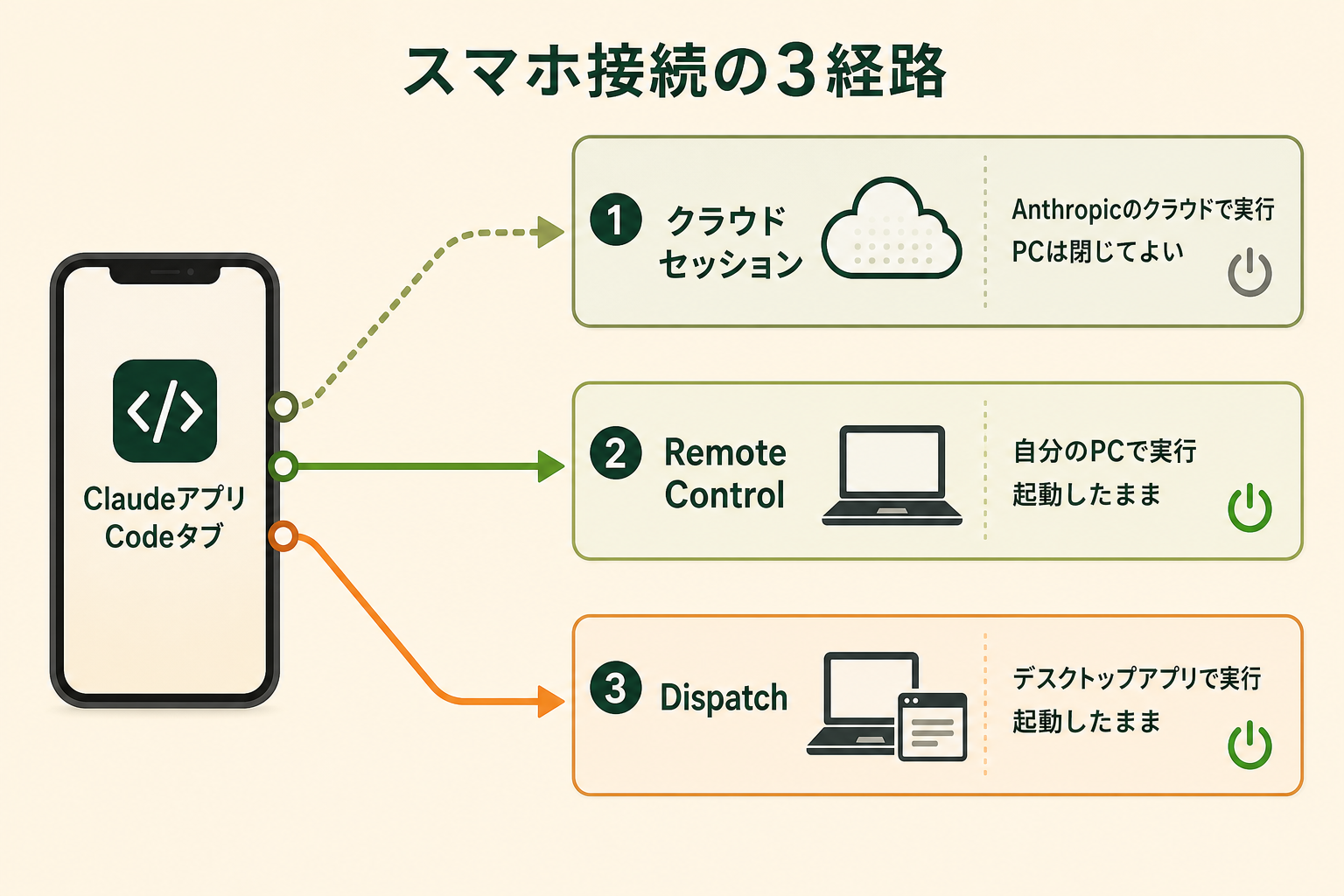
公式にサポートされている経路は、クラウドセッション・Remote Control・Dispatch の3つです。どれも同じ Claude アプリから使いますが、処理が実行される場所と、PC を起動しておく必要があるかどうかが異なります。
| 経路 | 処理が実行される場所 | PC の電源 | 向いている場面 | 対象プラン |
|---|---|---|---|---|
| クラウドセッション | Anthropic 管理のインフラ | 落としてよい | GitHub 上のリポジトリで、スマホを置いたあとも動かし続けたいとき | Pro / Max / Team / Enterprise |
| Remote Control | 自分の PC | 起動したまま | ローカルのファイル・ツール・MCP サーバーが必要なとき | Pro / Max(Team・Enterprise は管理者が有効化) |
| Dispatch | 自分の PC(デスクトップアプリ) | 起動したまま | 実行方法まで任せて、タスクだけ投げたいとき | Pro / Max のみ |
選び方の目安はシンプルで、PC を閉じて出かけるならクラウドセッション、手元のプロジェクトをそのまま触りたいなら Remote Control になります。
クラウドセッション|PC を閉じても動き続ける
クラウドセッションは、Anthropic が管理するインフラ上でタスクを実行する経路です。スマホを置いたあとも処理が続くため、時間のかかる作業を出先から投げておく使い方に向いています。セッションは端末をまたいで引き継がれ、PC で始めたタスクをスマホから確認でき、スマホから始めたタスクはデスクに戻ったときに待っている状態になります。前提としてリポジトリが GitHub 上にあり、事前に環境を作っておく必要があります。
関連記事:Claude Code のバックグラウンド実行|スリープで止めず夜間も動かす方法
Remote Control|自分の PC のセッションを手元で操作する
Remote Control は、自分のマシンで動いている Claude Code のセッションに Claude アプリをつなぐ経路です。コードの実行もファイルへのアクセスも手元の PC に留まったまま、操作だけをスマホから行います。
ローカルのファイル、MCP(Model Context Protocol、AI ツールを外部のデータ源やツールにつなぐ共通規格)サーバー、プロジェクト固有の設定がそのまま使えるのが利点です。PC がスリープしたりネットワークが切れたりしても、オンラインに戻れば自動で再接続します。公式ドキュメントでは、Remote Control はリサーチプレビューの機能として案内されています(出典: claude.com)。
Dispatch|デスクトップアプリにタスクを投げる
Dispatch は、Claude アプリからタスクをメッセージとして送り、PC 上のデスクトップアプリ側で実行方法を決めさせる経路です。細かい指定をせずに依頼だけ投げたいときに向いています。ただし対象プランが狭く、Pro と Max のみで、Team と Enterprise では使えません。
では SSH・Termux でつなぐ方法は必要か
「スマホから開発環境を触る」話題では、SSH(暗号化された通信で別のコンピューターに接続する仕組み)クライアントや Android の Termux で自宅の PC にログインし、そこで Claude Code を起動する方法がよく紹介されます。公式の経路が整う前は、これが数少ない選択肢でした。
ただし事情は変わりました。Remote Control が同じ役割を、追加のサーバー設定なしで担うためです。SSH 経由の構成では、自分でポートや鍵、場合によっては VPN の管理まで引き受けることになります。SSH や Termux が向くのは、Anthropic のプランに紐づかない環境を触りたい場合や、Claude Code 以外のコマンドもまとめて実行したい場合です。目的が Claude Code の操作だけなら、まず Remote Control を試すほうが手数は少なく済みます。
AIエージェントを「どう作り、どう育てるか」を、GiftX記事制作エージェントの実物で解説。


スマホでClaude Codeを使い始める手順
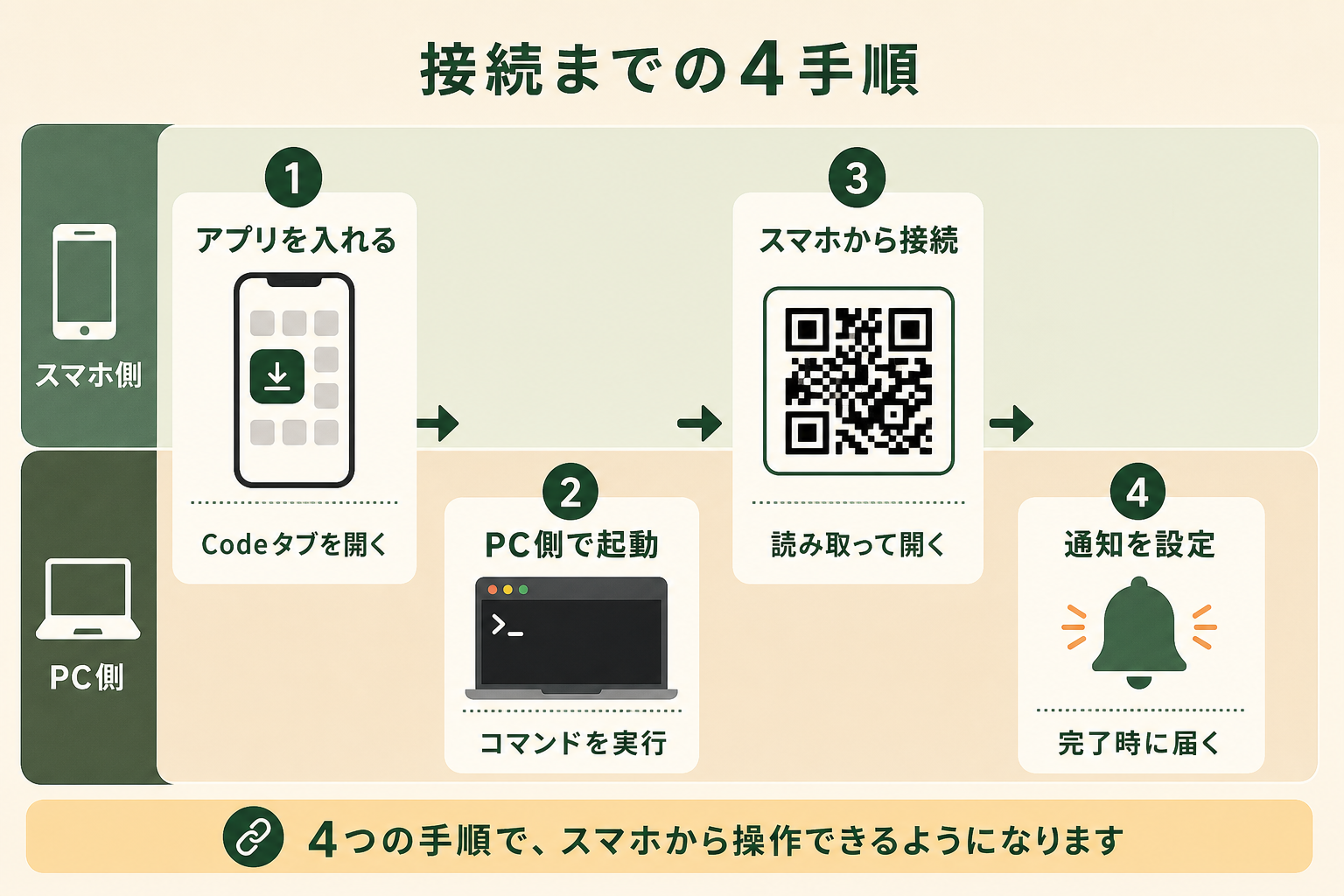
ここでは、利用頻度が高い Remote Control を例に、接続までの流れを4つの手順で整理します。クラウドセッションだけを使う場合は、手順2と手順3を飛ばして Code タブからタスクを作成すれば始められます。
手順1|Claude アプリを入れて Code タブを開く
iPhone は App Store、Android は Google Play から Claude アプリをインストールします。iPad でも同じ iOS 版アプリを使います。すでにターミナルで Claude Code を使っているなら、/mobile と入力するとダウンロード用の QR コードが表示されます。
サインインは、Claude Code で使っているものと同じ claude.ai のアカウントと組織で行います。Anthropic Console の API キーや Amazon Bedrock のような外部プロバイダ経由の認証では、クラウドセッションも Remote Control も利用できません。サインイン後に画面下部の Code タブを開くとセッション一覧が表示されます。Code タブが見当たらない場合は、プランか組織の設定が対象外になっている可能性があります。
手順2|PC 側で Remote Control を起動する
PC のターミナルでプロジェクトのディレクトリに移動し、claude remote-control を実行します。接続を待ち受けたまま常駐し、セッション URL を表示します。スペースキーを押すと QR コードに切り替わります。作業中のセッションを引き継ぎたい場合は、そのセッションの中で /remote-control と入力すると、会話履歴を保ったまま接続できます。
初回はプロジェクトディレクトリで一度 claude を実行し、ワークスペースの信頼ダイアログを承認しておく必要があります。ホームディレクトリでは信頼が保存されないため、必ずプロジェクトのディレクトリから起動します。
手順3|スマホから接続する
接続方法は3通りあります。
- QR コードを読み取る:ターミナルに表示された QR コードをスマホのカメラで読む
- セッション URL を開く:表示された URL をブラウザで開く
- セッション一覧から選ぶ:Claude アプリの Code タブで名前を選ぶ
Remote Control のセッションには、オンラインのときにパソコンのアイコンと緑の点が表示されます。毎回コマンドを打つのが手間な場合は、ターミナルで /config を実行し、「Enable Remote Control for all sessions」を true にしておくと自動で接続されます。
手順4|プッシュ通知を設定する
Remote Control が接続されている間、Claude は処理の完了時や判断が必要になったときにスマホへプッシュ通知を送れます。OS 側の通知許可を出したうえで、ターミナルで /config を実行し、次の2つを有効にします。
- Push when Claude decides:処理の完了など、Claude 側の判断で送られる通知
- Push when actions required:許可を求められたときや質問されたときの通知
プロンプトの中で「テストが終わったら通知して」と依頼することもできます。通知が届かないときは /config に「No mobile registered」と出ていないかを確認し、表示されていればスマホで Claude アプリを開くとトークンが更新されます。iOS の集中モードや Android のバッテリー最適化が配信を遅らせることもあります。
スマホとPCでできることの違い
接続してしまえば操作感は近いものの、スマホ側にはいくつか制限があります。差が出るのは主にコマンドと権限モードの2点です。
| 観点 | スマホ(Claude アプリ) | PC(ターミナル) |
|---|---|---|
| 処理の実行場所 | 自分の PC または Anthropic のインフラ | 自分の PC |
| 使えないコマンド | `/plugin` `/resume` などターミナル専用のもの | 制限なし |
| 権限モードの選択肢 | クラウドは Accept edits / Plan / Auto、Remote Control は Manual / Accept edits / Plan | すべて選択可 |
| Bypass permissions | 選択できない | 選択できる |
| 値を選ぶコマンド | `/model sonnet` のように引数で値を渡す | 選択画面から選べる |
スマホから使えるコマンドは限られますが、日常的に使うものはおおむね揃っています。/compact /clear /context /usage /recap のような結果を文字で返すコマンドはそのまま動きます。/model /effort /fast /rename は、ターミナルのような選択画面が出ない代わりに /model sonnet のように引数で値を指定します。/mcp はサーバーの状態を文字の要約で返し、/config は key=value の形で設定を変更できます。
権限モードで注意したいのは、アプリから Bypass permissions を選べない点です。これは制約であると同時に、外出先の端末から確認なしの実行モードに切り替えられないという安全側の設計でもあります。
スマホから使うために必要な料金プラン
公式のプラン別可否表は Pro・Max・Team・Enterprise の4プランで構成されており、無料プランは含まれていません。スマホから Claude Code を操作するには、claude.ai の有料プランが前提になります(2026年7月時点、出典: claude.com)。
| 機能 | Pro | Max | Team | Enterprise |
|---|---|---|---|---|
| クラウドセッション | ○ | ○ | ○ | ○(上位シートが必要) |
| Remote Control | ○ | ○ | 管理者が有効化 | 管理者が有効化 |
| Dispatch | ○ | ○ | × | × |
個人で使う分には Pro と Max のどちらでも3経路すべてが使えます。分かれ目になるのは組織のプランで、Team と Enterprise では Dispatch が使えず、Remote Control も所有者が管理設定で有効にするまでオフのままです。導入前に管理者へ確認しておくと、初期設定でつまずかずに済みます。
なお、認証方法によっても可否が変わります。Amazon Bedrock、Google Cloud の Agent Platform、Microsoft Foundry 経由で Claude Code を使っている場合、これらの機能はプランに関係なく利用できません。
全国8,000人調査で、AIの活用方法によって生産性向上に約3.8倍の差が生まれることが判明。


Before/After で見るスマホ操作の業務インパクト
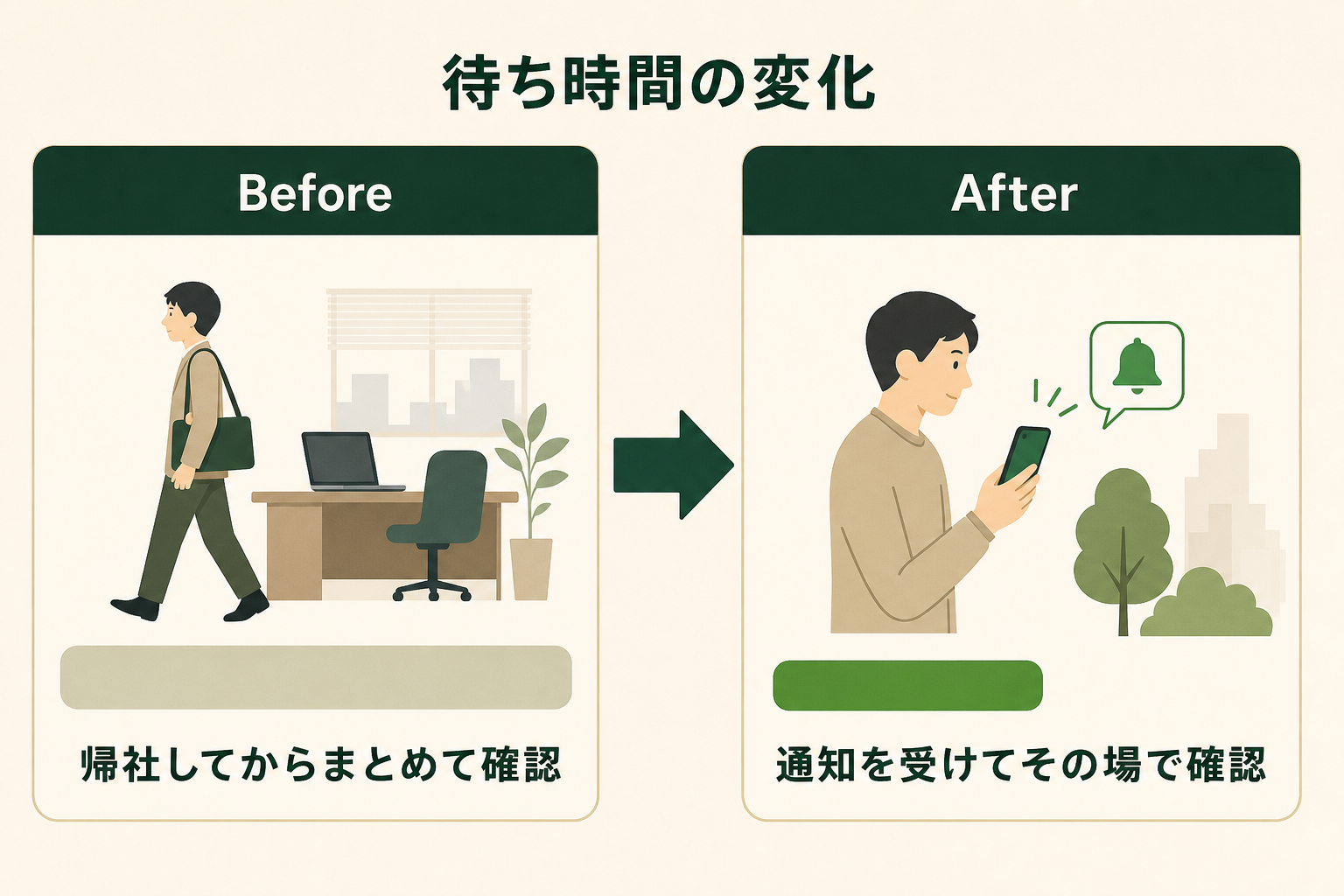
スマホからの操作が効くのは、処理そのものの速度ではなく、人が確認するまでの待ち時間です。ここでは2つの場面で、前後の変化を整理します。
移動中に発生する確認待ちの解消
週の半分を社外で過ごす担当者が、AI エージェントに任せた処理の確認と次の指示出しを帰社後にまとめて処理していたとします。1日に平均3回の待ちが発生し、それぞれ90分ほど手つかずになると、1日あたり4時間半が着手できない時間として積み上がります。
スマホから完了通知を受け取り、その場で出力を確認して次の指示を返せるようになると、1回あたりの待ち時間は平均90分から15分程度まで縮みます。削減率にすると約80%で、1日あたり3時間半分の着手遅れが解消される計算です。
外出先で受けた不具合連絡への一次対応
社内ツールの運用を1人で見ている担当者の場合、外出中にチャットへ不具合の連絡が入っても、原因の当たりをつけるのは帰社後になりがちです。一次回答までに平均4時間かかっていたとします。
スマホから Claude Code にログの確認と原因の切り分けを指示し、返ってきた要約を見て一次回答を返せるようになると、平均40分程度まで短縮できます。約83%の短縮で、報告から一次回答までの滞留が1件あたり3時間ほど縮まります。
スマホから操作するときのセキュリティと権限管理
外出先の端末から自分の PC につなぐ構成になるため、通信経路とデータの置き場所は事前に把握しておきたいところです。
関連記事:Claude Code は安全に使える?セキュリティリスクと最初にすべき設定
通信経路とデータの置き場所
Remote Control では、ローカルの Claude Code が外向きの HTTPS 通信だけを行い、PC 側で受信用のポートを開くことはありません。通信は Anthropic の API を TLS で経由し、接続には用途ごとに分かれた短命の資格情報が使われます。コードの実行とファイルへのアクセスは自分のマシンに留まります。
一方で、接続中はセッションの記録が Anthropic のサーバーに保存されます。送ったメッセージ、Claude の応答、ツールの実行内容が対象で、端末間の同期と再接続のための仕組みです。データ保持に関する要件が厳しい組織では、そもそも Remote Control を有効化できない場合があります。
組織で使うときに効かせられる制御
機能ごとオフにしたい場合は disableRemoteControl の設定を使います。Team と Enterprise には Trusted Devices という組織向けの設定もあり、有効にすると Remote Control のセッションを見る前に端末の登録と直近18時間以内のサインインが求められ、Face ID や Windows Hello、パスキーで確認します。生体情報そのものは Anthropic に送られず、端末の公開鍵と表示名などの情報だけが保存されます。
AIエージェント導入で陥りがちな3つの落とし穴
スマホから操作できる環境が整っても、AI エージェントを業務に組み込む段階でつまずく例は少なくありません。よく見られる3つのパターンを挙げます。
落とし穴1|いきなり全てをやろうとする
一度に複数の業務を対象にすると、検証すべき条件が増えて評価が進みません。うまくいかなかったときの原因も切り分けられなくなります。
落とし穴2|壮大なAI戦略から考えて手が止まる
全社的な方針を固めてから着手しようとすると、合意形成に時間がかかって着手が遅れます。方針は動かしながら固めるほうが早く進みます。
落とし穴3|既製品のチャット型AIでは業務フローに組み込めない
汎用のチャット型 AI は、自社の手順やデータに合わせた作り込みが難しく、実務でそのまま使える品質に届かないことがあります。結果として、担当者が毎回手直しする運用に戻ってしまいます。
スモールスタートで1業務をAIエージェントに任せる
避け方はシンプルで、対象を1業務に絞って小さく始めることです。頻度が高く手順が決まっている作業を1つ選び、そこだけを任せて精度を確かめます。うまく回り始めてから隣接する業務へ広げると、判断の材料が揃った状態で次に進めます。スマホからの操作も、まず1つの業務で通知と承認の流れを試してから広げるほうが定着します。
GiftX では、こうしたスモールスタート前提の AI エージェント構築を1業務単位から伴走支援しています。詳細は AIエージェント構築支援サービス をご覧ください。
Claude Code のスマホ利用でよくある質問
最後に、スマホ利用でよく挙がる疑問をまとめます。
Claude Code 専用のスマホアプリはありますか。
ありません。Claude アプリの Code タブが窓口になります。
無料プランでもスマホから使えますか。
使えません。公式のプラン別可否表は Pro・Max・Team・Enterprise で構成されており、無料プランは対象外です。
PC の電源を切ってもタスクは続きますか。
クラウドセッションなら続きます。Remote Control と Dispatch は自分の PC で処理が動くため、起動したままにしておく必要があります。
外出先から使うと、コードが外部に送られますか。
Remote Control ではコードの実行とファイルへのアクセスは自分のマシンに留まります。ただし会話とツールの実行記録は同期のために Anthropic のサーバーに保存されます。
日本語で指示を出せますか。
出せます。ターミナルで使うときと同じように、日本語のまま依頼を書けます。
まとめ
Claude Code をスマホから使う手段は、クラウドセッション・Remote Control・Dispatch の3つです。PC を閉じて出かけるならクラウドセッション、手元のプロジェクトをそのまま触りたいなら Remote Control という分け方で、ほとんどの場面は判断できます。SSH や Termux を使う構成は、公式経路が揃った以上、管理する部品が増えるぶん優先度が下がります。
実際に効くのは処理速度ではなく、人が確認するまでの待ち時間の短縮です。まずは通知と承認だけをスマホに移し、1つの業務で流れを確かめてから範囲を広げると、無理なく定着します。
AIエージェント構築の伴走支援をご検討の方へ
本記事で紹介した Claude Code の活用に向けて、自社の業務でも具体的に進めたい・相談したいとお考えの方は、ぜひ GiftX AIエージェント構築支援までお問い合わせください。
GiftX AIエージェント構築支援では、貴社の業務に合わせて1業務単位のスモールスタートから本番運用まで、AIエージェント構築をワンストップで支援します。ユースケースの洗い出しから、PoC、本番運用、社内ナレッジ化まで伴走します。
AI活用にご関心のある方は、ぜひ一度ご相談ください。
▶ GiftX AIエージェント構築支援の詳細・お問い合わせはこちら