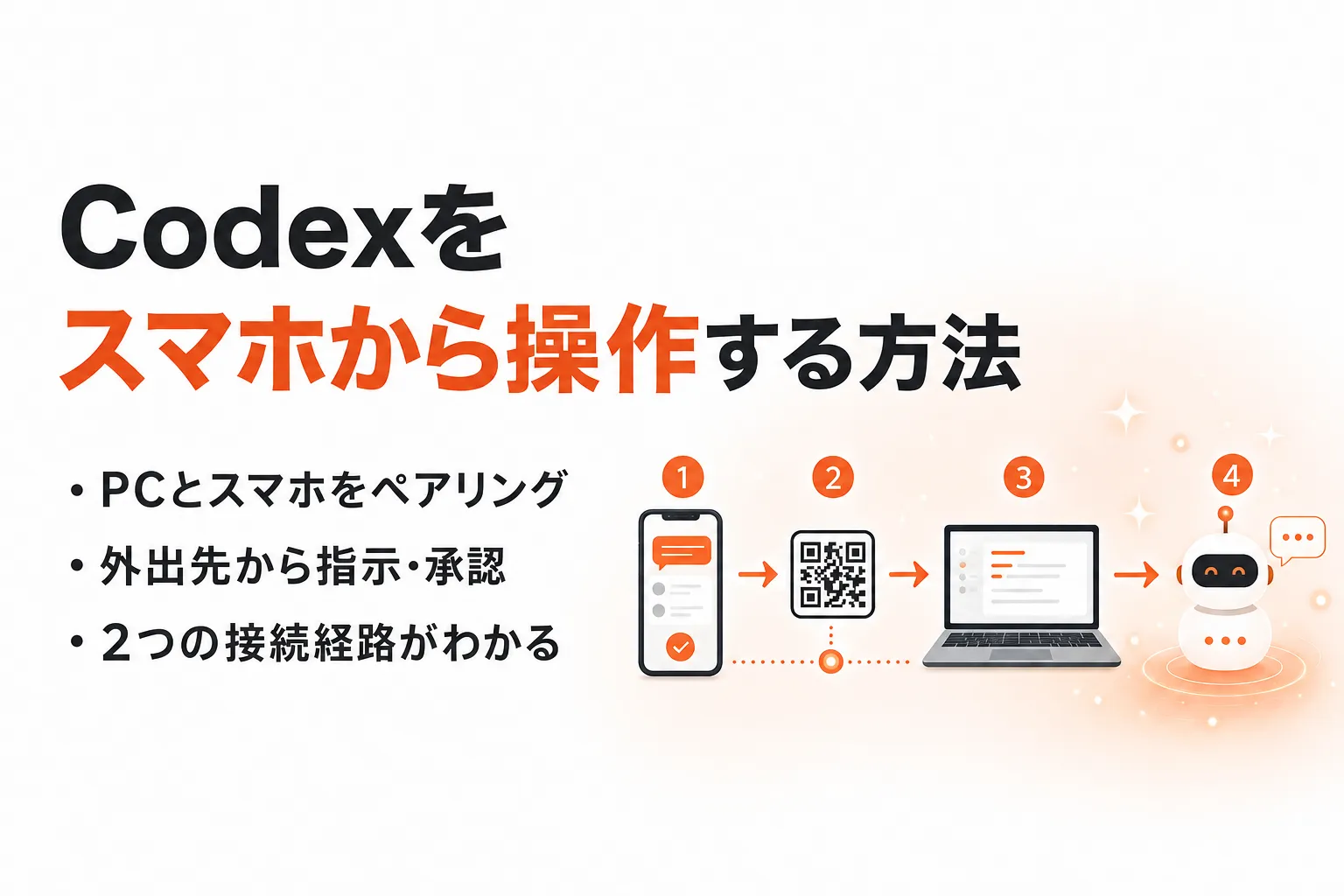


Codex をスマホから操作するとできること
Codex のスマホ操作とは、OpenAI の AI エージェント「Codex」へのタスク指示・承認・進捗確認を、手元のスマートフォンから行える仕組みです。
Codex は、コードの作成や調査、PC 上の定型作業などを自律的に進める AI エージェントです。従来は PC の前にいないと指示や承認ができませんでしたが、ChatGPT のスマホアプリから Codex を扱える機能が追加され、外出先でも作業を進められるようになりました。
関連記事:Codexでできることを一覧で整理|非エンジニアでも使える活用法まで
タスクの指示・承認・進捗確認がスマホで完結する
スマホからできることの中心は 3 点あります。新しいタスクの指示、Codex が出してくる確認への承認、そして実行中タスクの進捗チェックです。
たとえば移動中に「昨日の問い合わせログを分類して報告書の下書きを作って」と指示し、Codex が「このファイルを変更してよいですか」と確認を求めてきたらスマホから承認する、という流れが PC を開かずに完結します。承認待ちで作業が止まる時間を最小限にできるのが利点です。
操作経路は 2 つ|クラウド版とローカル PC 連携
スマホから Codex を操作する経路には、大きく 2 つがあります。クラウド上で Codex がタスクを実行する「クラウド版」と、自宅やオフィスの PC で動く Codex を遠隔操作する「ローカル連携」です。下表は、実行場所・準備の手間・向いている用途の 3 つの観点で両者を整理したものです。自分の使い方がどちらに近いかを意識すると、後述の設定手順でも迷いにくくなります。
| 観点 | クラウド版(ChatGPT アプリ内) | ローカル連携(リモート操作) |
|---|---|---|
| 実行場所 | OpenAI のクラウド環境 | 自分の PC(Mac/Windows) |
| 準備の手間 | ChatGPT アプリだけで完結 | PC 側の Codex とのペアリングが必要 |
| 向いている用途 | 調査・コード作成など独立したタスク | 自分の開発環境やローカルファイルを使う作業 |
たとえば、社内の PC 環境やローカルのファイルに依存する作業はローカル連携、環境に依存しない調査やドラフト作成はクラウド版、と使い分けると無理がありません。
スマホから Codex が動く仕組み|ChatGPT アプリ連携の構造
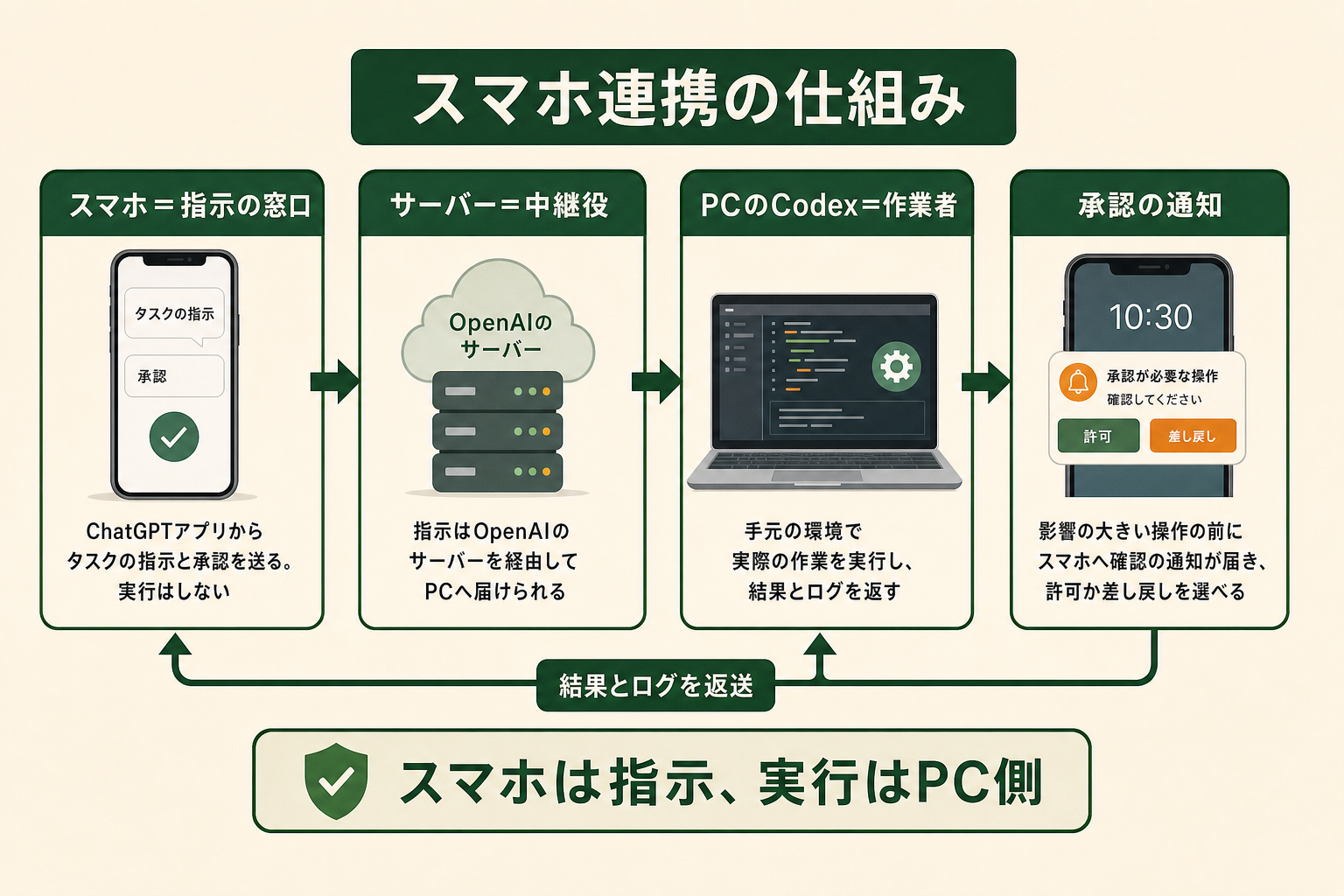
スマホからの操作は「スマホの中で AI が実行している」のではなく、スマホをリモコンとして使い、実行自体はクラウドや PC 側の Codex が担う構造です。この仕組みを押さえておくと、設定やトラブル対応の見通しが良くなります。
ChatGPT アプリと PC 側の Codex がつながる構造
ローカル連携では、PC で動く Codex と ChatGPT のスマホアプリを、同じ ChatGPT アカウントとワークスペースでペアリングして紐付けます。スマホからの指示は OpenAI のサーバーを経由して PC 側の Codex に届き、実行結果やログが再びスマホに返ってくる流れです。
PC 側の Codex が実際の作業者で、スマホは指示と確認のための窓口という役割分担になります。このため、ローカル連携を使う間は PC 側の Codex が起動している必要があります。外出前に PC を立ち上げたままにしておく運用とセットで考えましょう。
承認フローとセッション管理の考え方
Codex は、ファイルの変更やコマンドの実行といった影響の大きい操作の前に、人の承認を求める設計になっています。スマホ連携では、この承認依頼が通知としてスマホに届き、内容を確認して許可または差し戻しができます。
作業のまとまりは「セッション」という単位で管理され、複数のタスクを並行して走らせても、それぞれの進捗と承認待ちを一覧で確認できます。承認をどこまで自動化するかは設定で調整できますが、最初は確認多めの設定から始めるのが安全です。慣れてきた段階で、影響の小さい操作から自動承認の範囲を広げていきます。
Codex とスマホをつなぐ初期設定手順【Mac/Windows】
初期設定は、PC 側の準備、スマホとの接続、動作確認の順で進めます。画面の名称や細かな操作はアップデートで変わる可能性があるため、迷ったら公式のヘルプも併せて確認してください。
事前準備|PC 側で Codex を使える状態にする
通常のスマホ連携を初めて設定する場合は、macOS/Windows 側の最新版 ChatGPT デスクトップアプリを使います。スマホ側にも最新版の ChatGPT アプリ(iOS/Android)を入れ、使いたい ChatGPT アカウントとワークスペースで Codex を利用できる状態を確認してください。Codex は 2026 年 7 月 9 日に ChatGPT デスクトップアプリへ統合されました。以前の Codex 単体アプリを使っていた場合は、通常どおり更新すれば、プロジェクトや設定を引き継いだまま移行できます(出典: learn.chatgpt.com)。
ChatGPT デスクトップアプリを起動して Codex を開き、スマホと同じアカウント・ワークスペースでサインインしたうえで、PC 単体でタスクを 1 つ実行できることを確認しておきましょう。先に PC 単体での動作を確かめておくと、後で接続がうまくいかないときに、スマホ連携の問題なのか Codex 自体の設定の問題なのかを切り分けやすくなります。接続メニューが見つからない場合に備え、PC・スマホ両方のアプリの更新もこの段階で確認します。
Codex CLI(コマンド入力で操作するツール)にも実験的な remote-control コマンドがありますが、ここで説明する通常のスマホ設定はデスクトップアプリから始めます。Codex CLI や IDE 拡張からは同じモバイル設定を開始できません。CLI の別経路については、公式のDeveloper commandsを参照してください。
関連記事:Codexとは?OpenAIのコーディングAIエージェントの仕組み・使い方・料金を徹底解説
スマホと PC をつなぐ|QR コードペアリング
次に、スマホの ChatGPT アプリと PC 側の Codex を接続します。公式のRemote connectionsで案内されている順序は次のとおりです。接続の設定は、操作したい PC 側から始めます。
- PC の ChatGPT デスクトップアプリで「Settings → Connections → Control this Mac or PC」を開き、「Set up」または「Add」を選ぶ。リモート接続を許可し、求められた確認を完了する
- PC に表示された QR コードをスマホで読み取り、ChatGPT アプリで接続設定を開く
- PC と同じ ChatGPT アカウントとワークスペースであることを確認する。必要な多要素認証(MFA)、組織の認証(SSO)、パスキーの確認を完了する
- スマホ側で Codex(iOS)または Remote と表示される画面を開き、接続先の PC を選ぶ。PC が起動・オンライン・スリープしていない状態で、確認用の小さなタスクを送る
QR コードの読み取りに加え、接続許可と認証が必要です。所要時間は追加認証や会社のワークスペース設定によって変わります。PC が接続先として表示され、テストタスクの結果や承認依頼をスマホで確認できれば、外出先から使う準備は整っています。PC 側の「Settings → Connections」では接続済みデバイスやスリープ防止の設定を確認できます。複数の PC を使い分けている場合は、どの PC とつながっているかを確認して取り違えを防ぎましょう。あわせてスマホ側の通知を有効にしておくと、外出先でも承認依頼にすぐ気づけます。
AIエージェントを「どう作り、どう育てるか」を、GiftX記事制作エージェントの実物で解説。


Windows で使う場合の注意点
公開当初、リモート連携は Mac 版の Codex アプリを中心に提供されていましたが、その後 Windows も接続先(ホスト)として正式に対応しました。現在は、ChatGPT デスクトップアプリが動作する Mac/Windows のどちらもホストにできます(出典: learn.chatgpt.com)。
ただし Windows ホストには固有の注意点があります。画面を直接操作する Computer Use(AI が画面を見てクリックや入力を行う機能)は、Windows では前面(フォアグラウンド)で動くため、ホスト側の画面をその作業に占有させる前提になります。Computer Use を使うタスクでは、セッションをロックせず使える状態に保ち、遠隔からは作業の開始や進捗確認を中心に使うのが現実的です。
対応環境と利用条件(OS・プラン)
リモート機能(Remote)は、2026 年 6 月 25 日に一般提供(GA)へ到達しました。公開当初のプレビュー扱いではなくなっています(出典: learn.chatgpt.com)。
対応 OS は、ホスト側が ChatGPT デスクトップアプリの動く macOS/Windows、スマホ側が iOS/Android の ChatGPT アプリです。利用には、使いたい ChatGPT アカウントとワークスペースで Codex を使える状態にしておく必要があります。会社のワークスペースで使う場合は、管理者がリモート接続を許可していないとスマホから接続できないため、事前に確認しておくと滞りません。なお、クラウド版のタスク実行量にはプランごとの上限があり、提供条件も更新されるため、導入前に公式情報で最新の条件を確かめておくと安心です。
iOS では音声でも操作できる(2026 年 7 月追加)
2026 年 7 月 24 日、OpenAI は ChatGPT デスクトップアプリ(macOS/Windows)に「ChatGPT Voice」を搭載しました。聞きながら同時に話せる全二重方式の音声モデル GPT-Live を土台にした機能で、Chat・Work・Codex 上のタスクを音声で進行・調整できます。そしてこの音声機能は、スマホをデスクトップ端末とペアリングしたうえで、iOS の Remote 経由でも利用できます(出典: learn.chatgpt.com)。
つまり外出先からの操作が、これまでの「文字で指示・承認する」に加えて「話しかけて進める」でも可能になりました。移動中に画面を注視できない場面でも、実行中のタスクの状況を聞いて次の指示を出す、といった使い方ができます。
使ううえでの条件は次のとおりです。
- 対象プラン:Plus・Pro・Business・Edu・Enterprise。Enterprise と Edu は、既定で有効になる前に 2 週間の早期アクセス期間が置かれる
- 開始方法:チャットやタスクを音声モードで開始する必要がある。音声で始めていないチャットやタスクは、音声入力(ディクテーション)の扱いになる
- 対応端末:公式ドキュメントで案内されている Remote 経由の音声利用は、2026 年 7 月 24 日時点で iOS のみ。Android での対応についての記載はない(Remote 機能そのものは iOS/Android の両方に対応)
- 利用枠:音声会話にはプランごとの枠が 5 時間のローリングウィンドウで設定される。加えて、音声から起動したタスクは Codex の利用枠を消費する
関連記事:ChatGPTのボイスモードとは?デスクトップでできること・使い方を整理
外出先での Codex 活用シーン|スマホ操作の実践例
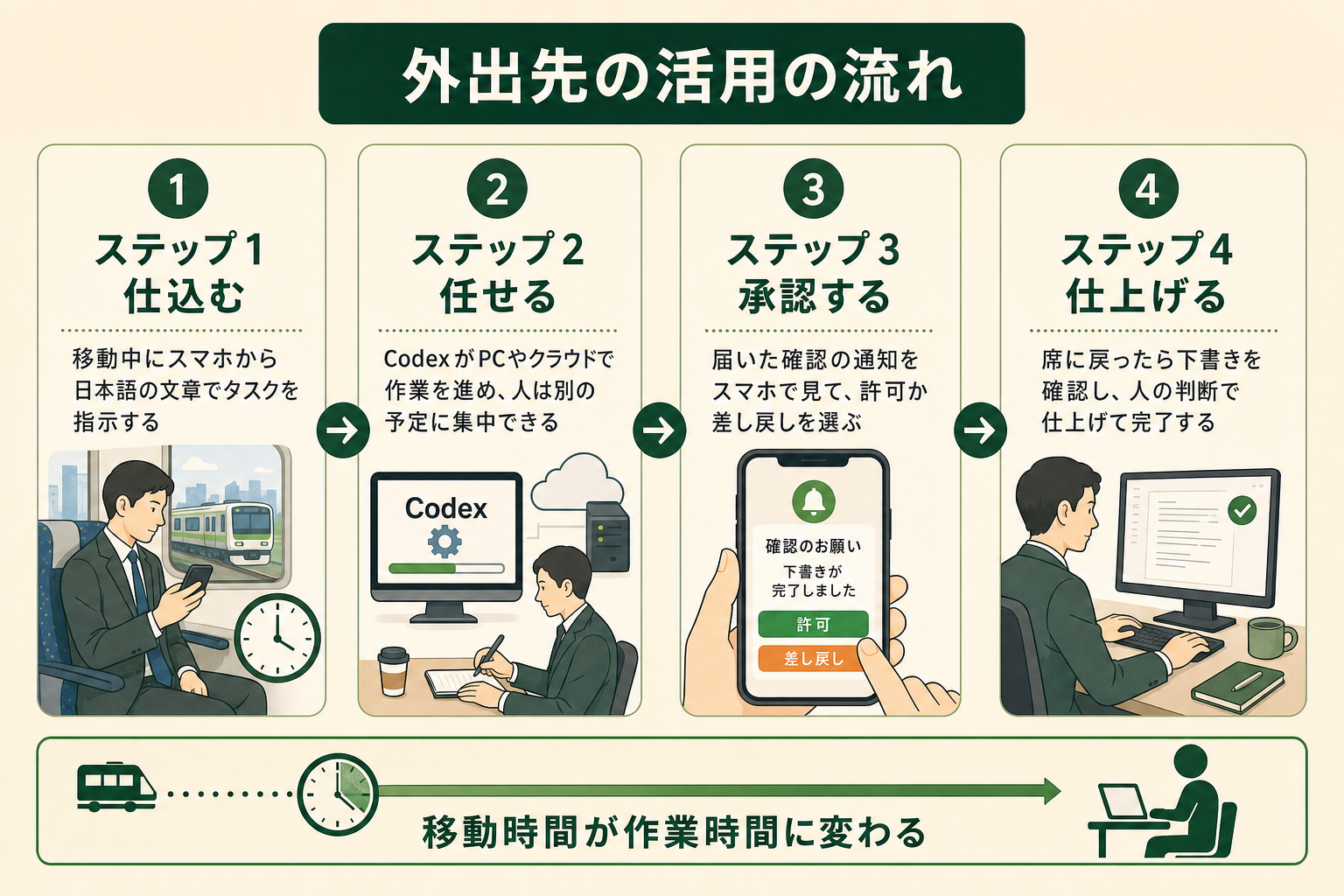
ここからは、スマホ操作を日々の仕事にどう組み込むかを、典型的なシーン別に紹介します。コーディングに限らず、定型的な PC 作業全般に応用できるのが Codex の特徴です。
移動時間にタスクを仕込み、席に戻ったら仕上げる
効果が出やすいのは、移動や外出のスキマ時間にタスクを「仕込む」使い方です。例えば朝の通勤中にスマホから「昨日の会議メモを整理して要点をまとめておいて」と指示しておけば、席に着いたときには下書きができあがっています。
Codex の作業時間と人の移動時間を重ねることで、PC の前にいる時間を「確認と仕上げ」に集中させられます。1 件あたりの短縮は小さくても、毎日積み重なると無視できない差になります。外出の多い担当者ほど、この使い方の恩恵を受けやすいでしょう。
同じ要領で、退勤前に翌朝までかかりそうな集計や調査を仕込んでおく使い方もあります。タスクの所要時間が長いものほど、待ち時間を移動や休憩に重ねる意味は大きくなります。
コーディング以外の業務でも使える定型作業の自動化
Codex はコード作成の文脈で語られることが多いものの、実際にはブラウザ操作やファイル整理を含む PC 上の作業を幅広く任せられます。例えば、複数サイトからの情報収集と一覧表の作成、報告書のドラフト作成、フォルダ内のファイル名の一括整理などが挙げられます。
非エンジニアの方でも、「PC でやっている繰り返し作業を 1 つ選んで任せてみる」という入り方であれば、プログラミングの知識がなくても始められます。スマホからの指示は日本語の文章で書くだけで十分です。うまく動かなければ指示を言い換えて再実行する、という試行錯誤もスマホ上で完結します。
最初から大きな業務を任せる必要はありません。失敗しても影響の小さい作業から試し、Codex の得意・不得意の感触をつかんでから範囲を広げると、安心して定着させられます。
接続できない・動かないときの確認手順
接続がうまくいかないときは、次の順で確認すると原因を切り分けやすくなります。
- スマホと PC が同じ ChatGPT アカウントとワークスペースでログインしているか
- PC 側の「Settings → Connections」でリモート接続を許可しているか
- 会社のワークスペースでは、管理者が Remote Control を許可しているか。必要な MFA・SSO・パスキーの認証を完了しているか
- PC と ChatGPT デスクトップアプリが起動し、PC がオンラインでスリープしていないか
- PC・スマホ両方の ChatGPT アプリが最新版になっているか
- 以上を確認しても接続できなければ、ペアリングを解除して PC 側の設定から QR コードを出し、再接続する
それでも解決しない場合は、クラウド版でタスクを実行して当面の作業を進めつつ、公式ヘルプの最新情報を確認してください。ローカル連携にこだわらず、経路を切り替えて作業を止めないことを優先しましょう。
すぐ使える接続前チェックリスト
初期設定でつまずかないために、着手前に次の項目を確認しておきましょう。
- スマホ・PC で同じ ChatGPT アカウントとワークスペースを使い、そのワークスペースで Codex を利用できる
- スマホに ChatGPT アプリ(iOS/Android)の最新版が入っている
- PC 側(macOS/Windows)に最新版の ChatGPT デスクトップアプリを導入済み
- PC 単体で Codex のタスクを 1 件実行できた
- PC が起動・オンライン・スリープしていない状態を保てる
- PC 側でリモート接続を許可でき、必要な MFA・SSO・パスキーの認証を行える
- 承認の設定を確認した(最初は確認多めを推奨)
- 社用 PC の場合、管理者の Remote Control 許可と会社のセキュリティルールを確認した
準備が整ったら、PC 側からペアリングを始め、スマホで認証とテストタスクの確認を行います。途中の項目で止まった場合は、そこが原因の切り分けポイントになります。1 つずつ順番に確認していきましょう。
全国8,000人調査で、AIの活用方法によって生産性向上に約3.8倍の差が生まれることが判明。


スマホ遠隔操作で押さえたいセキュリティと権限管理
スマホから PC を遠隔で動かせるということは、便利さと同時にリスクの入口にもなり得ます。特に社用 PC で使う場合は、次の 2 点を意識しておきましょう。
1 点目は承認の設計です。Codex の自動承認を広げすぎると、意図しないファイル変更やコマンド実行に気づきにくくなります。スマホでは画面が小さく確認が流れがちなので、影響の大きい操作には必ず人の承認を挟む設定を維持してください。
2 点目は情報の取り扱いです。機密情報を含むフォルダへのアクセス権限を絞る、業務利用の可否や範囲について社内ルールを確認する、共有端末でログインしたままにしない、といった基本の徹底が欠かせません。便利な機能ほど、利用範囲を明確にしてから広げる姿勢が安全につながります。
また、スマホ側の通知には作業内容の一部が表示される場合があります。端末の画面ロックや通知のプレビュー設定も、あわせて見直しておくと安心です。
関連記事:Codexに学習させない設定とは?情報漏洩を防ぐデータ管理の手順を解説
AIエージェント導入で陥りがちな3つの落とし穴
Codex のスマホ操作のような個別の使いこなしを超えて、AI エージェントを業務に導入しようとすると、多くのチームが似た壁にぶつかります。代表的な 3 つの落とし穴を押さえておきましょう。
落とし穴1|いきなり全てをやろうとする
複数の業務を一気に AI 化しようとすると、要件が膨らんで検証が終わらず、結局どれも中途半端になりがちです。対象を絞らないまま進めるほど、成果が見えるまでの時間は長くなります。
落とし穴2|壮大なAI戦略から考えて手が止まる
全社方針や完璧なロードマップを先に固めようとすると、議論ばかりが続いて最初の一歩が出なくなります。戦略は小さな成功事例ができてからでも遅くありません。
落とし穴3|既製品のチャット型AIでは業務フローに組み込めない
汎用のチャット型 AI をそのまま使うだけでは、自社の業務手順やデータに合わず、現場の作業として定着しないことが少なくありません。業務フローに組み込めるレベルのカスタマイズが成否を分けます。
スモールスタートで1業務をAIエージェントに任せる
3 つの落とし穴に共通する対処は、まず 1 業務に絞って小さく始めることです。本記事で扱ったスマホからの Codex 操作も、「外出中に承認待ちで作業が止まる」という 1 つの課題解消から始められます。小さく成果を確認しながら対象業務を広げていく進め方が、結果的に定着への近道になります。
自社業務でAIエージェント活用を進めたい方へ
ここまでで紹介した「スモールスタートで 1 業務から自動化する」アプローチを、自社でも実践したいとお考えの方もいらっしゃるかもしれません。
GiftX では、業務に合わせた AI エージェントの構築支援サービス「GiftX AIエージェント構築支援」を提供しています。1 業務単位のスモールスタートから、業務フローに組み込めるレベルの AI エージェント構築までを伴走します。
詳細はGiftX AIエージェント構築支援のサービスサイトでご覧いただけます。
Codex のスマホ操作でよくある質問
最後に、導入前によく挙がる質問をまとめます。
無料プランでも使えますか?
公式ドキュメントは、プラン別の可否を明示していません。示されている条件は「使いたい ChatGPT アカウントとワークスペースで Codex を使える状態にしておくこと」で、無料プランでの可否はこの Codex 側の条件に左右されます。会社のワークスペースでは、管理者の Remote Control 許可も確認してください。なおリモート機能自体は 2026 年 6 月 25 日に一般提供へ移行し、公開当初のプレビュー扱いではなくなりました。クラウド版のタスク実行量にはプランごとの上限があり、提供条件も更新されるため、利用開始時に公式情報で確認してください。
Windows でも使えますか?
使えます。公開当初は Mac 版 Codex アプリとの組み合わせが先行していましたが、その後 Windows もホストとして正式に対応しました。ただし画面を操作する Computer Use は Windows では前面で動くため、ホスト側の画面をその作業に使わせる前提になります。遠隔からは作業の開始や進捗確認を中心に使うのが現実的です。
スマホから音声で操作できますか?
iOS であれば、Codex のタスクを音声で進められます。2026 年 7 月 24 日にデスクトップアプリへ搭載された ChatGPT Voice は、デスクトップ端末とペアリングした iOS の Remote 経由でも使えるためです。対象は Plus・Pro・Business・Edu・Enterprise の各プランで、チャットやタスクを音声モードで開始した場合に限られます。Android での対応について、公式ドキュメントに記載はありません(2026 年 7 月 24 日時点)。
Claude Code など他の AI エージェントでも同じことはできますか?
Claude Code や Gemini CLI などのコーディングエージェントにも、スマホから遠隔操作するためのコミュニティ製の仕組みが公開されています。「ローカルで動くエージェントをモバイルから指示・承認する」という考え方は共通しているため、Codex で身につけた運用は他のツールにも応用できます。
接続が切れたら実行中のタスクはどうなりますか?
クラウド版のタスクはクラウド側で実行が続くため、スマホの接続が切れても作業自体は進みます。ローカル連携の実行場所は PC 側です。スマホ側の切断と、PC のスリープ・オフライン・アプリ終了は分けて確認してください。PC が使えない状態では遠隔からの確認や操作ができなくなるため、長時間のタスクを任せる前に、PC の電源・ネットワークとアプリの起動状態を確かめましょう。
まとめ|スマホから Codex を操作して業務を止めない
Codex をスマホから操作できるようになると、PC の前にいない時間も AI エージェントの作業が進み、人は確認と判断に集中できるようになります。通常のローカル連携は、PC 側の接続許可、QR コードの読み取り、同じアカウント・ワークスペースでの認証、テストタスクの確認まで進めて準備を整えます。外出前に、PC がオンラインでスリープせず、アプリが起動していることも確かめてください。まずは通勤や移動のスキマ時間に、1 つだけタスクを任せるところから試してみてください。効果を感じられたら、対象とする業務を少しずつ広げていきましょう。AI エージェントの活用は、壮大な計画よりも 1 業務のスモールスタートから始めることが、成果と定着への近道になります。
AIエージェント構築の伴走支援をご検討の方へ
本記事で紹介した Codex のスマホ操作のように、AI エージェントを自社の業務で具体的に活用したい・相談したいとお考えの方は、ぜひ GiftX AIエージェント構築支援までお問い合わせください。
GiftX AIエージェント構築支援では、貴社の業務に合わせて 1 業務単位のスモールスタートから本番運用まで、AI エージェント構築をワンストップで支援します。ユースケースの洗い出しから、PoC(Proof of Concept、概念実証)、本番運用、社内ナレッジ化まで伴走します。
AI 活用にご関心のある方は、ぜひ一度ご相談ください。
▶ GiftX AIエージェント構築支援の詳細・お問い合わせはこちら