

Claude Code のバックグラウンド実行とは|できることを整理
Claude Code のバックグラウンド実行とは、時間のかかる処理を裏側で走らせたまま、手前の作業や対話を続けられる機能です。
関連記事:Claude Codeとは?できること・料金・使い方と社内導入の判断軸
バックグラウンド実行でできること
Claude Code は、Anthropic が提供する CLI(Command Line Interface、文字入力で操作する仕組み)型の AI コーディング支援ツールで、ターミナルや VS Code 上で動作します。名前に「Code」とありますが、ファイル整理やリサーチ、文書作成など、開発以外のタスクにも使われ始めています。
通常の使い方では、指示したタスクが終わるまで応答を待つことになります。バックグラウンド実行を使うと、実行中の処理を裏側に回して、その間に別の指示を出したり、結果だけ後から確認したりできます。
具体的には、次のようなことができます。
- 実行中のコマンドを裏側に回して、手前の対話を続ける
- 時間のかかるタスクを複数並べて、並列で進める
- 開発サーバーを起動したままにして、別の作業を進める
- 完了までの長い待ち時間を、他の業務に充てる
つまり「AI の作業完了を人が待つ」構図を、「AI が裏で働き、人は要所だけ確認する」構図に変えられる機能だといえます。
なぜ長時間タスクの放置で必要になるのか
Claude Code に任せるタスクが大きくなるほど、1 回の実行時間は数十分から数時間に伸びていきます。このとき問題になるのが、PC のスリープと離席です。
ノート PC の初期設定では、一定時間操作がないと自動でスリープに入ります。スリープ中は処理が止まるため、帰宅前に仕込んだタスクが翌朝ほとんど進んでいなかった、という事態が起こりがちです。
バックグラウンド実行と、後述するスリープ防止の設定を組み合わせることで、「PC を触らない時間も Claude Code が働き続ける」状態をつくれます。長時間タスクを任せるなら、実質的に必須の運用と考えてよいでしょう。
バックグラウンドエージェントとバックグラウンドコマンドの違い
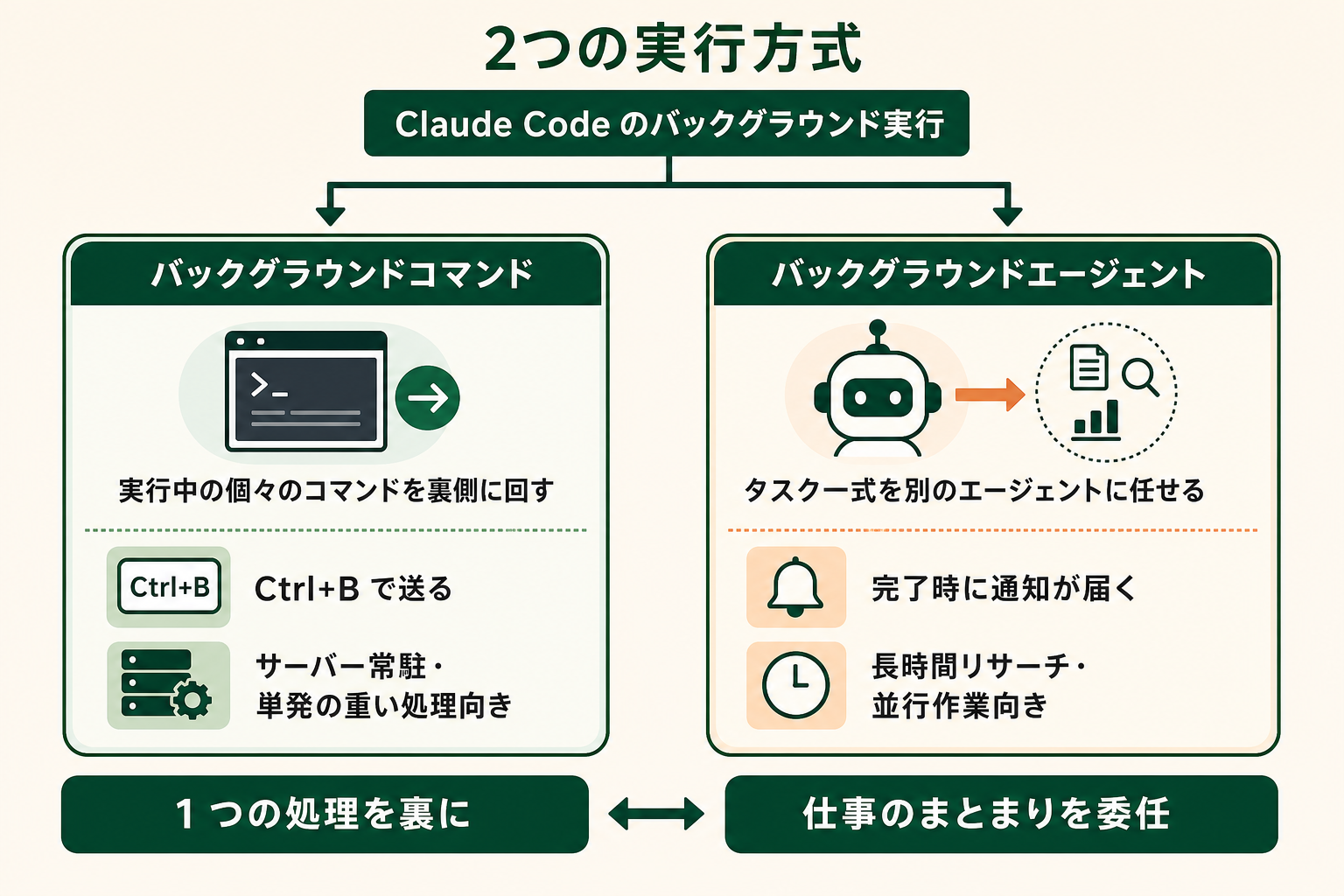
Claude Code の「バックグラウンド」には、バックグラウンドコマンドとバックグラウンドエージェントという 2 つの仕組みがあります。前者は個々のコマンド(シェルで実行する処理)を裏側に回すもの、後者はタスク全体を独立したエージェント(自律的に作業を進める AI の実行単位)に委ねるものです。下表では、対象・操作方法・向いている用途の 3 つの観点で両者を整理します。
| 観点 | バックグラウンドコマンド | バックグラウンドエージェント |
|---|---|---|
| 裏側に回す対象 | 実行中の個々のコマンド(サーバー起動、ビルドなど) | タスク一式(調査、レビュー、修正作業など) |
| 操作方法 | 実行中に Ctrl+B、または「バックグラウンドで実行して」と指示 | タスクを別エージェントに任せるよう指示(環境により /bg コマンド) |
| メインの対話 | 空くので次の指示を出せる | 空くので次の指示を出せる |
| 結果の確認 | /bashes で出力を確認 | 完了時に通知され、結果がまとめて返る |
| 向いている用途 | サーバー常駐、ログ監視、単発の重い処理 | 長時間のリサーチ、複数ファイルの修正、並行作業 |
たとえば開発サーバーを立ち上げたまま検証を続けたいならバックグラウンドコマンド、資料の下調べを丸ごと任せて別の業務に移りたいならバックグラウンドエージェントが向いています。
どちらを使うか迷ったときの考え方
判断の軸はシンプルで、「裏に回したいのが 1 つの処理か、仕事のまとまりか」です。1 つのコマンドの待ち時間を消したいだけならバックグラウンドコマンドで足ります。一方、成果物が返ってくるまでの一連の工程を任せたい場合は、バックグラウンドエージェントに委ねるほうが管理しやすくなります。
なお、これらの機能はアップデートで追加・拡張が続いている領域です。手元のバージョンでどこまで使えるかは、Claude Code 上でヘルプを確認するのが確実です。
Claude Code でバックグラウンド実行を使う方法
バックグラウンド実行の基本操作は、覚えることが 3 つだけです。裏に送る(Ctrl+B)、確認する(/bashes)、止める、の順に見ていきます。
実行中のコマンドを Ctrl+B でバックグラウンドに送る
もっとも手軽なのは、実行中のコマンドをショートカットで裏側に回す方法です。Claude Code がコマンドを実行している最中に Ctrl+B を押すと、その処理はバックグラウンドに移り、手前の対話が解放されます。
最初から裏側で実行させたい場合は、指示の時点で「開発サーバーをバックグラウンドで起動して」のように自然言語で伝えれば、Claude Code 側がバックグラウンド実行として処理します。特別な構文を覚えなくても使い始められるのが利点です。
/bashes でバックグラウンドタスクを確認する
裏側に回したタスクは、/bashes コマンドで一覧できます。各タスクの実行状態や出力を確認できるため、「あの処理はどこまで進んだか」を対話を止めずに把握できます。
確認の頻度は、タスクの性質に合わせて決めます。サーバーのような常駐処理は異常がなければ放置でかまいませんが、成果物を作らせている場合は、節目で出力を見て軌道修正するほうが手戻りを減らせます。
バックグラウンドタスクの終了・停止方法
不要になったタスクは放置せず止めます。/bashes の一覧から対象のタスクを選んで終了できるほか、「バックグラウンドのサーバーを止めて」と自然言語で指示しても処理されます。
とくに常駐型のプロセスは、止め忘れると PC のリソースを使い続けます。作業の区切りで /bashes を開き、残っているタスクがないか確認する習慣をつけておくと安心です。
PC のスリープで Claude Code が止まるのを防ぐ設定
バックグラウンド実行を使っても、PC 本体がスリープすれば処理は止まります。長時間の放置運用では、OS 側のスリープ設定とセットで考える必要があります。
macOS の場合:caffeinate コマンドを使う
macOS には、スリープを一時的に防ぐ caffeinate という標準コマンドがあります。ターミナルで「caffeinate -i」を実行している間は、操作がなくてもシステムがスリープしません。
タスクの実行中だけスリープを防ぎたい場合は、「caffeinate -i」を実行したターミナルを開いたまま Claude Code を動かすのが簡単です。終了すれば通常の電源設定に戻るため、設定を書き換えるより後始末が楽になります。恒常的に変えたい場合は、システム設定の「バッテリー」や「エネルギー」からスリープまでの時間を調整します。
AIエージェントを「どう作り、どう育てるか」を、GiftX記事制作エージェントの実物で解説。


Windows の場合:電源とスリープの設定を見直す
Windows では、設定アプリの「システム」から電源とスリープの項目を開き、「スリープ状態にする時間」を「なし」に変更します。電源接続時のみ「なし」にしておけば、バッテリー駆動時の消耗は抑えられます。
夜間に実行させる日だけ設定を変える運用でもよいですが、変更を忘れると翌朝タスクが止まっています。長時間実行が定例化してきたら、電源接続時はスリープしない設定に固定するほうが運用は安定します。
画面ロックと両立させる考え方
スリープを止めることと、画面をロックしないことは別の話です。セキュリティの観点では、離席中も画面ロック(パスワード要求)は維持すべきです。
多くの環境では、画面がロックされていてもバックグラウンドの処理は動き続けます。「スリープは防ぐ、画面ロックは維持する」を基本形にすると、安全性と稼働の両立がしやすくなります。会社支給の PC では電源設定が管理されている場合もあるため、変更できないときは情報システム部門に相談しましょう。
PC を触らない時間も Claude Code を動かし続ける方法
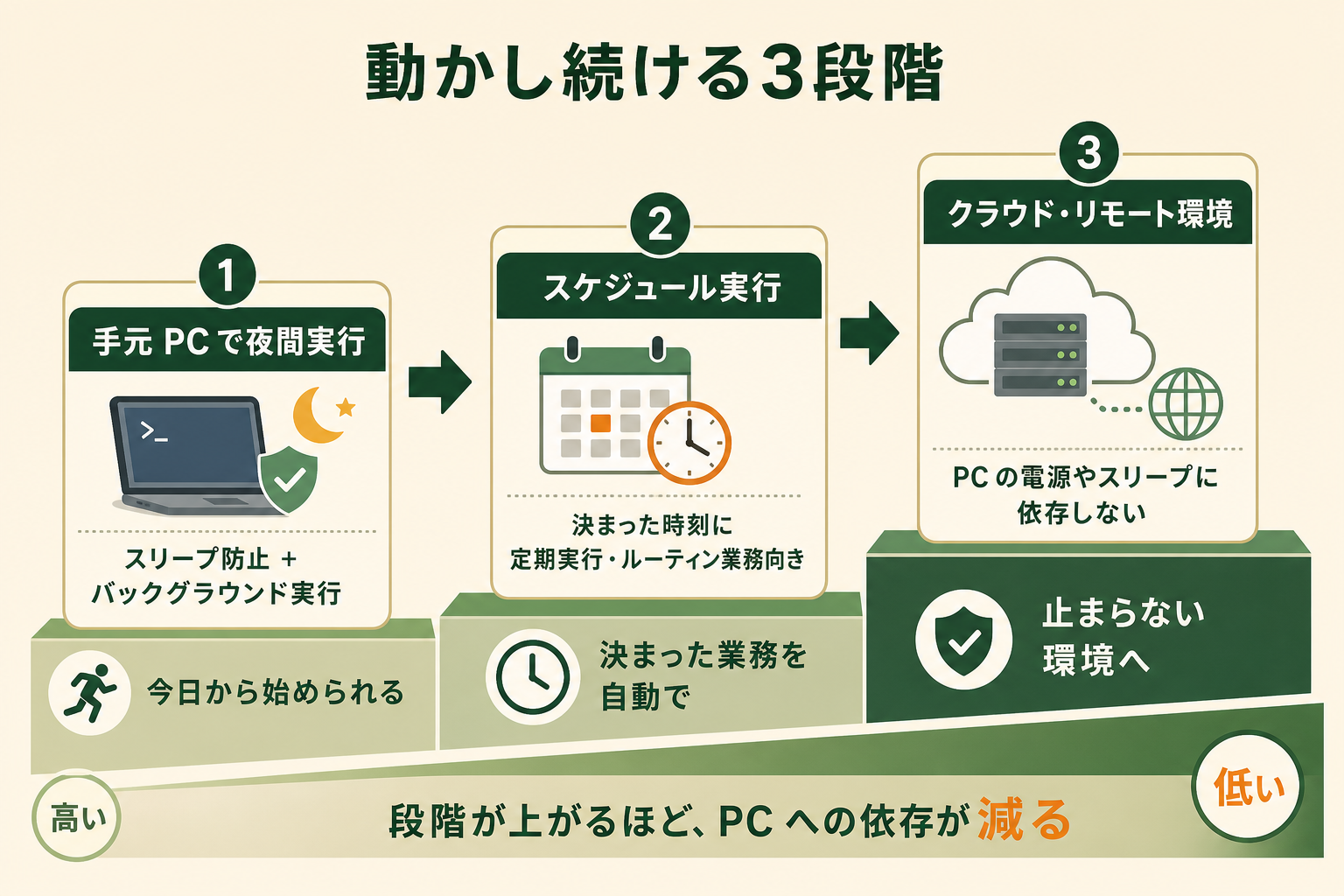
スリープ対策ができたら、次は「離席中・夜間に何をどう任せるか」です。手元の PC で完結する方法から、PC に依存しない方法まで、段階的に選択肢があります。
夜間・離席中にタスクを走らせる基本手順
基本の流れは次の 4 ステップです。
- 任せるタスクを 1 つに絞り、指示文(プロンプト)に完了条件を明記する
- スリープ防止(caffeinate や電源設定)を有効にする
- タスクをバックグラウンドで実行させ、開始直後の数分だけ挙動を確認する
- 翌朝や帰席後に、/bashes や成果物で結果を確認する
指示文の完了条件が曖昧だと、放置中に想定外の方向へ進んでも誰も止められません。「どうなったら終わりか」「してはいけないことは何か」を先に書いておくことが、放置運用の品質を左右します。
スケジュール実行で PC に依存しない自動化に近づける
毎日・毎週の決まったタスクであれば、指示のたびに実行するのではなく、スケジュール実行に寄せる方法もあります。Claude Code には決まった時刻にタスクを定期実行する仕組みが用意されており、クラウド側で実行されるタイプであれば、PC を起動していなくても動作します。
日次のログ整理や定例レポートの下書きのような、決まりきったルーティン業務ほど相性が良い方法です。まずは手動のバックグラウンド実行で手順を安定させ、固まったものからスケジュール化していくと、失敗が少なくなります。
クラウド・リモート環境で実行する選択肢
手元の PC の稼働に依存したくない場合は、実行環境ごとクラウドに移す選択肢があります。常時稼働のリモートサーバーやクラウド上の開発環境に Claude Code を導入すれば、手元の PC の電源やスリープとは無関係にタスクを走らせられます。
サーバーの用意や接続設定など初期の手間はかかるため、最初からここを目指す必要はありません。手元での夜間運用で「止まらなければもっと任せられるのに」という場面が増えてきたときに、次の一手として検討するのが現実的な順序です。
Claude Code のバックグラウンド実行の活用例
使い方が分かったところで、どんな業務で効いてくるのかを 3 つの場面で見てみます。
並列タスクで複数の作業を同時に進める
バックグラウンド実行の分かりやすい使いどころは並列化です。たとえば「コードのテスト実行」を裏で走らせながら、手前では別ファイルの修正を指示する、といった同時進行ができます。
複数のバックグラウンドエージェントに別々の調査を任せ、結果を出揃ったところで統合するような使い方も可能です。1 人でこなせる仕事量の上限を、待ち時間の使い方から引き上げられます。
ローカルサーバーを起動したまま検証を続ける
開発系の定番は、ローカルサーバー(手元の PC 上で動かす検証用サーバー)の常駐です。サーバー起動は実行しっぱなしになるコマンドのため、通常実行すると対話がそこで塞がってしまいます。
バックグラウンドで起動しておけば、サーバーを動かしたまま「この画面の表示を直して」と修正指示を出し、すぐ検証する、というサイクルを 1 つの対話の中で回せます。
リサーチ・資料作成などの長時間タスクを任せる
開発以外でも、時間のかかる知的作業はバックグラウンド実行と好相性です。競合サイトの調査、大量ファイルの整理と要約、レポートの下書き作成など、数十分かかるタスクを裏に回し、完了通知を待つ運用ができます。
この使い方では、成果物の品質は指示文の具体性に比例します。目的・対象範囲・出力形式を明記して任せると、放置していても狙いに近い結果が返ってきやすくなります。
関連記事:Claude Code で非エンジニアは何ができる?業務で活かす5つの使い方と始め方
長時間タスクを AI エージェントに任せた活用事例
長時間タスクを任せる運用のイメージとして、制作業務での活用ケースを紹介します。
記事制作の一連の工程を任せて完了まで走らせるケース
例えば、記事制作の調査から構成作成、本文執筆までの一連の工程を、Claude Code ベースの AI エージェントに一気通貫で任せるようなケースが考えられます。従来は 1 本あたり数時間かかっていた制作でも、人の作業は指示と最終確認だけになり、制作時間を大きく短縮できます。
このような運用が成り立つのは、実行中に人が張り付いていないからです。工程の長いタスクこそバックグラウンドで走らせ、人はレビューに集中する。この分業の型は、記事制作に限らず、定型的な調査や資料作成でも同じように再現できます。
再現のコツは、工程の途中に人の判断を挟まないで済むところまで、指示と手順を作り込んでおくことです。途中で質問が返ってくる設計のままでは、放置した時間がそのまま停止時間になります。最初の数回は横で挙動を見ながら指示文を直し、質問ゼロで完走できる状態を作ってから夜間運用に切り替えると、任せられる工程が一気に広がります。
関連記事:AIエージェントで記事作成を行う5ステップ|ツール選定から品質チェックまで
Before/After で見るバックグラウンド実行の業務インパクト
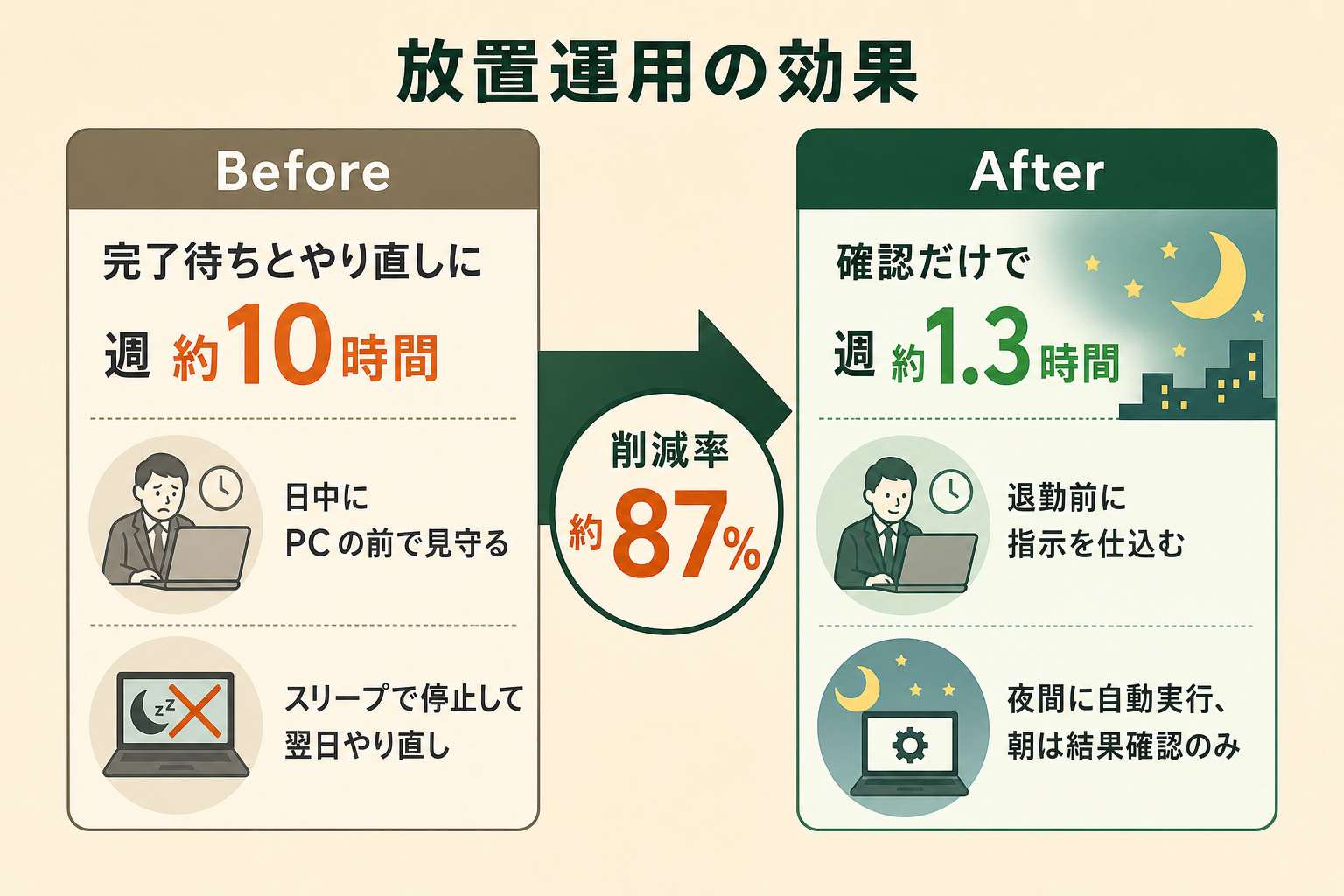
バックグラウンド実行とスリープ対策を組み合わせると、業務時間はどの程度変わるのでしょうか。毎晩の大量リサーチを Claude Code に任せたい担当者を例に、数字で比べてみます。
Before:完了待ちと、やり直しに週 10 時間
例えば、日中にタスクを実行し、完了までの様子を PC の前で見守るケースを考えます。途中で会議や離席が入るとスリープで実行が止まり、翌日にやり直すことも珍しくありません。監視とやり直しに 1 回あたり約 2 時間、週 5 回で約 10 時間が失われている計算です。
全国8,000人調査で、AIの活用方法によって生産性向上に約3.8倍の差が生まれることが判明。


After:夜間実行に切り替えて週 1.3 時間に
同じタスクを、スリープ防止設定とバックグラウンド実行で夜間に回すとどうなるでしょうか。退勤前に指示を仕込み、翌朝は結果の確認と手直しだけを行います。確認は 1 回あたり 15 分ほどで、週 5 回でも約 1.3 時間です。週 10 時間が約 1.3 時間になれば、削減率はおよそ 87% に相当します。
浮いた時間は、AI には任せられない判断や対人業務に回せます。放置運用は「サボるための設定」ではなく、人の時間の使い先を変えるための土台だといえます。
すぐ使えるバックグラウンド実行前チェックリスト
夜間・離席中の実行を始める前に、次の項目を確認しておくと失敗を減らせます。
- タスクの完了条件と、してはいけないことを指示文に書いたか
- スリープ防止(caffeinate または電源設定)を有効にしたか
- 画面ロックなどのセキュリティ設定は維持されているか
- 電源ケーブルを接続したか(バッテリー切れ対策)
- 開始直後の数分間、挙動に問題がないか確認したか
- 不要な常駐タスクが残っていないか /bashes で確認したか
- 実行結果を翌朝いつ・誰が確認するか決めたか
全項目を毎回厳密に守る必要はありませんが、最初の数回はチェックリスト通りに進めるのがおすすめです。運用が安定してきたら、自分の環境に合わせて項目を足し引きしてください。
Claude Code をバックグラウンドで動かすときの注意点
便利な一方で、放置運用ならではの注意点もあります。始める前に 3 点だけ押さえておきましょう。
トークン消費とコストを見積もっておく
Claude Code の処理量が増えるほど、トークン(AI が処理する文字データの単位)の消費も増えます。長時間の放置実行や並列実行は、その分だけ利用量を押し上げます。
プランの利用上限や API の課金設定を事前に確認し、まずは小さめのタスクで 1 回あたりの消費量を把握しておくと、想定外の上限到達やコスト超過を避けられます。
権限設定と自動承認の範囲を絞る
放置運用では、実行途中の確認に人が応答できません。Pro・Max・Team プランでは 2026 年 8 月 14 日(米国時間)以降、ターミナルと VS Code 拡張の新規セッションが分類器の審査で進む auto モードで始まります。ただし、これに全面的に頼るのは危険です。
止まり方は 2 通りあります。分類器がブロックすると Claude は別のやり方を試すか、人に直接確認を求めます。無人だとこの確認に応答できずそこで止まります。さらに連続 3 回、または 1 セッション内で累計 20 回ブロックされると、auto モードは一時停止して通常の確認に戻ります(出典: claude.com)。
逆方向のリスクもあります。全承認スキップ(bypassPermissions / --dangerously-skip-permissions)は確認も安全チェックも外すため、ファイル削除や外部への送信まで無確認で進みます。公式も隔離されたコンテナや仮想マシンの中だけを想定しており、放置運用の手軽な解決策として選ぶものではありません(出典: claude.com)。
自動で進めてよい操作の範囲を限定し、それ以外は翌朝の確認に回す設計にしておくと、放置中の事故を構造的に防げます。セキュリティに関わる設定変更は、社内ルールとの整合も確認しておきましょう。
実行結果の最終確認は人が担う
バックグラウンドで完了したタスクの成果物を、そのまま無検証で使うのは避けるべきです。AI の出力には誤りが混ざる可能性が常にあり、放置時間が長いほど軌道のずれも大きくなり得ます。
「実行は AI、最終確認は人」という分担を崩さないことが、放置運用を安心して続けるための前提条件です。確認の観点をチェックリスト化しておくと、朝のレビューも短時間で済みます。
AI エージェント導入で陥りがちな 3 つの落とし穴
バックグラウンド実行を入り口に、業務の自動化を広げようとする段階でつまずきやすいポイントが 3 つあります。順に見ていきましょう。
落とし穴1:いきなり全てをやろうとする
複数の業務を一気に AI エージェント化しようとすると、要件整理もレビューも追いつかず、どれも中途半端になりがちです。放置運用の失敗も、この欲張りから始まることが多くあります。
落とし穴2:壮大な AI 戦略から考えて手が止まる
全社の AI 戦略や理想の業務フロー全体像から検討を始めると、計画づくりだけで数ヶ月が過ぎ、現場は何も変わらないまま熱が冷めてしまいます。動かして学ぶほうが、結果的に計画の精度も上がります。
落とし穴3:既製品のチャット型 AI では業務フローに組み込めない
汎用のチャット型 AI をそのまま使うだけでは、自社の手順やデータに合わせたカスタマイズが難しく、業務フローに組み込めるレベルの品質に届かないことが多くあります。
スモールスタートで 1 業務を AI エージェントに任せる
遠回りに見えても、まず 1 業務を選んで AI エージェントに任せ、小さく成果を確かめるのが定着への近道です。本記事のバックグラウンド実行も、最初は夜間のリサーチ 1 本からで十分です。小さな範囲なら失敗してもやり直しが利き、権限やコストの設計も無理なく学べます。1 つの成功パターンができれば、同じ型を隣の業務に横展開していけます。
自社業務で AI エージェント活用を進めたい方へ
ここまで紹介した「スモールスタートで 1 業務から自動化する」アプローチを、自社で実践したいとお考えの方もいらっしゃるかもしれません。
GiftX では、自社の業務に合わせた AI エージェントの構築支援サービス「GiftX AIエージェント構築支援」を提供しています。1 業務単位のスモールスタートから、業務フローに組み込めるレベルの AI エージェント構築までを伴走します。
詳細はGiftX AIエージェント構築支援のサービスサイトでご覧いただけます。
Claude Code のバックグラウンド実行に関する FAQ
最後に、よくある質問を 3 つ取り上げます。
Claude Code のバックグラウンドとは何ですか?
実行中の処理を対話の裏側に回し、完了を待たずに次の作業を進められる仕組みです。個々のコマンドを裏に回すバックグラウンドコマンドと、タスク一式を別のエージェントに任せるバックグラウンドエージェントの 2 種類があります。
バックグラウンド実行はどのプランで使えますか?
Claude Code 自体が Anthropic の有料プランまたは API 利用を前提としたツールです。プランの区分や料金は変わる可能性があるため、最新の条件は Anthropic の公式サイトで確認してください。
放置している間に PC がスリープしたらどうなりますか?
スリープ中は原則として処理が止まります。手元の PC で夜間運用する場合は、macOS の caffeinate や Windows の電源設定でスリープを防ぐ必要があります。PC の稼働に依存したくない場合は、クラウド側で動くスケジュール実行やリモート環境の利用を検討してください。
まとめ
Claude Code のバックグラウンド実行は、実行中の処理を裏側に回して対話を解放し、待ち時間を別の仕事に変える機能です。Ctrl+B と /bashes の基本操作に、caffeinate や電源設定によるスリープ対策を組み合わせれば、PC を触らない夜間や離席中もタスクを走らせ続けられます。権限とコストの設計、そして人による最終確認を土台に据えたうえで、まずは夜間のリサーチ 1 本のような小さな業務から放置運用を始めてみてください。1 業務で成功の型ができれば、AI エージェントに任せられる領域は着実に広がっていきます。
AI 活用の伴走支援をご検討の方へ
本記事で紹介したバックグラウンド実行の先にある、自社業務の本格的な自動化を進めたい・相談したいとお考えの方は、ぜひGiftX AIエージェント構築支援までお問い合わせください。
GiftX AIエージェント構築支援では、貴社の業務に合わせて 1 業務単位のスモールスタートから本番運用まで、AI エージェント構築をワンストップで支援します。ユースケースの洗い出しから、PoC、本番運用、社内ナレッジ化まで伴走します。
AI 活用にご関心のある方は、ぜひ一度ご相談ください。
▶ GiftX AIエージェント構築支援の詳細・お問い合わせはこちら