

Zapierとは?アプリどうしをつなぐノーコードの自動化ツール
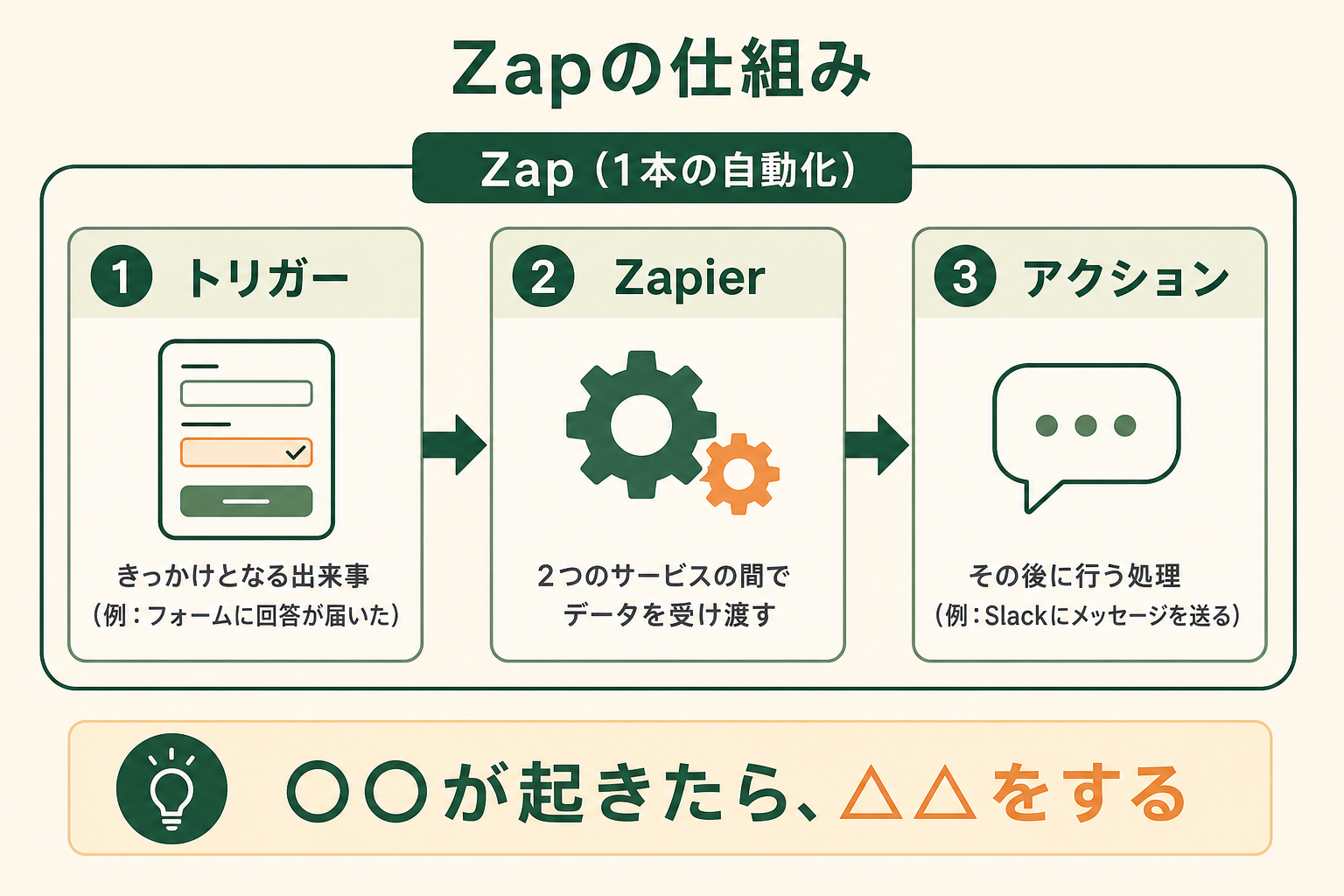
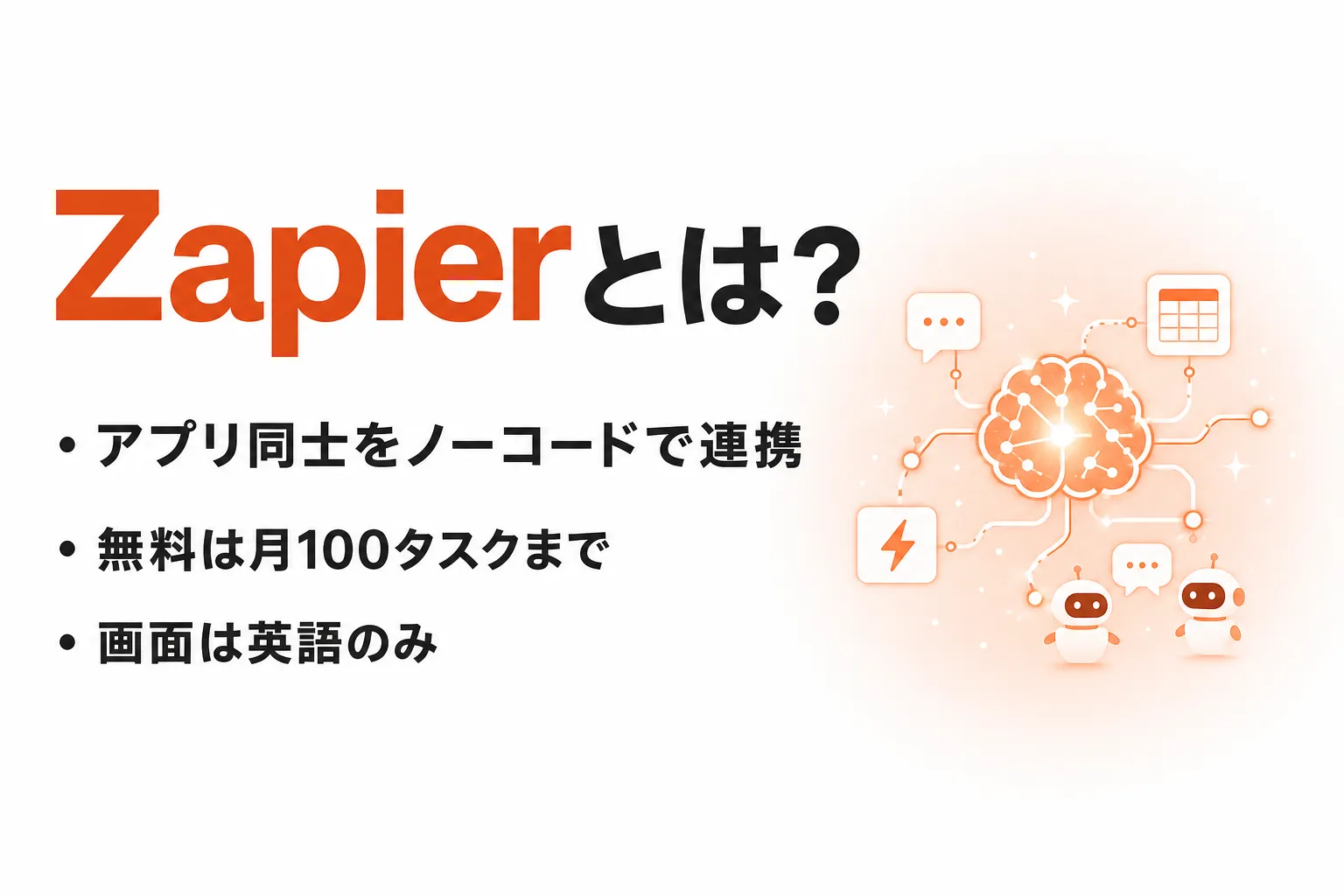
Zapierとは、Slack・Gmail・Googleスプレッドシートなどのクラウドサービスどうしをつなぎ、決まった作業のワークフローを自動で動かすノーコードの自動化ツールです。読み方は「ザピアー」で、米国のZapier社が提供しています。
異なるサービスをつなぐクラウド上の基盤は「iPaaS(アイパース)」と呼ばれ、Zapierはその代表的なツールの1つです。自社でサーバーを用意する必要はなく、ブラウザで設定するだけで使い始められます。
Zap・トリガー・アクションの仕組み
Zapierでは、自動化の手順を「Zap(ザップ)」と呼びます。Zapierの基本用語の解説ページによると、Zapは1つのトリガーと1つ以上のアクションで構成されます。
トリガーはZapを動かすきっかけとなる出来事で、たとえば「フォームに回答が届いた」「新しいメールを受信した」などです。アクションはその後にZapが行う処理で、「スプレッドシートに1行追加する」「Slackにメッセージを送る」などが当たります。「〇〇が起きたら、△△をする」という形に分解できる作業なら、Zapにできる可能性があります。
9,000以上のアプリとつなげる
Zapierは9,000以上のアプリとの連携に対応しています。GmailやSlack、Googleスプレッドシート、Salesforce、HubSpotといった業務でよく使うサービスの多くが含まれ、それぞれのアプリで使えるトリガーとアクションがあらかじめ用意されています。
連携先のサービスごとにプログラムを書く必要がないため、エンジニアに頼まずに、現場の担当者が自分で自動化を組めることがZapierの大きな特徴です。
Zapierを使う前提となる考え方
Zapierが得意なのは、クラウドサービスの間でデータを受け渡す作業です。一方、パソコンの中のファイルを操作したり、画面をクリックして入力したりする作業は対象外です。
自動化したい作業が「どのサービスの、どの出来事をきっかけに、どのサービスへ、何を渡すか」で説明できるかを最初に確かめておくと、Zapierで組めるかどうかを判断しやすくなります。
関連記事:AI業務自動化とは?RPAとの違い・進め方5ステップ・ツールの選び方を整理
Zap以外に用意されている機能
Zapierには、Zapのほかにも自動化を支える機能がそろっています。料金ページに載っている主な機能は次のとおりです。
| 機能 | できること |
|---|---|
| Tables | Zapで扱うデータを保存しておける表 |
| Interfaces | 入力フォームや簡単な画面を作り、Zapの入り口にする |
| Agents | 指示を与えたAIエージェントに、アプリをまたいだ作業を任せる |
| Chatbots | 自社の情報をもとに答えるチャットボットを作る |
| Canvas | 業務の流れを図にして、どこを自動化するかを整理する |
まずはZapだけで始め、データの置き場所や入力画面が必要になった段階で、これらの機能を足していく使い方が現実的です。
Zapierでできること|定型作業の自動化からAIエージェントまで
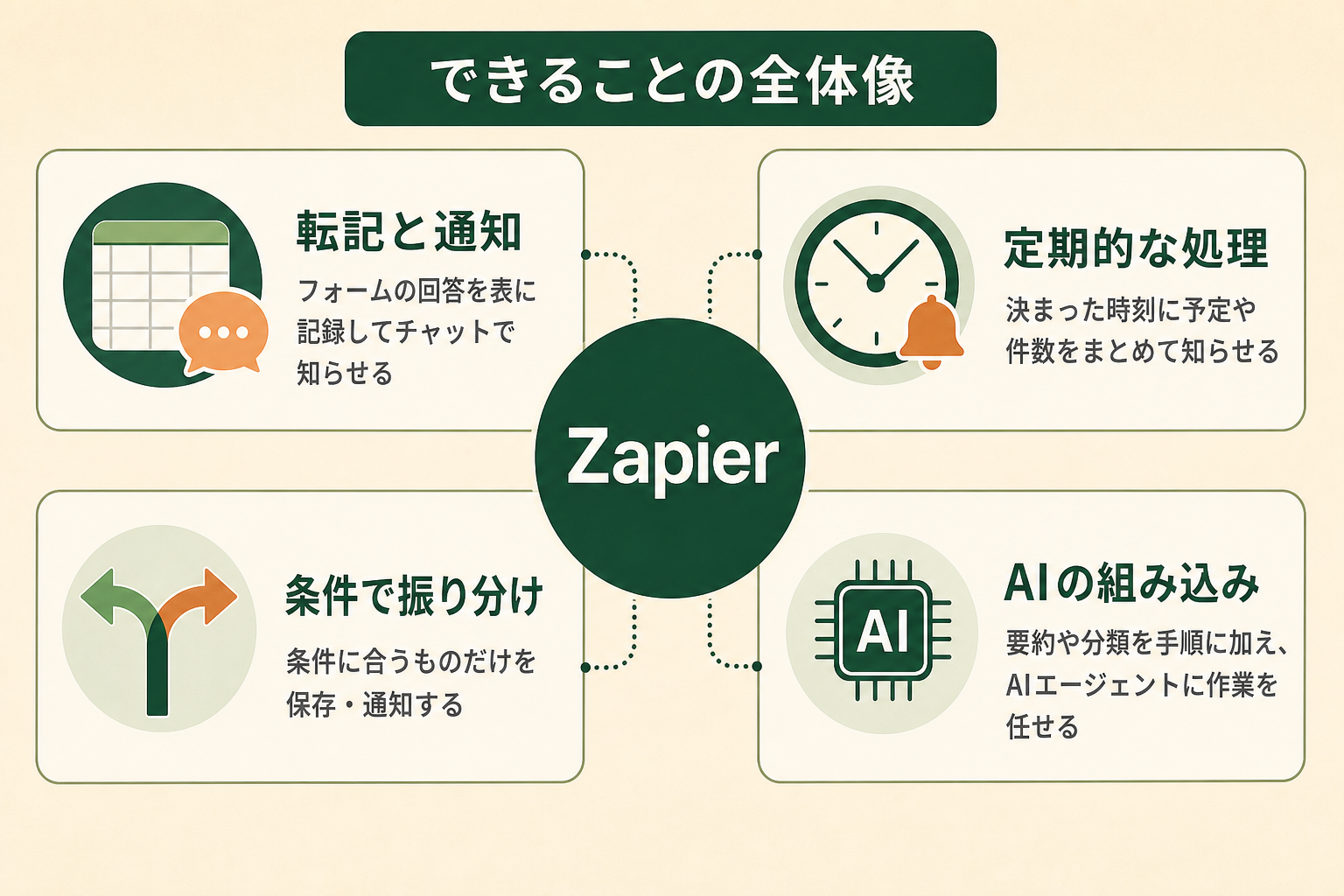
Zapierでできることは、サービス間のデータの受け渡し、条件による振り分け、AIによる処理の3つに分けると整理しやすくなります。
フォームの回答を表に記録してチャットで知らせる
Webサイトのフォームに問い合わせが届いたら、内容をGoogleスプレッドシートに1行追加し、担当者のSlackチャンネルに通知する、という流れはZapierの典型的な使い方です。手作業で転記していた場合に起きがちな、転記漏れや通知の遅れを防げ、業務効率化の効果も見えやすい使い方です。
メールやカレンダーの定型処理を任せる
特定の相手から届いたメールの添付ファイルをクラウドストレージに保存する、カレンダーに予定が入ったら関係者にリマインドを送る、といったメールや予定まわりの作業も自動化できます。毎日数分ずつかかっていた作業でも、積み重なると大きな時間になります。
決まった時刻に動かす
Zapierには、決まった時刻をきっかけにZapを動かす組み込みの道具(Schedule)もあります。毎朝9時にその日の予定をチャットに流す、毎週月曜日に前週の申し込み件数をまとめて知らせる、といった定期的な作業も自動化できます。
条件に合うものだけを振り分ける
Zapの途中に条件を入れると、「金額が一定以上の申し込みだけ上長に知らせる」「件名に特定の言葉を含むメールだけ保存する」といった振り分けができます。Zapierの料金ページによると、こうした条件で絞り込む機能(Filter)や分岐(Paths)などの組み込みの道具は、後述するタスクの数に含まれません。
AIを業務の流れに組み込む
ZapierはAIを業務の流れで動かす役割も担えます。文章の要約や分類をZapの手順にできるほか、Zapier Agentsでは、指示を与えたAIエージェントに複数のアプリをまたいだ作業を任せられます。Zapを作るときにも、やりたいことを文章で伝えるとZapier Copilotが組み立てを手伝います。
GiftXが実施した調査では、生成AIを使っている人の約7割がチャットで質問や文章作成をする段階にとどまっており、個人の課題として「チャット相談止まりで自動化に進めない」を挙げた人も25.7%いました(複数回答)。チャットで作った文章を毎回別のツールに貼り直す作業が残っているなら、その間をつなぐのがZapierです。
詳細な調査データは「ビジネス職生成AI活用実態調査(2026年版)」にてご覧ください。
関連記事:AIエージェントおすすめ14選|用途別の選び方とROIで見る実装インパクト
Zapierに向く作業と向かない作業
自動化の対象を選ぶときは、手順が決まっているか、データがクラウドサービスにあるか、処理の回数がどれくらいかの3点で見ると判断しやすくなります。
| 向く作業 | 向かない作業 |
|---|---|
| 毎日・毎週、同じ手順で繰り返す転記や通知 | 毎回判断が変わる作業(内容を読んで対応を決める等) |
| 複数のクラウドサービスをまたぐデータの受け渡し | パソコンの中のファイルや画面の操作 |
| 1日に数件〜数十件ほど発生する処理 | 1日に数万件を処理する大量のデータ連携 |
| 部署内の申し込みや問い合わせの通知 | 社内の古いシステムとの連携(APIがないもの) |
向かない作業のうち、判断が入る部分はAIと組み合わせることで任せられる場合があります。大量の処理は、タスクの消費が増えて費用がかさむため、別の仕組みと比べて判断します。
Zapierの使い方|最初のZapを作る手順
ここでは、Googleフォームの回答をGoogleスプレッドシートに記録し、Slackで知らせるZapを例に、最初の1本を動かすまでの流れを説明します。無料プランは2ステップ(トリガー1つとアクション1つ)までなので、最初は「フォームの回答をSlackに通知する」だけで作り、あとから手順を足すと進めやすくなります。
ステップ1:アカウントを作成する
Zapierの公式サイトから、メールアドレスかGoogleなどのアカウントで登録します。登録すると無料プランで使い始められ、新しいアカウントでは有料のProfessionalプランを14日間試せます。
会社のサービスとつなぐ場合は、個人のアカウントではなく、会社で管理しているメールアドレスで登録しておくと、あとで引き継ぎやすくなります。
AIエージェントを「どう作り、どう育てるか」を、GiftX記事制作エージェントの実物で解説。


ステップ2:トリガーを設定する
画面の「Create」からZapの作成を始め、最初にトリガーとなるアプリを選びます。今回はGoogleフォームを選び、トリガーとなる出来事として新しい回答が届いたときを指定します。
次に、Googleのアカウントへの接続を求められるので、画面の案内に従って許可します。どのフォームを対象にするかを選んだら、「Test trigger」で実際の回答を1件読み込めるかを確かめます。
テストで回答が見つからないと表示された場合は、対象のフォームに自分で1件回答を送ってから、もう一度試します。接続の許可が途中で止まった場合は、会社のGoogleアカウントで外部サービスとの連携が制限されていないかを、情報システム部門に確認します。
ステップ3:アクションを設定する
続けてアクションとなるアプリにSlackを選び、出来事としてチャンネルにメッセージを送る処理を指定します。Slackのアカウントに接続したら、送り先のチャンネルと、送る文面を設定します。
文面には、トリガーで読み込んだ回答の項目(名前や問い合わせ内容など)を差し込めます。固定の文章と回答の項目を組み合わせると、誰から何の問い合わせが来たかが一目で分かる通知になります。送り先のチャンネルが一覧に出てこない場合は、接続したSlackのアカウントがそのチャンネルに参加しているかを確かめます。
ステップ4:テストして公開する
アクションの設定画面で「Test step」を選ぶと、実際にSlackへメッセージが届くかを確かめられます。問題がなければ「Publish」を選んでZapを公開します。公開したZapは、以降は自動で動き続けます。
ステップ5:実行の履歴を確認する
Zapが動いた記録は「Zap history」で確認でき、成功したか、どの手順で止まったかが分かります。最初の数日は履歴を見て、想定どおりの通知が届いているかを見届けてから手作業をやめると安心です。
なお、無料プランではトリガーの確認が15分ごとのため、回答が届いてから通知までに最大で15分ほどかかります。すぐに知らせたい業務では、有料プランの確認間隔(Professionalで2分、Teamで1分)も判断材料になります。
手順を足して1本のZapにまとめる
有料プランでは、1つのトリガーに複数のアクションをつなげられます。今回の例なら、Slackへの通知の前に「Googleスプレッドシートに1行追加する」アクションを足すと、記録と通知を1本のZapで行えます。
手順を足すときは、1つ足すたびにテストして動作を確かめます。まとめて足してから試すと、どの手順で止まったのかを切り分けにくくなるためです。
Copilotに下書きを作ってもらう
英語の画面で一から設定するのが不安な場合は、Zapier Copilotにやりたいことを文章で伝えて、Zapの下書きを作ってもらう方法もあります。提案された手順をステップ2〜4と同じ観点で確認し、足りないところを直してから公開します。
Zapierの料金|無料プランでできる範囲と有料プランの違い
Zapierの料金は、プランの種類と、月に使える「タスク」の数で決まります。料金を見積もる前に、タスクの数え方を押さえておきます。
タスクの数え方
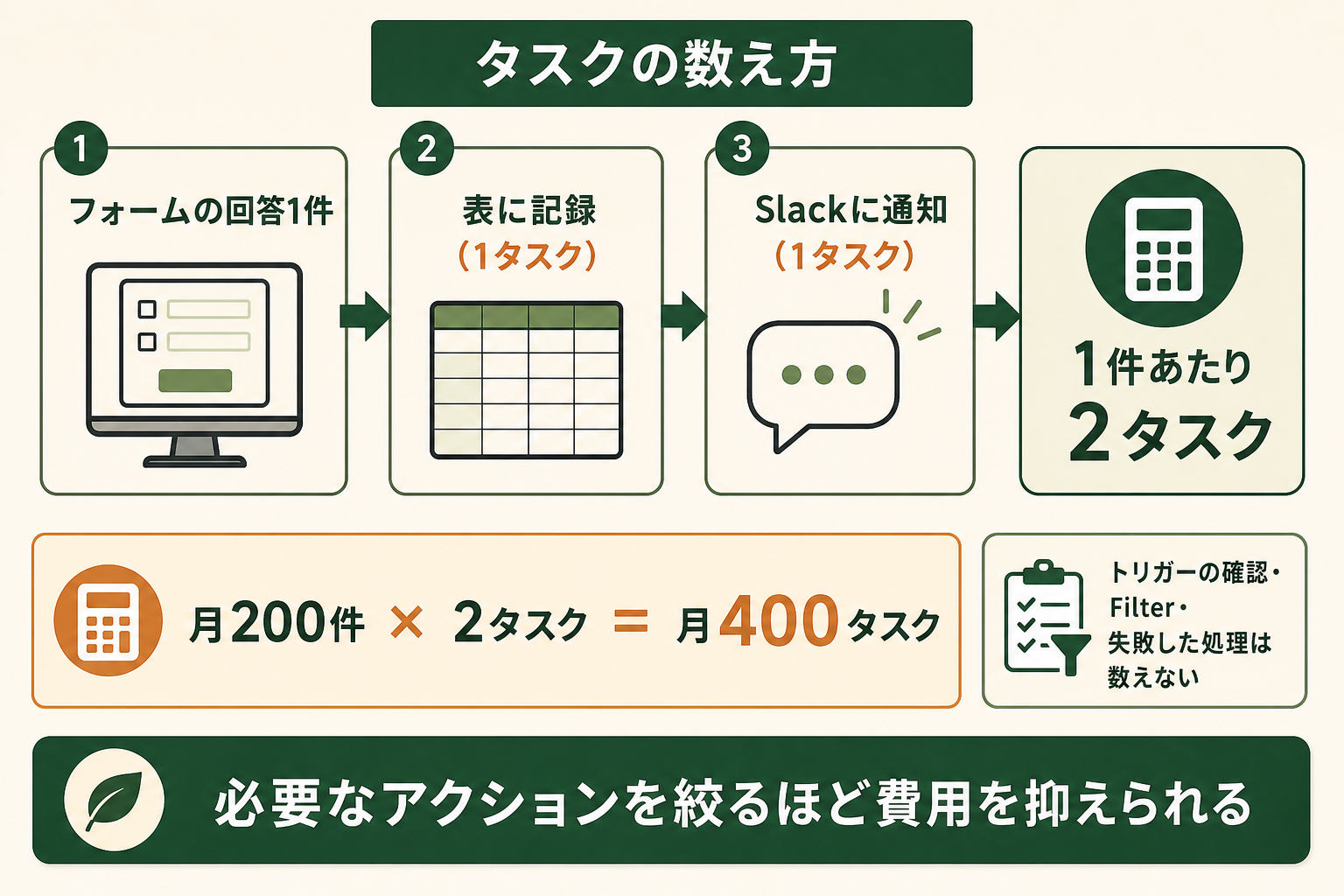
タスクは、Zapがアクションを成功させるたびに1つ数えられます。たとえば、フォームの回答1件ごとにSlackへ通知するZapなら、回答が月に50件届けば50タスクです。アクションが2つあるZapなら、1件あたり2タスクを消費します。
一方、トリガーの確認や、Filter・Pathsなどの組み込みの道具、失敗したアクションはタスクに数えられません。月のタスク数は「1回あたりのアクション数×月の実行回数」で見積もれます。
月のタスク数を試算する例
たとえば、問い合わせフォームに月200件の回答が届き、1件ごとに「スプレッドシートへの記録」と「Slackへの通知」の2つのアクションを行う場合、月のタスク数は200件×2=400タスクです。無料プランの月100タスクでは足りず、2ステップを超えるZapも組めないため、Professional(月750タスクから)が候補になります。
同じ業務でも、通知だけに絞れば1件あたり1タスクで済みます。どのアクションが本当に必要かを見直すことが、費用を抑えるいちばんの近道です。
プランごとの料金と上限
主なプランの内容は次のとおりです(2026年9月時点、米ドル)。最新の金額はZapierの料金ページで確認してください。
| プラン | 月額(年払い) | 月額(月払い) | 月のタスク数 | 主な内容 |
|---|---|---|---|---|
| Free | 0ドル | 0ドル | 100 | 2ステップのZapのみ、トリガーの確認は15分ごと |
| Professional | 19.99ドルから | 29.99ドルから | 750から | 複数ステップのZap、プレミアムアプリ、確認は2分ごと |
| Team | 69ドルから | 103.50ドルから | 2,000から | Professionalの内容に加え、25ユーザー、接続の共有、確認は1分ごと |
| Enterprise | 個別見積もり | 個別見積もり | 個別 | 管理機能の強化、ユーザー数の上限なし |
有料プランは、月に使うタスク数を増やすほど月額が上がる段階制です。
無料プランで確かめられること
無料プランでも、トリガー1つとアクション1つのZapなら作って動かせます。月100タスクの範囲で、フォームの通知やメールの保存といった単純な自動化を試し、効果が見えてから有料プランを検討できます。
複数の手順をつなぎたい、1人ではなくチームで管理したい、といった段階になったら、Professionalの14日間の無料トライアルで有料の機能を確かめてから契約すると判断を誤りにくくなります。
Zapierは日本語で使える?英語の画面を使いこなすコツ
Zapierの言語に関するヘルプによると、Zapierは英語でのみ提供されており、ヘルプセンターも英語のみです。日本語で使いたい場合は、ブラウザの翻訳機能を使うよう案内されています。
画面は英語でも、扱うデータは日本語でよい
画面が英語でも、Zapで受け渡すデータは日本語のままで問題ありません。フォームの回答やSlackに送る文面など、日本語の文章をそのまま扱えます。
英語の画面で迷わないためのコツ
ブラウザの翻訳機能を使うと画面の意味はつかみやすくなりますが、ボタン名などが訳されてヘルプの説明と一致しなくなることがあります。「Trigger」「Action」「Test」「Publish」など、よく使う言葉だけ英語のまま覚えておくと、設定の途中で迷いにくくなります。
Zapが止まったときに表示されるエラーの文面も英語です。意味が分からないときは、エラーの文章を生成AIに貼り付けて日本語で説明してもらうと、原因の見当をつけやすくなります。
部署で使うなら、手順を日本語で残しておく
部署の複数の人がZapを触る場合は、どのZapが何をしているかを日本語でまとめた一覧を用意しておくと、英語の画面に慣れていない人でも管理しやすくなります。Zapの名前も「問い合わせをSlackに通知」のように日本語で付けておくと、一覧で見分けやすくなります。
ZapierとMake・Power Automate・n8nの違い|使い分けの考え方
業務の自動化ツールはZapier以外にもあります。どれが優れているかではなく、普段使っているサービスとデータの置き場所、処理の量で選ぶと判断しやすくなります。
| ツール | 向いている環境 | 特徴 |
|---|---|---|
| Zapier | 多くのクラウドサービスを組み合わせて使う会社 | 連携できるアプリが多く、トリガーとアクションを順に選ぶだけで組める |
| Make | 複雑な分岐や繰り返しを組みたい会社 | 処理の流れを図のように並べて組み立てる画面で、細かな制御がしやすい |
| Power Automate | Microsoft 365を中心に使う会社 | Outlook・Teams・SharePointとの連携と、パソコンの画面操作の自動化を1つで扱える |
| n8n | 自社の環境でデータを扱いたい会社 | 自社のサーバーに設置して動かせ、処理を細かく組める |
全国8,000人調査で、AIの活用方法によって生産性向上に約3.8倍の差が生まれることが判明。


連携の多さと始めやすさで選ぶならZapier
Zapierは、連携できるアプリの数と、選択肢を順に選んでいくだけで組める始めやすさに強みがあります。SlackやCRM、マーケティングツールなど、Microsoft以外のクラウドサービスを多く使っている部署で、まず1本を早く動かしたい場合に向いています。
費用と処理の量で比べる
費用の考え方は、ツールによって異なります。Zapierは月に使うタスク数に応じたプランが基本で、処理の回数が増えるほど費用も上がります。Power Automateは人やボットの単位の月額が基本で、Microsoft 365の中で完結する処理なら追加費用なしで始められる範囲があります。n8nは自社で設置すれば、動かす環境の費用だけで使う選択肢もあります。
毎日どれくらいの回数を動かすかを見積もり、処理の量が多い業務ほど、ほかのツールと費用を比べてから決めると判断を誤りにくくなります。
Microsoft 365中心ならPower Automateも候補にする
自動化したい作業のほとんどがOutlook・Teams・SharePointの中で完結するなら、Power Automateも比べる価値があります。Microsoft 365のライセンスに標準の連携機能が含まれているため、追加費用なしで始められる範囲が広いからです。一方、Microsoft以外のサービスを多く使う部署では、Zapierのほうが組める範囲が広くなります。
関連記事:Power Automateとは?できること・使い方と無料で使える範囲、Desktopとの違い
社外にデータを出したくないならn8nも検討する
顧客情報などを社外のサービスに通したくない場合は、自社のサーバーに設置して動かせるn8nが選択肢になります。ただし、設置や保守の手間は自社で負うことになるため、担当できる人がいるかどうかも合わせて判断します。
関連記事:n8nとは?できること・無料で使える範囲・料金と日本語対応を整理
Zapierを使う前に知っておきたい注意点
Zapierは始めやすい分、使う人や本数が増えると管理と費用の問題が出てきます。使い始める前に次の3点を確認しておきます。
タスクの消費が想定より増えることがある
トリガーとなる出来事が想定より多く発生すると、タスクを早く使い切ってしまいます。月の途中でタスクが足りなくなると、次の更新まで動かなくなったり、追加の費用がかかったりする場合があるため、最初の月は利用状況をこまめに確認しておきます。使ったタスク数は管理画面で確認できるので、想定と比べて多すぎないかを週に一度は見ておくと安心です。
誰のアカウントで接続しているかを把握する
Zapは、作った人がつないだ各サービスのアカウントで動きます。作った人が異動や退職でアカウントを失うと、Zapが止まることがあります。部署で使うZapは、誰が作り、どのアカウントで接続しているかを一覧にしておきます。異動や退職が決まったら、引き継ぐ人のアカウントで接続し直す手順も、あらかじめ決めておきます。
社外のサービスに業務データを渡すことになる
Zapierを通るデータは、Zapierのサービスを経由して受け渡されます。顧客の個人情報や社外秘の情報を扱う場合は、会社の情報セキュリティの方針に照らして問題がないかを、事前に情報システム部門に確認しておきます。
Zapierで業務を自動化するときに陥りがちな3つの落とし穴
Zapierは無料で始められて設定も簡単な一方で、進め方を誤ると作りかけのZapが放置されます。よくある落とし穴は次の3つです。
落とし穴1|部署の定型作業をまとめて自動化しようとする
通知も転記も集計も一度に組もうとすると、1つの手順が止まったときに全体が動かなくなり、どこで止まったかを履歴から追うだけで時間がかかります。Zapが何本も連なるほど、タスクの消費も読みにくくなります。
落とし穴2|ツールの機能を覚えることから始めてしまう
連携できるアプリや機能を一通り調べてから作ろうとすると、業務でどう使うかにたどり着く前に手が止まります。自動化したい作業を先に1つ決めれば、使うアプリは2つか3つに絞れ、Copilotに下書きを頼むことも容易になります。
落とし穴3|判断が入る作業まで条件分岐で組もうとする
問い合わせの振り分けのように判断が伴う作業を条件分岐だけで組むと、例外に対応しきれず、結局は人が確認し直すことになります。条件を足すたびに分岐が増え、作った本人にしか直せないZapになっていきます。
スモールスタートで1業務をAIエージェントに任せる
まずは毎日繰り返している1業務に絞り、決まった手順の部分をZapierで自動化し、判断が入る部分はAIに任せる形で小さく始めることがポイントです。1つが安定して動けば、同じ型で次の業務に広げられます。
GiftXでは、こうしたスモールスタート前提のAIエージェント構築を1業務単位から伴走支援しています。詳細はAIエージェント構築支援サービスをご覧ください。
Zapierに関するよくある質問
Zapierの読み方は?
「ザピアー」と読みます。米国のZapier社が提供する、クラウドサービスどうしをつないで作業を自動化するツールです。
Zapierは無料で使えますか?
無料プランがあり、月100タスクまで、トリガー1つとアクション1つのZapを作って動かせます。複数の手順をつなぐZapやプレミアムアプリを使うには、有料プランが必要です。
Zapierは日本語に対応していますか?
画面とヘルプセンターは英語のみです。ブラウザの翻訳機能で日本語に訳して使えます。Zapで扱うデータは日本語のままで問題ありません。
Zapierで連携できるアプリの数はどのくらいですか?
9,000以上のアプリと連携できます。Gmail、Slack、Googleスプレッドシート、Salesforce、HubSpotなど、業務でよく使われるサービスの多くが含まれています。
ZapierとMakeの違いは何ですか?
Zapierはトリガーとアクションを順に選んでいくだけで組める始めやすさに、Makeは処理の流れを図のように並べて複雑な分岐や繰り返しを組める柔軟さに強みがあります。まず1本を早く動かしたいならZapier、複雑な処理を細かく組みたいならMakeが向いています。
Zapierのタスクとは何ですか?
Zapがアクションを成功させた回数のことで、料金プランごとに月に使える数が決まっています。トリガーの確認や、Filterなどの組み込みの道具、失敗したアクションは数えられません。
Zapをチームで共有して管理できますか?
Teamプラン以上では、25人までのユーザーで使え、サービスへの接続をメンバーで共有できます。部署で複数のZapを管理するなら、Teamプランが候補になります。
Zapierを会社に導入する前に確認すべきことは?
月にどれくらいのタスクを使うかの見積もり、誰のアカウントでサービスに接続するか、社外のサービスに渡してよいデータかどうか、の3点です。情報システム部門の方針がある場合は、それに従って使い始めてください。
まとめ
Zapierは、9,000以上のクラウドサービスをトリガーとアクションでつなぎ、ツール間のコピー&ペーストのような定型作業をノーコードで自動化できるツールです。画面は英語のみですが扱うデータは日本語で問題なく、無料プランでも月100タスク・2ステップまで(2026年9月時点)のZapなら試せます。費用は月に使うタスク数で決まるため、処理の回数を見積もってからプランを選びます。
最初から多くを自動化しようとせず、毎日繰り返している1業務に絞って1本を動かすことが、Zapierを業務に定着させる近道です。スモールスタートで1業務をAIエージェントで自動化・効率化することがポイントです。
AIエージェントでの業務自動化をご検討の方へ
本記事で紹介したZapierによる自動化を入り口に、判断を伴う業務までAIエージェントで進めたい・相談したいとお考えの方は、ぜひGiftX AIエージェント構築支援までお問い合わせください。
GiftX AIエージェント構築支援では、貴社の業務に合わせて1業務単位のスモールスタートから本番運用まで、AIエージェント構築をワンストップで支援します。ユースケースの洗い出しから、PoC、本番運用、社内ナレッジ化まで伴走します。
AI活用にご関心のある方は、ぜひ一度ご相談ください。
▶ GiftX AIエージェント構築支援の詳細・お問い合わせはこちら