

Slack MCPとは|Slack公式が提供するリモート型MCPサーバー
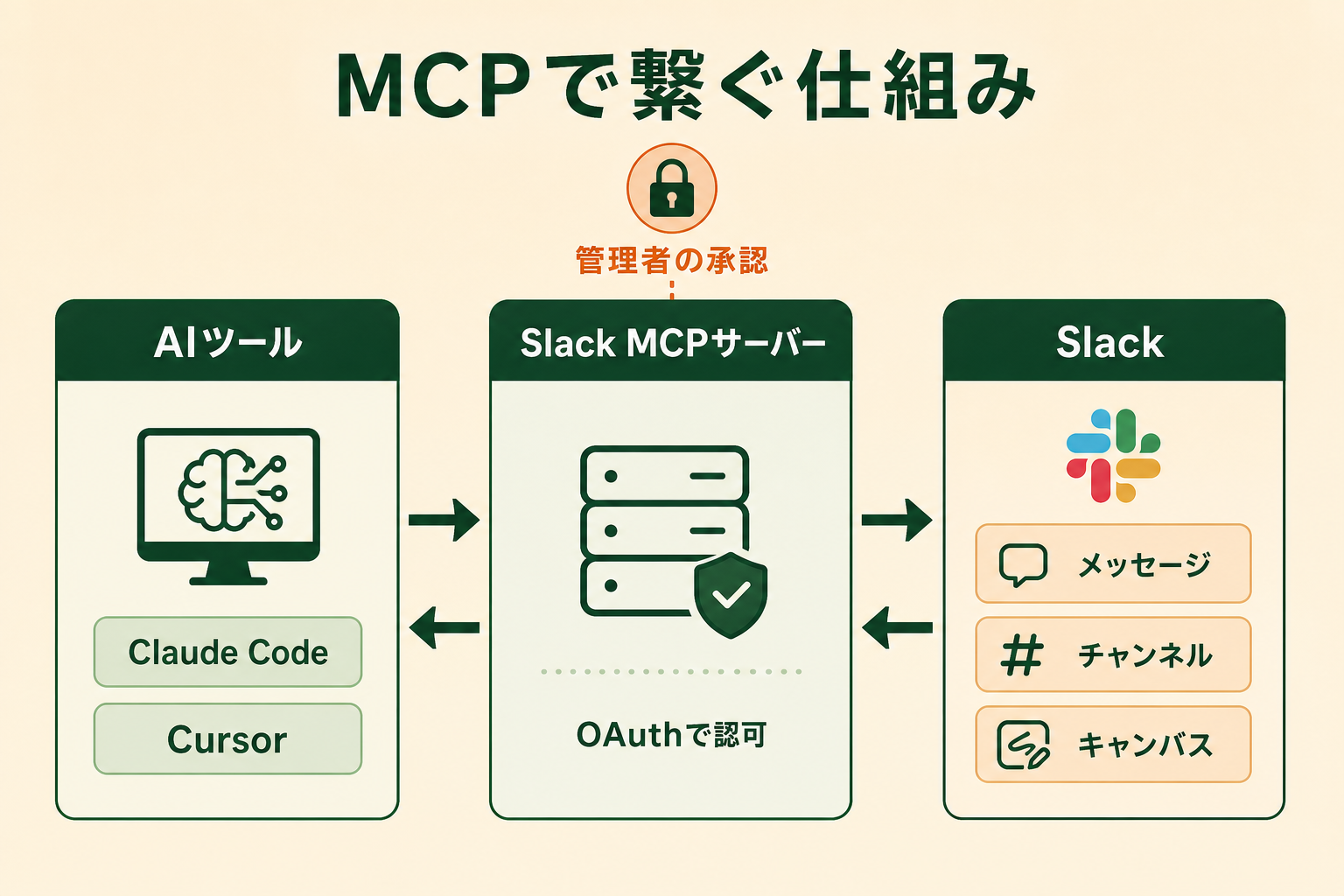
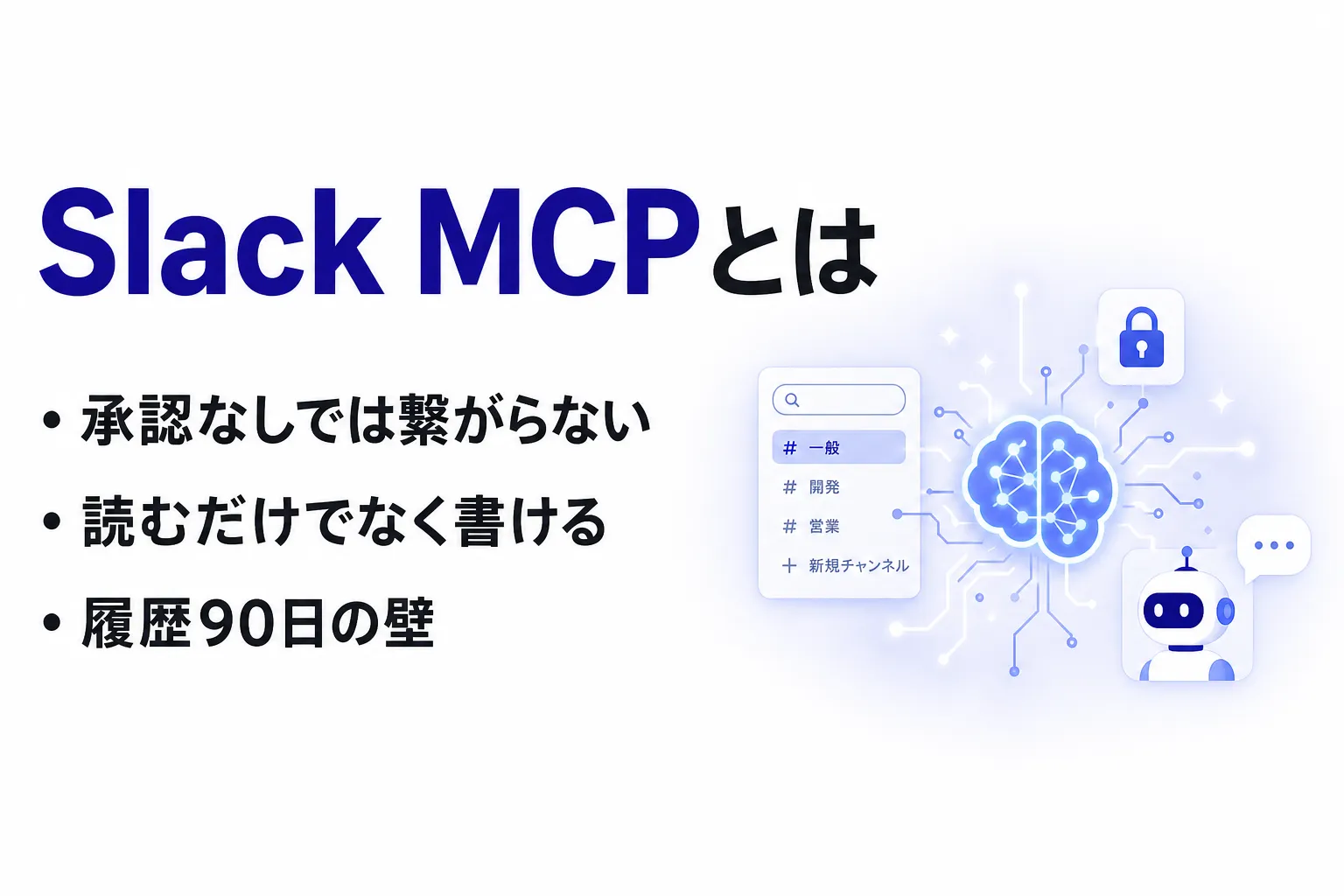
Slack MCPとは、外部のAIツールがSlackのメッセージやチャンネルへ安全にアクセスできるようにする、Slack公式のリモート型MCPサーバーです。利用者がOAuth(利用者が許可した範囲だけ外部アプリにアクセス権を渡す認証の仕組み)で認可した範囲内で、AIがSlack内を検索したり、メッセージを読み書きしたりできます。
名前が似ているSlackbot MCP Clientは、役割が逆です。Slack MCP ServerはCodexなど外部のAIツールからSlackへアクセスするための接続先で、Slackbot MCP Clientは外部のMCPサーバーをSlackへ接続し、そのツールをSlackbotとの会話から呼び出す仕組みです。この記事で扱う「Slack MCP」は前者のSlack MCP Serverを指します。後者の仕様はSlack公式のSlackbot MCP Client接続ガイドで確認できます。
もう1つ、向きが逆の仕組みにSlack Codeがあります。Slackが2026年8月20日(米国時間)に公開した機能で、Slackの中でコーディングエージェントをメンションするとタスク専用のコードチャネルが立ち上がり、エージェントが計画・コードの差分・HTMLのプレビューをそのチャンネルに出して、招かれたチームメンバーが同じ場所で進み具合を確認できます。外部のAIがSlackのデータを読み書きしに来るSlack MCPに対し、Slack Codeはエージェントをワークスペースの中に招き入れる形です。仕組みはSlack公式ブログの発表で説明されています。
発表時点で使えたのは、Claude(AnthropicのClaude Tag)、Devin、GitHub Copilot、Vercelの4つで、ChatGPTは近日対応とされていました。2026年11月時点のSlackのヘルプでは、CodeRabbit・Datadog・Factory・Lovable・Replitなども対応エージェントに並ぶ一方、ChatGPTはまだ一覧にありません。Slack Code自体は全プランが対象ですが、対応エージェントのインストールが必要で、エージェントによっては提供元の有料アカウントも要ります(順次展開中、2026年11月時点)。対応エージェントと提供条件はSlack公式ヘルプに掲載されています。
自作のエージェントからコードチャネルを作れるSlack Code APIは、2026年10月28日(米国時間)に全プランで一般提供になりました。発表はSlack開発者ブログにあります。詳しくはSlack Codeとは?できること・使い方・料金と対応エージェントを整理で整理しています。
Slack MCP Serverの接続先はSlackがホストするhttps://mcp.slack.com/mcpで、自社サーバーを立てる必要はありません。通信方式はJSON-RPC 2.0をStreamable HTTPで扱う形式に限定されており、SSE接続と動的クライアント登録には対応していません。接続方式とエンドポイントはSlack MCP Serverの公式概要に掲載されています。
Slackは2025年10月に一部の提携先へ限定公開し、2026年2月17日に一般提供へ切り替えました。同時に、AIに接続せずAPI呼び出しでSlackのデータを検索するReal-time Search APIも提供されています。公開日はSlack開発者向け変更履歴で確認できます。
MCPとは|AIと外部ツールをつなぐ共通規格
MCP(Model Context Protocol、AIモデルと外部ツールやデータソースを標準化された方法でつなぐオープン規格)は、AI向けの共通プラグイン規格にあたります。従来はAIアプリと外部サービスを連携させるたびに専用のつなぎ込みを個別に開発する必要があり、組み合わせの数だけ実装が増える負担がありました。
MCPはこの接続を1つの規格に置き換え、LLM(大規模言語モデル、大量の文章を学習して文章を生成するモデル)を使うAIエージェントが外部のデータを直接扱えるようにします。Slack MCPは、この共通規格にSlackが公式対応し、ワークスペースをAIから読み書きできる情報源にした取り組みです。
関連記事:MCPとは?Model Context Protocolの仕組みとAPIとの違いを整理
なぜSlack公式のMCPサーバーが登場したのか
社内のやり取りがSlackに蓄積されていても、AIに読ませる手段は長く限られていました。Slack APIを使って自前で連携を作るか、会話をコピーして貼り付けるかの二択で、いずれも手間と管理の負担が残ります。公式のMCPサーバーは、この橋渡しを標準化した接続層として提供し、AIエージェントがSlackを検索可能な情報源として扱えるようにします。
背景には、AIの使い方がチャットのやり取りで止まっている実態もあります。GiftXが実施した調査では、AIの活用がチャット中心にとどまる層が70.3%を占め、複数工程の業務を半自動から自動で進める段階に到達している層は10.5%でした。業務データとAIをつなぐ接続層は、この差を埋める手段の1つになります。
詳細な調査データは「ビジネス職生成AI活用実態調査(2026年版)」にてご覧ください。
Slack MCPでできること|検索・メッセージ・キャンバス・ユーザー情報
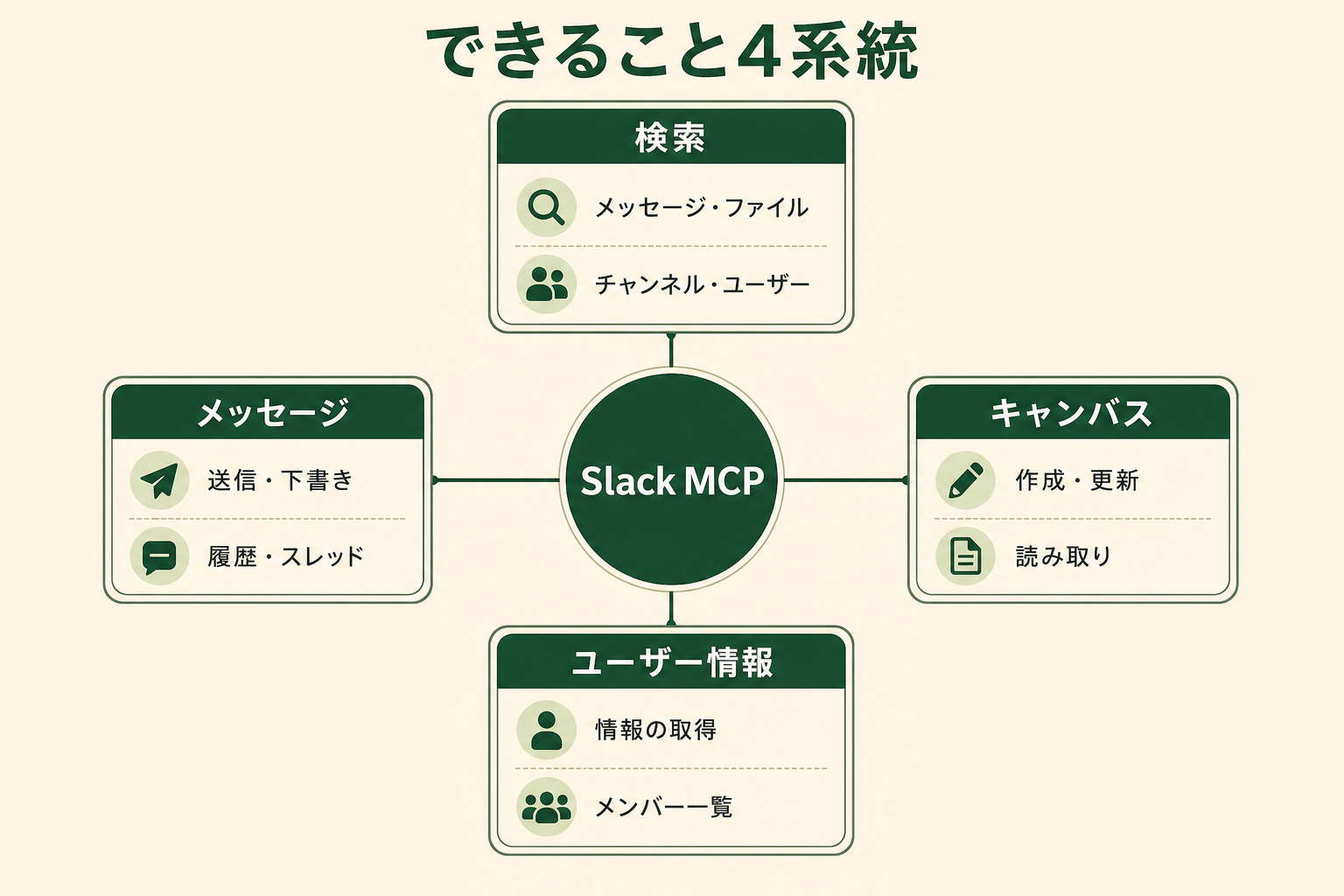
Slack MCPが提供する機能は、検索・メッセージ・キャンバス・ユーザー情報の4系統に整理できます。いずれもAIエージェントがツールとして呼び出し、利用者がOAuthで認可した範囲内で実行されます。ツールごとに必要なスコープ(アクセス権の単位)が決まっており、たとえば検索にはsearch:read.publicやsearch:read.privateが必要です。ツールと必要スコープの対応はSlack MCP Serverの公式ツール一覧で確認できます。
Slack内を横断して検索する
検索系のツールでは、メッセージとファイルを日付・ユーザー・コンテンツ種別で絞り込んで探せます。あわせて、名前やメールアドレス、IDからのユーザー検索、公開チャンネルと非公開チャンネルの検索、絵文字の一覧取得も扱えます。
「先月のリリース周りの議論を探して」といった曖昧な指示でも、AI側が条件を組み立てて検索するため、チャンネルを横断して探し回る手間を減らせます。
メッセージを読む・送る・下書きする
メッセージ系では、チャンネル履歴の読み取り、スレッドの読み取り、メッセージの送信、下書きの作成、会話やチャンネルの作成、リアクションの追加が扱えます。読み取りだけでなく書き込みまで含まれる点が、単なる検索連携との違いです。
下書きの作成に対応しているため、AIが文面を用意して人が最終確認してから送る運用も組めます。いきなり自動送信させるのではなく、下書き止まりから始めるほうが、社内の合意を得やすくなります。
キャンバスとユーザー情報を扱う
キャンバス系では、作成・更新に加えて、内容をMarkdown形式で書き出す読み取りに対応しています。ユーザー系では、ユーザー情報の取得とチャンネルメンバーの一覧取得が扱えます。
議論の要点をキャンバスにまとめさせる、関係者を洗い出して共有先を決めるといった使い方が、AIエージェント側の操作だけで完結します。
対応していない範囲と制限
Slack MCPには、機能面と運用面の両方で制限があります。導入前に押さえておきたい制限は次のとおりです。
- 接続方式の制限:SSE接続と動的クライアント登録には対応していません
- アプリ配布形態の制限:Slack Marketplaceに公開されたアプリか内部アプリのみが利用でき、未公開アプリからの利用は禁止されています
- レート制限:ツールごとに上限が設定され、毎分20回以上のTier 2から毎分100回以上のTier 4まで幅があります
- ネットワーク制限:ワークスペースにIP許可リストが設定されている場合、その制限が適用されます
各制限とレート上限はSlack MCP Serverの公式仕様に掲載されています。
検索と読み取りは高頻度の呼び出しに耐えますが、メッセージ送信のように影響が大きい操作ほど上限が厳しく設定されています。大量の一括処理を前提にした使い方には向かない、と捉えておくと設計を誤りません。
AIエージェントを「どう作り、どう育てるか」を、GiftX記事制作エージェントの実物で解説。


Slack MCPを使い始める手順|対応クライアントと接続の流れ
Slack MCPはリモート型のため、サーバーを構築する作業は不要です。実際の準備は、対応クライアントの確認、アプリと承認の準備、クライアント側での接続設定という流れになります。
対応クライアントを確認する
Slack公式ドキュメントは、Codex・Claude Code・Piなどのエージェントハーネスに加え、Claude DesktopやCursorへの接続方法を案内しています。以前はクライアント別の案内が限られていましたが、現在はSlack公式のエージェントハーネス接続ガイドにCodexの手順も掲載されています。
一覧にないクライアントでも、Streamable HTTPとOAuth 2.0に対応し、SlackアプリのクライアントIDを設定できれば接続を検討できます。ただし、クライアントごとに設定ファイルや認証フローが異なるため、Slack側の条件に加えて利用するAIツール側のMCP対応も確認してください。
関連記事:Codex MCPとは?addコマンド・config.tomlでの設定方法と使い方
接続前に確認しておく前提条件
Slack MCPは、個人が思い立ってすぐ有効にできる仕組みではありません。接続にあたっては次の条件を満たす必要があります。
- アプリの形態:Slack Marketplaceに公開されたアプリか、自社ワークスペースの内部アプリであること
- 管理者の承認:ワークスペース管理者がMCPクライアントとの連携を承認し、管理すること
- OAuthの認可:利用者本人がOAuthの同意画面でアプリにアクセス権を渡すこと
接続条件の詳細はSlack公式の接続ガイドで確認できます。
このうち見落とされやすいのが管理者の承認です。AIツール側の設定を先に進めても、ワークスペース側で許可されていなければ接続できません。試す前に管理者へ話を通しておくのが、遠回りに見えて最短の進め方になります。
クライアント側で接続する
条件が整えば、あとはクライアント側でSlackのMCPサーバーを登録し、表示されるOAuthの同意画面で認可するだけです。認証はOAuth 2.0で行われ、アプリ側のclient_idとclient_secretを用いる方式が採られています。認証方式はSlack MCP Serverの公式認証仕様に掲載されています。
認可の範囲は利用者本人の権限を超えません。自分が見られないチャンネルの内容は、AI経由でも読み取れない設計です。最初は検索と読み取りだけを許可し、動きを確認してから書き込みを足すと、影響範囲を抑えながら広げられます。
CodexからSlack MCPへ接続する手順
Codexでは、Slack MCPサーバーをCLIから登録できます。Slack側で管理者の承認とアプリの準備が済んだ状態で、次のコマンドを実行します。
codex mcp add slack --url https://mcp.slack.com/mcp通常は登録後にOAuth認証へ進みます。認証をやり直す場合は、次のコマンドを実行します。
codex mcp login slack接続後は一覧を表示し、slackがconnectedになっていることを確認します。
codex mcp listCLIを使わずに設定する場合は、~/.codex/config.tomlへ次の内容を追加し、保存後にcodex mcp login slackを実行します。
[mcp_servers.slack]
url = "https://mcp.slack.com/mcp"
auth = "oauth"現行のCLI構文と設定項目はOpenAI公式のCodex MCPドキュメントで確認できます。
CodexではSlack Skills Pluginは開発知識だけを追加する
Slack Skills Pluginは、Slackアプリ開発に使う手順やベストプラクティスをAIツールへ追加するプラグインです。Claude CodeとCursorではSlack MCP Serverの接続も自動構成されますが、Codexではスキルだけがインストールされ、MCP接続は自動構成されません。
したがってCodexでSlackを検索・操作したい場合は、Slack Skills Pluginの導入とは別に、前項のcodex mcp addまたはconfig.tomlでSlack MCP Serverを登録します。プラグインと接続の対応範囲はSlack公式のSlack MCP and Skills Pluginで確認できます。
Slack MCPの料金|追加費用とプランで変わる範囲
Slack MCPそのものに固有の追加料金は、公式ドキュメントおよびヘルプに明示されていません。利用の可否を決めるのはアプリの配布形態と管理者の承認であり、価格表に載る単独のオプションとしては扱われていません。
一方で、Slackのプランは検索できる範囲に影響します。フリープランはメッセージ履歴が90日間に限られ、それ以前のメッセージにアクセスするにはアップグレードが必要です。AIに過去の議論を掘らせたい場合、この保持期間がそのまま実用性の上限になります。以下はSlack公式の米国向け料金ページに掲載されている主なプランの料金です(2026年9月時点、米ドル)。
| プラン | 月額(ユーザー1人あたり) | メッセージ履歴 |
|---|---|---|
| フリー | US$0 | 直近90日間 |
| プロ | US$8.75(月払い)/US$7.25(年払い) | 無制限 |
| ビジネスプラス | US$18(月払い)/US$15(年払い) | 無制限 |
| Enterprise+ | 要問い合わせ | 無制限 |
表のとおり、履歴の制限が外れるのは有料プランからです。加えて、接続するAIツール側の契約も別途必要になります。Slack側とAIツール側の2つの費用が積み上がる前提で見積もっておくと、判断を誤りません。
公式サーバーとコミュニティ製サーバーの選び方
SlackのMCPサーバーには、公式版のほかにOSS(オープンソースソフトウェア)として公開されているコミュニティ製の実装もあります。代表例がkorotovsky/slack-mcp-serverで、MITライセンスで公開され、2026年7月時点でGitHubのスターは1,700件を超えています。
コミュニティ製は、管理者の承認を待たずに手元で試せる点が利点です。反面、トークンの管理は自己責任になり、ワークスペース全体のガバナンスからは外れます。なお、MCPの公式リファレンス実装をまとめたmodelcontextprotocol/serversにSlack向けの実装は現存せず、残っているのはfetchやfilesystemなど7本のみです。
選び方の目安は次のとおりです。組織として継続的に使うなら公式版、個人の検証や一時的な用途ならコミュニティ製、という切り分けになります。
- 公式版が向くケース:組織のデータを扱う、監査や権限管理を効かせたい、複数人で使う
- コミュニティ製が向くケース:個人の検証で試したい、公式が対応していない操作を扱いたい
公式版は管理者の承認という手間がかかりますが、その手間はそのままガバナンスの担保になっています。社内展開を見据えるなら、最初から公式版で進めるほうが後の作業は少なくて済みます。
導入前に押さえるセキュリティと権限の考え方
Slack MCPで最も気になるのは、社内の会話が外部のAIサービスへ渡る点です。Slackはこの懸念に対し、利用者自身のアクセス権を超えない設計と、管理者による連携の承認という2段構えで対応しています。
運用側で押さえておきたい観点は次の3点です。まず、認可するスコープを必要最小限にとどめること。次に、書き込み系のツールをいきなり許可せず、検索と読み取りから始めること。最後に、どのアプリがワークスペースに接続されているかを管理者が定期的に確認することです。
Enterprise Gridのような複数ワークスペースを束ねる環境では、承認の単位や監査ログの確認先が変わります。IP許可リストを運用している場合は、その制限がMCP経由の接続にも適用される点にも注意が必要です。技術的な制御だけでなく、どのチャンネルをAIに触れさせるかという運用ルールもあわせて決めておくと、後から揉めずに済みます。
関連記事:MCPの危険性とは?主なセキュリティリスクと安全に使うための対策
オフィス系7職種のAI利用者669人の調査では、生産性向上を明確に実感した割合が、チャット中心の利用層14.3%に対しAIエージェント利用層54.3%。約3.8倍の差が見られました。


AIとSlackをつないだ業務自動化の実例
AIとSlackを組み合わせると、情報を集めて要約し、必要な人へ届けるまでを一続きで任せられます。実際に運用している例を2つ紹介します。
週次の情報収集を自動化して工数を約90%削減した例
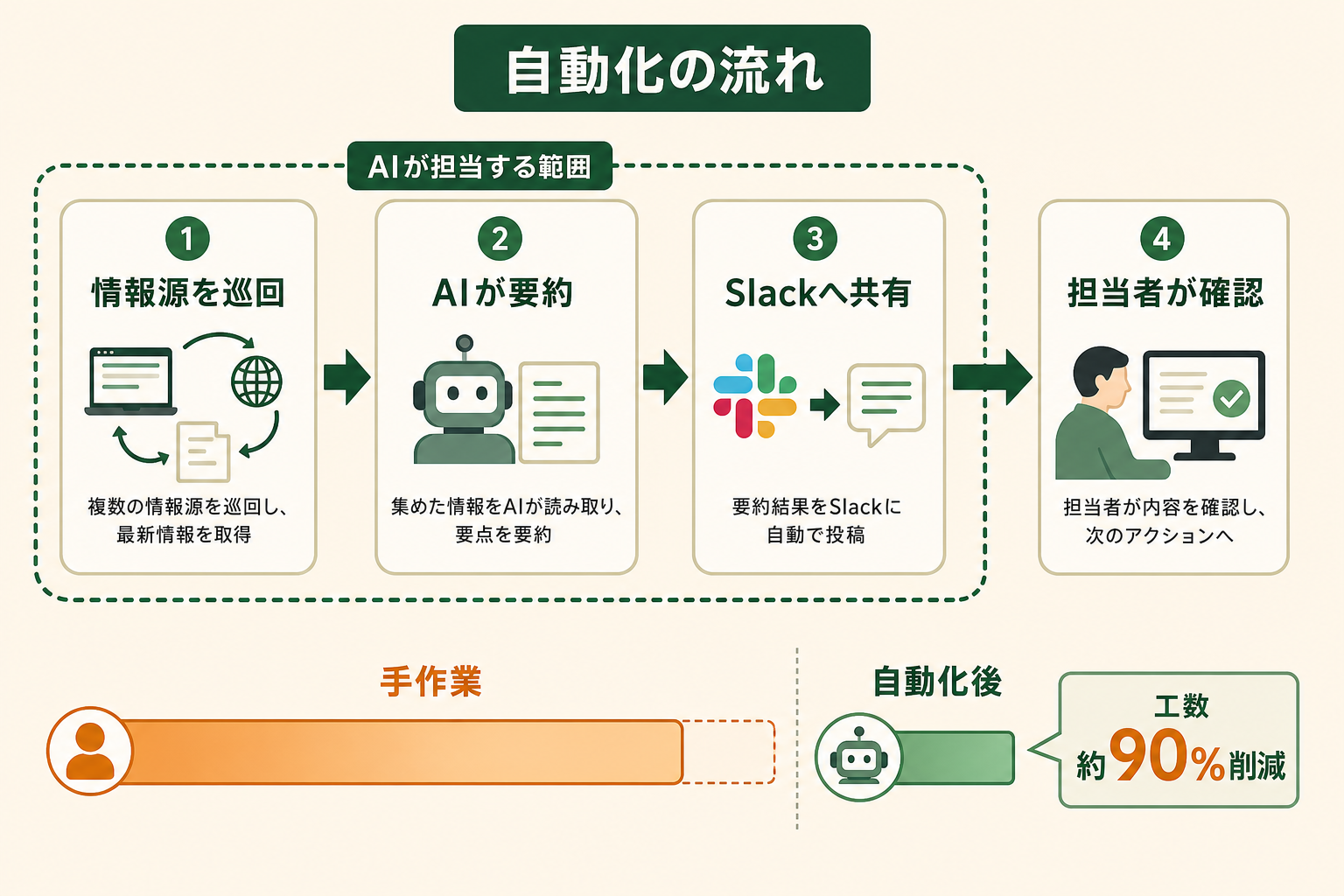
業界ニュースの週次キャッチアップをAIに任せ、収集から要約、Slackへの共有までを自動化した例です。担当者が毎週手作業で情報源を巡回していた工程を置き換え、工数を約90%削減しました。見落としが減った点も、担当者からの評価につながっています。
競合モニタリングの頻度を月1回から週1回へ引き上げた例
主要な競合10社の価格や特典を定期的にモニタリングし、変化があった場合にSlackへ通知する仕組みです。従来は月1回の目視調査で、変化に気づくまでに時間がかかっていました。自動化後は週1回の巡回となり、変化への対応スピードが約4倍に上がっています。
どちらも、扱う範囲を1つの業務に絞ったうえで、AIの出力をSlackへ流し込むワークフローから始めています。Slack MCPを使えば、この流れをAIエージェント側の操作だけで組み立てられるようになります。
AIエージェント導入で陥りがちな3つの落とし穴
Slack MCPのような接続層が整っても、AIエージェントの導入がうまく進まないケースには共通した型があります。よく見かける3つを挙げます。
落とし穴1|いきなり全ての業務をやろうとする
最初から複数の業務をまとめて自動化しようとすると、要件が膨らんで検証が進みません。対象を絞らない限り、成果の判断もできないままになります。
落とし穴2|壮大なAI戦略から考えて手が止まる
全社の方針から固めようとすると、合意形成に時間を取られて着手が遅れます。方針は動かしながら整えるほうが、結果的に早く形になります。
落とし穴3|既製のチャット型AIでは業務フローに組み込めない
既製のチャットツールは、質問して答えを受け取る使い方には向きますが、既存の業務の流れに組み込むには手が足りません。実際の業務で使うには、データへの接続と手順の自動化が要ります。
スモールスタートで1業務をAIエージェントに任せる
現実的な進め方は、1つの業務に絞ってAIエージェントに任せ、動く形を作ってから範囲を広げることです。Slack MCPであれば、まず特定チャンネルの検索と要約だけを許可し、成果を確認してから書き込みへ広げる進め方が向いています。
対象を1つに絞れば、効果の判断も、次に広げる範囲の判断も具体的にできます。GiftXでは、こうしたスモールスタート前提のAIエージェント構築を1業務単位から伴走支援しています。詳細はAIエージェント構築支援サービスをご覧ください。
Slack MCPのよくある質問
Slack MCPを使うのに管理者の承認は必要ですか?
必要です。ワークスペース管理者がMCPクライアントとの連携を承認し、管理する仕組みになっています。加えて、利用できるのはSlack Marketplaceに公開されたアプリか内部アプリに限られ、未公開アプリからの利用は禁止されています。これらはSlack MCP Serverの公式要件に明記されています。
フリープランでもSlack MCPは使えますか?
Slack MCP自体にプラン要件の明示はありませんが、フリープランでは履歴が直近90日間に限られます。それ以前の議論はAI経由でも参照できず、過去の蓄積を活かすなら有料プランが前提になります(2026年9月時点)。履歴制限はSlack公式のプラン比較で確認できます。
Slack MCPとReal-time Search APIは何が違いますか?
Slack MCPは、AIツールをSlackにつないで検索や読み書きを任せるための接続層です。Real-time Search APIは、AIに接続せずAPI呼び出しでSlackのデータを検索する用途に向いています。自前のアプリに検索機能を組み込みたいならAPI、手元のAIから操作したいならMCPという使い分けになります。
Slack MCP ServerとSlackbot MCP Clientは何が違いますか?
Slack MCP Serverは、Codexなど外部のAIツールからSlackの検索や操作を行うための接続先です。Slackbot MCP Clientは、外部のMCPサーバーをSlackへつなぎ、そのツールをSlackbotとの会話から呼び出すための機能です。Slackをデータソースとして外部AIから使うならServer、外部ツールをSlackbotから使うならClientと整理できます。
CodexはSlack Skills PluginだけでSlackへ接続できますか?
接続できません。CodexではSlack Skills Pluginを導入してもスキルだけが追加され、Slack MCP Serverは自動構成されません。Slackへ接続するには、別途codex mcp add slack --url https://mcp.slack.com/mcpを実行するか、~/.codex/config.tomlへ接続設定を追加します。
AIが自分の見られないチャンネルまで読んでしまいませんか?
読み取れません。認可の範囲は利用者本人の権限を超えない設計で、参加していない非公開チャンネルの内容はAI経由でも取得できません。ただし、自分が閲覧できる範囲は対象になるため、認可するスコープは必要最小限にとどめるのが安全です。
まとめ
Slack MCPは、外部のAIツールがSlackのメッセージやチャンネルへ安全にアクセスできる、Slack公式のリモート型MCPサーバーです。検索・メッセージ・キャンバス・ユーザー情報の4系統をOAuthで認可した範囲で扱え、Slack公式ドキュメントにはCodexの接続手順も掲載されています。管理者の承認とアプリの配布形態という条件があり、フリープランでは履歴が90日間に制限されるため、過去の蓄積を活かすなら有料プランが前提になります。
CodexではSlack Skills Pluginを入れるだけではSlack MCPへ接続されません。開発知識を追加するSkills Pluginと、Slackのデータを検索・操作するMCP Serverを分けて考え、codex mcp addで接続を設定してください。また、外部MCPのツールをSlackbotから呼ぶSlackbot MCP Clientとは向きが逆である点にも注意が必要です。
大切なのは、最初から全てを自動化しようとせず、スモールスタートで1つの業務をAIエージェントに任せて自動化・効率化することです。まずは特定チャンネルの検索と要約から試し、動く形を確認してから範囲を広げるのが、無理のない始め方になります。
AIエージェント活用の伴走支援をご検討の方へ
本記事で紹介したSlack MCPの活用に向けて、自社の業務でも具体的に進めたい・相談したいとお考えの方は、ぜひGiftX AIエージェント構築支援までお問い合わせください。
GiftX AIエージェント構築支援では、貴社の業務に合わせて1業務単位のスモールスタートから本番運用まで、AIエージェント構築をワンストップで支援します。ユースケースの洗い出しから、PoC、本番運用、社内ナレッジ化まで伴走します。
AI活用にご関心のある方は、ぜひ一度ご相談ください。
▶ GiftX AIエージェント構築支援の詳細・お問い合わせはこちら