

無料で使える動画生成AIとは|無料枠で作れる動画の目安
無料で使える動画生成AIとは、有料プランに加入しなくても、テキストや画像から短い動画を作れるAIツールです。多くのツールは「クレジット」と呼ぶポイントを配り、動画を1本作るたびに長さや解像度に応じて消費する仕組みを採っています。
関連記事:動画生成AIの種類一覧|3タイプ比較とおすすめツールの選び方
無料枠は3つの形に分かれる
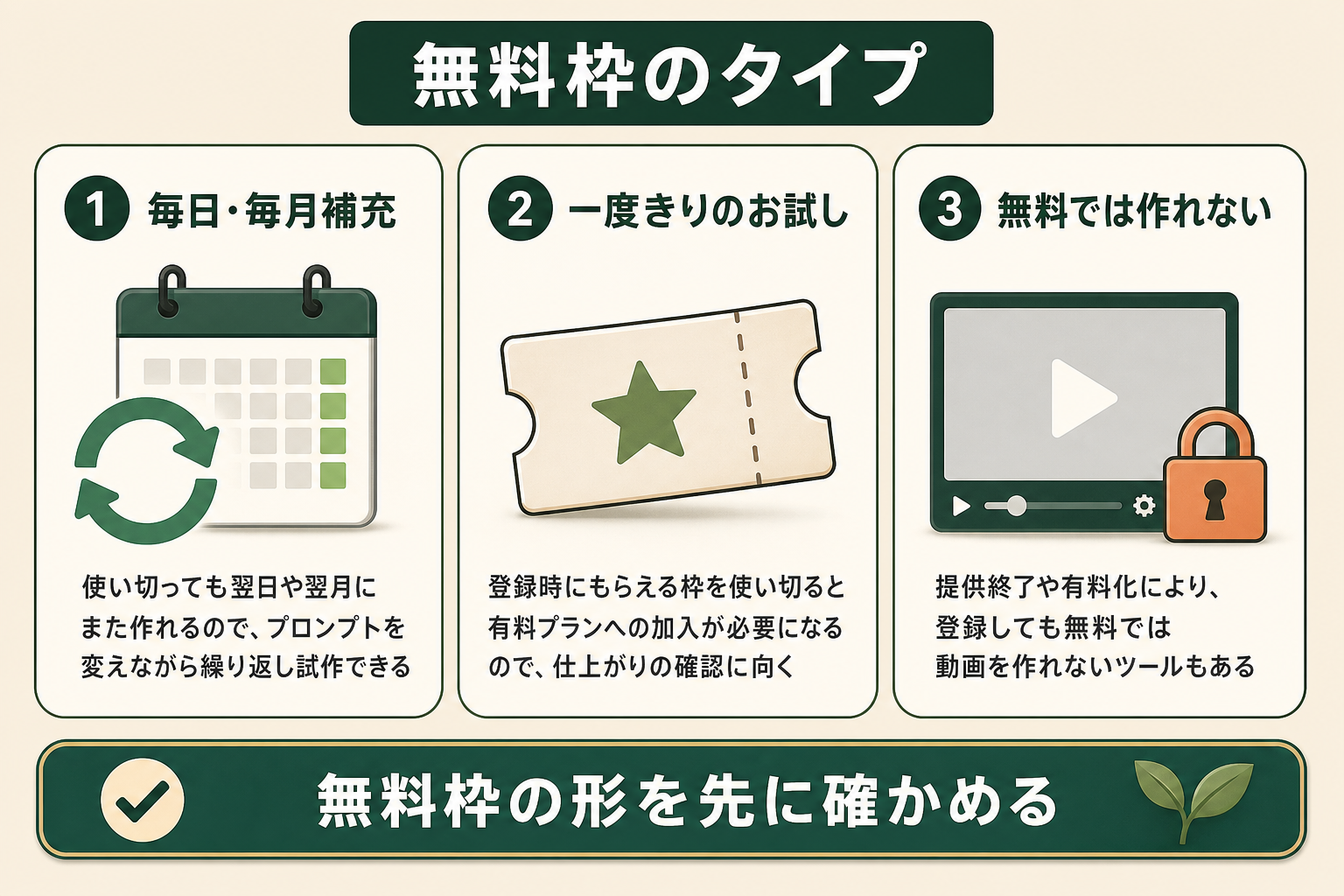
同じ「無料」でも、補充されるかどうかで使い勝手が大きく変わります。2026年9月時点の主要ツールは、次の3つの形に分けられます。
- 毎日・毎月補充される無料枠:Google Flow、Google Vids、YouTube Shorts、Canva、Adobe Firefly、Kling、PixVerseなど。使い切っても翌日や翌月にまた作れる
- 一度きりのお試し枠:Runway、Hailuo AI、NoLangなど。使い切ると有料プランへの加入が必要になる
- 無料では動画を作れない:Sora(提供終了)、Geminiアプリ、Pika、Lumaなど
繰り返し試作したいなら1つ目、仕上がりを一度だけ確かめたいなら2つ目が候補になります。3つ目のツールは、無料で試せる前提で登録すると作れないまま終わるので注意が必要です。
無料で作れる動画の長さと解像度の目安
無料枠で作れる動画は、1本あたり4〜10秒程度、解像度は360p〜720p前後が中心です。たとえばGoogle Flowは無料で最長10秒・最大720pまでで、1080pへのアップスケールは有料プランの加入者に限られます。PixVerseは最大540p、Hailuo AIは768pまでで、Klingは1080p以上の出力と透かしの除去が有料会員向けの機能です。
この範囲で作れるのは、SNSのショート動画の一部や、資料の途中に挟む短いイメージ映像です。数十秒以上の完成動画を無料枠だけで作るのは難しいため、短いカットを作って編集ソフトでつなぐ前提で考えると無理がありません。
無料の動画生成AIを比較|無料枠・透かし・商用利用の違い
無料で使える動画生成AIは、いずれもテキストや画像から短い動画を作れる点は共通していますが、補充の有無や透かし、商用利用の条件が大きく異なります。下表は、無料枠の形・無料枠の量・長さと解像度・透かし・商用利用の5観点で、主要10ツールを2026年9月時点の公式ページの記載に沿って整理したものです。試作を繰り返したいのか、作った動画を業務で公開したいのかによって、重視する列が変わります。
| ツール | 無料枠の形 | 無料枠の量 | 長さ・解像度 | 透かし | 商用利用 |
|---|---|---|---|---|---|
| Google Flow | 毎日 | 1日50クレジット | 最長10秒・最大720p | 設定で非表示にできる | Googleは所有権を主張しない |
| Google Vids | 毎月 | 個人アカウントで月6本 | 3〜10秒・720p/1080p | 記載なし | 記載なし |
| YouTube Shorts | 継続 | 本数の記載なし | 最長10秒 | AI生成の表示が付く | 記載なし |
| Canva | 毎月 | AI機能を月20回まで | 4〜5秒・音声なし | 記載なし | 合法な目的なら可 |
| Kling | 毎月 | ログイン時に付与(量は非公開) | 1080p以上は有料 | 入る | 不可 |
| PixVerse | 毎日 | 初回60+毎日30クレジット | 最大540p | 除去は有料 | 不可 |
| Adobe Firefly | 毎日 | 回数は非公開(対象モデル限定) | 標準5秒 | 記載なし | ベータ以外の機能は可 |
| Runway | 一度きり | 125クレジット | 記載なし | 入る | 可 |
| Hailuo AI | 一度きり | 約150クレジット(3日で失効) | 最大768p | 入る | 無料版は明記なし |
| NoLang | 一度きり | 動画生成3回 | 記載なし | 入る | 可 |
表の「記載なし」は、公式ページで確認できなかった項目です。無料で使い続けられて透かしも消せるのはGoogle Flowで、無料のまま商用利用まで認めているのはRunwayとNoLangに限られます。KlingとPixVerseは無料枠が補充されますが、作った動画を業務で公開する用途には向きません。
Google Flow|毎日50クレジットでVeoとGemini Omniを試せる
Google Flowは、Googleの動画生成モデルを使える制作ツールです。Flowのヘルプによると、有料プランに加入していなくても1日50クレジットが付与され、未使用分は翌日に繰り越されません。消費は軽いモデルほど少なく、Gemini Omni Flashの360p・4秒なら4クレジット、Veo 3.1 Liteなら1本10クレジットです。ヘルプには有料プランの加入を利用条件とするページもあるため、登録時に無料枠が表示されるかを確認してください。
Google Vids|個人のGoogleアカウントで月6本まで作れる
Google Vidsは、Googleの動画作成ツールです。Vidsのヘルプでは、個人のGoogleアカウントでAI動画クリップをAIアバターと合わせて月6本まで作れると案内されています。長さは3〜10秒で、AI機能の多くは英語でのみ使えます。生成したクリップには、AIで作られたことを後から確認できる電子透かし「SynthID」が埋め込まれます。
関連記事:Google Vidsとは?無料で使える範囲と使い方・料金をプラン別に整理
YouTube Shorts|ショート動画の制作画面から10秒の動画を作れる
YouTube Shortsでは、テキストや参照画像から最長10秒の動画を作れます。YouTubeのヘルプによると、利用には端末の言語を英語に設定しておく必要があります。作った動画には、AIで生成したことを示す表示が自動で付きます。
AIエージェントを「どう作り、どう育てるか」を、GiftX記事制作エージェントの実物で解説。


Canva|デザインと同じ画面で短い動画素材を作れる
Canvaは、無料プランでもAI機能を月20回まで使え、その中で動画も作れます。Canvaのヘルプによると、無料プランで作れるのは音声なしの動画で、Magic Mediaは1本4秒、画像から動画を作る機能は5秒です。音声付きの高品質な動画は有料プラン限定で、画像生成など他のAI機能と回数を分け合う点にも注意が必要です。
Kling|毎月の無料クレジットで試作できる
Klingは、中国のKuaishou(快手)が提供する動画生成AIです。Klingのプランページによると、有料会員でない人にも毎月ログイン時に無料クレジットが付与されます。ただし付与量は公開されておらず、透かしの除去と1080p以上の出力、商用利用は有料会員に限られます。
PixVerse|毎日30クレジットが補充され日本語画面で使える
PixVerseは、プランページが日本語で表示される動画生成AIです。無料プランでは初回60クレジットに加えて毎日30クレジットが補充され、PixVerseのモデルをすべて使えます。一方で解像度は最大540pで、利用規約では別途の許諾がない限り出力の利用は非商用に限られます。
Adobe Firefly|毎日の無料枠で試せて商用利用を前提にできる
Adobe Fireflyは、Adobeの生成AIです。Adobeのヘルプによると、プランに加入していない無料ユーザーにも、生成AI機能で使える回数が対象モデルを絞って毎日付与されます。回数は公開されておらず、動画の標準の長さは5秒です。ベータ表記のない機能で作った出力は商用プロジェクトに使えるとされ、仕上がりを確かめてから有料プランを検討する使い方に向きます。
Runway|125クレジットで試せて無料でも商用利用できる
Runwayは、米国のRunwayが提供する動画生成AIです。Runwayのヘルプによると、無料プランは一度きりの125クレジットで、使い切っても補充されず、無料プランではクレジットを追加購入できません。無料プランの動画には透かしが入りますが、作った動画の利用に非商用の制限は付けていないと説明されています。
Hailuo AI|登録直後の3日間だけ多めに試せる
Hailuo AIは、MiniMaxが提供する動画生成AIです。Hailuo AIのプランページによると、新規登録時に約150クレジットのお試し枠が付き、付与から3日で失効します。軽いモデルなら6秒・768pの動画が1本15クレジットで作れますが、無料で保存した動画には透かしが入ります。
NoLang|日本語の解説動画を3回まで作れる
NoLangは、日本発の動画生成サービスです。NoLangの料金ページでは、無料プランで動画生成を3回まで使え(2026年9月時点)、この回数は毎月補充されず使い切りです。日本語の文章から解説動画を作れて商用利用もできますが、無料で作った動画は2週間を過ぎると視聴・編集・ダウンロードができなくなります。
無料枠の仕組みが変わった動画生成AI|Sora終了とGemini・Pikaの有料化
2026年は、以前は無料で試せた動画生成AIの多くが、提供終了や有料化に移った年でした。数か月前のおすすめ記事で紹介されていたツールでも、次のように無料では動画を作れなくなっています。
- Sora:OpenAIのヘルプによると、Webとアプリは2026年4月26日(米国時間)に終了し、APIも2026年9月24日(米国時間)に終了した
- Geminiアプリ:動画生成にはGoogle AIプラン(有料)への加入が必要で、18歳未満は利用できない
- Pika:無料プランで毎月付与されるクレジットは0で、クレジットパックの購入が前提になった
- Luma:料金ページに無料プランがなく、有料プランに付くお試しクレジットのみになった
- Grok Imagine:無料で動画を作れる枠は、公式ページでは確認できない
無料で動画を作れる場所は、単体のアプリから、Google FlowやYouTube Shortsのように別のサービスへ組み込まれた機能へ移りつつあります。Soraを使っていたBing Video Creatorも、Sora APIの終了後の提供状況は公式ページで示されていないため、使う前に動作を確認してください。
関連記事:Gemini Omniとは?動画生成は無料?できること・使い方・料金を整理
無料の動画生成AIの選び方|用途に合わせた判断基準
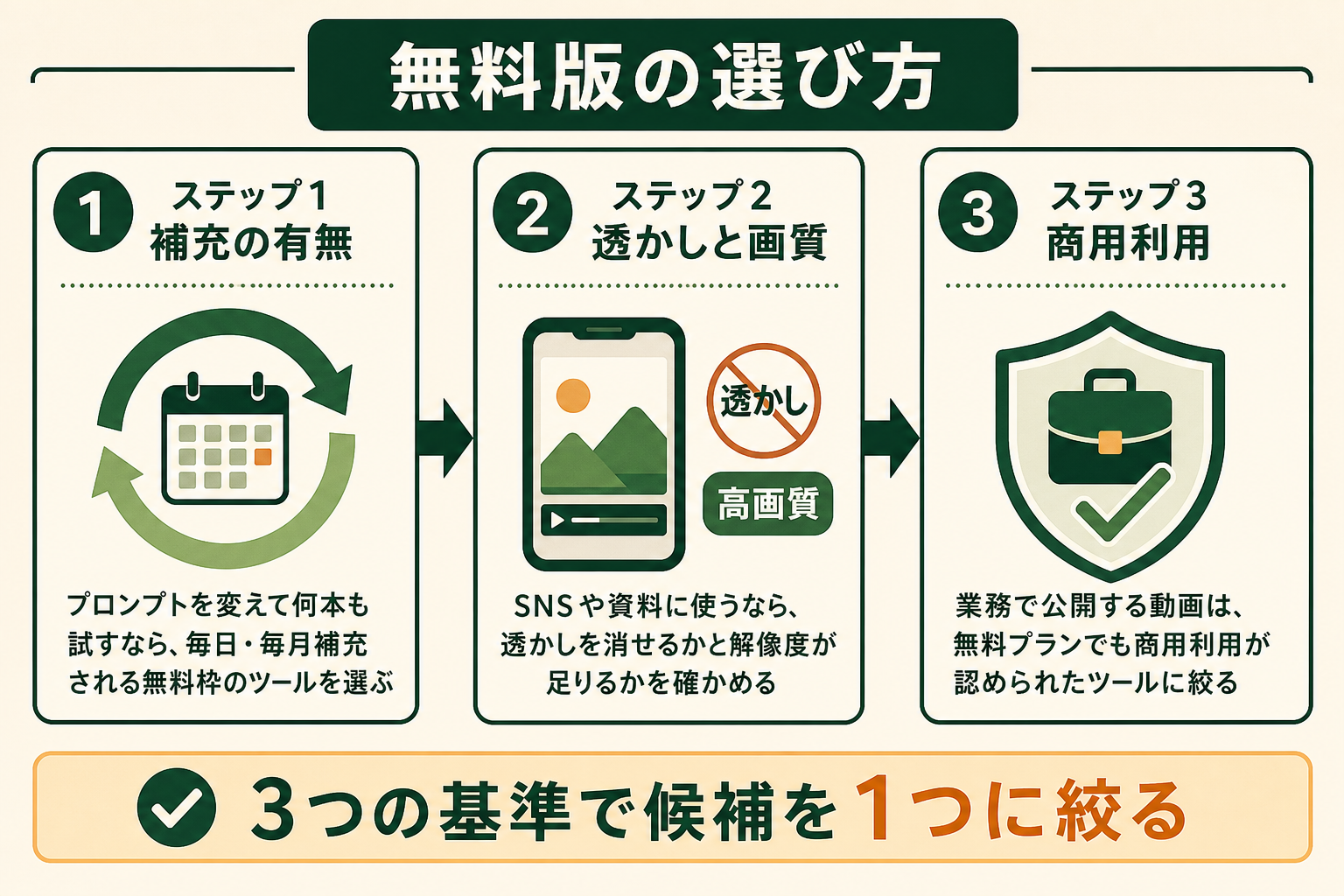
無料の動画生成AIは、画質の良し悪しより先に、無料枠の形と使える範囲で絞り込むと迷いません。次の3つの基準を順に当てはめ、最後に用途別の早見表で候補を1つに決めます。
繰り返し試すなら毎日・毎月補充される無料枠を選ぶ
プロンプトを変えながら何本も試したいなら、Google FlowやPixVerseのように毎日補充されるツールが向きます。一度きりのお試し枠は、使い方に慣れる前に消費してしまいがちです。まず補充型で書き方をつかみ、仕上がりを見比べたい段階でRunwayやHailuo AIのお試し枠を使うと、無料枠を無駄にしません。
SNSや資料に使うなら透かしと解像度を確認する
SNSに投稿する動画や資料に入れる映像は、透かしが残ると使いにくくなります。無料で透かしを消せるのは、表示の切り替えができるGoogle Flowです。解像度はスマートフォンで見るSNSなら720pで足りますが、PixVerseの540pでは大きな画面に映したときに粗さが目立ちます。
業務で公開するなら商用利用できるツールに絞る
作った動画を自社のWebサイトや広告に使う場合は、無料プランで商用利用が認められているかを確認します。無料のまま商用利用できるのはRunwayとNoLangで、Adobe Fireflyもベータ以外の機能なら商用に使えます。KlingやPixVerseは無料枠が補充されても商用には使えないため、試作専用と考えるのが安全です。
用途別の選び方早見表
3つの基準を用途に当てはめると、候補は次のように絞れます。日本語対応を重視するなら、日本語で文章を渡して解説動画を作れるNoLangか、画面が日本語で表示されるPixVerseが扱いやすい選択肢です。
| 用途 | 向いているツール | 選ぶ理由 |
|---|---|---|
| SNSのショート動画を試作する | Google Flow、YouTube Shorts | 無料枠が続き、10秒の縦型動画を作れる |
| 資料に挟む短いイメージ映像 | Canva | デザインを作る画面でそのまま動画素材を作れる |
| 日本語の解説動画を作る | NoLang | 日本語の文章から作れて商用利用もできる |
| 公開する映像素材を試作する | Runway、Adobe Firefly | 無料枠でも商用利用が認められている |
無料枠で最初の1本を作る使い方とプロンプトのコツ
無料枠は量が限られるため、1本目は軽い設定で作って結果を見てから、条件を上げていく順番が失敗を減らします。ここでは毎日補充されるGoogle Flowを例に、進め方と書き方のコツをまとめます。
全国8,000人調査で、AIの活用方法によって生産性向上に約3.8倍の差が生まれることが判明。


Google Flowで最初の1本を作る進め方
Google Flowでは、同じ50クレジットでもモデルと解像度の選び方で作れる本数が変わります。最初の1本は次の順で進めると、無料枠の中で何度も試せます。
- Googleアカウントでログインし、その日の残りクレジットを確認する
- 消費の少ないGemini Omni Flashの360p・4秒か、Veo 3.1 Liteを選ぶ
- プロンプトを入力して生成し、構図と動きを確認する
- 狙いどおりなら720pや10秒に上げて本番用を作る
無料枠を無駄にしないプロンプトの書き方
生成のたびにクレジットが減るため、1回で狙いに近づける書き方が欠かせません。次の3点を押さえると、やり直しの回数を減らせます。
- 要素を分けて書く:被写体、動き、カメラの動き、雰囲気を1文ずつ書く
- 英語で試す:Flowのヘルプは日本語に対応しつつ英語のプロンプトを推奨している
- 短い尺で確認する:4秒の低解像度で構図を確かめてから長い尺に切り替える
画像から動画を作る機能を使う場合は、1枚目の画像で被写体の見た目が決まるため、先に画像生成AIで狙いどおりの静止画を作ってから動かすと仕上がりが安定します。
無料プランで作った動画の商用利用と著作権
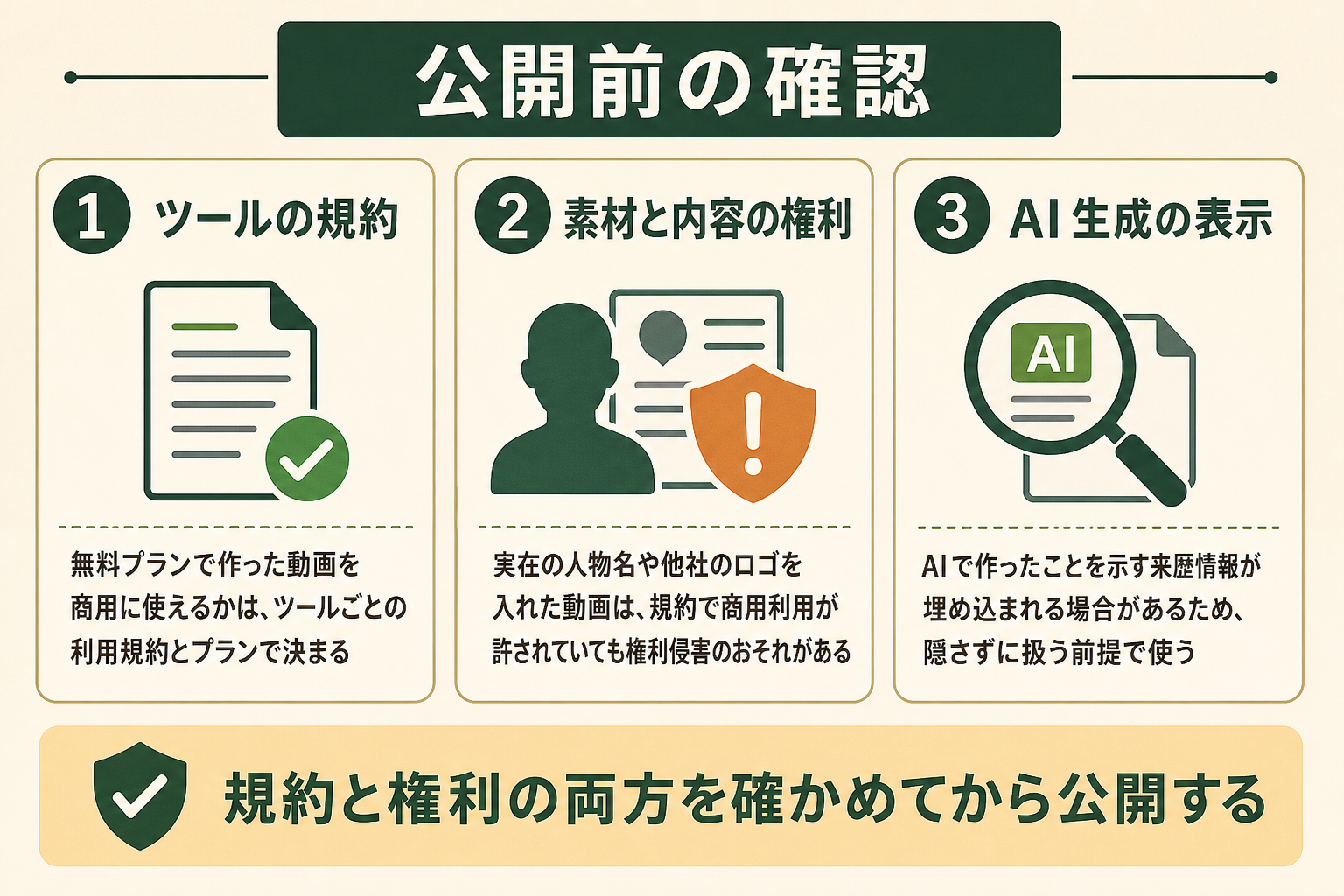
無料プランで作った動画を業務で公開するときは、ツールの利用規約と、映っている内容の権利の両方を確認します。規約上の商用利用の可否は、Runway・NoLang・Adobe Firefly(ベータ以外)・Canvaが認め、KlingとPixVerseは無料では認めていません。同じツールでも、プランや機能によって条件が変わる点に注意が必要です。
規約で商用利用が認められていても、プロンプトに実在の人物名や他社のロゴ、キャラクター名を入れて作った動画は、他人の権利を侵害するおそれがあります。公開する動画には、自社で権利を持つ画像や文章だけを素材に使うのが安全です。GoogleのツールのようにSynthIDなどAI生成の来歴情報が自動で付く場合もあるため、AIで作った動画であることを隠さずに扱う前提で使ってください。
撮影なしで動画制作を内製した自社事例
GiftXでは、本人の声のクローンとアバターを使い、スライドとアバターで構成するセミナー解説動画を撮影なしで制作しています。台本から音声・アバター・図解の合成まではAIコーディングエージェントへの指示で進め、ElevenLabsやHeyGenなどの有料ツールを組み合わせています。1本あたり約2日かかっていた撮影・編集は約半日になり、制作工数は約75%削減、撮影コストはゼロになりました。無料枠で手応えを得たら、有料ツールも含めて工程を組むと本数を安定して作れます。
動画をAIで内製するときに陥りがちな3つの落とし穴
無料の動画生成AIで試作できても、業務で使い続けられる形にするまでには別の壁があります。ツール選びが済んだあとに表れる壁なので、始める前に知っておくと遠回りを避けられます。動画をAIで内製しようとしたときに、つまずきやすい点は次の3つです。
落とし穴1|外注に頼ると本数を増やせない
動画を外注すると1本ごとに費用と日数がかかり、試したい本数を確保できません。社内で1本作れる状態にするのが先です。
落とし穴2|兼任の担当者だけでは続かない
無料ツールを渡り歩いて1本ずつ作るやり方は、本業の合間では続きません。誰が作っても同じ手順で回る形が必要です。
落とし穴3|AIの出力をそのまま公開できる品質に届かない
無料枠の動画は透かしや解像度、商用利用の条件で、そのまま出せないことがあります。人が確認して直す工程が欠かせません。
検証工程を持ったうえで、まず1コンテンツを型にする
最初から多くの動画を作ろうとせず、SNSの告知動画など1種類に絞って、生成・確認・修正の手順を型にします。確認の工程では、透かしや解像度、商用利用の条件、映っている内容の権利をチェックする項目を決めておきます。型ができれば、無料枠で試した内容を有料ツールや本数の多い運用へ広げやすくなります。GiftX では、検証工程を含めたコンテンツ制作を 1 コンテンツ単位から伴走支援しています。詳細は AI活用コンテンツ制作支援 をご覧ください。
動画生成AIの無料利用に関するよくある質問
完全に無料で使い続けられる動画生成AIはありますか?
毎日または毎月無料枠が補充されるGoogle Flow、Google Vids、YouTube Shorts、Canva、Adobe Firefly、Kling、PixVerseなら、有料プランに加入せずに使い続けられます。ただし1本の長さや解像度には上限があり、無料枠の量や条件は変わることがあるため、使う前に各社の公式ページで確認してください。
無料で作った動画は商用利用できますか?
ツールによって異なります。RunwayとNoLangは無料プランでも商用利用でき、Adobe Fireflyはベータ表記のない機能なら商用プロジェクトに使えます。一方でKlingとPixVerseは、無料プランでの商用利用を認めていません。
透かしなしで使える無料の動画生成AIはありますか?
Google Flowは、画面上の透かしを設定で非表示にできます(インド・韓国・ベトナムを除く)。ただしAI生成を示すSynthIDは常に埋め込まれます。Kling、Runway、Hailuo AI、NoLangなど多くのツールは、無料プランの動画に透かしが入ります。
スマホアプリで使える無料の動画生成AIはありますか?
YouTube ShortsはYouTubeアプリから使えます。Kling、PixVerse、Hailuo AI、RunwayにもiOSとAndroidのアプリがあります。Google FlowのAndroidアプリはベータ版で18歳以上が対象、iOS版は提供予定と発表されている段階です。
日本語のプロンプトで動画を作れますか?
作れるツールと、英語が前提のツールがあります。NoLangは日本語の文章から動画を作れ、PixVerseは画面が日本語で表示されます。Google Flowは日本語に対応していますが英語のプロンプトを推奨しており、Canvaの一部の動画生成機能とYouTube Shortsの動画生成は英語が前提です。
まとめ|まず無料枠で1本作り、使える型を決める
無料で使える動画生成AIは、2026年にSoraの終了やGemini・Pikaの有料化が続き、今も補充される無料枠を持つツールと、一度きりのお試し枠だけのツールに分かれています。繰り返し試すならGoogle FlowやPixVerse、業務で公開する素材ならRunwayやNoLangのように、無料枠の形と商用利用の条件から候補を1つに絞るのが近道です。最初の1本は軽い設定で作り、狙いに近づいてから条件を上げると無料枠を無駄にしません。そのうえで、生成・確認・修正の手順を1種類の動画で型にしておくと、無料での試作を業務で使い続けられる制作に変えられます。
動画などのコンテンツ制作をAIで進めたい方へ
本記事で紹介した動画生成AIを使って、自社でも動画や記事などのコンテンツ制作を進めたい・相談したいとお考えの方は、ぜひGiftXのAI活用コンテンツ制作支援までお問い合わせください。
GiftXのAI活用コンテンツ制作支援では、貴社の事業・商品・制作基準を学習した専用AIエージェントを構築し、企画・制作から専門チームによる最終レビューまで一貫して行います。制作でつくった専用AIエージェントと制作フローを貴社へ移管し、社内で継続的に運用できる体制づくりまで支援します。
コンテンツ制作のリソースや品質にお困りの方は、ぜひ一度ご相談ください。
▶ GiftXのAI活用コンテンツ制作支援の詳細・お問い合わせはこちら