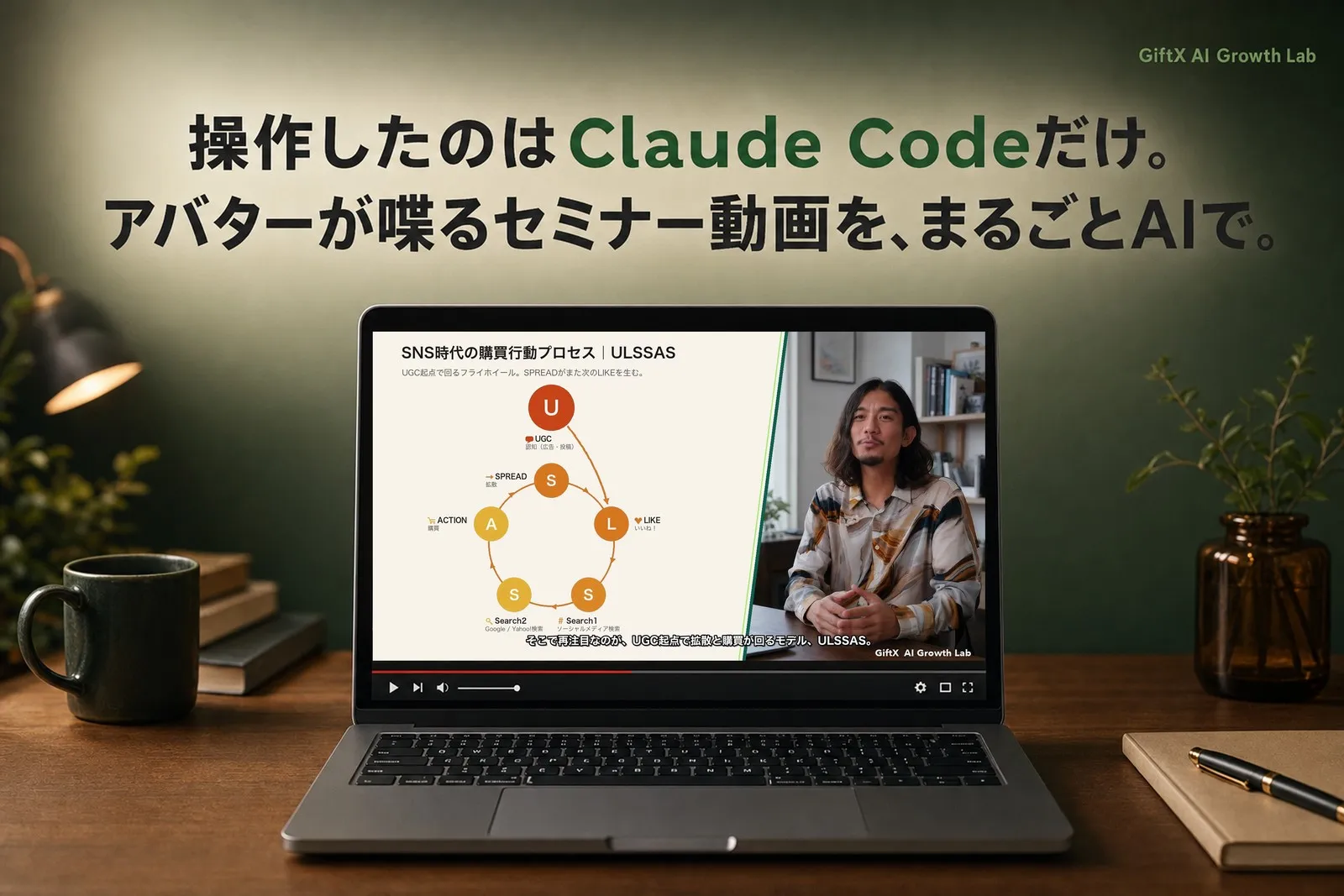


Claude Motionとは|レポートやグラフを短いアニメーションにする機能
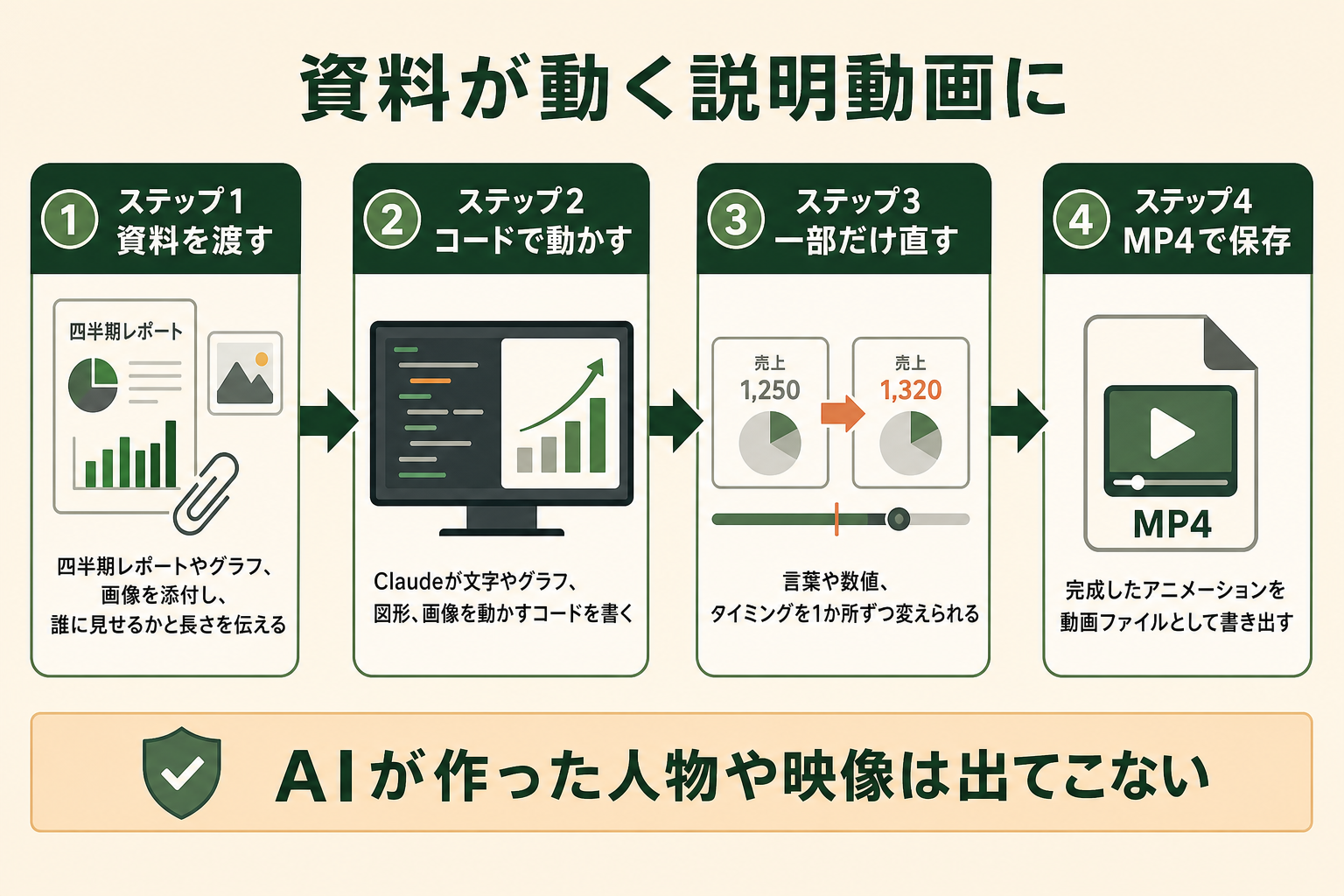
Claude Motionとは、Claudeがコードを書いて文字やグラフを動かし、短い説明動画を作る機能です。
Anthropicは2026年10月9日、Claude Motionをベータ版として公開しました。作ったアニメーションは短い動画のように再生され、エディタでの調整やClaudeへの修正依頼を経て、MP4ファイルとして書き出せます。
関連記事:Claudeとは?できること・モデル・料金・ChatGPTとの違いを整理
Claude Motionで作れるもの
公式の発表とヘルプでは、Motionの用途として次の3つが例に挙がっています。いずれも、手元にある資料やデータを材料に、内容を説明するための動画です。
| 用途 | 公式で挙がっている例 | 材料になるもの |
|---|---|---|
| 全社向けの説明 | 四半期レポートを全社会議向けの30秒の説明動画にする | 四半期レポート、数値データ |
| 経営層や取引先向けの資料 | 取締役会資料のグラフに動きを付ける | 既存のグラフ、スライド |
| 顧客向けの案内 | 新しい顧客向けに初期設定の手順を短い動画にする | 設定手順の文章、画面の画像 |
動かせる要素は、文字、グラフ、図形、画像です。公式ヘルプでは、誰が見るか、どこで流すか、おおよその長さを伝え、使いたいレポートやデータ、画像を添付すると、自社の内容に沿った動画になりやすいと案内しています。
静止したスライドとの違い
数字の推移や手順の順番は、静止したスライドでは伝わりにくいことがあります。公式の発表も、動きがあれば伝わりやすい考えが、結局は静止したスライドの1枚で終わってしまう状況を出発点に挙げています。Motionなら、グラフが伸びる順番や、手順が切り替わるタイミングまで含めて見せられます。
これまで同じことをするには、動画編集ソフトで素材を組むか、制作会社に依頼する必要がありました。Motionでは、元の資料を渡して説明したい内容を文章で伝えると、最初の1本をClaudeが作ります。Claudeが作るのは初版で、何を共有するかを決めるのは作った本人です。
同時に発表されたClaude Dashboards・Docs・Slidesとの関係
Motionと同じ日に、社内のデータから更新され続けるダッシュボードを作るClaude Dashboardsも、ベータ版として公開されました。Dashboardsは有料プラン全般で使えるのに対し、MotionはTeamとEnterpriseに限られます。
同じ発表で、文書を作るClaude Docs、スライドを作るClaude Slides、デザインを作るClaude Designはベータ版を終え、Freeを含むすべてのプランで使えるようになりました。これらはいずれもアーティファクト(Claudeが会話の中で作る成果物)の種類で、Motionもその1つです。
会議の資料はSlidesで作り、要点だけをMotionで動画にする、という使い分けができます。話しながら見せる部分はスライドに残し、動きで見せたい部分だけを動画にすると手間も抑えられます。
関連記事:Claude Slidesの使い方|作成・編集からPowerPoint出力まで
Claude Motionを使える環境
アーティファクトは、WebとデスクトップのClaudeで作成できます。スマートフォンのアプリでも作成の依頼と結果の表示はできますが、公式ガイドがアプリでの編集対象として挙げているのは文書、スライド、デザインです。動画の細かな修正は、パソコンで行う前提で考えておくと迷いません。
また、Amazon BedrockのようなクラウドサービスからClaudeのモデルを使う契約では、アーティファクト自体が使えません。Motionを使うには、ClaudeのTeamかEnterpriseの契約が必要です。
Claude Motionの仕組みと動画生成AIとの違い
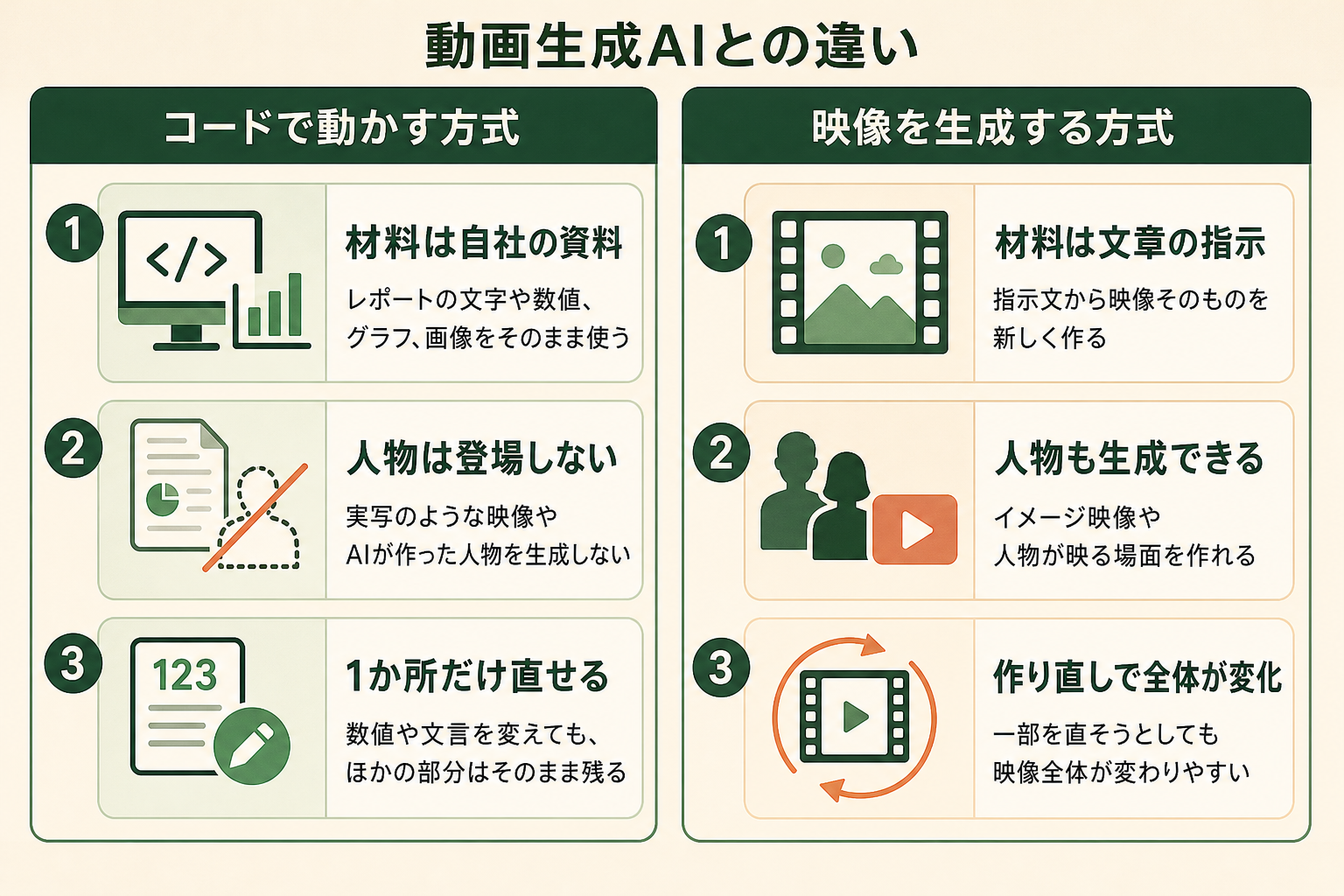
Motionは、動画生成モデルを使いません。この点が、文章の指示から映像を作る動画生成AIとの大きな違いです。
動画生成モデルを使わず、コードで動かす
Claudeは、依頼文と添付した資料をもとに、文字、グラフ、図形、画像を動かすコードを書きます。そのコードを再生したものが、Motionのアニメーションです。映像そのものを生成するわけではないため、実写のような映像や、AIが生成した人物は出てきません。
コードでできているので、1か所を直しても残りはそのままです。公式ヘルプは、言葉、数値、タイミングのうち1か所だけを変えられると説明しています。例えば数値を1つ差し替えるよう頼めば、その数値だけが変わります。生成し直すたびに映像全体が変わる心配がないため、数字を扱う資料にも組み込みやすくなります。
動画生成AI・動画編集ソフトとの比較
説明動画を作る手段を、Motion、動画生成AI、動画編集ソフトの3つで比べると次のとおりです。ここでの動画生成AIは、文章の指示から映像そのものを作るタイプのツールを指します。
| 観点 | Claude Motion | 動画生成AI | 動画編集ソフト |
|---|---|---|---|
| 作り方 | Claudeが資料をもとにコードで動かす | 文章の指示から映像を生成する | 素材を人が並べて編集する |
| 向いている内容 | 数字、グラフ、手順の説明 | イメージ映像や実写風の映像 | 撮影素材を含む動画 |
| 人物の登場 | 出ない | 生成した人物が出ることがある | 撮影した人物を使える |
| 一部だけの修正 | 文言、数値、タイミングを個別に直せる | 生成し直すと全体が変わりやすい | 手作業で直せる |
| 必要なもの | 依頼文と元の資料 | 依頼文 | 編集ソフトの操作スキル |
社外向けの資料で数字を正確に見せたい場合や、実在しない人物の映像を使いたくない場合は、Motionが向いています。反対に、イメージ映像や人が話す動画が必要なときは、ほかの手段と組み合わせます。Motionで作ったアニメーションは、Adobe、Descript、HeyGen、Higgsfield、invideo、Luma AI、Runwayで開いて仕上げられ、CanvaとCaptionsにも近日対応する予定です。
AIエージェントを「どう作り、どう育てるか」を、GiftX記事制作エージェントの実物で解説。


Figma Motionとの違い
名前が似ている機能に、Figmaのデザインファイル上で動きを付けるFigma Motionがあります。Figma Motionは、タイムラインで動きを細かく調整し、制作物の素材として書き出す使い方が中心です。Claude Motionは資料を渡してClaudeに説明動画を作らせる機能で、デザインツールの操作を前提にしていません。
画面のデザインに動きを付けたいならFigma Motion、資料の内容を動画で説明したいならClaude Motion、と考えると選びやすくなります。
関連記事:Figma Motionとは?使い方・料金・AI生成とLottie出力を整理
Claude Motionの活用方法|全社会議・提案資料・顧客オンボーディング
公式が挙げる例は、どれも伝える相手と元になる資料がはっきりした場面です。GiftXの調査では、生成AIを使う業務として社内資料を挙げた人が、経営・経営企画で43%、管理部門で49%でした(AI利用者が対象、複数回答)。資料作りに生成AIを使っている人は、その資料を動画にする場面からMotionを試せます。
詳細な調査データは「ビジネス職生成AI活用実態調査(2026年版)」にてご覧ください。
全社会議で四半期の数字を30秒で伝える
四半期レポートを、全社会議で流す30秒程度の説明にする使い方です。売上や利用者数などの推移をグラフで動かし、伝えたい数字に順番に目が向くようにします。依頼するときは、見る人、流す場所、長さ、強調したい数字を書き、レポートを添付します。数字は会議の直前まで変わることがあるため、数値だけを差し替えられる仕組みが役立ちます。
提案資料や取締役会資料のグラフに動きを付ける
資料の中の1枚だけを動かす使い方もあります。公式の例は、取締役会資料のグラフに動きを付けるものと、料金プランの違いを社内のキックオフ会議向けに動かすものです。プランごとの違いが順番に現れる動画にすると、比べる観点を話し手の説明に合わせて見せられます。社外の相手に見せる場合は、後述する共有の設定と、資料に含める数値の公開範囲を先に確認してください。
顧客オンボーディングの手順を短い動画にする
新しく契約した顧客に、初期設定の手順を案内する使い方です。公式ヘルプには、新規顧客向けにセットアップ手順の短い説明動画を作る依頼例が載っています。画面の画像と手順の文章を渡すと、順番に切り替わる手順動画にできます。製品の画面が変わったときも、該当する手順だけを直して書き出し直せます。
Claude Motionの導入方法|対象プラン・料金と管理者の設定
Motionは、ClaudeのTeamプランとEnterpriseプランでベータ版として提供されています。個人向けのFree、Pro、Maxでは使えません。
対象プランと料金
下表は、Claudeの契約料金とMotionの対象かどうかをまとめたものです。料金は米ドルの税別表示で、Motion専用の料金はありません(2026年10月時点、出典: claude.com)。
| プラン | 料金の目安(米ドル・税別) | Motion |
|---|---|---|
| Free | 無料 | 対象外 |
| Pro | 月払い20ドル/年払いは月17ドル相当 | 対象外 |
| Max | 月100ドルから | 対象外 |
| Team スタンダード | 年払いで1席月20ドル/月払い25ドル | 対象(既定でオン) |
| Team プレミアム | 年払いで1席月100ドル/月払い125ドル | 対象(既定でオン) |
| Enterprise | 年払いで1席月20ドル+利用量に応じた料金 | 対象(既定でオフ) |
Motionで作るアニメーションは、ほかのClaudeの作業と同じ利用上限から消費されます。長いものや複雑なものほど、通常のメッセージより多くの利用枠を使います。利用量で課金されるEnterpriseでは、使った分がAPI(ほかのシステムからAIを呼び出す仕組み)の標準料金で請求されます。
Enterpriseで使えるようにする管理者の設定
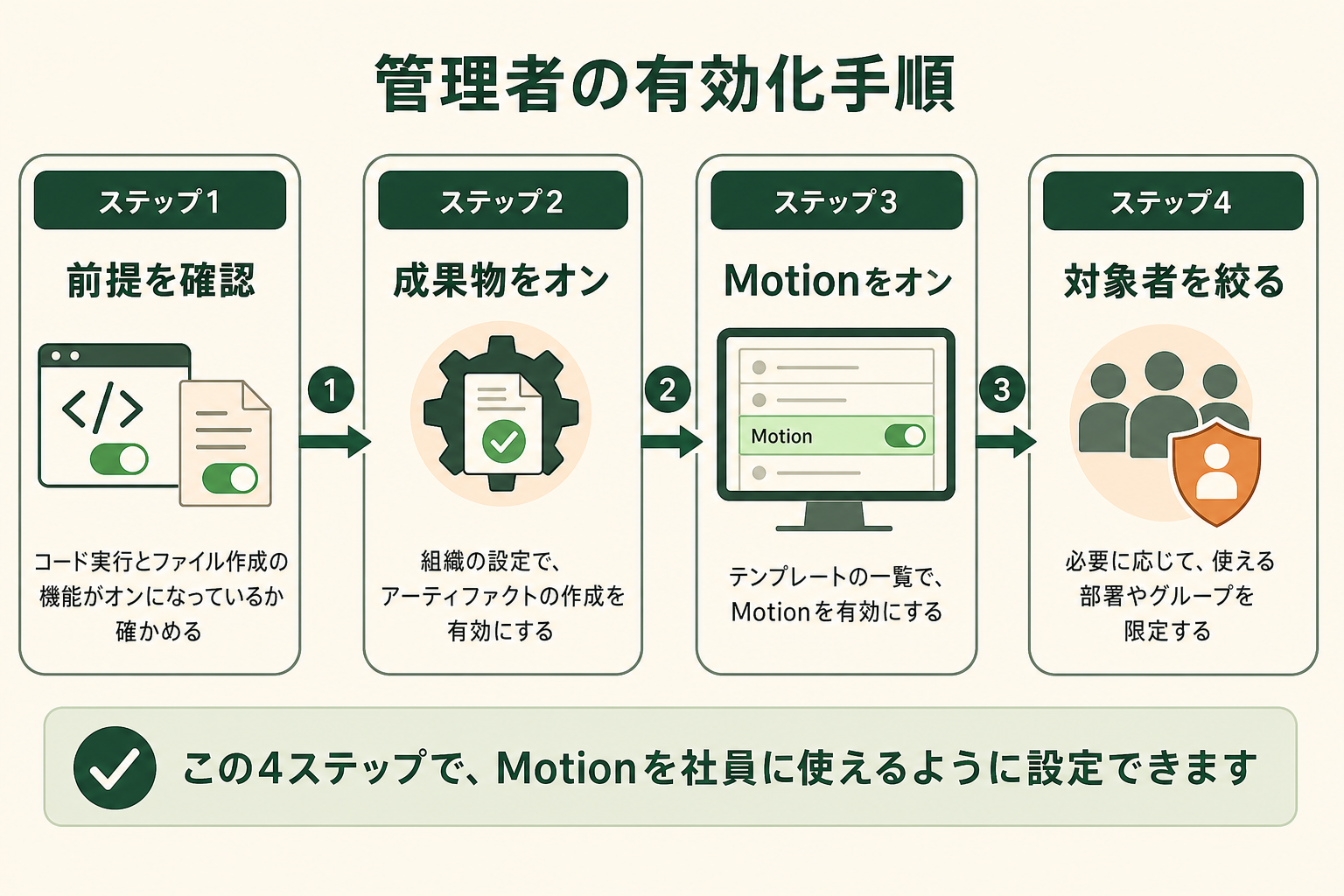
Teamプランでは、Motionは最初からオンになっています。Enterpriseプランでは既定でオフのため、組織のOwnerが有効にするまで社員は使えません。管理者向けの公式ガイドに沿うと、設定の流れは次のとおりです。
- 前提の確認:Organization settings > Capabilitiesで、Cloud code execution and file creationがオンになっているか確かめる
- アーティファクトを有効化:Organization settings > ArtifactsでArtifactsをオンにする
- Motionを有効化:同じ画面のTemplatesで、Motionをオンにする
- 対象者の絞り込み:必要に応じて、カスタムロールでMotionを使える部署やグループを限定する
Enterpriseでは、組織全体の設定をオンにしたうえで、カスタムロールによって使える人を部署ごとに分けられます。まず試す部署だけに絞って始めると、社外共有のルールを決める前に使い勝手を確かめられます。
全国8,000人調査で、AIの活用方法によって生産性向上に約3.8倍の差が生まれることが判明。


Claude Motionの使い方|作成・修正・MP4書き出しの手順
使える状態になったら、作成、修正、書き出しの3段階で進めます。
手順1: チャットかArtifactsタブで作成する
作り方は2通りあります。1つはチャットで依頼する方法で、メッセージ欄の「Output」から「Motion」を選んで指示することもできます。もう1つは、Artifactsタブを開き、Motionのテンプレートを選んで作りたい内容を書く方法です。作ったアニメーションは、どちらの方法でもArtifactsタブに保存されます。
依頼文には、見る人、流す場所、長さの目安を入れ、元になるレポートやデータ、画像を添付します。例えば「添付した四半期レポートを、全社会議の冒頭で流す30秒の説明動画にしてください。最後に売上の伸びを強調してください」のように書きます。
手順2: Claudeへの依頼かエディタで修正する
修正は、チャットでClaudeに頼む方法と、エディタで自分で直す方法があります。テンポや数値の変更はチャットで頼み、自分で決めたい細部はエディタで調整する、と分けると手戻りが減ります。動画全体を作り直す必要はなく、直したい箇所だけを指定できます。
依頼するときは、どの場面の何をどう変えるかを1つずつ書きます。公式ヘルプの例は「2つ目の場面をゆっくりにして」「第3四半期の数字を18%に変えて」のような短い指示です。複数の修正をまとめて頼むより、1つ直すごとに再生して確かめる方が、意図しない変更に気づきやすくなります。
手順3: MP4で書き出して共有する
完成したら「Export」からMP4を選ぶと、動画ファイルとして保存できます。作った直後のアニメーションは本人しか見られない非公開の状態で、ほかの人に見せるときは「Share」から共有します。書き出したMP4に字幕や音声を加えたい場合は、DescriptやAdobeなどの動画編集ツールで続きの作業ができます。
Claude Motionを社外に共有する前の注意点
Motionはベータ版のため、機能や設定が今後変わる可能性があります。社外の相手に見せる前に、次の3点を確認しておくと安心です。
- 共有範囲の設定:リンクを知っている人への共有と、社外の人へのメール招待は、管理者が別々にオン・オフする設定です
- 元資料の公開範囲:Motionは添付した資料の数字や文言をそのまま使うため、社外秘の数値が残っていないか書き出す前に確認します
- 画像の権利:添付するロゴや写真が、社外向けの動画に使ってよいものかを確認します
また、コネクタで外部のアプリとつないだアーティファクトは、リンクを知っている全員への共有ができません。共有された人がアーティファクトを開くには、原則としてClaudeのアカウントが必要です。アカウントを持たない取引先に渡すなら、MP4で書き出して送る方が確実です。
撮影なしで解説動画を内製した自社事例とClaude Motionの使い分け
GiftXでは、セミナーの解説動画を撮影せずに作る取り組みを続けています。本人の声を学習させた音声とアバターを使い、スライドと組み合わせた動画を、AIコーディングエージェントへの指示だけで作る方法です。台本、音声生成、アバター生成、図解、合成までを任せ、約2日かかっていた撮影と編集が約半日になりました(制作工数で約75%の削減)。
使ったツールは、AIコーディングエージェントのほか、音声生成のElevenLabs、アバター動画のHeyGen、動画を合成するffmpegです。話し手が画面に出る動画にはこの方法が向き、数字や手順を正確に見せる部分にはMotionが向きます。人が話す部分とグラフが動く部分を分けて作り、最後に動画編集ツールでつなぐと、それぞれの得意な点を生かせます。
Claude Motionのよくある質問
Claude MotionはProやMaxのプランで使えますか?
2026年10月時点では使えません。Motionの対象はTeamとEnterpriseで、Free、Pro、Maxは料金表で対象外になっています。同時に公開されたClaude Dashboardsは、Proを含む有料プランで使えます。
Claude Motionの利用に追加料金はかかりますか?
Motion専用の料金はありません。ほかの作業と同じ利用上限の中で使い、長く複雑なアニメーションほど多くの利用枠を消費します。利用量で課金されるEnterpriseでは、使った分が標準のAPI料金で請求されます。
Claude Motionの動画にAIが作った人物は出てきますか?
出てきません。Motionは動画生成モデルを使わず、文字、グラフ、図形、画像をコードで動かすため、実写のような映像や人物は作られません。人物が話す動画が必要な場合は、HeyGenなどのツールで別に作って組み合わせます。
Claude Motionで作った動画はどこに保存されますか?
作ったアニメーションはArtifactsタブに保存されます。ファイルとして手元に残したいときは、「Export」からMP4で書き出します。
まとめ
Claude Motionは、Claudeが資料をもとにコードを書いて文字やグラフを動かし、MP4で書き出せる説明動画を作る機能です。動画生成AIと違ってAIが作った人物は出ず、数値や文言を1か所ずつ直せるため、社内外の資料に組み込みやすい点が特徴です。
使えるのはTeamとEnterpriseのプランで、Enterpriseは管理者による有効化が必要です。まずは全社会議の数字や顧客向けの手順など、元の資料がそろっている1本から試し、確認の手順と依頼文を型にしてから対象を広げると進めやすくなります。
動画や資料の制作体制まで整える段階では、GiftXが検証工程を含めたコンテンツ制作を1コンテンツ単位から支援しています。詳細はAI活用コンテンツ制作支援をご覧ください。
説明動画や資料の制作を社内で回したい方へ
本記事で紹介したClaude Motionのような機能を使い、説明動画や資料の制作を社内で回したいとお考えの方は、ぜひGiftXのAI活用コンテンツ制作支援までお問い合わせください。
GiftXのAI活用コンテンツ制作支援では、貴社の事業・商品・制作基準を学習した専用AIエージェントを構築し、企画・制作から専門チームによる最終レビューまで一貫して行います。制作でつくった専用AIエージェントと制作フローを貴社へ移管し、社内で継続的に運用できる体制づくりまで支援します。
コンテンツ制作のAI活用にご関心のある方は、ぜひ一度ご相談ください。
▶ GiftXのAI活用コンテンツ制作支援の詳細・お問い合わせはこちら