

NotebookLMのデータの扱いとは|資料は学習に使われるのか
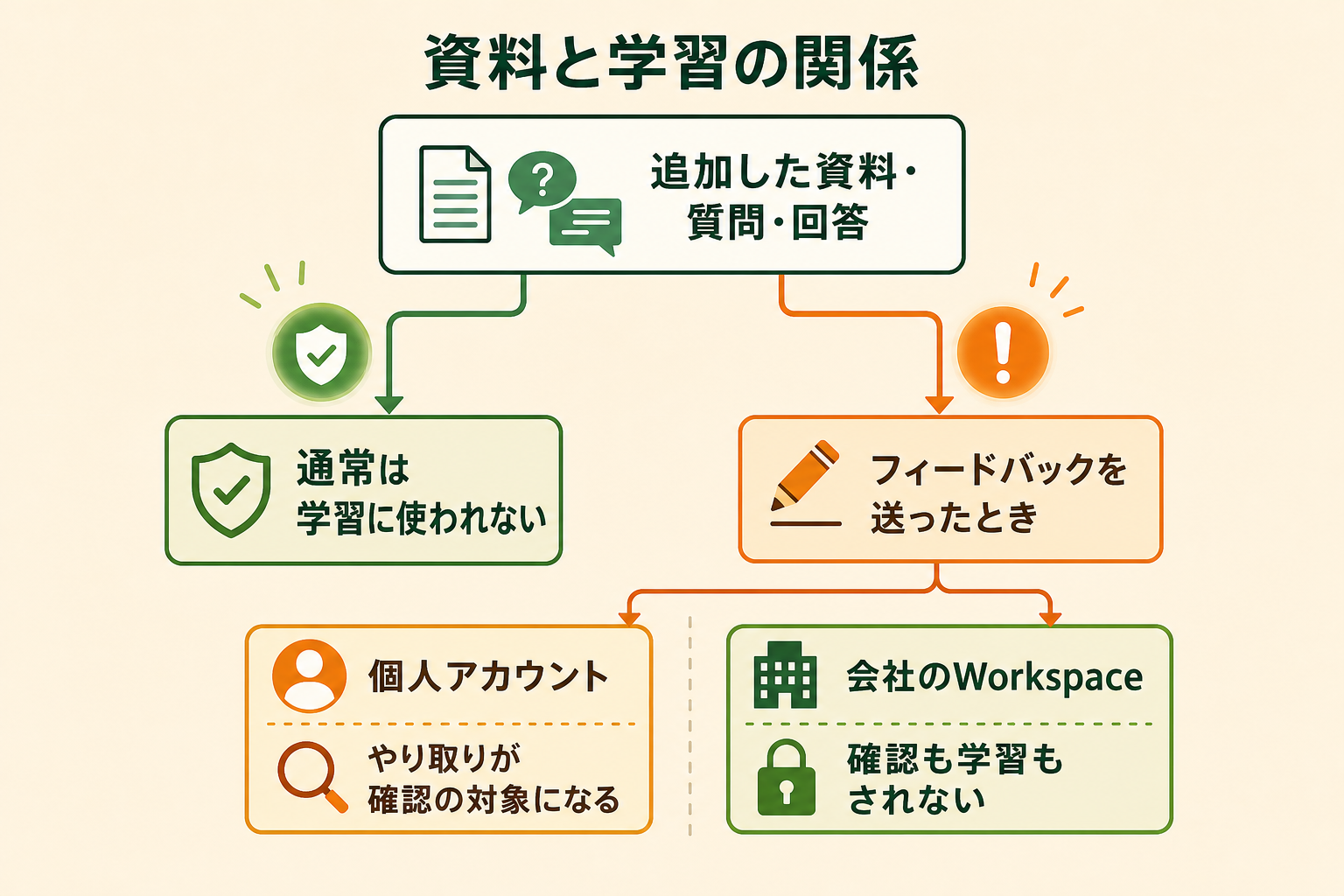
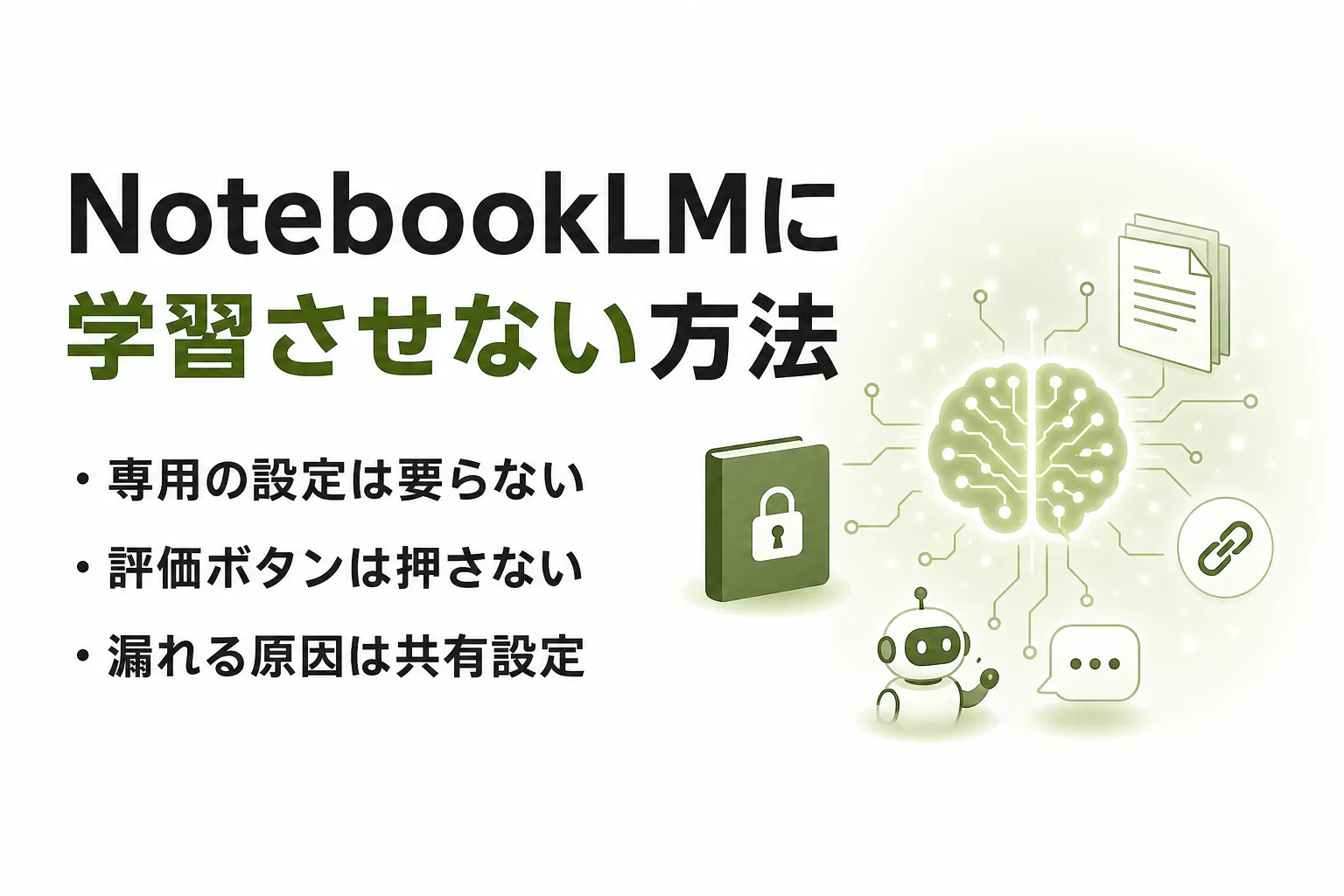
NotebookLMに追加した資料や質問は、フィードバックを送らない限りAIの学習に使われません。
NotebookLMは2026年7月にGemini Notebookへ名前が変わりましたが、データの扱いを定めたヘルプは新しい名称のまま引き継がれています。ここでは、公式ヘルプの記載と、アカウントの種類による違いを確認します。
公式ヘルプの記載
Googleのヘルプでは、「お客様のデータは保護されており、フィードバックを提供しない限り、Gemini Notebook のトレーニングに使用されることはありません」と案内されています(出典: support.google.com)。ここでいうデータには、追加した資料、入力した質問、AIの回答が含まれます。
プライバシーと利用規約のページでも、コンテンツはユーザーがフィードバックを送信しない限り、Googleの基盤モデルのトレーニングに直接使用されることはないと説明されています(出典: support.google.com)。どちらのページも、学習に使われる条件をフィードバックの送信に絞っている点で共通しています。
一方で、不正行為や不正使用、技術的な問題を防ぐ目的でデータを処理する場合があるとも書かれています。学習に使わないことと、Googleがデータに一切触れないことは別の話です。
Gemini Notebookへの改称後も扱いは変わらない
Googleの公式ブログでは、2026年7月にNotebookLMをGemini Notebookへ改称すると発表されました(出典: blog.google)。名前は変わりましたが、製品としては同じものが続いており、NotebookLMで作ったノートブックもそのまま使えます。
データの扱いも同じ方針です。日本語のヘルプセンターはいまも「NotebookLM ヘルプ」という名前で、その中にGemini Notebookとしてのプライバシーの案内が置かれています。検索でNotebookLMの情報を調べると旧名称の解説が多く見つかりますが、規約やヘルプを確かめるときは、Gemini Notebookの名前で書かれたページを正本として読むと迷いません。
関連記事:Gemini Notebookとは?できること・料金とAIチャットとの違い
個人アカウントとWorkspaceアカウントの違い
学習の扱いは、ログインしているアカウントの種類で変わります。会社や学校で配布されたGoogle WorkspaceやGoogle Workspace for Educationのアカウントでは、アップロードした資料、質問、回答は人間のレビュアーに確認されず、AIモデルのトレーニングにも使われません(出典: support.google.com)。
個人のGoogleアカウントとの違いは次のとおりです。
| 観点 | 個人のGoogleアカウント | Google Workspace / Workspace for Education |
|---|---|---|
| 通常の利用で学習に使われるか | 使われない | 使われない |
| フィードバックを送ったとき | 内容が確認され、改善に使われる場合がある | 人間によるレビューも学習もされない |
| 適用される規約 | Googleの利用規約とプライバシーポリシー | 組織向けの利用規約 |
差が出るのはフィードバックを送ったときです。個人アカウントでは、高評価や低評価を押すと、そのやり取りの資料や質問まで確認の対象になります。業務の資料を扱うなら、Workspaceアカウントで使うほうが条件ははっきりします。
NotebookLMの資料が学習やレビューの対象になる仕組み
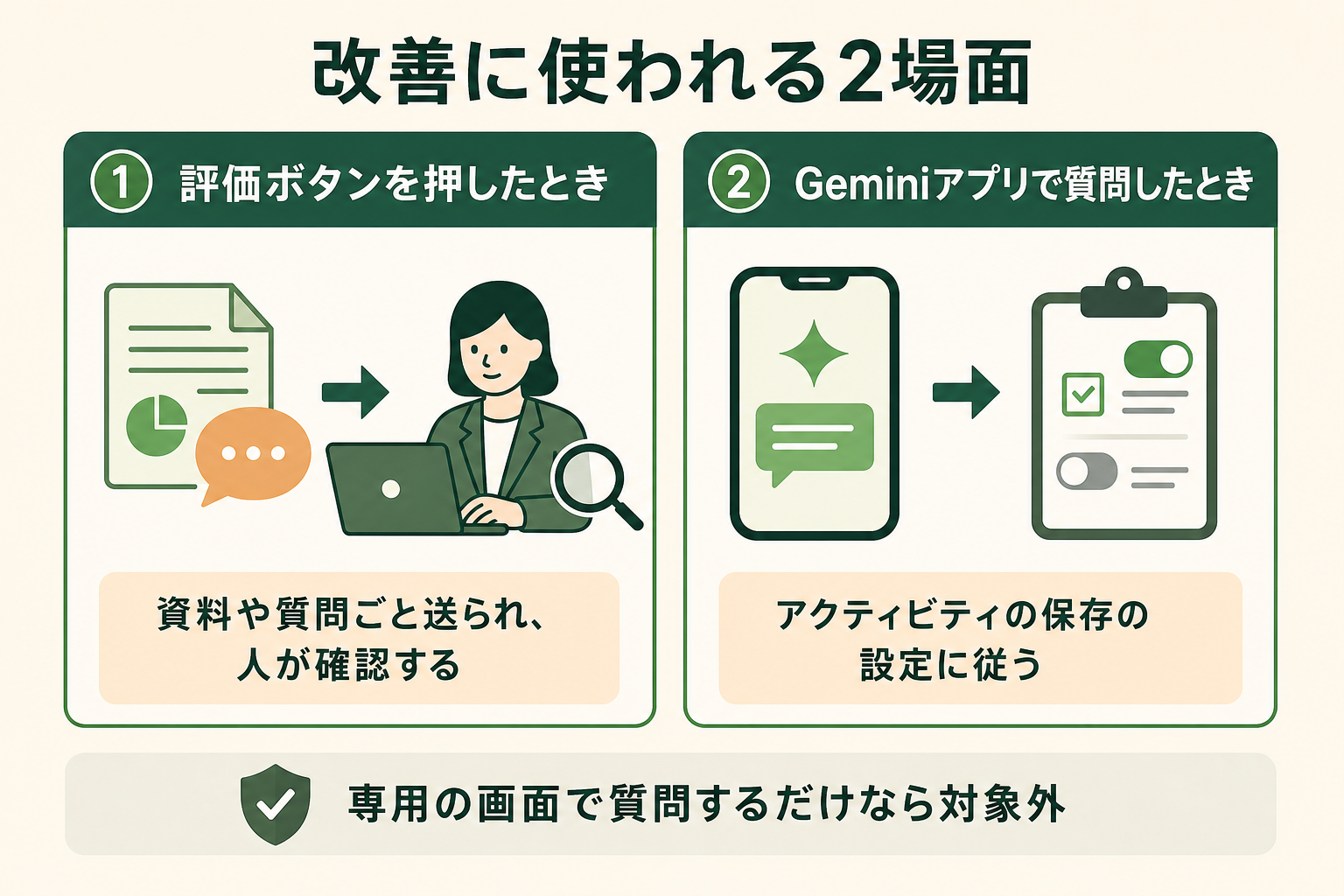
個人アカウントで使う場合、資料や会話がGoogleの改善に使われうる場面は2つに限られます。フィードバックを送ったときと、Geminiアプリからノートブックとチャットしたときです。どちらも、通常どおり資料を読ませて質問するだけでは起きません。
AIエージェントを「どう作り、どう育てるか」を、GiftX記事制作エージェントの実物で解説。


フィードバックを送ったときは内容が人に確認される
回答に高評価や低評価を付けると、その内容がGoogleに送られます。プライバシーと利用規約のページによると、フィードバックにはプロンプト、ソース、アップロードしたファイル、出力した回答などが含まれます(出典: support.google.com)。
送られたフィードバックは、特別なトレーニングを受けたチームがレビューします。レビューの前にGoogleアカウントとの関連付けは解除されますが、レビュー済みのフィードバックと関連するデータは最長3年間保存されます。Googleのヘルプ自体も、フィードバックに機密情報や個人情報を含めないよう求めています。
見落としやすいのは、Geminiアプリの「アクティビティの保存」をオフにしていても、ノートブックのコンテキストに含まれるGeminiとのチャットはフィードバックの収集対象になる点です。アプリ側の設定で守ったつもりでも、評価ボタンを押した時点でそのやり取りは送られます。
Geminiアプリからのチャットはアクティビティの設定に従う
改称にあわせて、ノートブックはGeminiアプリからも開けるようになり、変更は双方で自動的に同期されます(出典: support.google.com)。このとき、Geminiアプリでのノートブックとのチャットは、Gemini Notebookのルールではなく、Geminiアプリの「アクティビティの保存」の設定に従って保存されます。
Geminiアプリのプライバシーハブでは、ノートブックとのチャットはこの設定に従って保存され、Geminiアプリのプライバシーに関するお知らせに書かれたとおりに使われると説明されています(出典: support.google.com)。お知らせには、人間のレビュアーの協力を得てサービスを改善することが含まれます。一方、ノートブックにソースとして追加したファイルそのものは、生成AIモデルのトレーニングに直接使われないとされています。
つまり、同じノートブックでも、専用の画面で質問したかGeminiアプリで質問したかで、会話の扱いが変わります。
NotebookLMに学習させないための使い方と設定
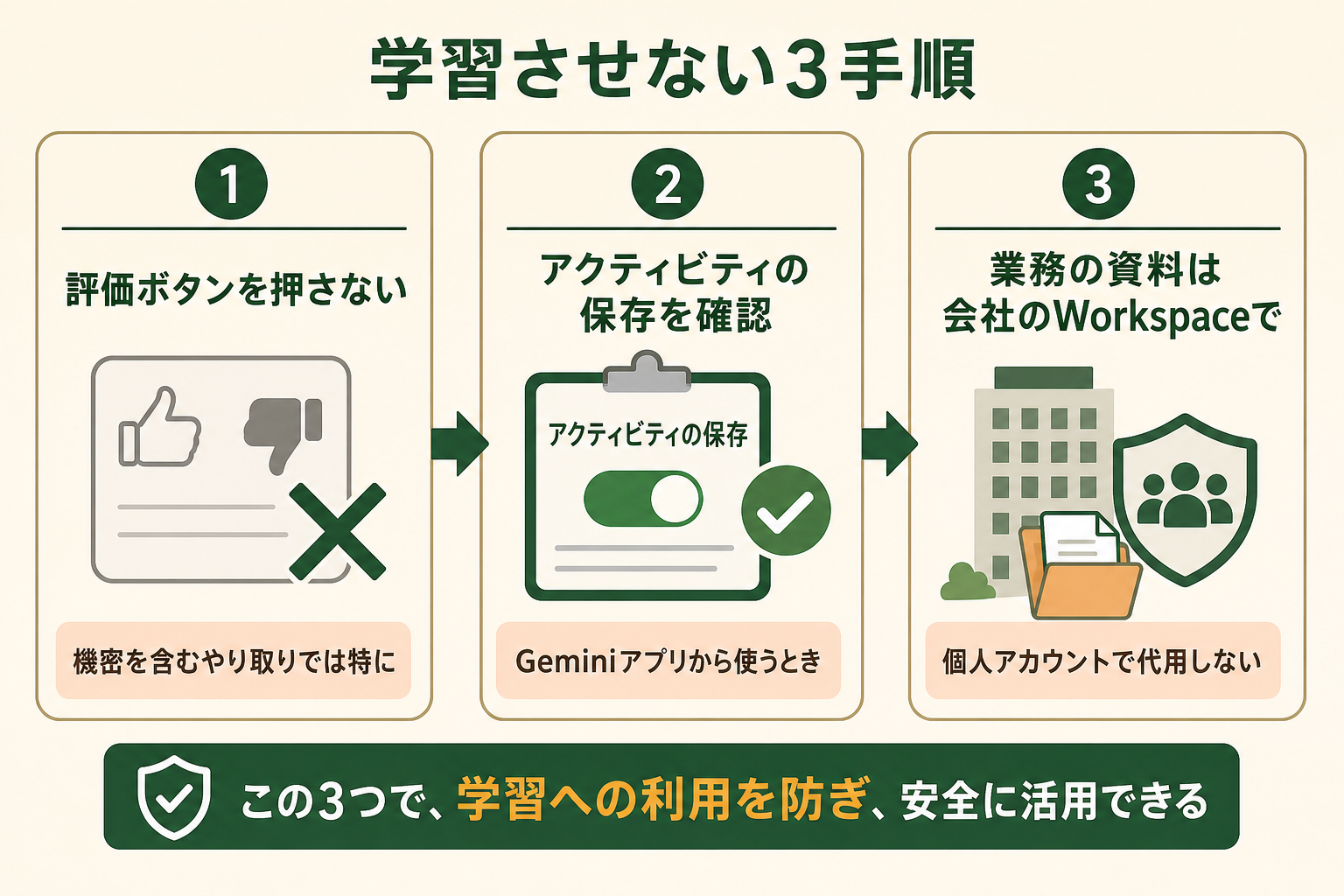
NotebookLMには、学習を止めるための専用の切り替え項目は案内されていません。そのため、学習させないために行うことは、前の章で見た2つの場面を避けることと、アカウントを選ぶことの3つになります。
ステップ1|機密を含むやり取りにフィードバックを送らない
最初に徹底したいのが、回答の高評価・低評価ボタンを押さないことです。とくに社外秘の資料や個人情報を含むノートブックでは、評価ボタンを押すとそのやり取りの資料まで確認の対象になります。
回答の誤りを伝えたい場合は、チーム内で記録を残すなど、Googleに送らない方法で共有します。どうしてもフィードバックを送るなら、機密を含まない別のノートブックで同じ現象を再現してから送ると安全です。社内で使い始める前に、このルールを利用者全員に伝えておくと、うっかり押してしまう事故を防げます。
ステップ2|Geminiアプリで使うならアクティビティの保存を確認する
Geminiアプリからノートブックを開いて質問する場合は、Geminiアプリの「アクティビティの保存」がオンかオフかを確認します。オフにすると、それ以降のチャットはアクティビティに残らず、AIモデルの学習にも使われません。設定は、Geminiの設定メニューからGeminiアプリ アクティビティを開いて切り替えます。
ただし、オフにしても応答やフィードバックの処理、安全のために、チャットは72時間保持されます(出典: support.google.com)。また、Geminiアプリのノートブックでは、オフの状態だとチャットの自動保存、Googleドライブのファイルをソースに追加する機能、過去のチャットを参照するメモリーなどが使えなくなります。使い勝手を落としたくない場合は、社内資料を扱うノートブックだけは専用の画面から使う、と決めておく方法もあります。
関連記事:Geminiアクティビティはオフにした方が良い?デメリット・学習させない設定・履歴削除
ステップ3|業務の資料は会社のWorkspaceアカウントで扱う
業務の資料を入れるなら、個人のGoogleアカウントではなく、会社が管理するGoogle Workspaceのアカウントでログインします。Workspaceアカウントでは、フィードバックを送った場合でも資料や質問が人に確認されず、学習にも使われません。WorkspaceのGemini Notebook製品ページでも、アップロードしたデータがモデルのトレーニングに使われることはないと明記されています(出典: workspace.google.com)。
Gemini Notebookは、すべてのWorkspaceプランで利用できます。会社のアカウントで使えない場合は、管理者側で機能が止められている可能性があるため、個人アカウントで代用せず、情報システムの担当者に利用の可否を確認します。
学習以外で起きるNotebookLMの情報漏洩リスク
学習に使われないことは、情報が外に出ないこととは違います。NotebookLMで実際に起こりやすいのは、学習ではなく共有とアカウントの選び方による漏洩です。
関連記事:Geminiで情報漏洩は起きる?会社利用の4つのリスクと7つの対策
全国8,000人調査で、AIの活用方法によって生産性向上に約3.8倍の差が生まれることが判明。


共有した相手にはソースも見える
ノートブックを共有すると、閲覧者は追加された資料とメモを読めます。個人アカウントでは最大50人まで共有でき、Googleアカウントを持っている人なら誰とでもリンクを共有できる設定もあります。チャットの画面でソースを非表示にしていても、閲覧者がソースにアクセスできる場合がある点にも注意が要ります(出典: support.google.com)。
個人アカウントで業務資料を扱う
個人アカウントで社内資料を入れると、会社の管理が届かない場所に資料が置かれます。退職や異動のあとも本人のアカウントに資料が残り続け、会社からは確認も削除もできません。
社内資料をNotebookLMに入れる前に決めておくこと
NotebookLMの安全性は、設定よりも「何を入れてよいか」を先に決めておけるかで決まります。GiftXの「ビジネス職生成AI活用実態調査2026」でも、AI活用で困っていることとして、判断の基準やルールの不足が上位に挙がりました。
| 調査項目 | 回答の割合 |
|---|---|
| どこまでAI活用していいか判断できない(個人の課題1位) | 27.7% |
| セキュリティ制限でツールが使えない(組織の課題3位) | 19.6% |
| 利用ルール・ガイドラインがない(組織の課題4位) | 19.1% |
いずれも複数回答の結果です。入れてよいかを毎回その場で判断していると、慎重な人ほど使わなくなり、慎重でない人ほど何でも入れてしまいます。詳細な調査データは「ビジネス職生成AI活用実態調査(2026年版)」にてご覧ください。
使い始める前に、次の3点を決めておくと判断で止まる場面が減ります。
- 使うアカウント:業務の資料は会社のWorkspaceアカウントだけで扱う
- 入れてよい資料:公開済みの資料、社内限定の資料、顧客情報や契約書のように入れない資料の3つに分ける
- 共有とフィードバック:共有は社内のメンバーまでとし、評価ボタンは押さない
関連記事:AIに個人情報はどこまで入力してよいか|法令の要件と生成AIの学習させない設定
NotebookLMの学習と情報漏洩に関するよくある質問
最後に、NotebookLMのデータの扱いで迷いやすい点をまとめます。
無料の個人アカウントでも学習に使われませんか
使われません。個人アカウントでも、フィードバックを送らない限り、資料や質問は学習に使われないと案内されています。ただし、評価ボタンを押した場合は、そのやり取りが確認される可能性があります。
NotebookLMに学習させない設定はどこにありますか
専用の設定項目は案内されていません。初めから学習に使われない仕組みのため、行うのはフィードバックを送らないことです。Geminiアプリから使う場合は、Geminiアプリのアクティビティの保存も確認します。
NotebookLMとGemini Notebookで扱いは違いますか
違いはありません。2026年7月の改称は名前と機能の追加によるもので、同じ製品が続いています。データの扱いは、Gemini Notebookの名前で書かれたヘルプで確認できます。
機密情報を入れても大丈夫ですか
学習の面では使われませんが、共有の設定や個人アカウントでの利用で外に出るおそれがあります。社内のルールで入れてよい資料を決め、会社のWorkspaceアカウントで扱うのが前提です。
ノートブックを削除するとデータはどうなりますか
Geminiアプリのヘルプでは、ノートブックを削除すると、追加したソースとチャットもすべて削除されると案内されています(出典: support.google.com)。ただし、すでに送ったフィードバックは、アカウントから切り離された状態で最長3年間保存されます。
まとめ
NotebookLMは、資料や質問をフィードバックを送らない限り学習に使わない設計で、学習を止める専用の設定は要りません。気をつけるのは、評価ボタンを押さないこと、Geminiアプリから使うときにアクティビティの保存を確認すること、業務の資料を会社のWorkspaceアカウントで扱うことの3つです。
そのうえで、学習とは別に、共有の範囲と入れてよい資料を社内で決めておくと、安心して使い続けられます。
NotebookLMで整えた資料を業務の流れに組み込む段階では、GiftXが1業務単位のAIエージェント構築を伴走支援しています。詳細はAIエージェント構築支援サービスをご覧ください。
AI活用の伴走支援をご検討の方へ
本記事で紹介したNotebookLMの安全な使い方を踏まえて、自社の業務でもAIの活用を具体的に進めたい・相談したいとお考えの方は、ぜひGiftX AIエージェント構築支援までお問い合わせください。
GiftX AIエージェント構築支援では、貴社の業務に合わせて1業務単位のスモールスタートから本番運用まで、AIエージェント構築をワンストップで支援します。ユースケースの洗い出しから、PoC、本番運用、社内ナレッジ化まで伴走します。
AI活用にご関心のある方は、ぜひ一度ご相談ください。
▶ GiftX AIエージェント構築支援の詳細・お問い合わせはこちら