

Copilotエージェントとは?通常のCopilot・チャットとの違い
Copilotエージェントとは、特定の目的・知識・手順をあらかじめ与えておき、決まった業務を半自動で進めてもらえるように仕立てた専用のCopilotのことです。通常のCopilotが「何でも聞ける汎用アシスタント」だとすれば、エージェントは「一つの仕事に特化した担当者」に近い存在だと考えると分かりやすくなります。
関連記事:AIエージェントとは?生成AI・チャットボットとの違い、仕組み・導入方法を解説
Copilotエージェントと通常のCopilotの違い
通常のCopilotとエージェントは、どちらも同じ生成AIを基盤にしていますが、担える役割の幅と自律性が異なります。下表は、目的・知識の持ち方・自律性・主な使いどころの4観点で両者を整理したものです。汎用的な相談は通常のCopilot、繰り返し発生する定型業務はエージェント、という使い分けの視点で読むと違いがつかめます。
| 観点 | Copilotエージェント | 通常のCopilot(チャット) |
|---|---|---|
| 目的 | 特定業務に特化(問い合わせ回答、資料作成補助など) | 汎用的な質問・作成・要約に幅広く対応 |
| 知識の持ち方 | 指定したファイルやサイトの情報を土台に回答 | その場の入力と一般知識が中心 |
| 自律性 | 手順を与えれば複数ステップをまとめて実行 | 基本は一問一答 |
| 主な使いどころ | 繰り返し発生する定型業務の肩代わり | その場限りの相談・下書き |
たとえば「社内規程の問い合わせ対応」を任せたい場合、通常のCopilotでは毎回関連文書を貼り付ける必要がありますが、エージェントなら規程集をあらかじめ与えておけるため、質問するだけで根拠付きの回答が返ります。この「土台となる知識を持たせられる」点が、両者を分ける最も実務的な違いです。
「Copilot」はどれを指すのか整理する
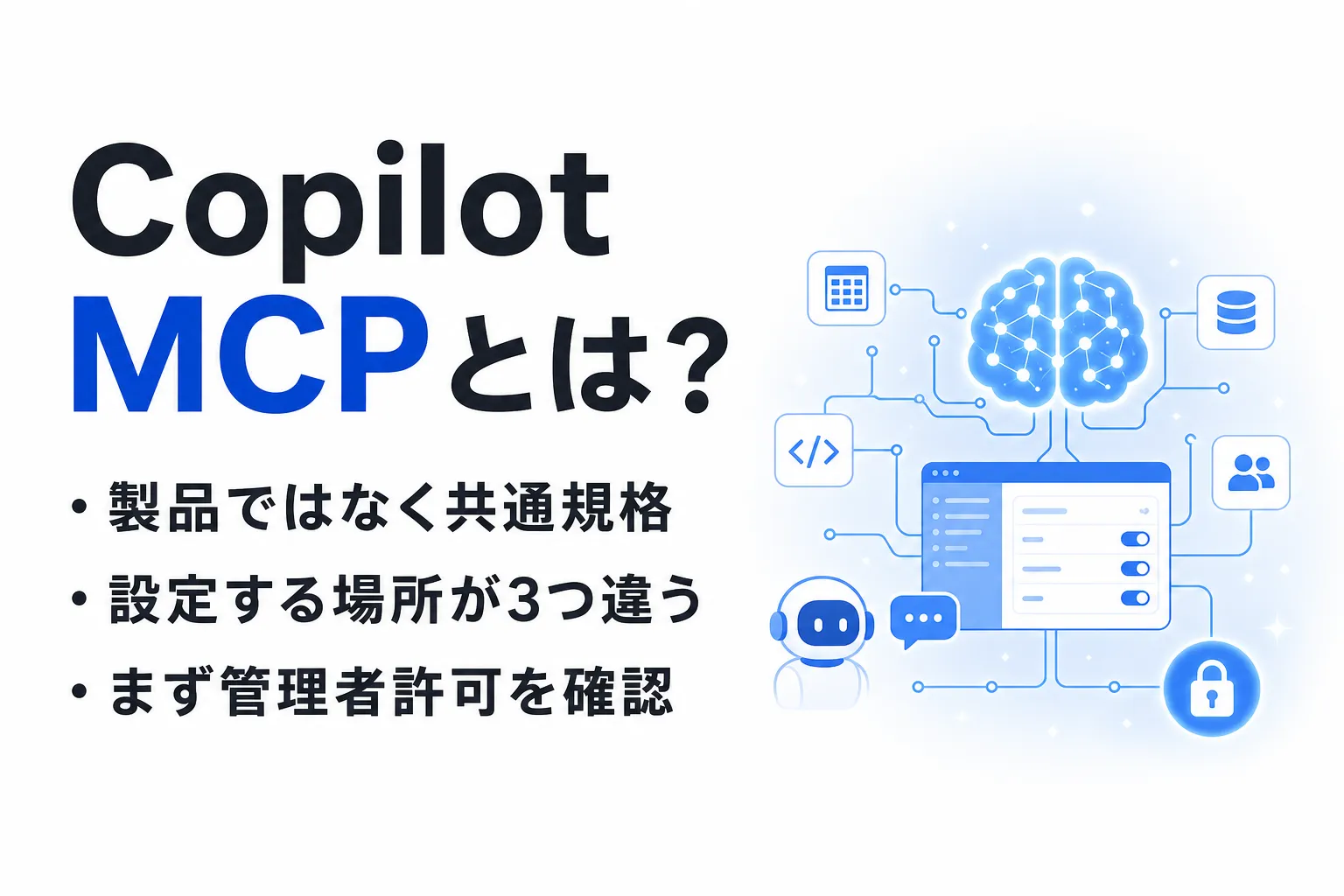
Copilotエージェントを理解しにくくしている最大の要因が、名前の似た製品の多さです。まず自分が使う製品を切り分けておくと理解が進みます。無料でチャットとして使えるMicrosoft Copilot、個人が有償でCopilotを使う入り口となるMicrosoft 365(Personal・Family・Premium)、職場アカウントで使う業務版のMicrosoft 365 Copilot、そしてエージェントをノーコードで作れる基盤のCopilot Studioがあり、本記事の「エージェント」は主にMicrosoft 365 CopilotとCopilot Studioの文脈で使われるものを指します。開発者向けのGitHub Copilotはコード補完に特化した別系統の製品で、ライセンスも別契約です。
なお、かつて個人向けの有償版として案内されていたCopilot Proは、現在は新規に申し込むことができません。公式ページには「Copilot Pro is no longer available for purchase」と記載されており、既存の契約者向けのサポート終了日として案内されていた2026年8月1日も経過しています(2026年8月時点、出典: support.microsoft.com)。Copilot Proを前提に書かれた解説を見かけた場合は、情報が更新される前のものである可能性が高いといえます。
Copilotエージェントでできること|主要機能を整理
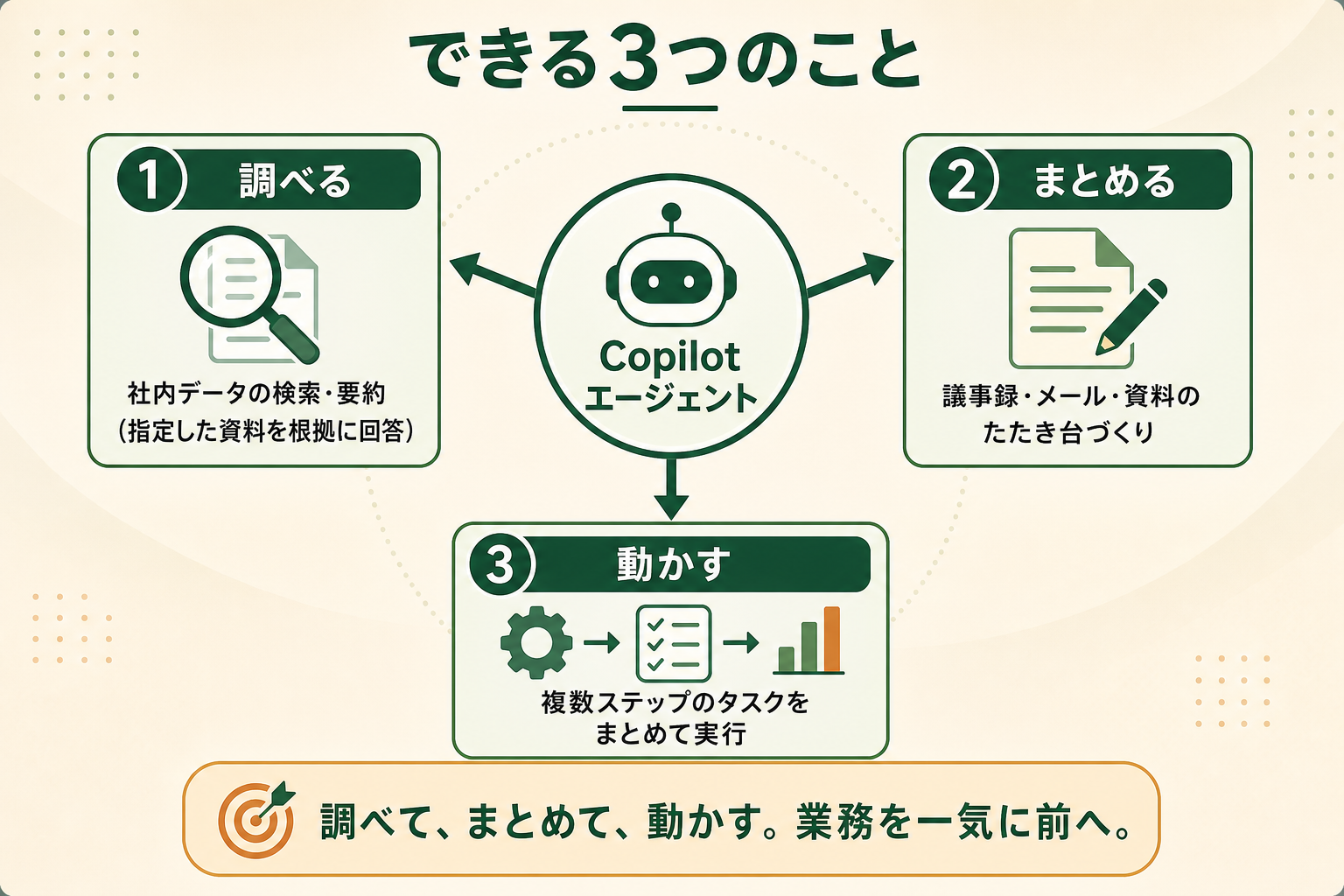
Copilotエージェントの機能は、大きく「調べる」「まとめる」「動かす」の3つに整理できます。ここを押さえておくと、自分の業務のどこに当てはめられるかを判断しやすくなります。
社内データの検索・要約
最も基本的なのが、指定した情報源にもとづく検索と要約です。SharePointやTeams、特定のファイル群をナレッジソースとして接続しておくと、エージェントはその範囲から根拠を探して回答します。Microsoft 365 Copilotは、サインインしているユーザーの権限の範囲内でしか組織データにアクセスしないため、閲覧できない資料の内容が回答に混ざることはありません。「規程のこの点はどうなっている?」といった問い合わせに、出典を示しながら答えさせる使い方が典型です。
定型業務のまとめ・作成
会議の議事録づくり、メールの下書き、資料のたたき台づくりといった「量は多いが手順が決まっている作業」も、エージェントの得意分野です。あらかじめ書式やトーン、参照する資料を指定しておけば、毎回ゼロから指示しなくても一定品質の成果物が返ってきます。手作業で30分かかっていた議事録づくりを数分に短縮する、といった効率化はこの領域で生まれます。
複数ステップのタスク実行
近年は、機能の中心が「その場で答えるアシスタント」から「手順をまとめて進めるエージェント」へと移りつつあります。複数のアプリをまたぐ長時間のタスクを安全なクラウド環境で実行する「Copilot Cowork」が2026年6月16日に一般提供へ到達するなど、目的を伝えると一連の作業を段取りして進める方向に機能が広がっています(出典: techcommunity.microsoft.com)。ただし現時点では、人の指示なしに完全に独立して意思決定まで行えるわけではなく、要所での確認を前提に使うのが現実的です。
Copilotエージェントの作り方|Copilot Studioでの設定手順
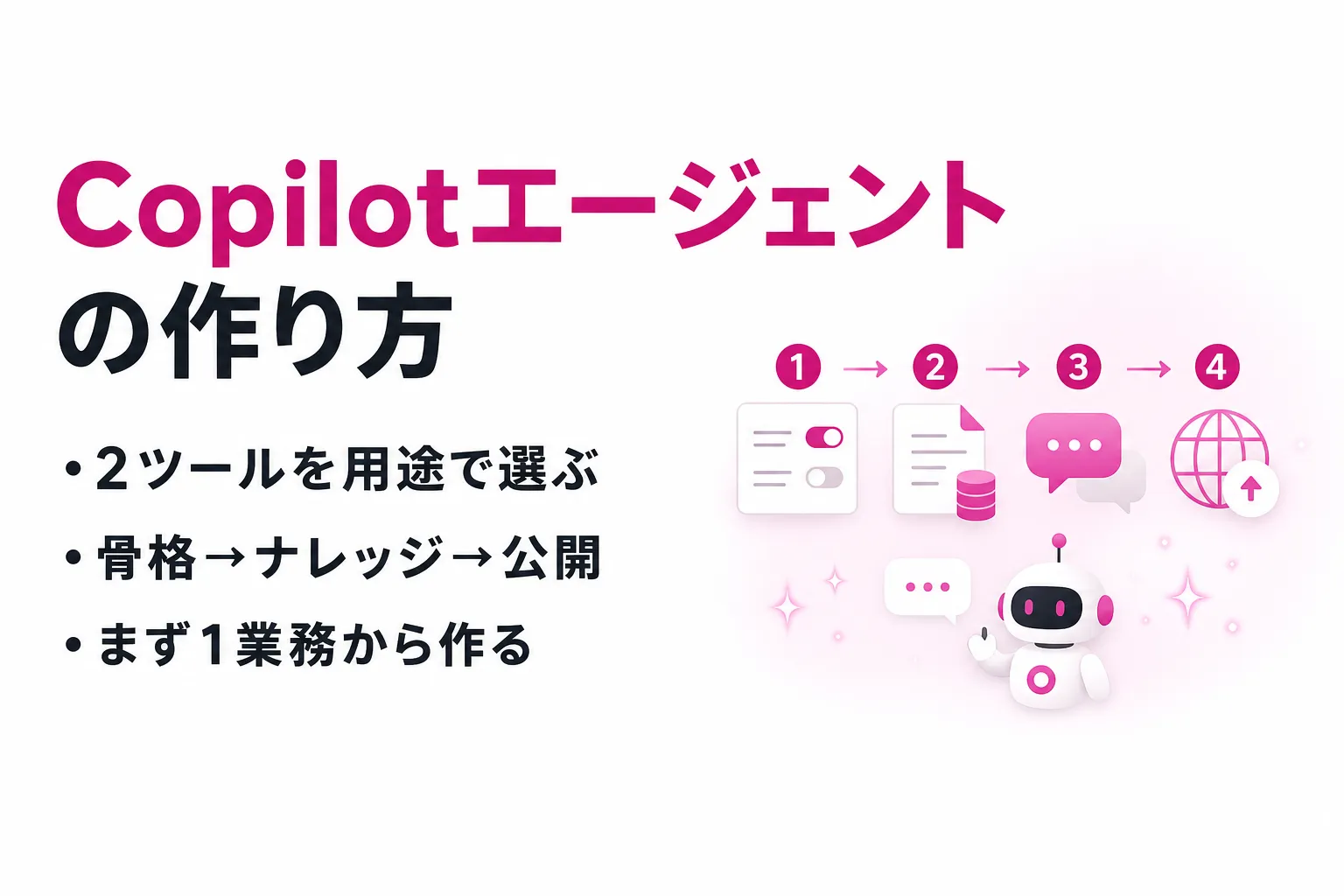
Copilotエージェントは、Copilot StudioやMicrosoft 365 Copilot内のエージェントビルダーを使えば、コードを書かずに作成できます。ここでは、専門知識がなくても進められる基本の4ステップを紹介します。いきなり完璧を目指さず、まず一つの業務で小さく作ってみるのがコツです。
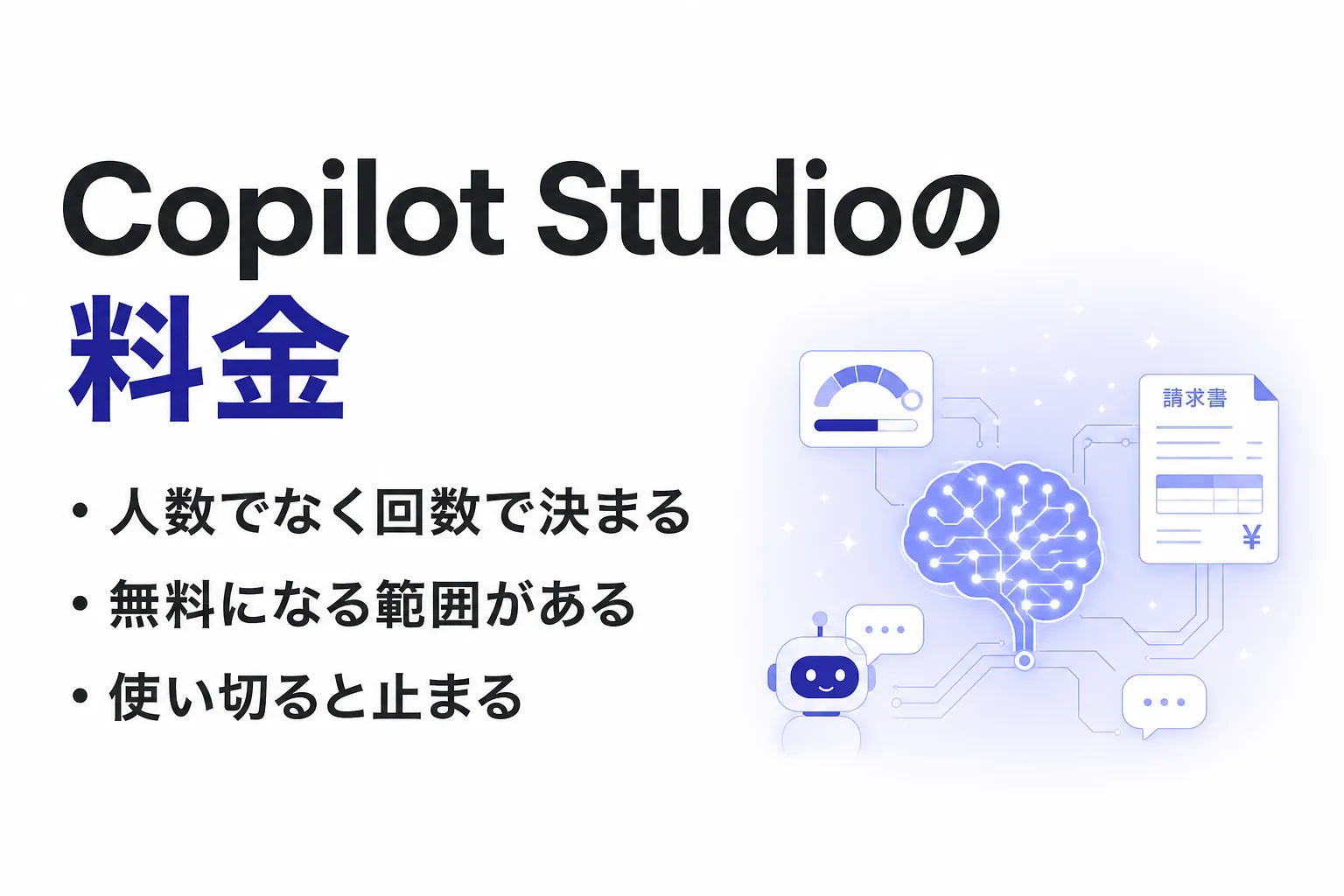
Copilot Studio自体の全体像は「Copilot Studioとは?できること・Liteとの違い・無料範囲と管理の要点」で解説しています。
関連記事:AIエージェントの作り方|初心者向けノーコード5ステップと無料ツール6選
ステップ1:エージェントの目的と役割を決める
最初に「何を任せるエージェントか」を一文で言語化します。「社内規程の問い合わせに答える担当」「議事録を決まった書式でまとめる担当」のように、対象業務を一つに絞るほど精度が安定します。ここで欲張って複数業務を詰め込むと、後の調整が難しくなります。
ステップ2:ナレッジソースを接続する
次に、エージェントが回答の土台にする情報を指定します。SharePointのサイト、Teamsのチャネル、特定のファイルやフォルダなどを接続すると、その範囲を根拠に回答するようになります。接続できる情報源は、社内で日常的に使っている資料置き場がそのまま使えるケースが多く、規程集や手順書、過去の問い合わせ記録などを指定するのが典型です。ここで接続する範囲が広すぎると関係のない情報を拾いやすくなるため、まずは対象業務に直結する資料に絞るのが安全です。逆に狭すぎて答えに必要な情報が欠けていると「分かりません」が増えるため、対象業務の質問に一通り答えられる最小限の範囲を見極めることが安定運用のコツです。
ステップ3:指示(プロンプト)を設定する
続いて、エージェントの振る舞いを言葉で指示します。回答のトーン、出力の書式、答えられない質問への対応方針などを具体的に書くほど、想定に近い動きになります。たとえば「社内規程にもとづき、丁寧語で、根拠となる条項名を添えて回答する。規程に記載がない場合は推測せず、担当窓口を案内する」といった具合に、望ましい振る舞いと避けたい振る舞いの両方を書いておくと、回答が安定します。指示は「目的・前提・期待する出力・参照元」をそろえて書くと精度が上がります。詳しい書き方は後半のチェックリストで整理します。
AIエージェントを「どう作り、どう育てるか」を、GiftX記事制作エージェントの実物で解説。


ステップ4:テストして公開・共有する
作成したら、実際の質問をいくつか投げてテストします。想定と違う回答が出たら、ナレッジの範囲や指示文を微調整し、再度同じ質問で確認します。この「試す→直す」を数回繰り返すだけでも、回答の精度は目に見えて上がります。動作に納得できたら、チームやチャネルに公開して共有します。最初から全社に広げず、まず自分や少人数で試してから範囲を広げると、想定外の回答が出た場合も影響を抑えられ、安全に運用を立ち上げられます。
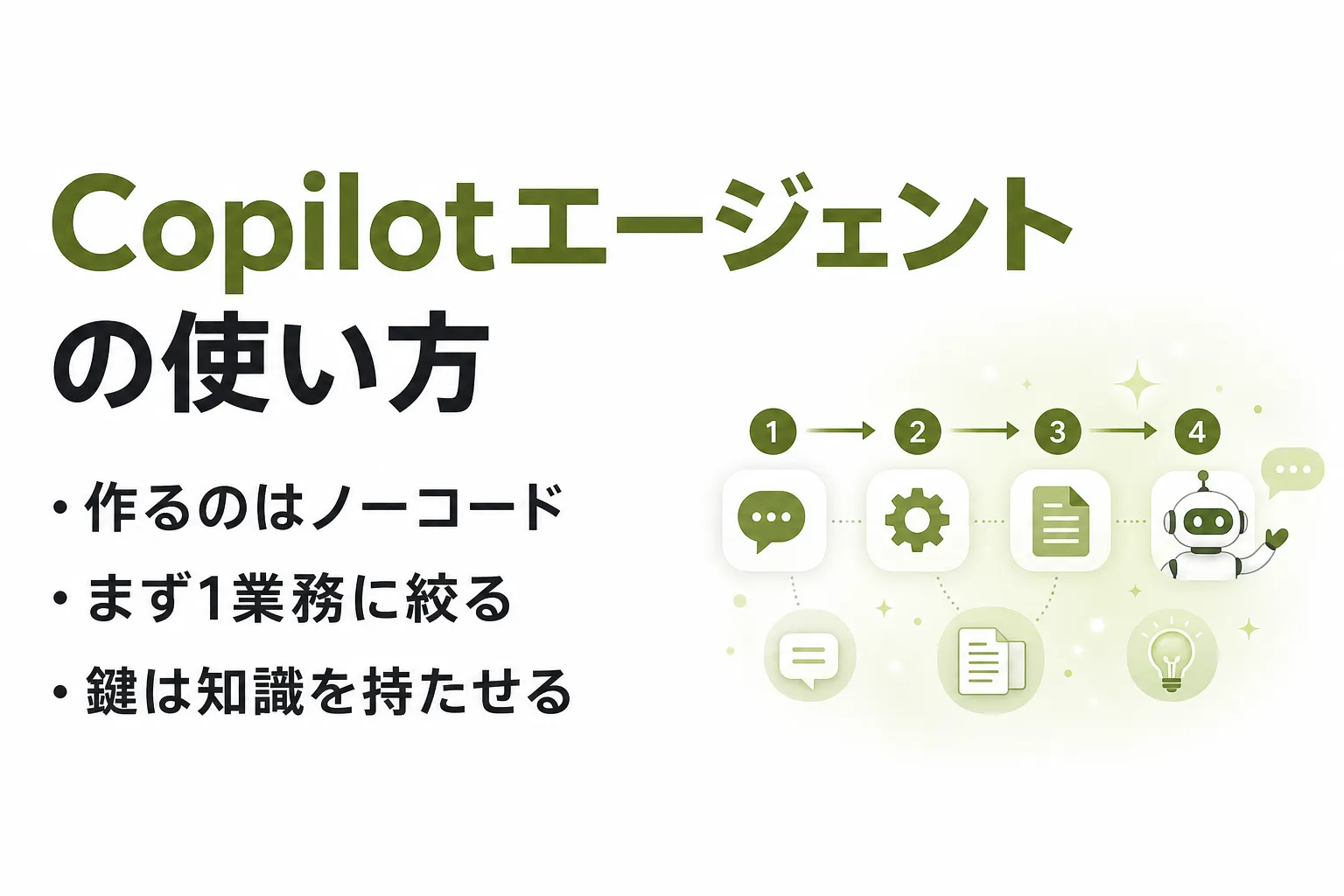
Copilotエージェントの使い方|呼び出し・共有・チーム運用のコツ
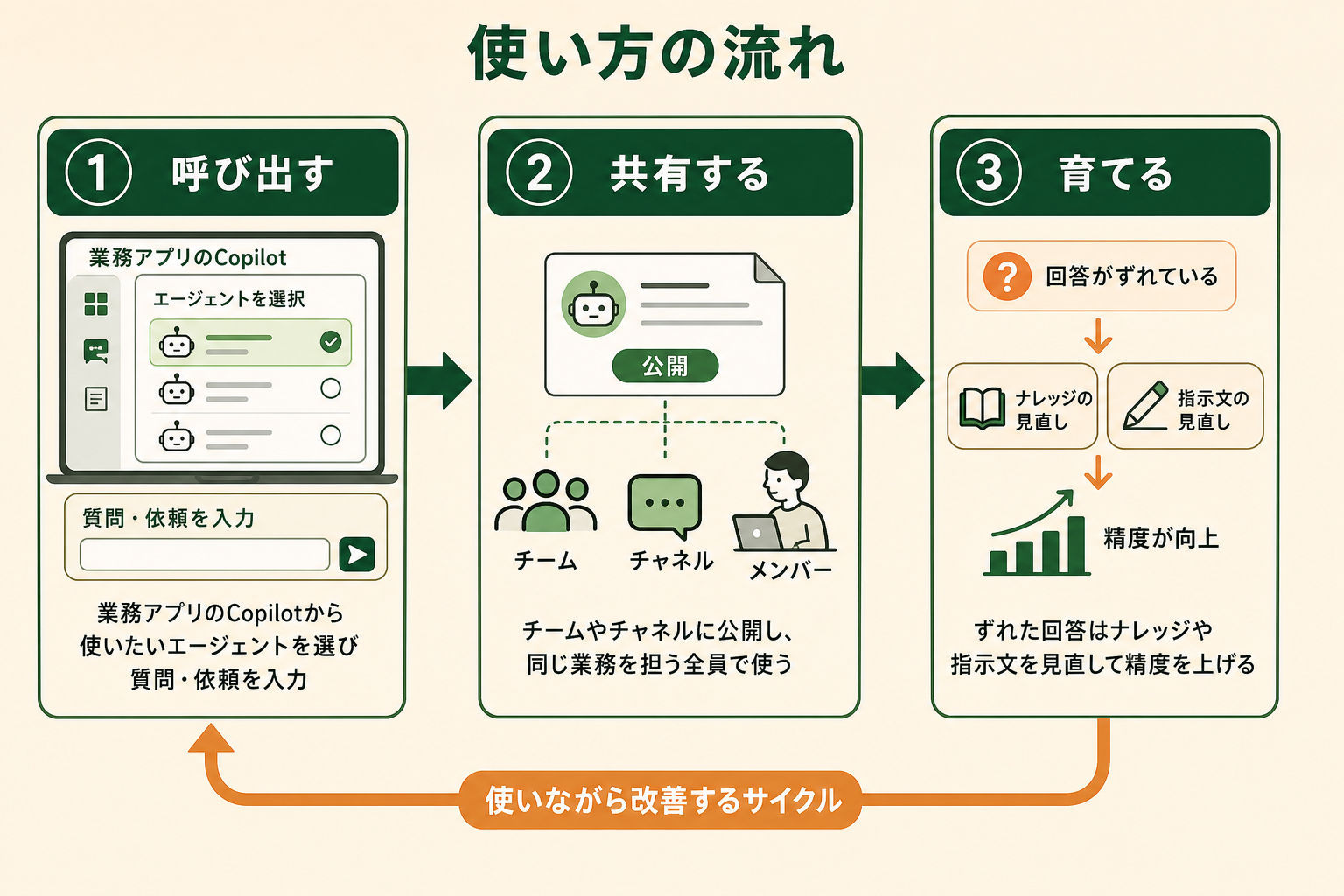
作ったエージェントは、日常の業務フローの中から呼び出して使います。ここでは、日々の使い方と、チームで運用する際の勘どころを整理します。
日々の呼び出し方
公開したエージェントは、Microsoft 365 CopilotのチャットやTeams、対応するアプリのCopilotボタンから選んで呼び出せます。多くの場合、Copilotの画面でエージェントの一覧から使いたいものを選び、通常のチャットと同じように質問や依頼を入力するだけです。使うたびに設定を伝え直す必要はなく、あらかじめ与えた知識と手順にもとづいて応答します。既存の業務アプリの中からそのまま呼び出せるため、別のツールに切り替える手間がない点が、統合されたCopilotの強みです。日々の作業画面から離れずにAIを使えることで、実際の業務フローに自然に組み込みやすくなります。よく使うエージェントは手元からすぐ呼び出せる状態にしておくと、「わざわざ別画面を開く」ひと手間がなくなり、使う頻度そのものが上がります。
共有・チーム運用で確認すること
エージェントは個人利用にとどめず、チームやチャネルに共有することで効果が広がります。一人が作った便利なエージェントをチーム全体で使えるようにすれば、同じ業務を担う全員の負荷を一度に下げられるためです。ただし共有時は、そのエージェントが参照するナレッジの範囲と、利用できる人の範囲がかみ合っているかを必ず確認します。誰でも使える状態にする一方で、根拠にする資料に一部の人しか見てはいけない情報が含まれていると、意図しない範囲に情報が広がるおそれがあります。共有する相手と、参照させてよい資料の範囲をセットで設計するのが安全です。
使いながら育てる
エージェントは一度作って終わりではなく、使いながら精度を上げていくものです。回答がずれたときはナレッジや指示文を見直し、よく聞かれる質問はナレッジ側に反映していきます。実際の運用では、想定していなかった聞き方をされたり、ナレッジに載っていない質問が届いたりすることが必ず出てきます。そうした「答えられなかった質問」こそ改善のヒントで、必要な資料を足したり指示文を補ったりすることで、カバーできる範囲が着実に広がっていきます。運用しながら小さく改善を重ねることで、最初は不安定だった回答も徐々に安定し、担当者の手離れが進みます。完璧な状態を作ってから使い始めるのではなく、使いながら仕上げていく感覚で運用するのが、定着への近道です。
業務別に見るCopilotエージェントの活用例
Copilotエージェントは、日々発生する定型業務の肩代わりに向いています。ここでは、部門を問わず応用しやすい代表的な使いどころを紹介します。自分の業務のうち「量が多く手順が決まっているもの」から当てはめて考えると、導入イメージがわきます。
問い合わせ・ナレッジ検索の自動化
社内規程、製品仕様、手続きの案内など、繰り返し寄せられる質問への一次対応はエージェントの得意領域です。関連文書をナレッジとして与えておけば、担当者に代わって根拠付きで回答でき、問い合わせ対応の負荷を下げられます。回答ログを見直してナレッジを補強すれば、カバーできる範囲も広がっていきます。
関連記事:AIカスタマーサポートとは?導入メリットと活用事例、失敗しない始め方を整理
議事録・資料作成の効率化
会議の文字起こしから議事録や決定事項、次のアクションを自動で整理する使い方も定番です。たとえば、オンライン会議の記録から議事録を作る作業は、手作業では1回あたり30分ほどかかりますが、要約と抽出を任せれば数分で確認できる状態になり、大幅な工数削減につながります。メールの下書きや資料のたたき台づくりも同様に、ゼロから作る負担を減らせます。
データの整理・レポート作成の補助
複数の資料や表から要点を抜き出し、決まった形式のレポートにまとめる作業も任せられます。定例の振り返り資料のように、集計と要約の手順が決まっているものほど効果が出やすく、担当者は最終確認と判断に集中できるようになります。
Copilotエージェントの精度を上げるプロンプト・ナレッジ設定チェックリスト
Copilotエージェントの回答品質は、与える指示とナレッジの設計で大きく変わります。うまく動かないと感じたときは、以下の観点を一つずつ見直すと改善しやすくなります。
- 目的:エージェントに任せる業務を一つに絞れているか。複数を詰め込んでいないか
- 前提:対象読者や利用シーン、守ってほしいルールを指示文に書いているか
- 期待する出力:回答のトーン・書式・長さを具体的に指定しているか
- 参照元:ナレッジの範囲は対象業務に直結する資料に絞れているか。広すぎないか
- 例外対応:答えられない質問への対応方針(分からない場合は答えないなど)を決めているか
上記のうち、特につまずきやすいのが「参照元の絞り込み」と「期待する出力の具体化」です。ナレッジが広すぎると関係のない情報を拾いやすく、出力指定が曖昧だと毎回ばらつきが出ます。最初は狭く具体的に設定し、運用しながら少しずつ広げていくと、安定した回答に近づきます。
全国8,000人調査で、AIの活用方法によって生産性向上に約3.8倍の差が生まれることが判明。


Copilotエージェントの利用に必要なライセンスと料金
Copilotエージェントを業務で使うには、Microsoft 365 Copilotなどの対象ライセンスが前提になります。料金はエディションごとに分かれており、無料版から法人向けまで幅があります。下表は主要プランを整理したものです(いずれも2026年8月時点の公開情報、為替・改定で変動する場合があります。出典: microsoft.com)。
| プラン | 対象 | 料金(USD) | 備考 |
|---|---|---|---|
| Microsoft Copilot(無料版) | 個人 | 0ドル | 一般的な質問・個人タスク向け |
| Microsoft 365 Personal | 個人 | 9.99ドル/月 | Word・Excel等のアプリ内で利用可 |
| Microsoft 365 Family | 個人・家族(最大6人) | 12.99ドル/月 | アプリとストレージを共有。AIは契約者本人のみ |
| Microsoft 365 Premium | 個人・家族(最大6人) | 19.99ドル/月 | 個人向けでCopilotの利用上限が最も高い。AIは契約者本人のみ |
| Microsoft 365 Copilot Business | Microsoft 365 Businessプラン契約者 | 18ドル/ユーザー/月(年払い・プロモ) | 2026年9月30日までの申し込み・初年度限定。以降21ドル/月(月払いは25.20ドル) |
| Microsoft 365 Copilot(法人) | 法人 | 30ドル/ユーザー/月(年払い) | 月払いは31.50ドル。E3・E5等のベースライセンスが別途必要 |
個人向けの有償版として広く紹介されてきたCopilot Pro(月20ドル)は、新規購入ができないため上表には含めていません。なお、上表のうち無料版と個人向けのMicrosoft 365は個人利用向けで、社内データを土台にした業務向けのエージェントは使えません。エージェントを業務で使うには、法人向けのMicrosoft 365 CopilotまたはCopilot Businessが前提になります。
法人でエージェントを本格的に使う場合は、Microsoft 365 Copilotが基本の選択肢になります(2026年8月時点、1ユーザーあたり月30ドル・年払い、出典: microsoft.com)。ただしE3・E5・Business Premiumといった基盤ライセンスが別途必要なため、実質コストは「ベースプラン+Copilot」で見積もる必要があります。まずは無料版で操作感を確かめ、任せたい業務が固まってから法人プランに広げる進め方が、無駄のない始め方です。
関連記事:Copilotの料金プランを比較|無料版から法人向けまでの選び方を解説
Copilotエージェントを使いこなすための注意点とガバナンス
便利な一方で、Copilotエージェントには使いこなすうえで押さえておきたい注意点があります。導入前に理解しておくと、後の手戻りを減らせます。
出力は必ず人が確認する
エージェントの回答は、指示やナレッジの品質によってばらつきます。重要度の高い業務では、そのまま鵜呑みにせず人が確認する運用を前提にします。エージェントは判断を肩代わりする存在ではなく、下ごしらえを任せる存在だと捉えると、使いどころを見誤りません。
エージェントの乱立を防ぐ
手軽に作れるからこそ、部門ごとに似たエージェントが乱立し、管理が追いつかなくなるリスクがあります。誰が何のために作ったかを把握し、参照するナレッジやアクセス範囲を一元的に管理する体制を、早い段階から意識しておくと安全です。近年はこうしたエージェント群を統制するための管理機能の整備も進んでいます。
セキュリティと情報の取り扱い
Microsoft 365 Copilotでは、入力や参照データが基盤モデルの学習に使われず、テナント内の情報はサービス境界内にとどまる設計になっています(出典: learn.microsoft.com)。とはいえ、エージェントが参照するナレッジの範囲設定を誤ると、意図しない情報共有につながりかねません。アクセス権の設計と既存のガバナンス機能を組み合わせ、過剰な共有を抑える運用が推奨されます。
AIエージェント活用を始めるときに陥りがちな3つの落とし穴
Copilotエージェントに限らず、AIエージェントの活用を始める段階では、つまずきやすい共通のパターンがあります。ここを避けるだけで、立ち上げの成功率は大きく変わります。
落とし穴1:いきなり全ての業務に広げようとする
最初から多くの業務を一気にエージェント化しようとすると、設計も運用も複雑になり、かえって手が止まります。まずは一つの業務に絞って小さく始めるほうが、確実に前へ進みます。
落とし穴2:壮大な構想から入って動けなくなる
「全社のAI活用戦略を固めてから」と大上段に構えると、検討ばかりが長引き、いつまでも着手できません。完璧な計画よりも、目の前の一業務で試して学ぶことのほうが、結果的に近道になります。
落とし穴3:既製のチャット型AIのままで業務に組み込めない
汎用のチャット型AIをそのまま使うだけでは、毎回指示を伝え直す必要があり、業務フローに定着しません。自分の業務に合わせて知識と手順を持たせたエージェントに仕立てて初めて、日常業務に組み込めるようになります。
結論:まず一業務をエージェントに任せることから始める
これらの落とし穴に共通する解決策は、スモールスタートです。量が多く手順が決まった一業務を選び、小さくエージェント化して成果を確かめる。この一歩を踏み出すことが、AI活用を前に進める最も確実な方法です。
自社業務でAIエージェント活用を進めたい方へ
ここまで紹介してきた「スモールスタートで一業務から自動化する」進め方を、自社でも実践したいとお考えの方もいらっしゃるかもしれません。
GiftXでは、自社の業務に合わせたAIエージェントの構築支援サービス「GiftX AIエージェント構築支援」を提供しています。一業務単位のスモールスタートから、業務フローに組み込めるレベルのAIエージェント構築までを伴走します。
詳細はGiftX AIエージェント構築支援のサービスサイトでご覧いただけます。
Copilotエージェントの使い方に関するよくある質問
Copilotエージェントは無料で使えますか?
個人向けの無料版Microsoft Copilotでも基本的なチャットは使えますが、SharePointやTeamsの社内データを土台にした業務向けのエージェントを使うには、Microsoft 365 Copilotなどの有償ライセンスが前提になります。まず無料版で操作感を確かめ、業務利用は有償プランで、という進め方が現実的です。
Copilotエージェントを作るのにプログラミングは必要ですか?
必要ありません。Copilot Studioやエージェントビルダーはノーコードで作れる設計になっており、目的の設定、ナレッジの接続、指示文の記述という手順を画面上の操作で進められます。専門知識がなくても、一つの業務に絞れば十分に作成できます。
通常のCopilotとエージェントはどう使い分ければよいですか?
その場限りの相談や下書きは通常のCopilot、繰り返し発生する定型業務はエージェント、と考えると分かりやすくなります。毎回同じ資料を参照させたり、決まった書式で出力させたりしたい業務は、エージェント化する価値が高い領域です。
まとめ|Copilotエージェントを使いこなすために
Copilotエージェントは、特定の業務に知識と手順を持たせた専用のCopilotで、通常の汎用チャットと違い、繰り返しの定型業務を土台となる情報にもとづいて肩代わりしてくれます。作り方はCopilot Studioなどでノーコードで進められ、目的の設定・ナレッジ接続・指示・テストの4ステップが基本です。使い方の面では、日々の業務アプリから呼び出し、チームで共有しながら、使うほどに育てていくのが定着のコツになります。
大切なのは、いきなり全社へ広げようとせず、量が多く手順が決まった一業務から小さく始めることです。一つの業務をエージェントに任せて成果を確かめる。そのスモールスタートこそが、AI活用を着実に前へ進める最短ルートになります。
AIエージェントの活用・構築をご検討の方へ
本記事で紹介したCopilotエージェントのように、自社の業務でもAIエージェントの活用を具体的に進めたい・相談したいとお考えの方は、ぜひGiftX AIエージェント構築支援までお問い合わせください。
GiftX AIエージェント構築支援では、貴社の業務に合わせて一業務単位のスモールスタートから本番運用まで、AIエージェント構築をワンストップで支援します。ユースケースの洗い出しから、PoC、本番運用、社内ナレッジ化まで伴走します。
AI活用にご関心のある方は、ぜひ一度ご相談ください。
▶ GiftX AIエージェント構築支援の詳細・お問い合わせはこちら