

GitHub Copilotとは|GitHubが提供するAIコーディング支援ツール
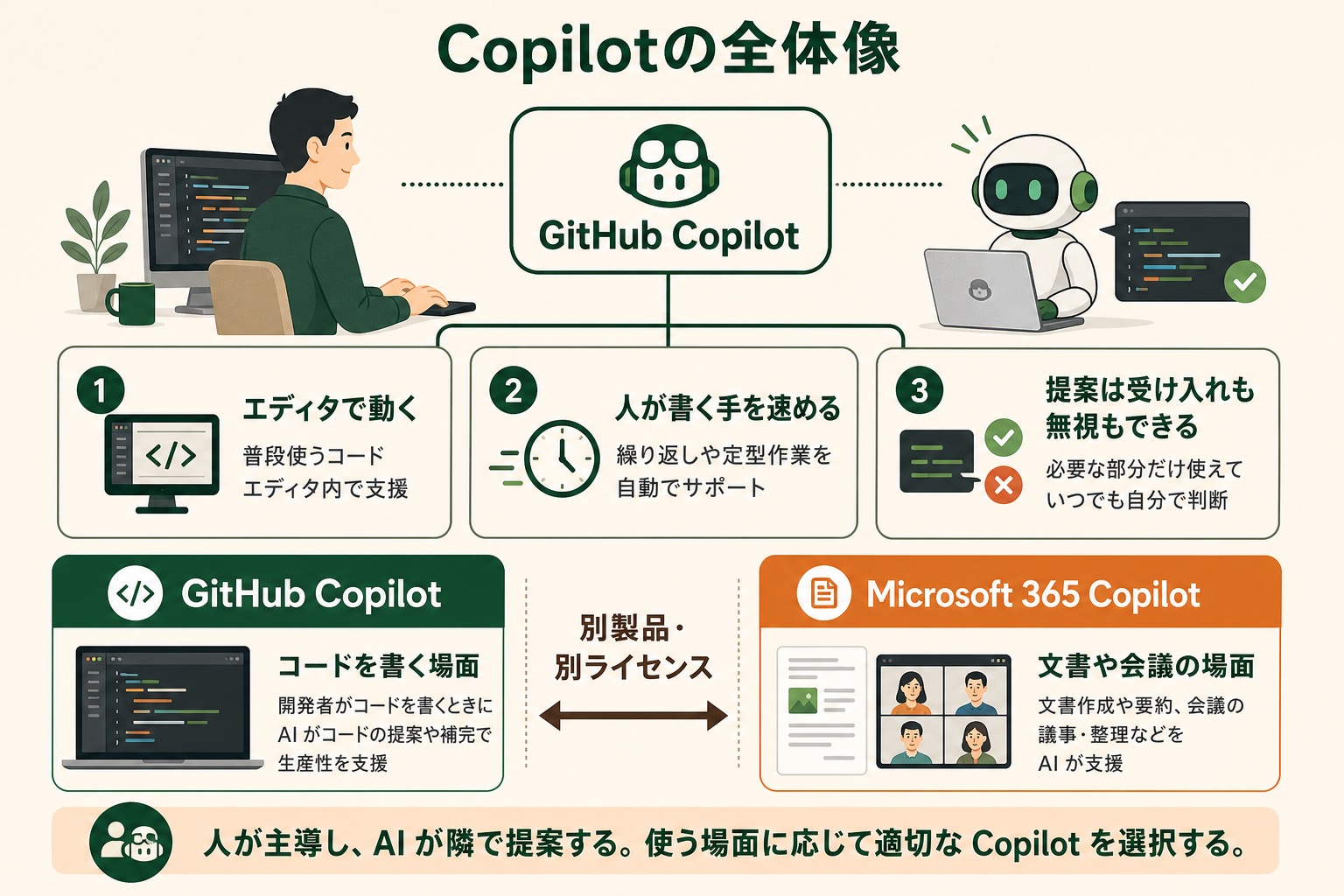
GitHub Copilot とは、GitHub が提供する AI コーディング支援ツールで、自然言語の指示や書きかけのコードから次に書くべきコードを提案するサービスです。
提供元は、ソースコード管理サービスの GitHub です。エディタに拡張機能を入れると、書いている途中のファイルや周辺のコードを読み取り、続きになりそうなコードを候補として表示します。候補はキー操作ひとつで受け入れたり、別の案に切り替えたりできます。
「AI ペアプログラマー」と呼ばれることが多いのは、人が主導権を握ったまま、隣で提案し続ける存在として設計されているためです。人が書く速度を上げる方向に寄っており、指示を出したら最後まで自動で完了させる種類のツールとは性格が異なります。
読み進める前に、GitHub Copilot でできることの全体像を先に押さえておきましょう。
- 書きかけのコードの続きを提案する
- 自然言語の指示からコードを生成する
- チャットでコードの意味を説明させたり、修正案を出させたりする
- テストコードやドキュメントの下書きを作る
- プルリクエストの内容を要約し、レビューの観点を提示する
名前が似ているMicrosoft 365 Copilotとは別の製品
最初に押さえておきたいのが、GitHub Copilot と Microsoft 365 Copilot は名前が似ているだけの別製品だという点です。GitHub Copilot は開発者がコードを書く場面で使うツールで、Microsoft 365 Copilot は Word や Excel、Teams といった業務アプリの中で文書作成や要約を担うツールです。
ライセンスも別々に契約します。片方を契約すればもう片方も使える、という関係にはありません。社内で「Copilot を入れよう」という話が出たときに、どちらの製品を指しているのかを最初に確認しておくと、後の見積もりや権限設計で食い違いが起きにくくなります。
関連記事:Copilotとは?基盤モデル・機能・仕組みからMicrosoft 365 Copilotの使い方・事例まで整理
基盤になっているモデルと提供の考え方
GitHub Copilot は単一のモデルで動いているわけではなく、複数の大規模言語モデル(LLM、Large Language Model、大量の文章やコードを学習した言語 AI)を切り替えて使う構成です。Anthropic の Claude 系、OpenAI の GPT 系、Google の Gemini 系、xAI の Grok 系など、複数ベンダーのモデルがプランに応じて選べます(出典: github.com)。
無料プランと学生向けプランでは、利用者がモデルを個別に選ぶことはできず、用途に応じた自動選択のみが提供されます。上位プランになるほど、選べるモデルの幅と後述する利用枠が広がる構成です。
GitHub Copilotでできること|開発の5つの場面で整理
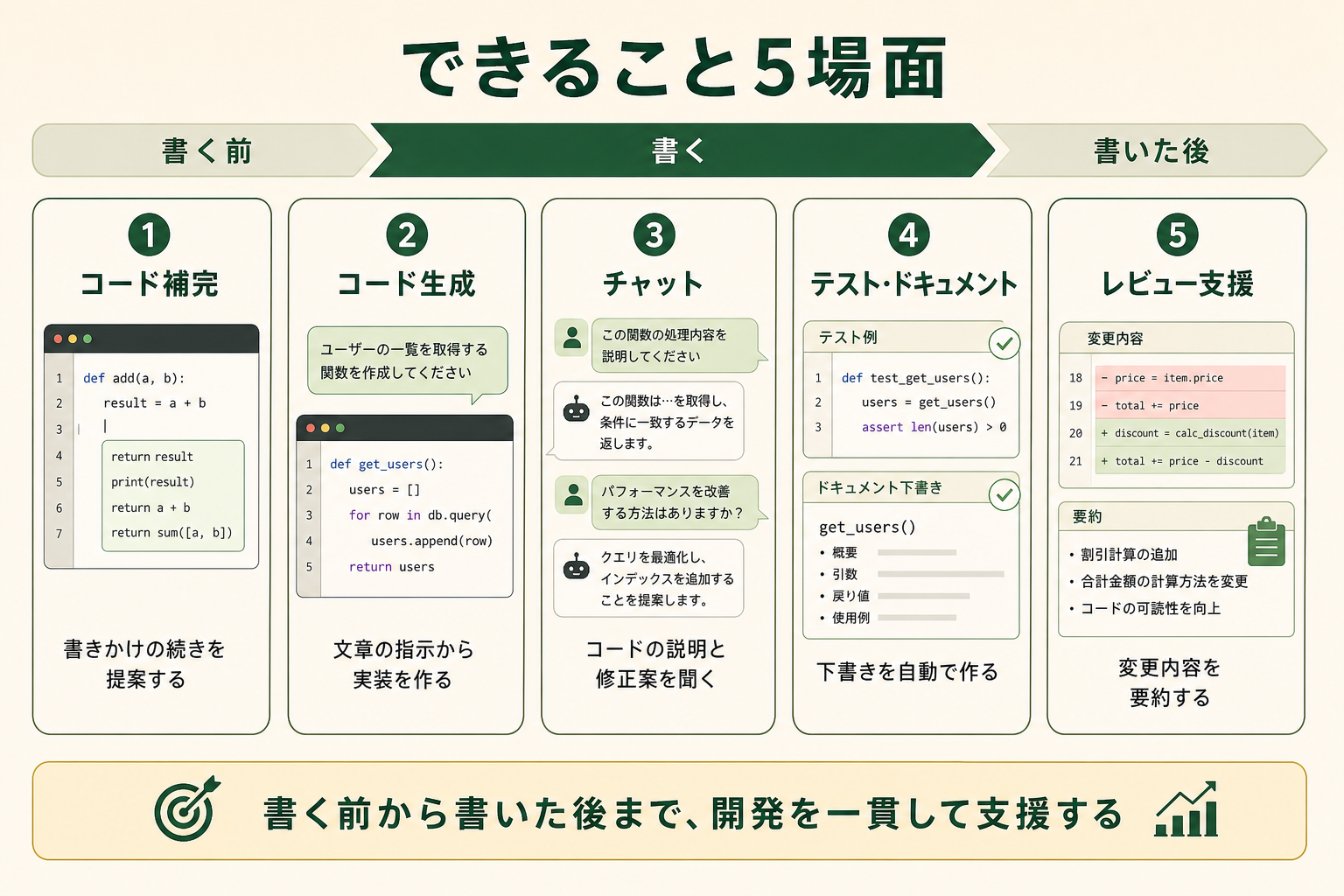
ここからは、GitHub Copilot でできることを、開発のどの場面で効くのかという観点から 5 つに整理します。単なるコード補完にとどまらず、書く前の調査から書いた後のレビューまで広がっているのが、いまの GitHub Copilot の特徴です。
関連記事:Codexでできることを一覧で整理|非エンジニアでも使える活用法まで
1|書きかけのコードの続きを提案する(コード補完)
最も基本になるのが、エディタ上でのコード補完です。関数名や変数名を書き始めた時点で、周辺のコードや命名の傾向を読み取り、続きになりそうな数行を薄い文字で提示します。内容が意図と合っていればそのまま確定し、違えば無視して書き続けられます。
コメントで「この配列を日付の新しい順に並べ替える」と書いてから改行すると、その処理そのものを提案させることもできます。日本語のコメントからでも動くため、書きたい処理は分かっているのに文法や API の書き方を思い出せない、という場面で時間を取り戻せます。
2|自然言語の指示からコードを生成する
補完より一段まとまった単位で、処理そのものを作らせることもできます。「CSV を読み込んで、指定した列で集計した結果を JSON で返す関数」のように、やりたいことを文章で伝えると、関数まるごとの実装案が返ってきます。
既存のコードを選択して「この処理を読みやすく書き直して」と指示すれば、リファクタリング(動作を変えずに構造を整える作業)の案も出せます。ゼロから書くより、出てきた案を読んで直す方が速い場面は多く、ここが体感の変化として最も分かりやすい部分です。
3|チャットでコードについて質問する(Copilot Chat)
Copilot Chat を使うと、エディタやブラウザから対話形式でコードについて質問できます。引き継いだばかりのコードを選んで「この関数は何をしていますか」と聞けば、処理の流れを日本語で説明させられます。
エラーが出たときに、そのエラーメッセージごと貼り付けて原因の候補を挙げさせる、デバッグの入口としての使い方もできます。検索して当たりを付けてから試す流れに比べて、いま手元にあるコードの文脈を踏まえた回答が返ってくる点が違います。
4|テストコードとドキュメントの下書きを作る
書いた処理に対するテストコードの生成も得意な領域です。関数を選んで指示すると、正常系に加えて、空の入力や境界値といった見落としやすいケースまで含んだテストの下書きが出てきます。
仕様書や関数コメントといったドキュメントの下書きも同様に作れます。後回しになりがちで、しかも抜けると引き継ぎのたびに読み解く時間が増える種類の作業なので、下書きが自動で出てくるだけでも積み上がる効果があります。
5|プルリクエストのレビューを支援する
GitHub 上では、プルリクエストの変更内容を要約させたり、レビューの観点を提示させたりできます。変更ファイルが多いときに、何がどう変わったのかを先に把握してから中身を読めるため、レビューに入るまでの立ち上がりが速くなります。
またターミナルで動く Copilot CLI が全プランで提供されており、コマンドの書き方をその場で尋ねたり、目的から必要なコマンドを組み立てさせたりできます(出典: github.com)。エディタの外に出ても、同じ考え方で使い続けられる構成です。
GitHub Copilotの使い方|対応する環境と始め方
できることが分かったところで、実際にどの環境で動き、どう始めればよいのかを整理します。特別なサーバーを立てる必要はなく、普段使っているエディタに拡張機能を入れるだけで動き始めます。
対応する開発環境
GitHub Copilot は、エディタの拡張機能として提供されます。下表は、主な対応環境と、そこで使える機能の範囲を整理したものです。普段の作業環境が含まれているかを先に確認しておくと、導入後の想定が立てやすくなります。
| 環境 | 位置づけ | 使える機能の範囲 |
|---|---|---|
| Visual Studio Code(VS Code) | 最も機能が揃う中心的な環境 | コード補完、チャット、エージェント、レビュー支援 |
| Visual Studio | Windows 中心の開発向け | コード補完、チャット |
| JetBrains 系 IDE | IntelliJ IDEA や PyCharm など | コード補完、チャット |
| Eclipse / Xcode | それぞれの言語圏の標準環境 | コード補完、チャット |
| Vim / Neovim | ターミナル中心の開発向け | コード補完 |
| ターミナル | Copilot CLI | コマンドの提案と組み立て |
機能の対応範囲は環境によって差があり、チャットやエージェントまで一通り使えるのは Visual Studio Code と Visual Studio が中心です(出典: github.com)。まず試す段階であれば、対応が最も広い Visual Studio Code から始めるのが分かりやすい選び方になります。
対応するプログラミング言語
対応言語は特定の言語に限定されていません。学習に使われた公開コードの量がそのまま提案の精度に反映されるため、利用者が多い言語ほど提案が的確になる傾向があります。
Python、JavaScript、TypeScript、Java、C#、Go、Ruby、PHP といった広く使われている言語では、実用的な提案が返ってくる場面が多くなります。一方で、社内独自のフレームワークや利用者の少ない言語では、提案をそのまま採用できる割合が下がるため、確認の手間を見込んでおく必要があります。
使い始めるまでの流れ
導入そのものは短時間で終わります。GitHub アカウントを持っていれば、無料プランはその日のうちに試せます。
- GitHub アカウントを用意し、使いたいプランを選ぶ
- 使っているエディタに GitHub Copilot の拡張機能をインストールする
- エディタ上で GitHub アカウントにサインインして認証する
- コードを書き始め、提案が表示されることを確認する
最初の設定で迷いやすいのが、組織アカウントで使う場合の権限設定です。組織側で Copilot の利用を許可し、対象の利用者に席を割り当てて初めて、個々の環境で使えるようになります。個人で試した感触をそのまま組織展開に持ち込むと、この一段が抜けて動かない、という詰まり方をしやすいところです。
AIエージェントを「どう作り、どう育てるか」を、GiftX記事制作エージェントの実物で解説。


精度を引き出すためのコツ
提案の質は、AI に渡している情報の量と質でかなり変わります。同じツールでも、使い方次第で体感が変わる部分です。
- 関連ファイルを開いておく:参照してほしい型定義や設定ファイルをタブで開いておくと、提案がプロジェクトの実態に寄ります
- コメントで意図を先に書く:何を作りたいのかを日本語で 1 行書いてから実装させると、狙いから外れにくくなります
- 小さく区切って指示する:機能全体をまとめて任せるより、処理単位で頼んだ方が確認しやすく、直しも局所で済みます
- 命名と構造を整えておく:既存コードが整理されているほど、提案も既存の書き方に沿ったものになります
これらはどれも特別な準備を必要とせず、普段の書き方を少し変えるだけで効きます。導入直後に「思ったより提案が的外れだ」と感じた場合は、渡している情報が足りていない可能性を先に疑うと、原因にたどり着きやすくなります。
GitHub Copilotの料金プラン|無料の範囲と従量課金の仕組み
GitHub Copilot の料金は、個人で契約するか組織で契約するかで体系が分かれます。以下はいずれも 2026 年 8 月時点の公開情報に基づく月額で、年額プランは提供されていません(2026 年 8 月時点、出典: github.com)。
| プラン | 対象 | 月額(USD) | 位置づけ |
|---|---|---|---|
| Copilot Free | 個人 | 無料 | 機能とモデルが限定。コード補完は月 2,000 回まで |
| Copilot Student | 学生(認証が必要) | 無料 | コード補完が無制限。チャットとエージェントは限定 |
| Copilot Pro | 個人 | 10 ドル | コード補完が無制限。モデル選択と月次の利用枠が付く |
| Copilot Pro+ | 個人 | 39 ドル | 利用枠が増え、上位モデルが使える |
| Copilot Max | 個人 | 100 ドル | 個人向けで最大の利用枠と、新機能への優先アクセス |
| Copilot Business | 組織 | 19 ドル/ユーザー | 集中管理とポリシー制御が可能になる |
| Copilot Enterprise | 大規模組織 | 39 ドル/ユーザー | 利用枠がさらに広く、企業向け機能が加わる |
まず試すだけであれば Copilot Free で始められます。ただしコード補完が月 2,000 回までという制限があり、日常的に書く人であれば早い段階で上限に届きます。
関連記事:Copilotの料金プランを比較|無料版から法人向けまでの選び方を解説
GitHub AI Creditsによる従量課金
2026 年 6 月から、すべてのプランで従量課金が動いています。料金は「席の料金」と「GitHub AI Credits と呼ばれる利用枠」の二階建てになっており、各プランに月次の枠が付き、枠を超えた分が追加で発生する仕組みです(2026 年 8 月時点、出典: github.com)。
実務上ここで効いてくるのが、予算アラートの扱いです。個人アカウントでは予算を設定して使用量の 75%、90%、100% の時点でメールを受け取れますが、公式ドキュメントには予算を設定してもライセンス課金は止まらないと明記されています(2026 年 8 月時点、出典: github.com)。予算設定は「使いすぎを検知する仕組み」であって「自動で止める仕組み」ではない、と理解しておく必要があります。枠を使い切った場合は、上位プランへの移行が推奨される案内になります。
組織で使うときに先に確認しておきたいこと
組織で導入する場合、2026 年 8 月時点で先に押さえておきたい点があります。新規登録が受け付けられているかどうかと、個人契約との関係です。
組織向けの新規セルフサーブ登録が停止している
2026 年 4 月 22 日以降、GitHub Free と GitHub Team プランの組織を対象に、Copilot Business の新規セルフサーブ登録が一時停止されています(2026 年 8 月時点、出典: github.com)。申し込みの導線は問い合わせ窓口への連絡に切り替わっており、思い立ったその日に席を増やす、という進め方はできません。
なお個人向けについては、2026 年 4 月に一度停止されていた新規登録が 2026 年 6 月 17 日から順次再開されています(出典: github.blog)。停止しているのは組織向けの一部で、個人向けは再開済み、という現在地です。
個人契約者に組織の席を割り当てたときの挙動
個人で Pro や Pro+、Max を契約している人に組織の席を割り当てると、個人の契約は自動的に解約され、残りの期間は日割りで返金されます(2026 年 8 月時点、出典: github.com)。二重に払い続ける事故は起きにくい設計ですが、個人契約のまま使い続けてもらう前提で計画していると想定と食い違います。
GitHub CopilotとMicrosoft 365 Copilotの違い
記事の冒頭でも触れたとおり、GitHub Copilot と Microsoft 365 Copilot は別の製品です。名前が同じ「Copilot」であることから社内で混同が起きやすく、見積もりや稟議の段階で話が噛み合わなくなる原因になります。下表は、両者を対象者、使う場所、契約、主な用途の観点で整理したものです。自社でどちらが必要なのかを判断する起点として見てください。
| 観点 | GitHub Copilot | Microsoft 365 Copilot |
|---|---|---|
| 主な対象者 | コードを書く人 | 文書や会議を扱う人 |
| 使う場所 | エディタ、GitHub、ターミナル | Word、Excel、PowerPoint、Teams、Outlook |
| 主な用途 | コード補完、コード生成、テスト作成、レビュー支援 | 文書作成、要約、議事録、データ整理 |
| 契約 | GitHub のプランとして契約 | Microsoft 365 のライセンスとして契約 |
| 提供元 | GitHub | Microsoft |
表のとおり、両者は扱う対象そのものが違います。開発チームの生産性を上げたいのであれば GitHub Copilot、資料作成や会議の効率を上げたいのであれば Microsoft 365 Copilot、という切り分けになります。両方が必要であれば、それぞれ別に契約する形になります。
社内展開のときに起きやすいのが、片方を契約した実績をもとに「Copilot はもう入っている」と判断してしまうケースです。同じブランド名でまとめられているぶん、契約状況を確認しないまま話が進みやすい部分なので、製品名を最後まで略さずに扱うだけでも行き違いを減らせます。
他のAIコーディングツールとの位置づけの違い
コードを扱う AI ツールは GitHub Copilot だけではありません。指示した作業を自分で計画して最後まで進めるタイプのツールも増えており、性格が分かれてきています。
GitHub Copilot は、人が書く手を速める方向に寄ったツールです。一方で Claude Code や Codex のようなコーディングエージェントは、目標を伝えると自分で手順を組み立て、ファイルを横断して変更まで進めようとします。どちらが優れているという関係ではなく、任せたい範囲が違います。
実務では片方だけを選ぶのではなく、作業の性質によって使い分けるのが現実的な進め方です。次の章では、この使い分けを GiftX の開発チームが実際にどう運用しているかを紹介します。
関連記事:Claude Code と Codex の違い|5 つの観点で整理し用途別に選び分ける
GiftXの開発チームがGitHub Copilotとコーディングエージェントをどう使い分けているか
ここからは、GiftX 自身の開発現場での使い分けを紹介します。GitHub Copilot とコーディングエージェントを併用し、どちらに何を任せるかの判断軸を持って運用しています。
実装イメージの解像度とコーディング規模で担当を分ける
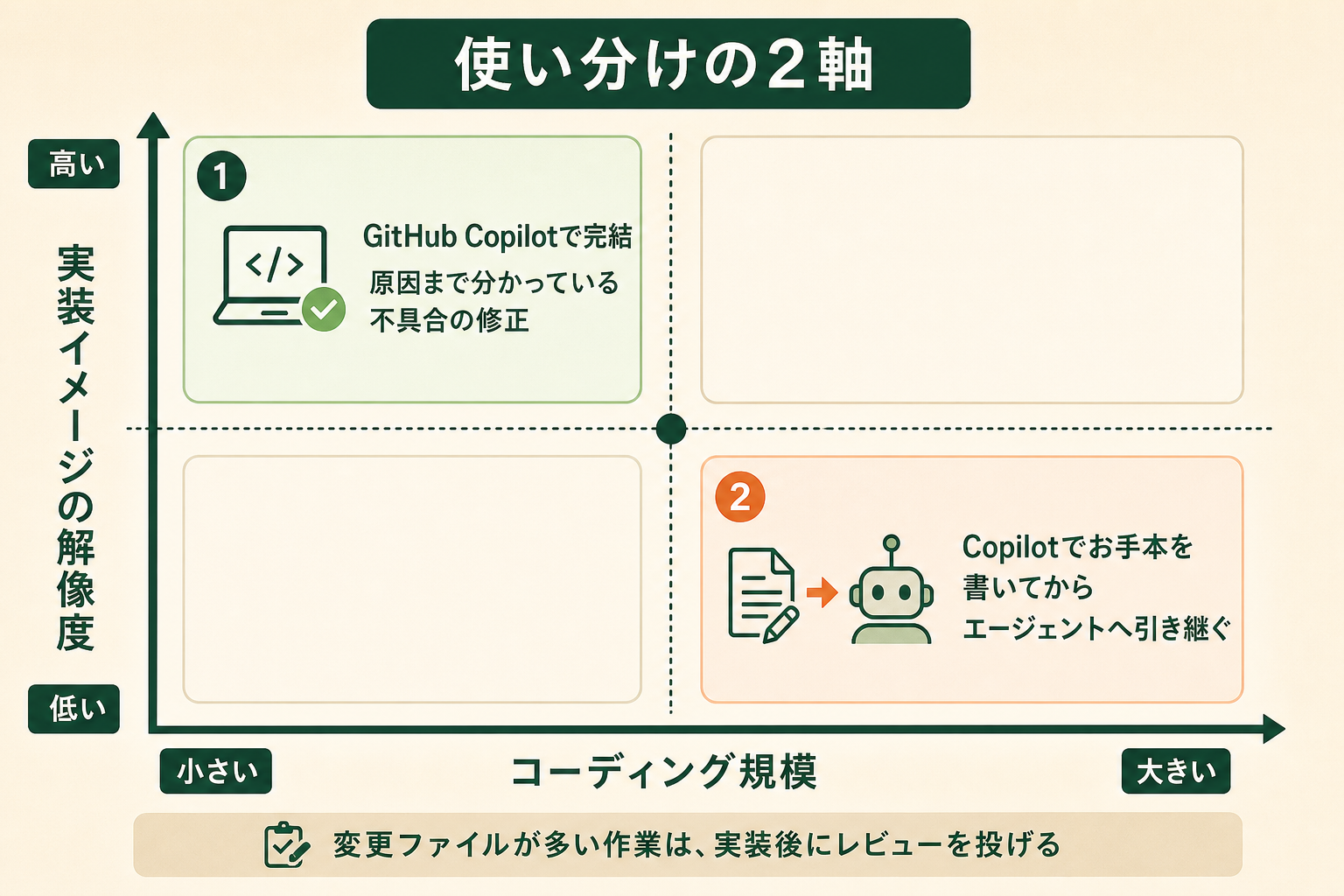
GiftX の開発チームでは、作業を「実装イメージの解像度が高いか低いか」と「コーディング規模が大きいか小さいか」の 2 軸で捉えています。実装イメージの解像度とは、出来上がりのコードがどれくらい頭に浮かんでいるかを指します。
規模が小さく解像度が高い作業、たとえば原因まで分かっている不具合の修正は、エディタ上の GitHub Copilot で完結させます。逆に規模が大きく解像度が低い新規機能では、まず GitHub Copilot を使ってお手本になるコードの一部を自分で書き、実装の方向が固まった段階でコーディングエージェントへ引き継ぎます。変更ファイルが多くなる作業では、実装が落ち着いた後に GitHub 上でレビューを投げる運用も併用しています。
機能追加とテスト作成で出た成果
この使い分けを通して、工数の変化が出ています。自社プロダクトの開発では、機能追加 1 件あたり平均 2 日かかっていた作業が平均半日まで短縮され、工数を約 75% 削減できました。テスト作成についても、変更箇所に対して AI がテストの差分を提案し、抜け漏れを指摘する仕組みを整えたことで、1 件あたり約 4 時間かかっていた作業が約 30 分まで縮まっています。削減率は約 87% で、テストの網羅性も高められました。
全国8,000人調査で、AIの活用方法によって生産性向上に約3.8倍の差が生まれることが判明。


Before/Afterで見る不具合修正の変化
規模の小さい不具合修正がどう変わるかを、導入の前後で比べてみます。導入前は、エラーの再現条件を調べ、関連ファイルを読み、修正して動作確認するまでに 1 件あたり約 90 分かけていました。週 5 件として週 450 分、およそ 7.5 時間がこの作業に充てられていた計算です。
導入後は、エディタ上で該当箇所の説明と修正案を出させ、担当者は確認と最終判断に集中する形になりました。1 件あたり約 30 分、週 150 分ほどで収まり、作業時間を約 67% 削減できます。空いた月 20 時間分を設計の検討やレビューに回せます。
AIコーディングツールの導入で陥りがちな3つの落とし穴
ツールを配れば成果が出るとは限りません。GiftX が実施した「ビジネス職生成AI活用実態調査2026」では、エンジニア職の AI 利用率は 7 職種で最も高い一方、生産性が「明確に上がった」と答えた割合は全体平均を下回り、AI に一連の作業を任せる段階まで到達している割合も最下位でした。
| 指標 | エンジニア職 | 7 職種全体 |
|---|---|---|
| AI 利用率 | 74.7% | 約 67% |
| 生産性が「明確に上がった」割合 | 17% | 19.4% |
| AI エージェント化の段階に到達した割合 | 5% | 10.5% |
使っている人は多いのに成果実感が伸びていない、という構図です。詳細な調査データは「ビジネス職生成AI活用実態調査(2026年版)」にてご覧ください。ここでは、GiftX がさまざまな現場を支援してきた経験から、特に多い 3 つの落とし穴を紹介します。
落とし穴1|いきなり全ての開発工程をAIに任せようとする
最初から設計もテストもレビューもまとめて任せようとすると、確認すべき箇所が増えすぎて手が止まります。まずは 1 つの作業に絞り、任せられる範囲を見極めるところから始めるのが近道です。
落とし穴2|壮大なAI活用戦略から考えて手が止まる
「全社でどう活用するか」という大きな構想から入ると、検討だけで時間が過ぎていきます。小さく試して手応えを掴んだ方が、結果として早く前に進みます。
落とし穴3|既製品のチャット型AIでは業務フローに組み込めない
汎用のチャット型 AI は手軽ですが、自社固有の手順に合わせた作り込みが難しく、現場で使い続けられる質に届かないことがあります。業務フローに組み込める形まで作れるかどうかが分かれ目になります。
スモールスタートで1業務をAIエージェントに任せる
これらを避けるコツは、スモールスタートに徹することです。まず 1 つの定型業務を選び、そこを AI エージェントに任せて効果を確かめてから、対象を少しずつ広げていきます。GitHub Copilot のような補完型のツールで手を速めつつ、任せきれる作業からエージェントに移していく進め方であれば、無理なく段階を上げられます。GiftX では、こうした 1 業務単位のスモールスタートからの構築・活用を伴走支援しています。詳細はAIエージェント構築支援サービスをご覧ください。
GitHub Copilotを使うときに押さえておきたい注意点
便利な一方で、使い始める前に知っておきたい制約もあります。導入を判断する立場であれば、次の 4 点は先に確認しておくと安全です。
生成されたコードはそのまま使わない
最も外せないのが、出てきたコードを鵜呑みにしないことです。AI は実在しないライブラリや関数を、もっともらしい形で提案してしまうことがあります。動くように見えて意図と違う処理になっている場合もあり、重要な処理ほど人の目で確認する前提で使うのが安全です。
テストコードについても同じで、生成された内容が仕様を正しく反映しているかは人が判断する必要があります。AI が書いたテストが通ることと、仕様どおりに動くことは別の話です。
プロジェクト全体を理解しているわけではない
GitHub Copilot が参照できるのは、開いているファイルや周辺のコードなど限られた範囲です。リポジトリ全体の設計思想や、過去の経緯まで踏まえた提案が常に返ってくるわけではありません。
そのため、既存の設計と噛み合わない実装が提案されることがあります。プロジェクト固有のルールがある場合は、指示の中で明示するか、参照してほしいファイルを開いた状態にしておく必要があります。
学習に使われる範囲は設定で変わる
自社の非公開コードがモデルの学習に使われるかどうかは、多くの組織で最初に確認される点です。設定で制御できる範囲は製品やプランによって異なり、組織向けプランでは管理者がポリシーとして一括で制御できます。
組織向けの Copilot Business と Copilot Enterprise では、公開されているコードと一致する提案をブロックする設定や、特定のファイルを対象から外す設定を、管理者がまとめて適用できます。セキュリティ要件が厳しい環境では、利用者ごとの設定に委ねるより、組織のポリシーとして先に固めておく方が運用の負荷は下がります。結果として、確認のたびに手が止まる状況を避けられ、開発効率も落ちにくくなります。
契約前の段階で、どの設定がどこまでを対象にしているのかを確認しておくと、後から運用を組み替える手間を避けられます。
関連記事:Copilotに学習させない設定|製品別の手順とオフでも残るリスク
提案の精度は言語と領域で差がある
先に触れたとおり、提案の精度は言語や領域によって差があります。利用者が多い言語では実用的な提案が返る一方、社内独自のフレームワークや利用者の少ない言語では、そのまま使える割合が下がります。
導入効果を見積もるときは、自社のコードベースがどの領域に寄っているかを踏まえておくと、期待値のずれが小さくなります。
GitHub Copilotのよくある質問(FAQ)
最後に、GitHub Copilot についてよく寄せられる質問をまとめます。
GitHub Copilotは無料で使えますか?
無料の Copilot Free があり、GitHub アカウントがあればすぐに試せます。ただし機能とモデルが限定され、コード補完は月 2,000 回までという上限があります(2026 年 8 月時点、出典: github.com)。日常的にコードを書くのであれば、有料プランへの移行を前提に考えておくのが実態に近い見立てです。
GitHub CopilotとMicrosoft 365 Copilotは同じものですか?
別の製品で、契約も別々です。GitHub Copilot はコードを書く場面で使い、Microsoft 365 Copilot は Word や Excel などの業務アプリで文書作成や要約に使います。片方を契約しても、もう片方は使えません。
コードが書けない人でも使えますか?
使えますが、想定されている中心的な利用者はコードを書く人です。書かない人が使う場合は、簡単な処理を作らせて動かす、既存のコードの意味を説明させる、といった用途が入口になります。出てきた内容を確認できる人が近くにいる状態で始めるのが安全です。
どのプランを選べばよいですか?
まず個人で試すのであれば Copilot Free から始め、上限に届いたら Copilot Pro へ移るのが分かりやすい流れです。組織で管理やポリシー制御が必要になった段階で Copilot Business を検討します。
ただし 2026 年 8 月時点では、GitHub Free と GitHub Team プランの組織向けに Copilot Business の新規セルフサーブ登録が停止されているため、問い合わせが必要になります(2026 年 8 月時点、出典: github.com)。
料金は使った分だけ増えることがありますか?
あります。2026 年 6 月から全プランで従量課金が動いており、各プランの月次利用枠を超えた分は追加で発生します。予算を設定してアラートを受け取ることはできますが、予算の設定によってライセンス課金が止まるわけではない点は押さえておく必要があります(2026 年 8 月時点、出典: github.com)。
まとめ
GitHub Copilot でできることは、書きかけのコードの続きを提案するコード補完から、自然言語の指示によるコード生成、チャットでの質問対応、テストコードとドキュメントの下書き、プルリクエストのレビュー支援まで広がっています。名前の似た Microsoft 365 Copilot とは別の製品で、契約も用途も分かれる点は最初に押さえておきたいところです。料金は個人向けと組織向けで体系が分かれ、2026 年 6 月からは全プランで従量課金が動いています。組織向けの一部で新規登録が停止されている現況もあわせて、導入計画を立てる段階で確認しておくと想定とのずれを防げます。そして忘れたくないのは、ツールを配ることと成果が出ることは別だという点です。まず 1 つの作業を選んで任せ、効果を確かめてから対象を広げる進め方が、結果として早く前に進みます。
AIエージェント活用の伴走支援をご検討の方へ
本記事で紹介したような AI 活用を、自社の業務でも具体的に進めたい・相談したいとお考えの方は、ぜひ GiftX AIエージェント構築支援までお問い合わせください。
GiftX AIエージェント構築支援では、貴社の業務に合わせて 1 業務単位のスモールスタートから本番運用まで、AIエージェント構築をワンストップで支援します。ユースケースの洗い出しから、試験導入、本番運用、社内への定着まで伴走します。
AI活用にご関心のある方は、ぜひ一度ご相談ください。
▶ GiftX AIエージェント構築支援の詳細・お問い合わせはこちら