

Claudeのボイスモードとは?声でそのまま会話できる機能
Claudeのボイスモードとは、キーボードを使わず、話しかけるだけでClaudeとやり取りできる機能です。
質問を声で伝えると、Claudeも音声で返してきます。画面を見ずに進められるため、移動中や、手が離せない作業をしながらでも相談できます。2026年7月23日には、使えるモデルの選択肢が広がる更新が入りました。
なお、本記事の内容は2026年7月23日時点のもので、その後の変更は日付を添えて追記しています。この更新はAnthropicの公式ニュース欄には掲載されておらず、同社の告知と報道(出典: techcrunch.com、2026年7月23日)にもとづいて整理しています。仕様は変わる可能性があるため、実際に使う際はアプリ内の表示で確認してください。
関連記事:Claudeとは?できること・モデル・料金・ChatGPTとの違いを整理
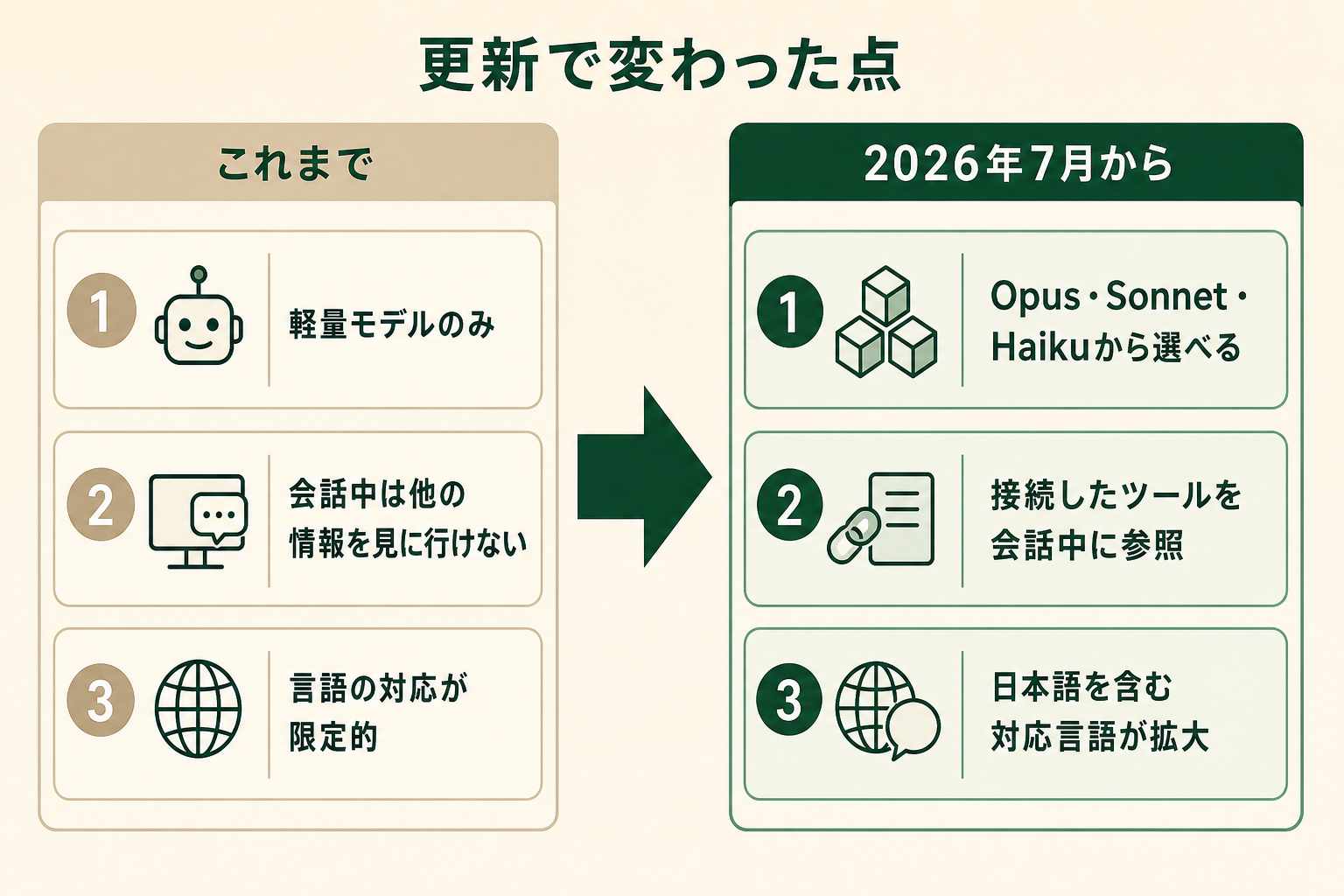
2026年7月の更新で変わった3つの点
更新の中身は大きく3つです。
- 使えるモデルがOpus・Sonnet・Haikuの3つから選べるようになった(従来はHaikuのみ)
- GmailやGoogleカレンダーなど、接続したツールに会話の途中でアクセスできるようになった
- 対応言語が広がり、日本語を含む会話の自然さが改善された
とくに1つ目の影響が大きくなります。これまでは軽量なHaikuに固定されていたため、込み入った相談を音声で進めようとすると力不足を感じる場面がありました。上位モデルを選べるようになったことで、テキストでやっていた相談をそのまま声に移しやすくなります。
2つ目も見た目以上に効きます。音声で相談していて「その予定いつだっけ」となったとき、これまでは会話を止めて自分で確認する必要がありました。接続したツールを参照できると、その中断がなくなります。会話が途切れないことは、音声という手段では体験を大きく左右します。
3つ目の対応言語の拡大は、日本語で使う人にとっては前提条件にあたります。応答が不自然だと、内容が正しくても使い続ける気になりません。今回の更新は「新しいことができるようになった」だけでなく、「これまで避けていた人が試せる状態になった」という意味合いが強い更新です。
使えるモデルがOpus・Sonnet・Haikuの3つに
モデルは用途に応じて選べます。長い文脈をふまえた検討や、判断の質が問われる相談にはOpus、日常的なやり取りにはSonnet、短い応答を素早く返してほしい場面にはHaikuが向きます。
既定では、直前までテキストで話していたモデルがそのまま引き継がれます。テキストで相談していた続きを声に切り替えても、モデルが勝手に軽いものへ落ちることはありません。会話の途中でモデルを切り替えることもできるため、「まず軽いモデルで始めて、込み入ってきたら上位モデルに上げる」という使い方もできます。
上位モデルほど応答までの間は長くなります。音声のやり取りはテンポが体験を左右するため、常にOpusにしておくより、内容に応じて切り替えるほうが快適に使えます。
使い分けの目安は次のとおりです。
- Haiku:答えが決まっている確認や、短い依頼
- Sonnet:日常的な相談やアイデア出し
- Opus:判断の理由まで詰めたいとき、前提が入り組んでいるとき
テキストで使い慣れているモデルがあるなら、まずはそれをそのまま声で使ってみて、応答の間が気になるかどうかで下げるか決めるのが早道です。
なお、モデルを上げれば必ず良い答えが返るわけではありません。指示が曖昧なままモデルだけ上げても、返ってくるのは丁寧に書かれた曖昧な答えです。声は文字より指示が雑になりやすいので、モデルより先に「何を判断してほしいのか」を言い切るほうが効きます。
関連記事:Claude Sonnet 5の性能と料金|Opus 4.8との違いと使い分けを解説
従来の音声入力との違い
音声入力は、話した内容を文字に変換して送信する仕組みで、実質的にキーボードの代わりです。変換された文章を確認してから送る流れになります。
ボイスモードはその一段階先にあり、音声のまま会話が続きます。返答も音声で返ってくるため、画面を見ないまま何往復もやり取りできます。長い原文を正確に渡したいときは音声入力、考えを口に出して整理したいときはボイスモード、と使い分けると外しにくくなります。
違いはやり取りの回数に表れます。音声入力では「話す、文字を確認する、送信する、回答を読む」という往復が毎回発生します。ボイスモードは同じ内容を一続きの会話で処理できるため、前提を訂正したり条件を足したりする回数が多い相談ほど差が開きます。
Claudeのボイスモードでできること
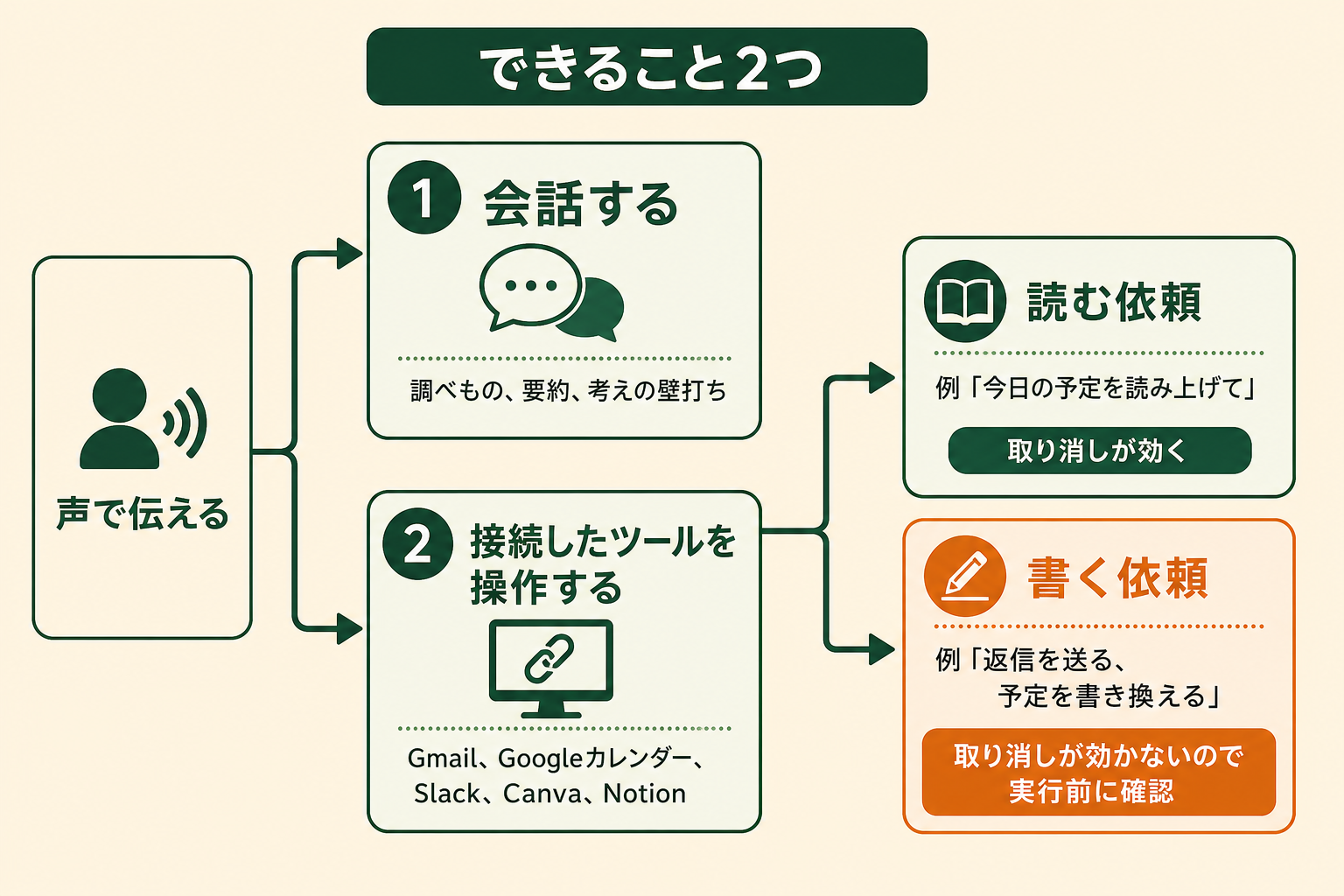
できることは「会話する」「接続したツールを操作する」の2つに分かれます。今回の更新でとくに広がったのが2つ目です。
AIエージェントを「どう作り、どう育てるか」を、GiftX記事制作エージェントの実物で解説。


声だけで調べる・考える・整理する
最も基本的な使い方は、テキストと同じ相談を声で行うことです。調べものの依頼、文章の要約、考えの壁打ちなどを、キーボードに触れずに進められます。
向いているのは、答えが1つに決まらないテーマの相談です。曖昧な考えを口に出し、返ってきた内容にその場で反応する、というやり取りは、文字で書くより速く回ります。逆に、長い原文を渡して細かく直してもらう作業は文字のほうが確実です。読み上げに時間がかかるうえ、表記の細かい指定は音声では伝わりにくくなります。
返ってきた内容をあとで使いたい場合は、会話のあとにテキストで見返せるかを確認しておくと安心です。声で聞いた内容は記憶に残りにくく、数字や固有名詞は聞き間違いも起こります。判断に直結する内容は、文字で確かめる工程を残しておくほうが安全です。
GmailやGoogleカレンダーなど接続したツールを操作する
今回の更新で広がったのがこの部分です。Gmail、Googleカレンダー、Slack、Canva、Notionといった接続済みのツールに、会話の途中でアクセスできるようになりました。
たとえば「今日の予定を読み上げて」「この件の連絡が来ていないか確認して」といった依頼を、会話を止めずに挟めます。これまでは調べたい情報があるたびに画面に戻る必要がありましたが、その往復が減ります。
2026年8月19日(日本時間)の告知で、Gmailのメールの返信・送信・転送と、Googleドライブのファイル管理にも対応しました。公式ヘルプでは、ボイスモードでも接続したツールはテキストのチャットと同じように動くとされており、Googleカレンダーの予定の作成・変更も頼めます。メールの送信のような操作は、既定では実行前に承認を求められます。接続できるツールの数は、無料プランでは1つ、有料プランでは複数です(2026年11月時点、出典: support.claude.com)。
関連記事:ClaudeとGmailの連携でできること|送信・返信・Drive操作までの設定手順
一方で、接続したツールに触れられるということは、そこにある情報も読まれるということです。どのツールを接続するかは、便利さだけでなく、そこに入っている情報の性質で判断してください。
また、操作を任せる範囲も分けて考えたほうが安全です。予定や届いた連絡を「読む」依頼は取り消しが効きますが、返信を送る、予定を書き換えるといった「書く」依頼は取り消しが効きません。声だけで一気に通さず、実行前に画面で確認する運用にしておくと、意図と違う結果になったときの手戻りを抑えられます。
日本語でも自然に使える
対応言語が広がり、日本語を含む会話の自然さも改善されています。応答までの間が短くなり、抑揚も以前より自然になりました。
ただし専門用語や固有名詞の認識は環境によってばらつきます。社内でしか使わない略語などは取り違えられることがあるため、業務で本格的に使う前に、自分がよく使う言葉で試しておくと安心です。
周囲の音の影響も受けます。静かな環境では問題なく通る言い回しが、移動中や人の話し声がある場所では取り違えられることがあります。使う場所によって精度が変わる前提で、うまく伝わらないときは言い方を短く区切ると改善しやすくなります。
Claudeのボイスモードの使い方
使い始める手順は複雑ではありません。開始のしかたと、覚えておくと便利な設定を整理します。準備が要るのは、マイクの許可と、接続したいツールの連携設定の2点だけです。
アプリやWebでの始め方
スマートフォンアプリでもWebでも、入力欄の近くにある音声アイコンから開始します。初回はマイクへのアクセス許可を求められるので、許可すればそのまま話しかけられます。
会社から貸与された端末では、OS側でマイクの利用がブロックされている場合があります。アイコンを押しても始まらないときは、まずOSの設定を確認してください。
接続したツールを使いたい場合は、事前に連携の設定を済ませておく必要があります。会話を始めてから連携しようとすると流れが止まるため、よく使うものだけ先に有効にしておくと快適です。
モデルの切り替えと音声の設定
モデルは会話中に切り替えられます。込み入った検討に入る前に上位モデルへ上げ、雑談程度のやり取りに戻ったら軽いモデルに戻す、といった使い方ができます。
音声の種類も選べます。長時間の利用では声の相性が集中しやすさに影響するため、最初に一通り聞き比べて決めておくと使い勝手が安定します。接続するツールも、必要なものだけを選んで有効にしておくほうが安全です。
慣れてきたら、よく使う依頼の言い回しを決めておくと精度が安定します。声は文字と違って書き直せないため、毎回ちがう言い方をすると結果もぶれます。「今日の予定を時間順に読み上げて」のように、いつも同じ形で頼むほうが期待どおりの答えが返りやすくなります。
Claude Codeの音声操作との違い
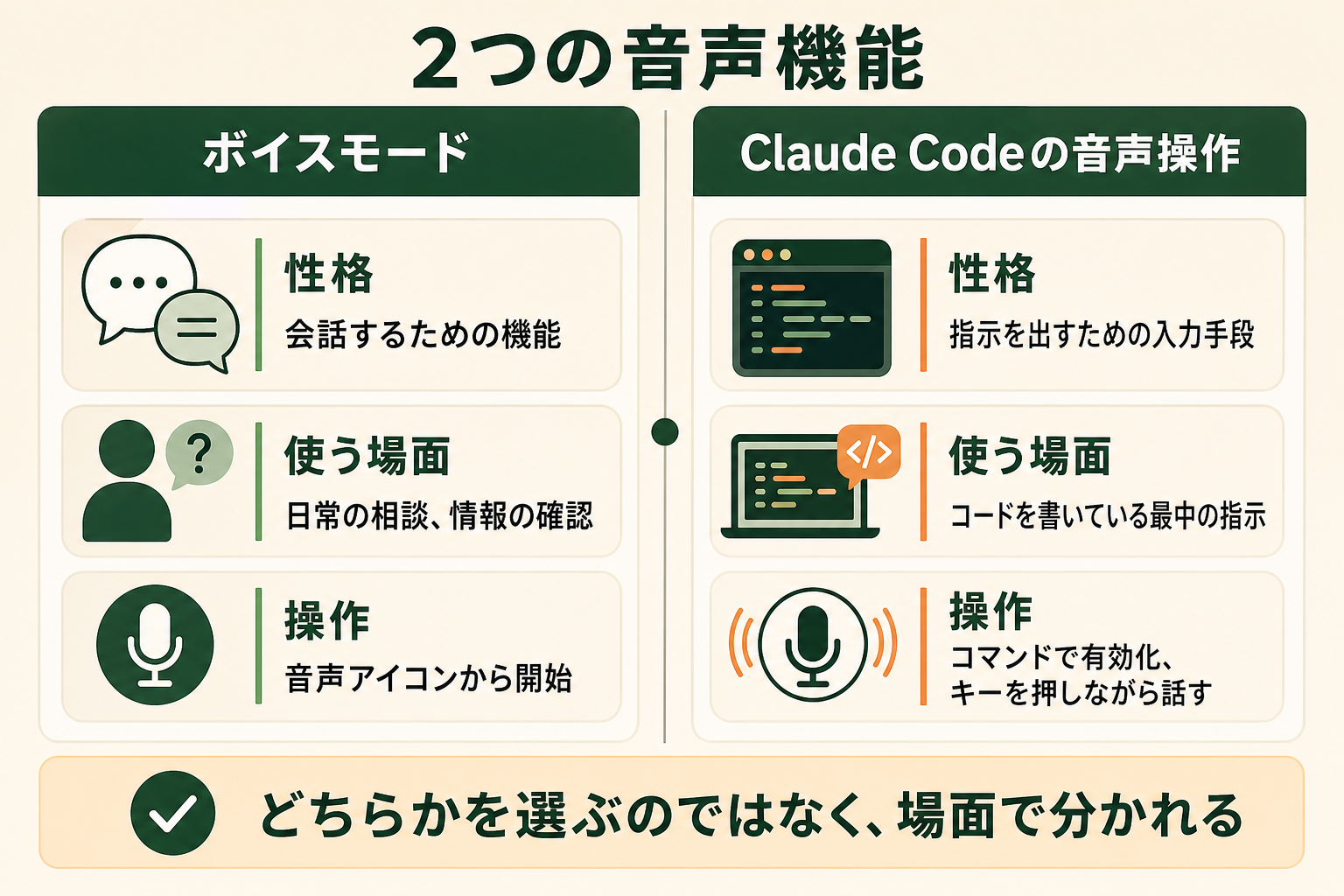
名前が似ているため混同されやすいのですが、Claude Codeの音声操作は別の機能です。こちらは開発作業を音声で進めるためのもので、コマンドで有効にし、キーを押しながら話す方式で入力します。
つまり、通常のボイスモードが「会話するための機能」であるのに対し、Claude Codeの音声操作は「手を止めずに指示を出すための入力手段」に近いものです。目的が違うため、どちらかを選ぶというより、使う場面で分かれます。日常の相談や情報の確認は通常のボイスモード、コードを書いている最中の指示はClaude Codeの音声操作、と考えておくと迷いません。
関連記事:Claude Codeとは?できること・料金・使い方と社内導入の判断軸
Claudeのボイスモードが使えないときに確認したいこと
開始できない、あるいは反応が返ってこない場合は、上から順に確認すると多くのケースは解消できます。
- アプリが最新版か(更新が新しいため、古い版では表示されないことがあります)
- OSのマイク権限が許可されているか
- 組織のアカウントで管理者が機能を制限していないか
- 通信が不安定になっていないか
- 接続したツールの認証が切れていないか
音声のやり取りは通信が細い環境では応答が途切れやすくなります。移動中に反応が鈍い場合は、通信環境を変えて試すと切り分けが進みます。それでも解決しないときは、いったんテキストのやり取りに切り替えて作業を止めない判断も必要です。
オフィス系7職種のAI利用者669人の調査では、生産性向上を明確に実感した割合が、チャット中心の利用層14.3%に対しAIエージェント利用層54.3%。約3.8倍の差が見られました。


Claudeのボイスモードを業務で使う前に決めておきたいこと
音声は手軽に使える反面、話した内容がそのまま外部サービスに送られます。個人の調べものと業務利用では、確認しておくべき前提が変わります。
- どの情報までなら音声で話してよいかの線引き
- どのツールを接続してよいか(接続したツールの中身も読まれる前提で判断する)
- 周囲に会話が聞こえる環境で使ってよいか
- 音声で受け取った内容をそのまま使ってよいか、確認工程を挟むか
- 会話履歴を残すかどうかと、残す場合の扱い
とくに2つ目は見落とされがちです。便利だからと手当たり次第に接続すると、想定していなかった情報まで参照される状態になります。最初は業務に直結する1つだけを接続して様子を見る、という進め方が安全です。
AIエージェント導入で陥りがちな3つの落とし穴
声でツールまで操作できるようになると、「これで作業をまとめて任せられそうだ」と期待が膨らみます。ただ、実際に自社の業務へ組み込もうとすると、つまずきやすい場所があります。代表的な3つを整理します。
落とし穴1:いきなり全ての業務を任せようとする
複数の作業をまとめてAIに置き換えようとすると、どこから手をつけるべきか判断できず、かえって前に進めなくなります。まずは対象を1つに絞ることが出発点です。
落とし穴2:壮大なAI活用構想から考えて手が止まる
「全社としてどう活用するか」という大きな設計から入ると、検討事項が膨らみすぎて着手が遅れます。構想の精緻さよりも、小さく試して手応えを確かめる動きが先です。
落とし穴3:既製のAIでは自社の業務フローに組み込めない
Claudeのような既製のサービスは汎用的で便利ですが、自社独自の手順やルールに合わせて作り込むには限界があります。実務で使えるところまで持っていくには、自社の業務に沿った設計が必要になります。
スモールスタートで1業務をAIエージェントに任せる
ビジネス職を対象とした調査では、AIをその都度チャットで質問や資料作成に使う「チャット止まり」の層が約7割を占め、複数の工程を任せられるエージェント段階まで進んでいる層は約1割にとどまります。この差を生むのは、使っている道具の新しさではなく「まず1つの業務を、成果が出るまで作り込めているか」です。
音声で操作できる範囲が広がったことは追い風ですが、進め方は変わりません。対象を1業務に絞り、スモールスタートで自動化・効率化することがポイントになります。小さく始めて成果を確かめ、そこから対象を広げる進め方が、結果的に定着への近道です。GiftXでは、こうしたスモールスタート前提のAIエージェント構築を1業務単位から伴走支援しています。詳細はAIエージェント構築支援サービスをご覧ください。
詳細な調査データは「ビジネス職生成AI活用実態調査(2026年版)」にてご覧ください。
Claudeのボイスモードに関するよくある質問(FAQ)
使い始める前によく挙がる質問をまとめました。
日本語で使えますか?
使えます。2026年7月の更新で対応言語が広がり、日本語での会話の自然さも改善されました。ただし専門用語や社内の略語は取り違えられることがあるため、業務で使う前に自分の用途で試しておくことをおすすめします。
どのモデルを選べばよいですか?
込み入った検討にはOpus、日常のやり取りにはSonnet、短い応答を素早く返してほしい場面にはHaikuが向きます。既定では直前までテキストで使っていたモデルが引き継がれるため、まずはそのまま試して、必要に応じて会話中に切り替えるのが簡単です。
Claude Codeの音声操作と同じものですか?
別の機能です。Claude Codeの音声操作は開発作業中に手を止めずに指示を出すための入力手段で、通常のボイスモードは会話そのものを音声で行う機能です。
接続したツールの情報も読まれますか?
接続したツールにアクセスできる以上、そこにある情報は参照される前提で考えてください。業務で使う場合は、どのツールを接続するかを先に決めておくことをおすすめします。
まとめ
Claudeのボイスモードは、話しかけるだけで会話でき、返答も音声で返ってくる機能です。2026年7月23日の更新で、使えるモデルがOpus・Sonnet・Haikuの3つに広がり、GmailやGoogleカレンダーなど接続したツールへも会話の途中でアクセスできるようになりました。2026年11月時点では、メールの返信・送信や予定の作成まで頼めます(送信などは既定で実行前に承認を求められます)。日本語での自然さも改善されています。これまで軽量モデル固定だったために音声を使っていなかった人ほど、試す価値が上がった更新です。まずは接続するツールを1つに絞って始め、話してよい情報の線引きを決めるところから入るとつまずきません。そのうえで業務に組み込むなら、いきなり全体を変えようとせず、対象を1業務に絞り、スモールスタートで自動化・効率化することが第一歩になります。
AI活用の伴走支援をご検討の方へ
本記事で紹介したClaudeのボイスモードのような音声機能をはじめ、AIを自社の業務に取り入れて具体的に成果を出したい・相談したいとお考えの方は、ぜひGiftX AIエージェント構築支援までお問い合わせください。
GiftX AIエージェント構築支援では、貴社の業務に合わせて1業務単位のスモールスタートから本番運用まで、AIエージェント構築をワンストップで支援します。ユースケースの洗い出しから、PoC、本番運用、社内ナレッジ化まで伴走します。
AI活用にご関心のある方は、ぜひ一度ご相談ください。
▶ GiftX AIエージェント構築支援の詳細・お問い合わせはこちら