

Claude Dashboardsとは|質問から組み立てるデータ連動型のダッシュボード
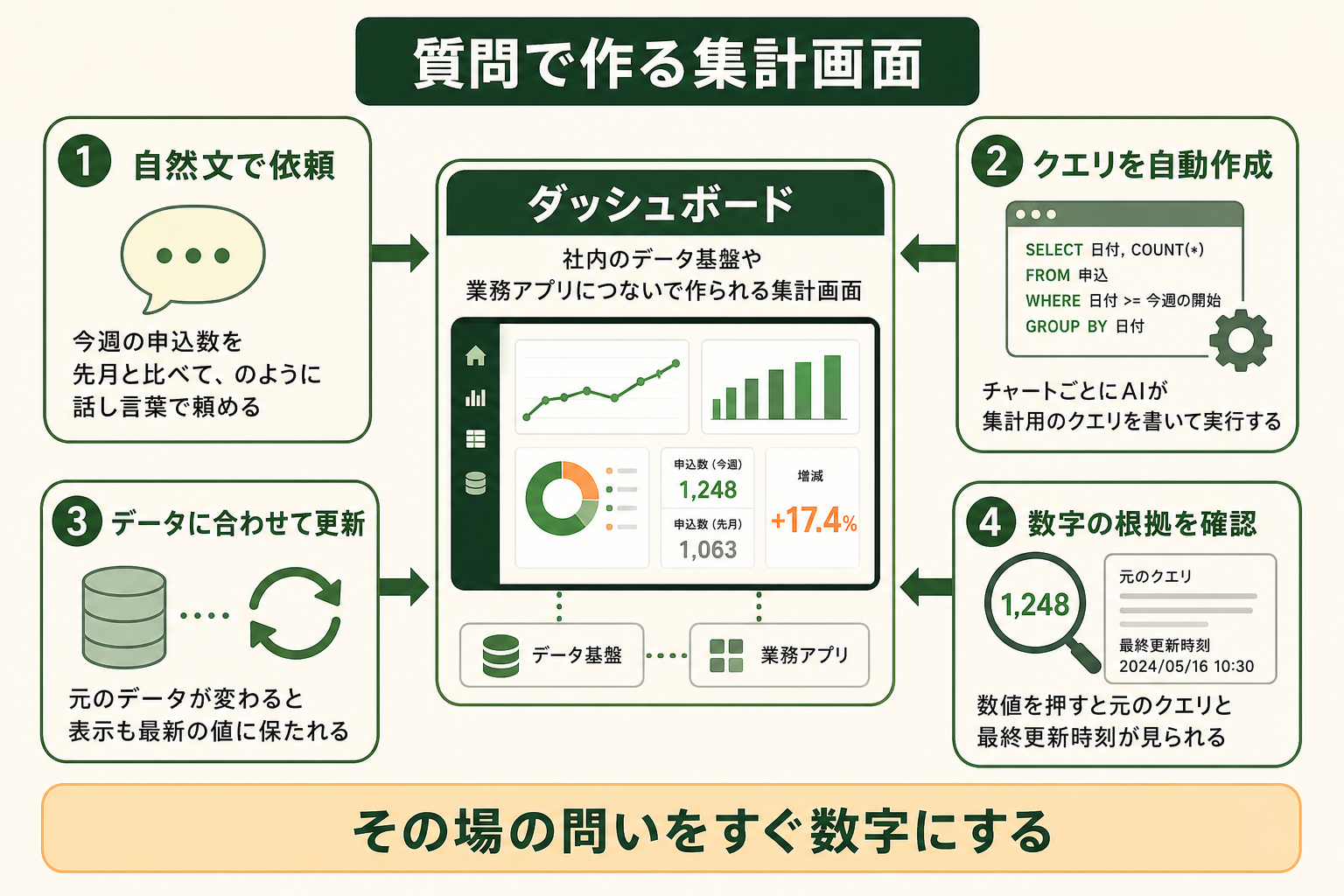
Claude Dashboardsとは、Claudeがチャートごとにクエリを書いて組み立てる、データ連動型のダッシュボードです。
Anthropicは2026年10月9日、公式発表でClaude DashboardsとClaude Motionをbetaとして公開しました。
関連記事:Claudeとは?できること・モデル・料金・ChatGPTとの違いを整理
Claude Dashboardsでできること
Claude Dashboardsでできることは、次の5つにまとまります。
- 自然文での依頼:「今週の申込数を先月と比べて」のように、話し言葉で頼めます
- クエリの自動作成:チャートごとにSQL(データベースから数値を取り出すための言語)を書いて実行します
- データに合わせた更新:元のデータが変わると、ダッシュボードも最新の値に保たれます
- 数字の根拠の確認:数値をクリックすると元のクエリが表示され、Claudeに説明を頼めます
- 最終更新時刻の表示:チャートごとに、いつ時点のデータかが示されます
公式は、Dashboardsが向いている使い方を「ちょっとした探索的な質問」と説明しています。例として挙げられているのは、今週の新規登録数を先月と比べるような問いです。会議の直前に浮かんだ疑問をその場で数字にする、といった使い方が想定されています。
依頼待ちとSQLの壁をなくすための機能
発表では、社内データへの質問には「チケットを起票するか、SQLを書く」必要があり、多くの人が待つか諦めていたと説明されています。事業部門の担当者にとって、数字を一つ確認するために分析担当へ依頼し、数日待つのは珍しくありません。
Claude Dashboardsでは、この依頼と待ち時間を挟まずに、質問した本人がその場で集計結果を見られます。SQLを書くのはClaudeなので、データ分析の専門知識がなくても、人は問いを言葉にすることと、出てきた数字が意図どおりかを確かめることに集中できます。公式も「最初の版はClaudeが作り、何を共有するかはあなたが決める」と位置づけています。
同時に発表された機能とClaude Docs・Slidesとの関係
同じ発表では、動きのある解説動画を作るClaude Motionもbetaとして公開されました。MotionはTeamとEnterprise向けで、文字やグラフをコードで動かしてMP4形式で書き出す機能です。動画生成モデルは使わないと明記されています。
あわせて、文書を作るClaude Docs、資料を作るClaude Slides、デザインを作るClaude Designはbetaを終え、Freeを含む全プランで使えるようになりました。Dashboardsはこれらと同じ「アーティファクト」(Claudeが作る共有・編集可能な成果物)のテンプレートの一つで、作成や共有の操作もほぼ共通です。
関連記事:Claude Docsとは?文書作成・共同編集の使い方と料金を整理
Claude Dashboardsに接続できるデータと仕組み
Claude Dashboardsは、手元のファイルを読み込むのではなく、社内のデータ基盤や業務アプリに接続して数字を取りにいきます。何につなげるかで使える問いの範囲が決まるため、最初に接続先を確認しておくと迷いません。
対応するデータ基盤と業務アプリ
接続先は、データウェアハウス(社内の各システムのデータを集めて分析用に保管する基盤)と、Claudeにつないだ業務アプリの2種類です。
| 接続先の種類 | 対象(2026年10月時点) | 質問の例 |
|---|---|---|
| データウェアハウス | Amazon Redshift、BigQuery、ClickHouse、Databricks、Snowflake | 今四半期の地域別売上、プラン別の週次登録数 |
| Claudeに接続済みの業務アプリ | Salesforceなど、コネクタでつないだアプリ | 進行中の商談をステージ別・担当者別に集計 |
業務アプリは、コネクタ(Claudeを外部サービスとつなぐ連携機能)で接続済みであることが前提です。データウェアハウスは5製品が明記されているため、自社の基盤が対象に入っているかを情報システム部門に確認すると、試せるかどうかがすぐに判断できます。
数字の根拠はクエリと更新時刻で確かめられる
公式ヘルプによると、ダッシュボードはDashboardsテンプレートから作られるアーティファクトです。Claudeはチャートごとに1本ずつSQLを書いて接続先に実行し、そのクエリと最終更新時刻をチャートに表示します(出典: claude.com)。
AIが集計した数字で困るのは、もっともらしい値が出ていても、何を数えたのかが分からない場面です。Claude Dashboardsでは、クエリを開けば「どのテーブルの、どの条件の件数か」を確認できます。意図と違う数え方をしていれば、チャットで修正を頼めば直ります。
作ったダッシュボードはArtifactsタブに保存される
作成したダッシュボードは、すべてArtifactsタブに保存されます。作った直後は本人だけが見られる状態で、共有したいときはダッシュボードを開いて「Share」を選びます。同じダッシュボードを、チームのメンバーとClaudeが一緒に編集することもできます。
Claude Dashboardsの使い方|ダッシュボードを作成する手順
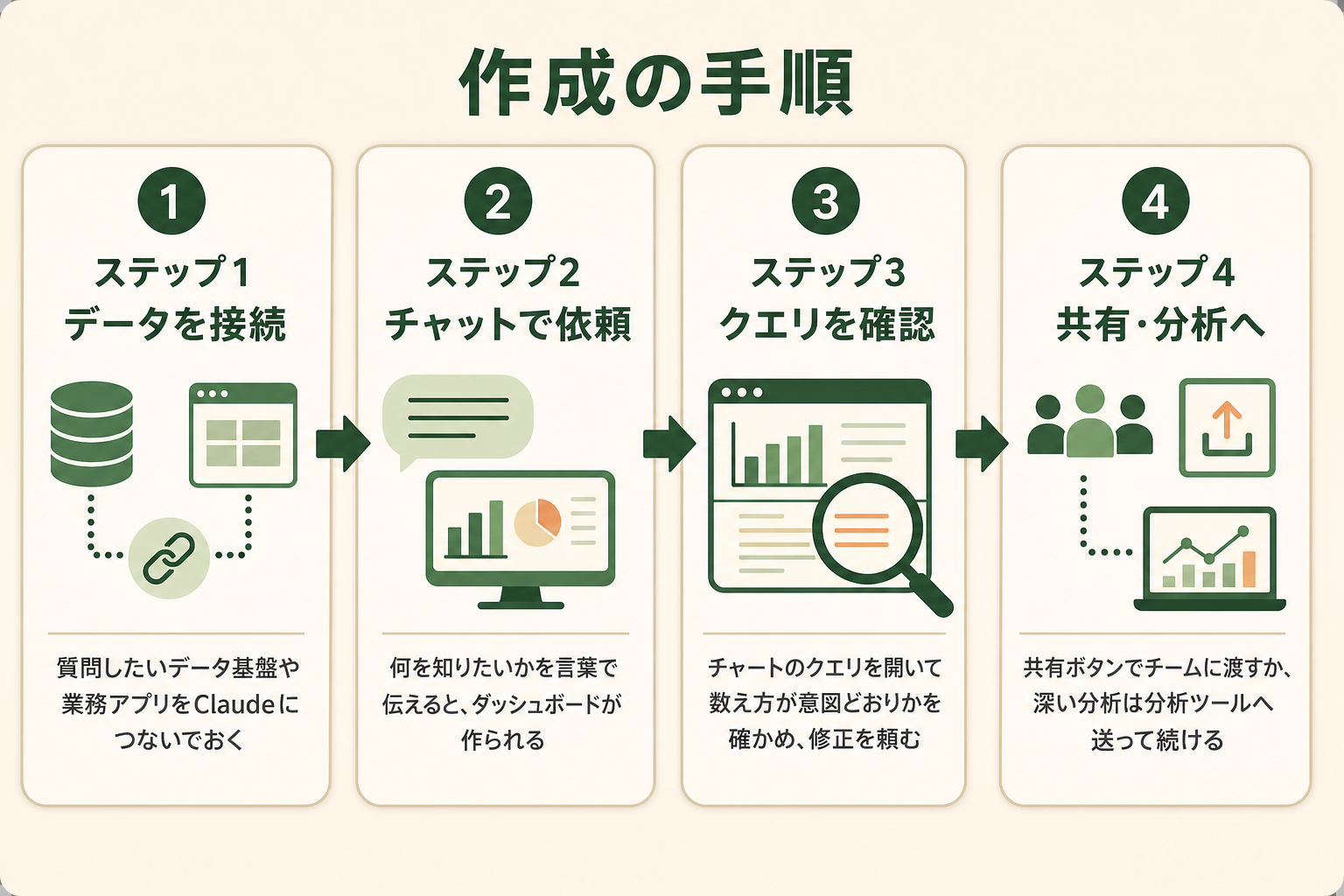
Claude Dashboardsでダッシュボードを作る流れは、データの接続、依頼、確認と修正、共有の4段階です。公式ヘルプの手順をもとに整理します。
ステップ1:分析したいデータを接続する
まず、質問したいデータの接続先をClaudeにつなぎます。データウェアハウスか、Salesforceのように接続済みの業務アプリのどちらかです。会社のアカウントで使う場合は、接続の可否や権限を管理者が決めていることが多いため、事前に確認しておきます。
ステップ2:チャットかArtifactsタブから依頼する
依頼の入口は2つあります。1つはふだんのチャットで、次のように頼むだけでダッシュボードが作られます。
- 「今四半期の地域別売上のダッシュボードを作って」
- 「直近6か月の週次登録数を、プラン別に分けて表示して」
- 「進行中のSalesforceの商談を、ステージと担当者別にダッシュボードにして」
メッセージ入力欄で「Output」から「Dashboards」を選ぶ方法もあります。もう1つはArtifactsタブで、Dashboardsテンプレートを選び、作りたいダッシュボードを説明します。
AIエージェントを「どう作り、どう育てるか」を、GiftX記事制作エージェントの実物で解説。


ステップ3:クエリを確認して修正する
できあがったら、チャートのクエリを開いて、意図した数え方になっているかを確かめます。修正はチャットで「地域で絞り込むフィルターを追加して」「週単位の表示に変えて」と頼めば反映されます。
公式ヘルプは、精度を上げるコツとして「何をグラフにするかではなく、何を知りたいかを伝える」ことを挙げています。「申込数のグラフ」より「今月のチャネル別申込数は先月と比べてどうか」のほうが、意図に近い結果になります。データが特定のテーブルやアプリにある場合は、その名前も伝えます。
ステップ4:共有するか、分析ツールへ送る
仕上がったダッシュボードは「Share」から共有できます。より深い分析が必要になった場合は、連携先の分析ツールへダッシュボードを送り、続きをそちらで進められます(連携先は後述)。
どの業務のどの問いから試すかで迷う場合は、職種別の使い道を「職種別AI活用事例集」にまとめています。
Claude Dashboardsの料金と対象プランの比較
Claude Dashboardsは、Pro・Max・Team・Enterpriseの有料プランでbetaとして提供されています。Freeプランでは使えません。各プランの月額と提供状況は次のとおりです(2026年10月時点、出典: claude.com)。
| プラン | 月額料金 | Claude Dashboards |
|---|---|---|
| Free | 0ドル | 対象外 |
| Pro | 20ドル(年払いは月17ドル相当) | 利用可(beta) |
| Max | 100ドルから | 利用可(beta) |
| Team | スタンダード1席27.50ドル(年払いは22ドル) | 利用可(beta) |
| Enterprise | 1席20ドル(年払い)+API料金での使用量 | 利用可(beta・既定はオフ) |
Teamの金額は、公式料金ページの日本向け表示(消費税10%込み)に基づきます。Claude Dashboardsに専用の追加料金はなく、ほかの作業と同じくプランの利用上限から消費されます。
Teamと、1席ごとに枠を持つEnterpriseでは、各ユーザーの利用上限から差し引かれます。使用量に応じて請求されるEnterpriseでは、組織の利用分としてAPI(システムからClaudeを呼び出す仕組み)の標準料金で請求されます。プランごとの利用上限や追加課金の仕組みは、Claudeの料金プラン一覧で詳しく整理しています。
Claude DashboardsとBIツールの比較|役割の分け方
Claude Dashboardsは、BIツール(Business Intelligence、社内データを集計・可視化して意思決定に使うツール)を置き換えるものではありません。公式も「BIや分析ツールと並べて使うもの」と説明しています。違いを整理すると、次のようになります。
| 観点 | Claude Dashboards | 既存のBIツール |
|---|---|---|
| 作り方 | 自然文で依頼し、Claudeがクエリを書く | 分析担当が指標とデータモデルを設計する |
| 向いている問い | その場で浮かんだ探索的な問い | 毎週・毎月確認する定型の指標 |
| 数字の定義 | 依頼ごとのクエリで決まる | 全社で揃えた定義で管理する |
| 根拠の確認 | チャートごとにクエリを表示 | 指標の定義書やデータモデルで確認 |
| 提供状況 | beta | 正式提供の製品が中心 |
深い分析が必要になった場合は、ダッシュボードをAmplitude、Grafana、Hex、Mixpanel、Omni、Perplexity、PostHog、Sigmaへ送り、続きをそちらで進められます。Looker、monday.com、Tableauにも近日対応する予定です。
実務では、気になった問いをClaude Dashboardsで素早く確かめ、繰り返し見る価値がある指標だけをBIツールの正式なダッシュボードに移す、という分け方が無理なく機能します。BI側の指標を増やす前の試作の場として使うと、分析担当への依頼も具体的になります。
Claude Dashboardsの導入方法|管理者の設定と権限
TeamとEnterpriseでは、組織のオーナーが設定を変えて初めて使えるようになる項目があります。とくにEnterpriseは既定でオフのため、利用者が自分で有効にすることはできません。公式の管理者ガイドをもとに、設定の手順と権限の考え方を整理します。
組織で有効にする手順
設定を変更できるのは、Owner・Primary Ownerか、Enterpriseで管理権限を持つカスタムロールのユーザーです。手順は次の3段階です。
- Organization settings > Capabilities で「Cloud code execution and file creation」をオンにする
- Organization settings > Artifacts で「Artifacts」をオンにする
- 同じ画面の「Templates」で「Dashboards(beta)」をオンにする
テンプレートをあとでオフにしても、すでに作られたダッシュボードには影響しません。試験導入の期間を区切って有効にし、評価してから継続を決める進め方もとれます。
Enterpriseは利用できるグループを絞れる
Enterpriseでは、カスタムロールの「Dashboards」の権限で、Dashboardsテンプレートから作成できるユーザーをグループ単位で限定できます。組織全体の設定が親スイッチで、カスタムロールはその下の個別スイッチという関係です。権限のないユーザーも、共有されたダッシュボードを開いたり、コメントしたりはできます。
接続アプリのデータを読み書きするアーティファクトでは、共有されたものでも、各ユーザーが自分のアカウントでアプリを接続する仕組みです。この機能(Enable artifact connectors)は組織全体でオン・オフできますが、つながるアプリを個別に制限することはできません。
社外共有は設定を分けて管理する
社外への共有は、リンクを知っている人なら誰でも開ける「External sharing」と、社外の特定の人をメールで招待する設定の2つに分かれています。片方をオンにしても、もう片方はオンになりません。ただし、接続アプリを使うアーティファクトは「Anyone with the link」で公開できないと明記されています。
GiftXが生成AIを使うビジネス職に行った調査では、個人の課題で最も多かったのが「どこまでAI活用していいか判断できない」(27.7%、複数回答)でした。Dashboardsのように社内データに触れる機能では、誰が作れて、どこまで共有してよいかを導入前に決めて伝えておくと、使う側も迷わずに試せます。
詳細な調査データは「ビジネス職生成AI活用実態調査(2026年版)」にてご覧ください。
全国8,000人調査で、AIの活用方法によって生産性向上に約3.8倍の差が生まれることが判明。


関連記事:Claudeの共有リンクと公開範囲|相手指定・公開リンク・Artifactsの違いと解除手順
自然言語でデータに質問できる環境をつくった事例
Claude Dashboardsと同じく、言葉でデータに質問できる仕組みを業務に入れた事例を2件紹介します。どちらも、数字を取り出すまでの待ち時間を減らしたケースです。
依頼から回答まで平均2日かかっていたデータ抽出を数分に
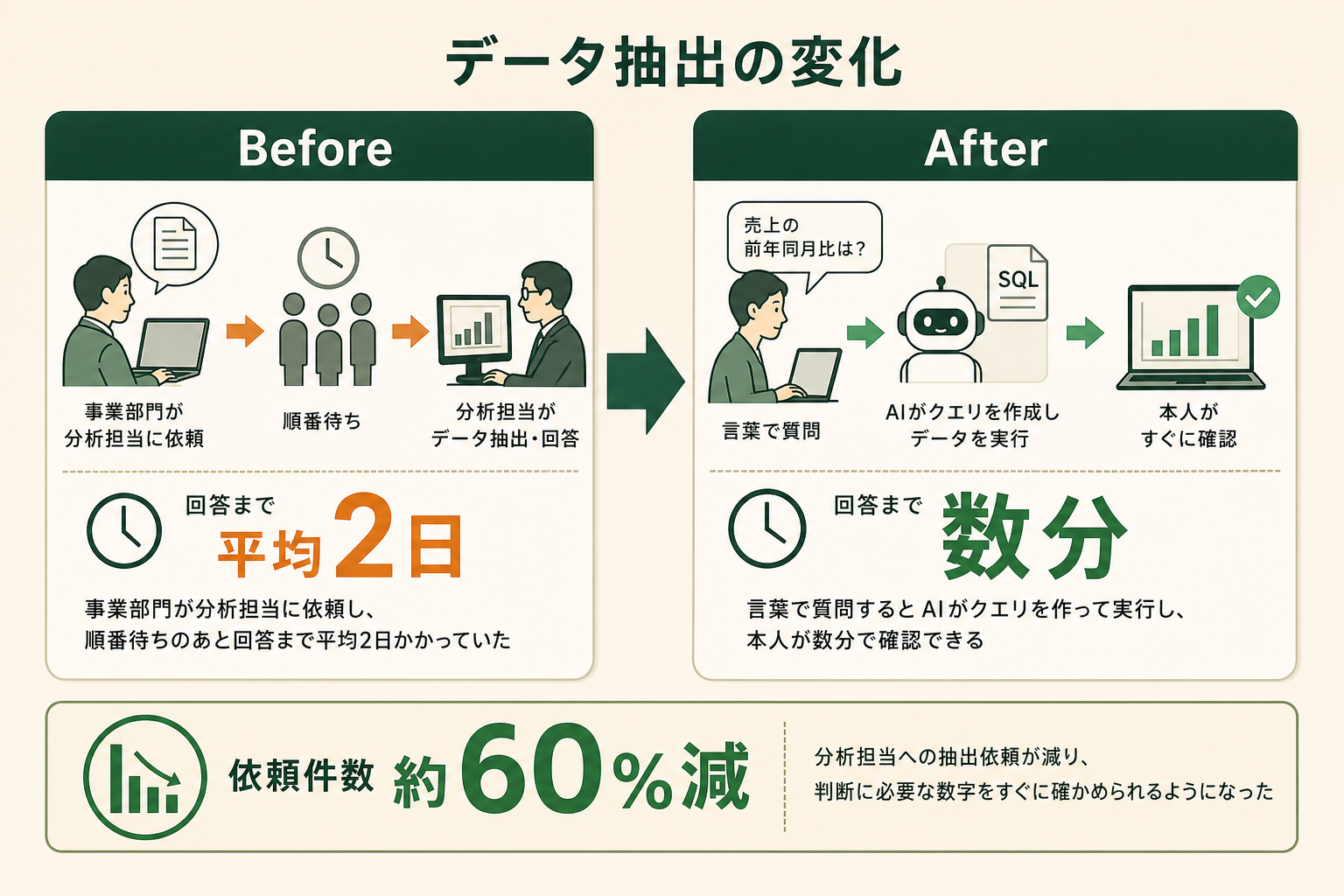
GiftXが支援した企業では、「先月、獲得単価が悪化した広告媒体はどこか」のような質問をAIがSQLに変換して回答する環境を、LLM(大規模言語モデル)のAPIとBigQueryで構築しました。以前は事業部門が分析担当に依頼し、回答まで平均2日かかっていましたが、本人が自分で数分で確認できるようになりました。分析担当への依頼件数は約60%減っています。
週次レポートの作成を約4時間から約10分に
GiftX社内では、GA4(Googleアナリティクス4)・広告プラットフォーム・Search ConsoleのデータをBigQueryに集め、AIが週次レポートのサマリーと気づきを作ってSlackに配信しています。各ツールから書き出してExcelで集計し、スライドに転記していた作業がなくなり、作成時間は約4時間から確認のみの約10分に縮まりました。
Claude Dashboardsを使う前の注意点
Claude Dashboardsは公開されたばかりのbetaで、使い方によっては想定と違う動きをする場面があります。試す前に、次の点を押さえておくと安心です。
- 仕様が変わる可能性:beta期間中は、対応する接続先や共有の範囲が更新されることがあります
- 数字はクエリで確認:集計条件が意図と違っていても、ダッシュボードの見た目では気づけません
- 利用上限の消費:専用の枠はなく、チャットやClaude Codeと同じ上限から消費されます
- 他社クラウド経由は対象外:アーティファクトは、Amazon Bedrockなど他社のクラウド経由のClaudeでは使えません
- 医療データの扱い:米国の医療情報保護法(HIPAA)に対応した構成でも、医療情報の取り扱い契約(BAA)の対象外のため、保護対象の医療情報は入れられません
スマートフォンのClaudeアプリでは、アーティファクトの作成依頼と閲覧はできますが、編集できるのは文書・資料・デザインに限られます。ダッシュボードの修正はWeb版かデスクトップアプリで行うと考えておくと確実です。
Claude Dashboardsを業務に組み込むときに陥りがちな3つの落とし穴
Claude Dashboardsは依頼してすぐに形になる分、試すだけで終わったり、使い方が広がりすぎたりしやすい機能です。社内で使い始めるときにつまずきやすい点を3つ挙げます。
落とし穴1|全社のKPIダッシュボードを一度に置き換えようとする
BIで管理しているKPI(重要業績評価指標)をまとめて移すと、数字の定義が依頼ごとにぶれて、どれが正しいか分からなくなります。
落とし穴2|クエリを確かめずに数字を会議資料へ使う
集計条件の誤りは見た目では気づけません。資料に載せる前に、チャートのクエリを開いて数え方を確認します。
落とし穴3|ダッシュボードを見るだけで、定例の集計作業が手作業のまま残る
毎週の数字の取りまとめや報告が手作業のままでは、時間はあまり減りません。定例の作業は自動化の対象として切り出します。
スモールスタートで1業務をAIエージェントに任せる
最初は、毎週必ず発生する集計や報告のような1業務に絞り、その数字の取り方をAIエージェントに任せて型にするのが近道です。Claude Dashboardsで探索した問いのうち、繰り返し使うものからまず1つを選んで自動化すると、かかっていた時間と自動化後の時間を比べやすく、効果も検証しやすくなります。1業務で手応えが得られてから対象を広げても遅くはありません。
GiftXでは、こうしたスモールスタート前提のAIエージェント構築を、1業務単位から伴走支援しています。詳細はAIエージェント構築支援サービスをご覧ください。
Claude DashboardsのFAQ
Claude Dashboardsは無料プランで使えますか?
使えません。Claude DashboardsはPro・Max・Team・Enterpriseの有料プラン向けのbetaです。なお、同じ発表でClaude Docs・Slides・DesignはFreeプランでも使えるようになりました。
SQLの知識がなくても使えますか?
使えます。SQL不要で、クエリはClaudeが書くため、質問を言葉で伝えるだけでダッシュボードが作られます。ただし、数え方が意図どおりかはチャートのクエリで確かめる必要があり、迷う場合はClaudeに説明を頼めます。
Claude Dashboardsに追加料金はかかりますか?
専用の追加料金はありません。ほかの作業と同じくプランの利用上限から消費され、使用量に応じて請求されるEnterpriseでは、APIの標準料金で請求されます。
作ったダッシュボードを社外の人と共有できますか?
組織の管理者が許可していれば共有できます。ただし、接続アプリを使うアーティファクトは、リンクを知る人なら誰でも開ける形式では公開できません。
Claude Motionとの違いは何ですか?
Claude Dashboardsはデータに質問して集計結果を見る機能で、Claude Motionは内容を短いアニメーション動画にして説明する機能です。MotionはTeamとEnterprise向けのbetaで、MP4形式で書き出せます。
まとめ
Claude Dashboardsは、社内のデータ基盤や業務アプリにつなぎ、言葉で質問するだけでダッシュボードを作れる機能です。チャートごとにクエリと更新時刻が表示されるため、数字の根拠を自分で確かめられます。現時点では有料プラン向けのbetaで、Enterpriseは管理者が有効にするまで使えません。BIツールの置き換えではなく、その場で浮かんだ問いを確かめる道具として使い、繰り返し使う集計は1業務ずつ自動化していくと、データ活用を小さく始められます。
AI活用を自社の業務で進めたい方へ
本記事で紹介したClaude Dashboardsのようなデータ活用を、自社の業務でも具体的に進めたい・相談したいとお考えの方は、ぜひGiftX AIエージェント構築支援までお問い合わせください。
GiftX AIエージェント構築支援では、貴社の業務に合わせて1業務単位のスモールスタートから本番運用まで、AIエージェント構築をワンストップで支援します。ユースケースの洗い出しから、PoC、本番運用、社内ナレッジ化まで伴走します。
AI活用にご関心のある方は、ぜひ一度ご相談ください。
▶ GiftX AIエージェント構築支援の詳細・お問い合わせはこちら