

Claude Sheetsとは
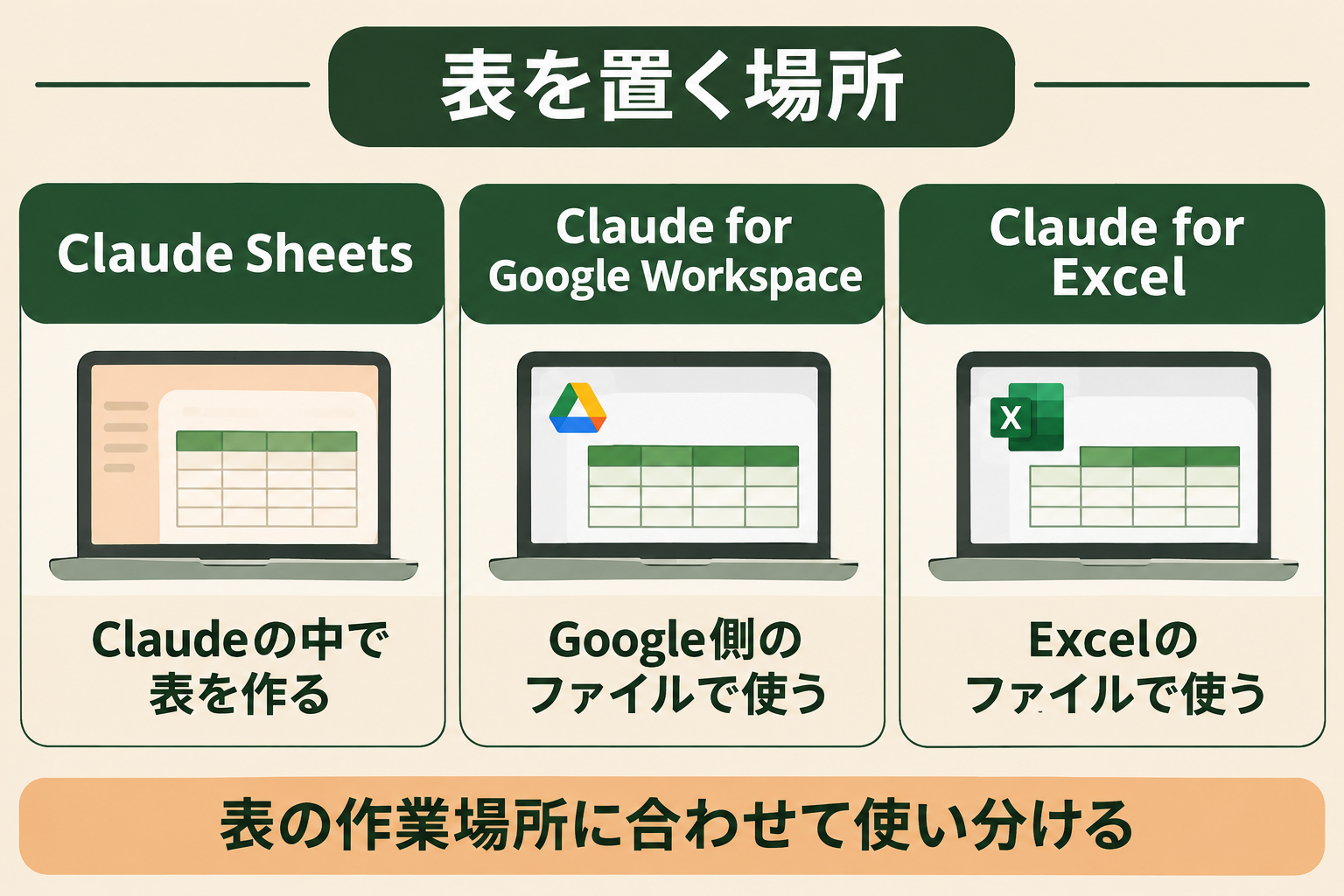
Claude Sheetsとは、Claudeと同じセルを共同で編集できる表計算機能です。
Anthropicは2026年11月11日、Claude SheetsとClaude Whiteboardsのベータ提供を発表しました。シートを別のアプリへ移さず、Claudeとの会話を通じて内容を作成・更新する仕組みです。(出典: Anthropic公式発表)国内で導入を検討する場合も、使えるプランと管理者の設定を確認してから試す必要があります。
関連記事:Claudeとは?できること・モデル・料金・ChatGPTとの違いを整理
表の生成からセルの共同編集へ
Claudeに表を依頼してファイルを受け取り、別の表計算ソフトで開く使い方では、修正のたびにファイルを行き来させる必要があります。Claude Sheetsでは、人とClaudeが同じシートを扱います。完成した表を受け取るだけでなく、途中の表を見ながら作業を続ける形式です。
これは、AIに計算結果を任せきることを意味しません。表の目的や元データを渡し、作られたセルや数式を確認して、必要な部分を直していきます。表に何を残したいかが決まっているほど、依頼内容と結果を照合しやすくなります。
Google Sheets上のClaudeとは別の機能
Claude SheetsはClaude内蔵のシートです。一方、Claude for Google Workspaceは、すでにGoogle側で管理しているファイルの中でClaudeを使うための機能です。新しい共有表をClaude内で作りたいのか、既存のGoogleスプレッドシートをそのまま編集したいのかで入口が変わります。
たとえば、部内の検討用に新しい一覧表を作る作業と、取引先が運用している既存の集計表を更新する作業では、保存先を変えてよいかが異なります。AI機能の名称だけで選ばず、誰がどのファイルを今後も使うのかを先に確認してください。
Whiteboards・Dataとの役割の違い
同時発表のWhiteboardsは、アイデアや流れをボード上で整理する機能です。Claude Dataは、従来のClaude Dashboardsが一般提供に進み、名称を変えたものです。Sheetsは、行と列のある表を作り、セルと数式を確認する用途に向きます。
企画の関係を図で考える段階ならボード、項目ごとに数値や担当を並べる段階ならシート、と成果物の形から選ぶと分かりやすくなります。ただし、これらを同じClaude内で使えることと、すべてのデータが自動的につながることは別です。シートを他の成果物のデータソースとして使えると推測しないようにします。
まずは軽い共有表で適合を確認する
公式ヘルプは、Claude Sheetsを軽量な共有シートとして位置づけています。既存のExcelやGoogle Sheetsの全機能を置き換える前提ではなく、必要な表をClaudeと作り、確認しながら編集する選択肢です。
試す対象は、目的と入力項目が説明できる表から選ぶと判断しやすくなります。既存の複雑な処理を一度に移すより、検算や書き出しまでの流れを一つの表で確かめます。そこで必要な機能が足りるかを確認してから、継続利用の範囲を決めてください。
Claude Sheetsでできること
Claude Sheetsでは、自然言語の依頼とセルの直接編集を組み合わせて表を作ります。公式ヘルプには、タブをまたぐ数式、書式や条件付き書式、ドロップダウンなどが案内されています。(出典: Claude公式ヘルプ)
タブと数式を使って表を組み立てる
依頼時に、列の意味、入力する値、計算したい内容を伝えます。表の見た目だけでなく、どの値を基にどの結果を出すかまで説明すると、数式を確認する基準も作れます。Claudeが作った式はセルに残るため、計算の根拠を追って確認できます。
| 作業 | Claude Sheetsで扱う内容 | 人が確認したい点 |
|---|---|---|
| 表の作成 | 目的に応じた列やタブ | 必要な項目が抜けていないか |
| 計算 | セルやタブを参照する数式 | 対象範囲・単位・丸め方 |
| 表示の整理 | 書式や条件付き書式 | 色や状態の意味が揃っているか |
| 入力の整理 | ドロップダウンなど | 選択肢が業務上の定義と合うか |
同じ合計でも、対象期間や空欄の扱いが違えば結果は変わります。式が入っていることだけを成功条件にせず、少量のデータで手元の計算と比べてから件数を増やします。
変更を見ながらチームで直す
Claudeによる変更は、編集箇所が分かるように表示されます。人がセルを直接編集することもでき、チームと同じ表を共同で扱えます。範囲を選択して、そのセルについて質問する使い方も案内されています。
共同編集する場合は、誰が数式を見直し、誰が元の数値を確認するかを揃えると作業を進めやすくなります。AIの変更表示はレビューの入口ですが、業務上の承認を自動で済ませる機能と考えないでください。計算の妥当性は、元データや利用目的を知る人が確認します。
Claude Sheetsの料金と利用条件
Claude Sheetsは、Pro、Max、Ultra、Team、Enterprise向けのベータ機能です。契約と組織設定を確認してください。
料金はClaudeの契約プランを確認する
個人で試す際の入口となるProは、月払い20米ドル、年払いでは月換算17米ドルです。税金は別途適用される場合があります。(2026年11月時点、出典: claude.com)Sheets単体の価格としてではなく、Claudeのプラン料金として確認します。
| プラン | Sheetsの対象 | 確認する条件 |
|---|---|---|
| Free | 対象外 | 有料プランが必要 |
| Pro・Max・Ultra | 対象 | 契約プランの利用上限 |
| Team | 対象 | 既定で有効、組織設定も確認 |
| Enterprise | 対象 | 既定では無効、管理者側で有効化 |
表を作る処理も、プランの利用上限に含まれます。契約済みであることと、作業量を無制限に増やせることは別です。実際の作業でどの程度利用するかを確認し、必要な量に合う契約を検討します。
Enterpriseでは管理者の有効化を確認する
組織向けの管理は「Organization settings > Artifacts」で行います。EnterpriseではSheetsが既定で無効なため、利用者の画面に見当たらない場合は、プラン名だけで不具合と判断しないでください。Artifacts自体と、対象のテンプレートが有効かを管理者へ確認します。(出典: Artifacts管理ガイド)
権限不足の場合は、個人アカウントへデータを移さず、組織の管理者へ確認します。
自分の仕事に取り入れたいAI活用が見つかる。GiftXが実践する18業務の具体例を公開。

Claude Sheetsの使い方と確認手順
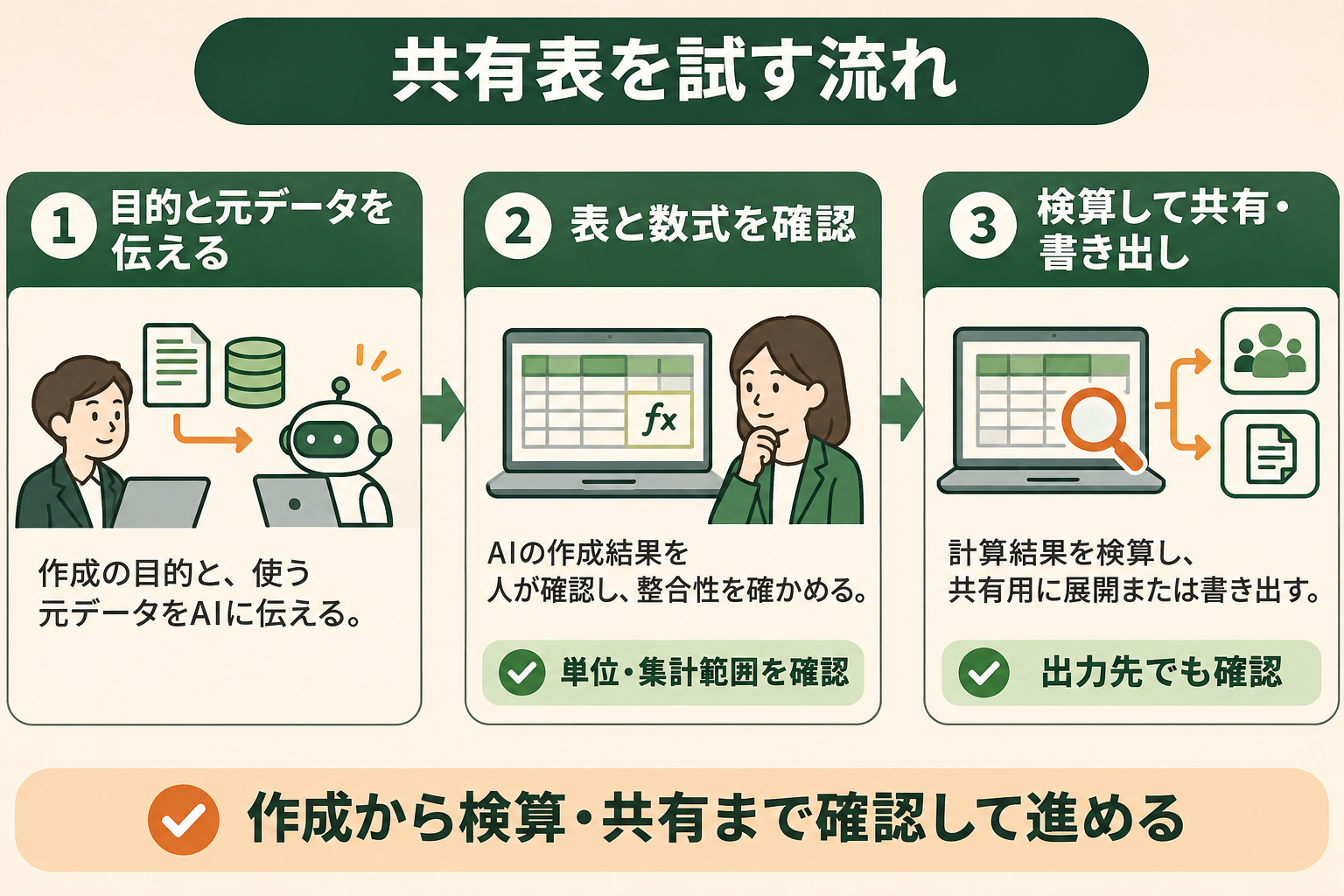
最初の試行では、表を作ることに加え、検算・共有・書き出しまでを確認します。以下は公式の開始方法に沿った進め方の提案です。実機での性能測定や削減実績を示すものではありません。
手順1:目的と元データを渡してシートを作る
チャットでシートを依頼するか、Artifactsタブの「Sheets」から開始します。何を管理する表なのか、どの列が必要か、どの値が元データなのかを伝えます。空のシートから始める方法もあります。
指示文は、完成形を確認できる形にします。たとえば「月ごとの予算と実績を比較するシートを作ってください。列は対象月、項目、予算、実績、差額とし、差額は実績から予算を引いてください」と依頼できます。数値を勝手に補わないよう、未入力は空欄にする条件も添えます。
手順2:少量の値で式と表示を確認する
生成後は、列名と式を確認します。差額の向き、集計範囲、日付や通貨の表示が依頼と合っているかを見ます。まず確認用の値を入れ、期待する計算結果と照合してから実際のデータを扱います。
数式のあるセルを手入力で上書きしていないかも確認します。共同編集では、一人が直した結果を別の担当者が再び変える場合があります。確認済みの範囲と、これから点検する範囲を共有しておくと、同じ計算を何度も直す手戻りを減らせます。
手順3:共有と書き出しを確かめる
共有相手の条件は、作成者側の有料プランと分けて確認します。特定の人は「Share」からメールで招待し、「Can view」「Commenter」「Can edit」を選びます。招待相手には、そのアドレスのClaudeアカウントが必要です。招待された相手に有料契約が一律必要かまでは、確認したヘルプでは明示されていません。また、組織外の招待相手にはClaudeや接続アプリを使う部分などの制限があります。実際の共有画面と相手のアクセスで確認してください。(出典: Claude共有ヘルプ)
シートは最初は自分だけの状態で作成され、「Share」から共有します。関係者へ渡す前に、元データの扱いと共有先を確認します。外部ツールで継続する場合は、書き出したファイルを開き、必要なセルと式が維持されているかを点検してください。
完成の目安は、表が表示されることだけではありません。入力・計算・共有先での利用までが目的に合っていることです。途中で必要な機能が足りないと分かった場合は、その部分を既存のExcelやGoogle Sheetsで続ける判断もできます。
Google Sheets・Excelとの違い
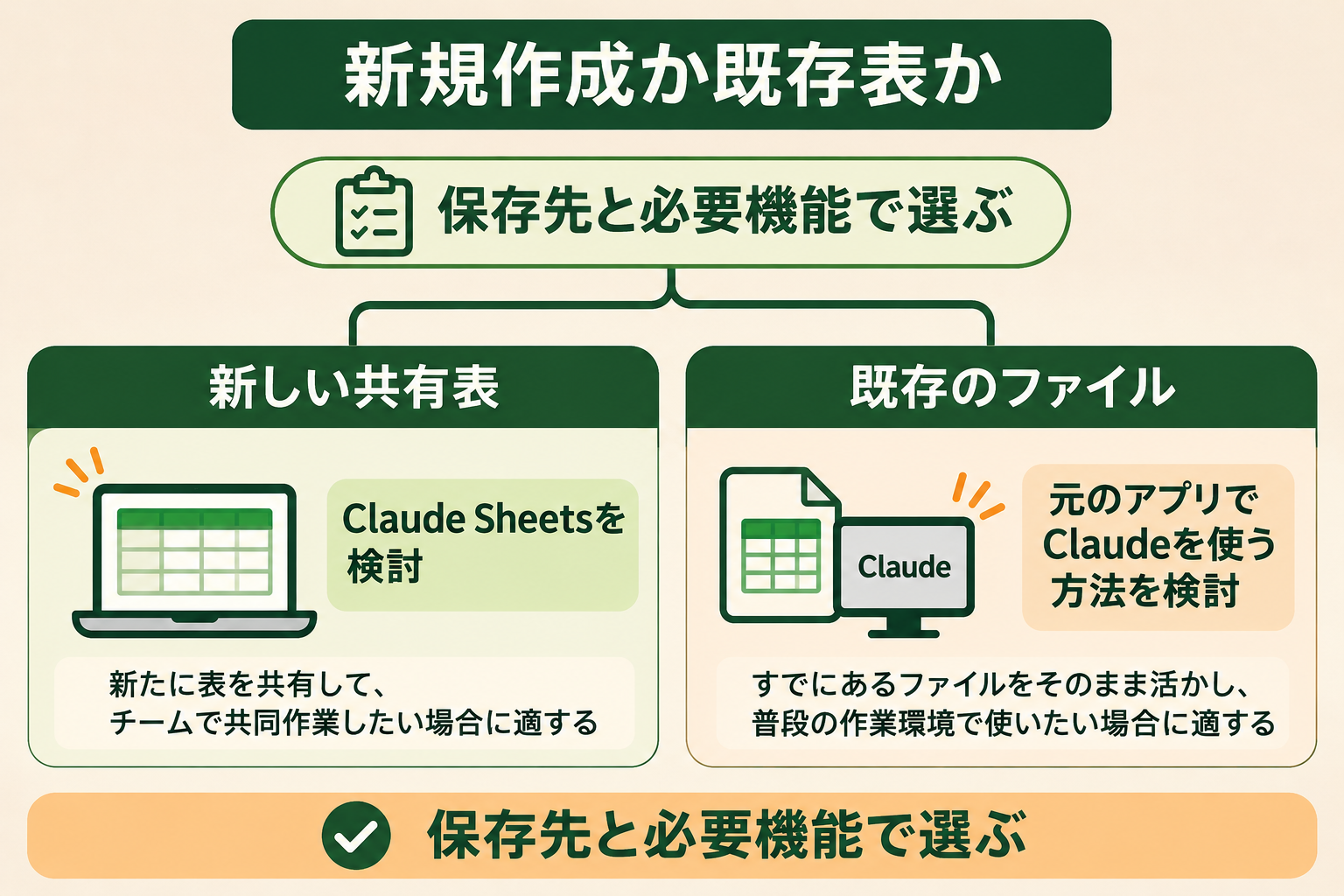
使い分けの軸は、表をどこに置くかと、どの機能を維持する必要があるかです。Claude Sheetsの新しさだけで既存ファイルを移すと、共有方法や計算処理の条件が変わる場合があります。
関連記事:Claude for Google Workspaceとは?ドキュメント・スプレッドシートでの使い方と料金
新しく作る表と既存ファイルを分ける
| 選択肢 | 主な作業場所 | 選ぶ前に確認すること |
|---|---|---|
| Claude Sheets | Claude内のシート | 軽い共有表として機能が足りるか |
| Claude for Google Workspace | Google側の既存ファイル | Google Sheetsを保存先として維持するか |
| Claude for Excel | Excelの既存ファイル | Excel側で必要な機能と契約条件 |
新しい検討用の表なら、Claude内で会話しながら作る方法が候補になります。すでに共同編集や連携処理の中心になっている表なら、保存先を維持したまま使う方法も確認してください。組織がどのファイルを正本にするかを決めてから選びます。
読み込み・書き出しと互換性を分ける
Claude SheetsはCSVの読み込みや、Google Sheets・Excelからの取り込みに対応し、書き出しにはxlsxまたはCSVを使えます。ただし、取り込めることと、元の機能がすべて維持されることは同じではありません。
特に、セルの値だけを渡すのか、式や複数タブを維持するのかで確認項目が変わります。CSVは表のデータをやり取りする形式なので、複雑な書式やブック全体をそのまま移す目的には向きません。移行前の元ファイルは残し、出力結果を比べてから運用を切り替えてください。
Claude Sheetsの制限と運用の注意点
ベータ版では、普段の表計算で使う機能が揃っているかを先に確認します。新しい表が作れても、既存のマクロやデータ取得処理をそのまま動かせるとは限りません。
サイズと未対応機能を確認する
公式ヘルプでは、1シートの上限は10万セルとされています。ピボットテーブルや保護範囲などには未対応で、Excelのマクロ、VBA、Power Queryなどもサポートされません。元の表がこれらを使う場合は、移行する前に影響を確認してください。
自動更新とモバイル利用を前提にしない
Sheetsは、接続アプリからライブデータを取得する機能を備えていません。また、文書・スライド・ダッシュボードがシートをデータソースとして使うこともできません。自動で最新化される集計を作る場合は、データの更新経路を別途検討する必要があります。
発表ではWeb・デスクトップ・モバイルが案内されていますが、Sheetsの詳細ヘルプでは、モバイルは基本的な読み取り専用アクセスとされています。スマートフォンから本格的な編集を行う運用は、現在の条件と分けて考えてください。
扱うデータの要件を確認する
ベータ版のSheetsでは、HIPAA対応、顧客管理の暗号鍵、ゼロデータ保持はまだサポートされていません。これらが必要な組織では、通常のClaude契約に関する説明をそのまま当てはめず、Sheets個別の条件を確認します。
試すときは、社内で扱ってよいデータか、共有してよい範囲かを先に揃えます。検証に不要な個人情報や機密情報を除き、使える機能と確認手順を確かめてから、本来のデータを使う可否を判断してください。
まとめ
Claude Sheetsは、Claude内で表を作り、人とAIが同じセルを編集するための機能です。有料プラン向けのベータ版で、既存のGoogle SheetsやExcelにClaudeを組み込む使い方とは作業場所が異なります。
最初は目的が明確な小さな表を作り、数式、共有、書き出しを確認してください。モバイルや未対応機能の条件も踏まえ、既存の表計算ツールを維持する範囲を決めると導入を進めやすくなります。