Claude Whiteboardsとは
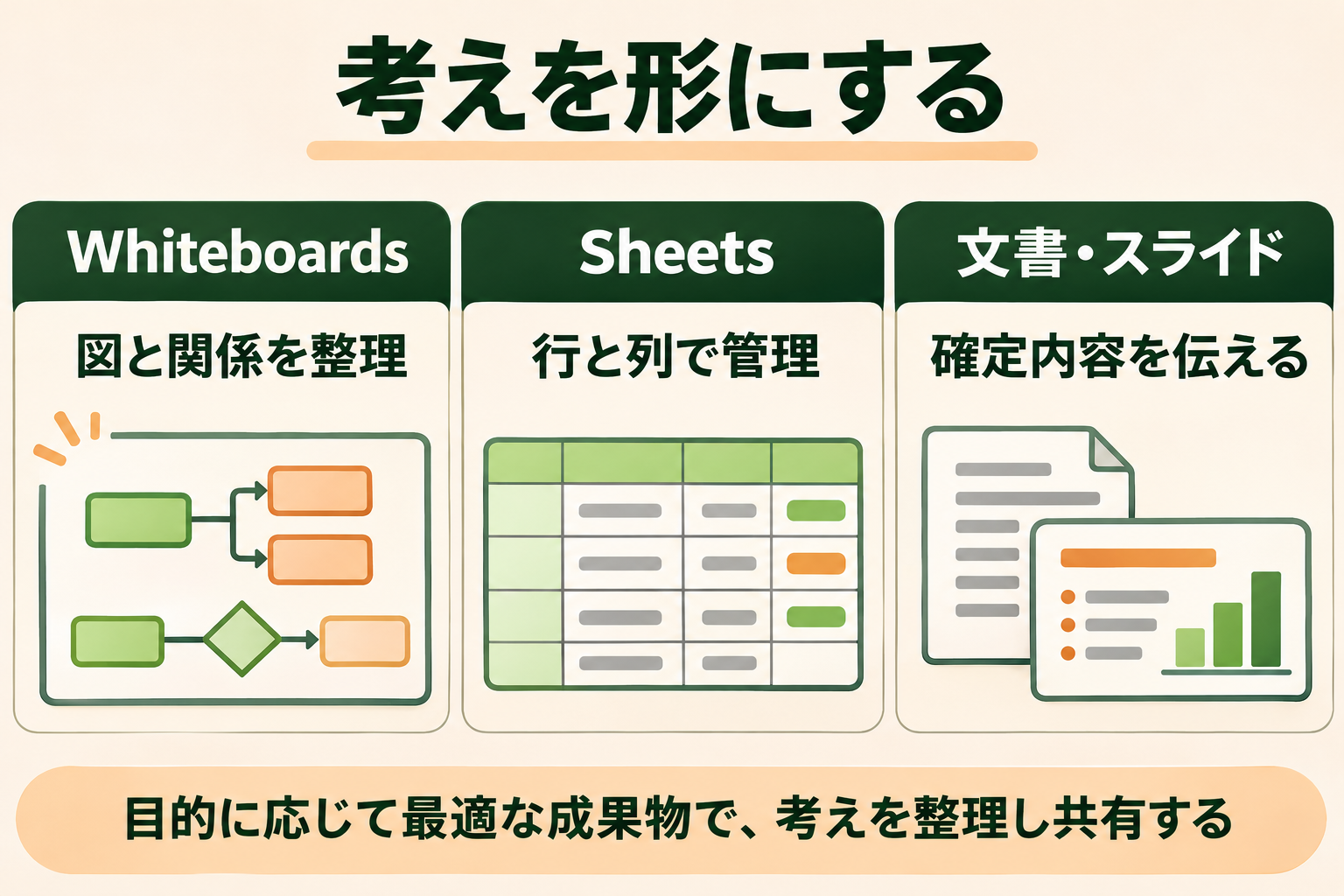
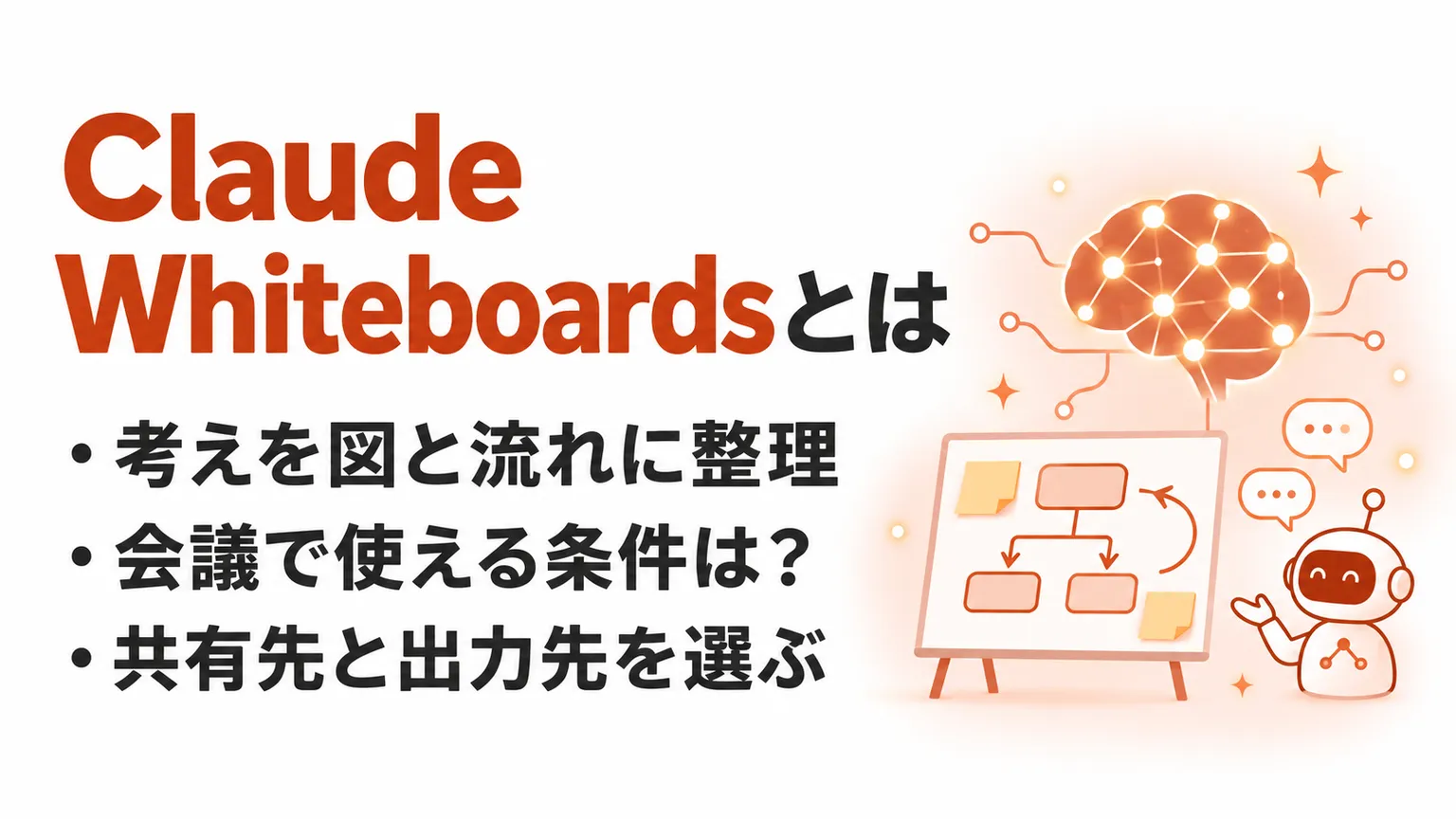
Claude Whiteboardsとは、Claudeと一緒に図や流れを整理できる共有ボードです。
Anthropicは2026年11月11日、Claude WhiteboardsとClaude Sheetsのベータ提供を発表しました。Whiteboardsは、考えている途中の内容をボードに並べ、チームとClaudeで整理するための機能です。(出典: Anthropic公式発表)日本で利用を検討する際も、契約プランと組織の設定を確認する必要があります。
関連記事:Claudeとは?できること・モデル・料金・ChatGPTとの違いを整理
完成前の考えを図にして整理する
文章を完成させる前は、結論だけでなく選択肢や未決定事項も扱います。Whiteboardsでは、話す、入力する、描くといった方法で材料を出し、Claudeと一緒に関係を整理します。最初から整った文章を用意する必要がない点が、文書を仕上げる作業との違いです。
たとえば、新しい企画について担当、期日、依存する作業を考える場合、先に決まった内容だけで文書を作ると、未確定の条件を見落とすことがあります。ボードでは、決定済みの項目と、まだ確認が必要な項目を分けて配置する進め方が考えられます。
ここで示したのは使い方の提案で、成果や時間短縮の実測ではありません。AIが置いた順序や関係を正しい前提とせず、参加者が見て直す作業まで含めて使います。図が整っていることと、関係者の認識が揃っていることは分けて確認してください。
一人の壁打ちとチームの共同作業に使う
Whiteboardsは、Claudeとの対話で考えを整理する使い方と、複数人で同じボードを扱う使い方の両方を想定しています。ボード上の内容は、人が動かして修正できます。最初は一人で論点を出し、共有後に関係者の意見を追加する進め方も候補になります。
共同作業では、誰かが加えた案が、そのまま全員の決定に見えないようにします。候補と決定を分ける領域を作り、担当や期日を確定する前に本人へ確認する、といった扱いを揃えると読み違いを減らせます。これは製品の自動承認機能ではなく、チーム側の進め方です。
Sheets・Dataとは成果物の形が異なる
同時発表のClaude Sheetsは表計算、Claude Dataはデータを扱う機能です。Whiteboardsは図や関係性を並べて考える作業に使います。同じClaude内の機能でも、入力した内容が自動的にすべての成果物へつながるとは限りません。
| 整理したいもの | 候補になる成果物 | 最初に決めること |
|---|---|---|
| 選択肢や作業の関係 | Whiteboardsのボード | どの関係を見える形にするか |
| 行と列で管理する項目 | Sheetsのシート | 列の意味と計算方法 |
| 読み手へ伝える確定内容 | 文書やスライド | 誰に何を判断してもらうか |
ボードのまま共同検討を続けるのか、確定した内容を別の成果物にするのかで、終わり方も変わります。会議の見栄えを整えるためだけに作るより、検討後にどこへ残すかを決めてから使うほうが、作業を引き継ぎやすくなります。
既存ツールを置き換える前に用途を絞る
Whiteboardsは、既存のホワイトボードツールの全機能や保存済みの資産を一度に置き換えると保証されたものではありません。新しい検討をClaudeと始めたいのか、すでに運用しているボードを更新したいのかを分けて考えます。
最初に試す場合は、資料や論点の範囲が明確なテーマを選びます。完成した図だけを見るのでなく、内容を追加し、修正し、共有して残すまでの流れを確認してください。必要な操作をその範囲で行えるかが、継続利用の判断材料になります。
Claude Whiteboardsでできること
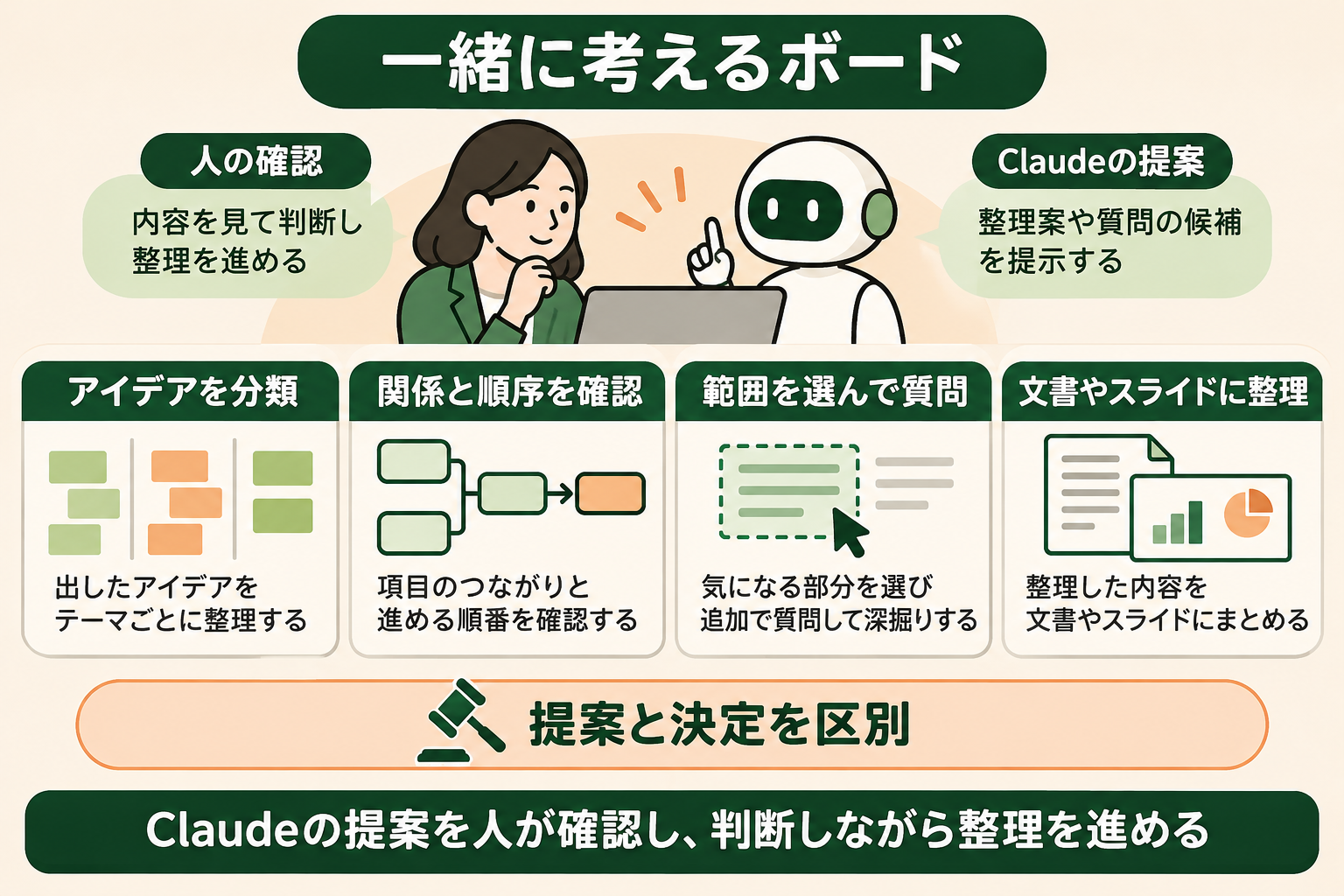
Claude Whiteboardsでは、材料を図やまとまりへ整理し、必要な部分について対話を続けられます。公式ヘルプには、テーマ別の再整理、タイムライン化、選んだ範囲への質問などが案内されています。(出典: Claude公式ヘルプ)
アイデアを分類し、流れを見える形にする
関連する意見をまとめたり、手順を順番に並べたりすると、議論の対象を絞れます。Claudeが整理した結果を見て、分類の境界が適切か、異なる案を一つにまとめていないかを確認します。複数の意味を持つメモは、元の内容を残したまま分けるように依頼すると、判断しやすくなります。
作業の流れでは、順序と依存関係を区別します。単に先に並んでいるだけなのか、前の作業が完了しないと次へ進めないのかで、計画の意味は変わります。図の矢印を確認するときは、その理由を参加者が説明できる状態にしておきます。
範囲を絞ってClaudeと考える
ボード全体を何度も整理し直すより、気になる領域を選び、そこに絞って質問する方法があります。たとえば、二つの工程の間で不足している確認を尋ねたり、一つのテーマに含まれる案を整理し直したりできます。
ただし、Claudeから追加された案は、元の材料にあった事実とは区別します。現状の工程を記録するボードに改善案を加える場合は、別の領域へ置くように依頼すると、現状と提案が混ざることを防げます。資料にない担当者や期日を補う場合も、人の確認が必要です。
文書やスライドへまとめる
考えが固まったら、Claudeにボードを文書やスライドへまとめるよう依頼できます。ボード上の検討を、その後の説明や引き継ぎへ進める入口になります。変換後は、決定事項、未決定事項、担当、期日が元の内容と合っているかを確認します。
図の位置や色で表していた違いは、文章化すると見えにくくなる場合があります。ボード上で何が決まり、何が案のままかを言葉でも示してからまとめると、読み手が誤解しにくくなります。
Claude Whiteboardsの料金と利用条件
通常のWhiteboardsは、Pro、Max、Ultra、Team、Enterpriseの各有料プランでベータ提供されています。Web、Claude Desktop、Claude Mobileが対象です。会議の中で使うライブホワイトボードは、後述する別の条件を確認してください。
個人利用と組織利用で確認先を分ける
Proの料金は月払い20米ドル、年払いでは月換算17米ドルです。税金は別途適用される場合があります。(2026年11月時点、出典: claude.com)これはClaudeのプラン料金で、Whiteboards単独の料金表ではありません。
| 利用の形 | 対象 | 事前に確認すること |
|---|---|---|
| 通常のボード利用 | Pro・Max・Ultra・Team・Enterprise | プランの利用上限 |
| Teamでの利用 | 既定で有効 | 組織側で無効化されていないか |
| Enterpriseでの利用 | 管理者が有効化 | ArtifactsとWhiteboardsの設定 |
| 会議内のライブ利用 | Team・Enterprise | Claude Meetingsと会議側の条件 |
Enterpriseでは、管理者が「Organization settings > Artifacts」で有効化します。Teamでは既定で有効ですが、組織の設定を確認してください。(出典: Artifacts管理ガイド)
利用上限と会議の料金を分けて確認する
通常のWhiteboardsは、ほかのClaudeでの作業と同様にプランの利用上限へ算入されます。Claude Meetingsの会議で作成したホワイトボードには、Claude Meetingsの料金体系が適用されます。通常のボード利用と同じ条件で会議へ広げられる、と推測しないようにします。
最初は一人での整理や小さな共同作業で確かめ、会議へ持ち込む場合に、組織が使う会議サービスや利用条件を再確認します。すべての参加者が同じ契約や編集権限を持つとは限らないためです。
自分の仕事に取り入れたいAI活用が見つかる。GiftXが実践する18業務の具体例を公開。
Claude Whiteboardsの使い方
通常のボードは、チャットまたはArtifactsタブから始められます。作成、内容確認、成果物への整理までを一つの流れとして試すと、チームの作業に合うかを判断できます。以下は公式の開始方法を基にした進め方の提案です。
手順1:目的と材料を渡す
チャットでホワイトボードの作成を依頼するか、Artifactsタブの「Whiteboard」を選びます。何を整理するか、どこまで決まっているかを入力します。音声入力を使う場合も、送信前に内容を見直します。
依頼文の例は、「新しい企画の準備をボードに整理してください。決定事項、候補、未確認の条件を分けてください。次に、決まっている作業だけを時系列に並べ、担当と期日は未定なら補わず空欄にしてください」です。元の材料と、AIに整理を依頼する範囲を分けて伝えます。
手順2:分類と関係を確認する
生成されたボードを見て、別の論点がまとめられていないか、矢印や順序が意図と合っているかを確認します。必要な領域を選び、追加の質問や再整理を依頼します。全体を直す場合と、一部だけを直す場合を言葉で分けると、確認対象を絞れます。
人が直接配置を変えることもできます。意図が伝わらない箇所は、図を整えることだけで解決しようとせず、「この二つは並行して進める」「これは確定案ではない」など関係の意味を伝えます。修正後は、変えた範囲と周辺のつながりを見直します。
手順3:決定事項を残す
通常のボードへ人を招くには、ボードを開いて「Share」を選びます。Proなどの個人有料プランでもメールで特定の人を招待でき、閲覧・コメント・編集の権限を選べます。相手は招待したアドレスのClaudeアカウントで開きます。外部の招待相手は共有設定の変更や再招待ができず、Claudeや接続アプリを使う部分にも制限があります。Team/Enterpriseで組織外へメール招待する場合は、組織側の許可も必要です。(出典: Claude共有ヘルプ)
検討が終わったら、決まった内容を文書やスライドにまとめるか、ボードを共有して継続利用します。未確認事項を決定事項へ変えていないか、引き継ぐ人が次の作業を判断できるかを確認します。
会議後の記録として使うなら、ボードの見た目に加え、誰が何を確認するかを残します。AIが担当や期日を提案した場合も、関係者の合意を取ってから確定内容へ移してください。
Claude Whiteboardsを会議中に使う条件
会議の中で使うライブホワイトボードは、通常のチャットから作るボードと条件が異なります。公式ヘルプでは、TeamとEnterpriseのClaude Meetings向けにベータ提供され、Google Meetが対象とされています。
会議を編集できる人が開始する
開始には、Claude内の会議ページにある「Start whiteboard」を使います。会議イベントのページからは、開始30分前から終了までの間に始める方法も案内されています。開始できるのは、その会議を編集できる人です。
「会議に参加できる」と「ホワイトボードを開始できる」は同じ権限ではありません。ボードが始まった後のアクセス条件も含め、主催者や設定を確認します。会議中に機能が見つからない場合は、個人のプランと、会議を編集する権限を順に見直してください。
開始後は、会議へアクセスできる人が「Open whiteboard」からボードを開けます。事前の案内では、開始操作を担当する人と、参加者がボードを開く経路を分けて伝えると、会議中の操作を揃えやすくなります。
Google Meet以外の会議を前提にしない
提供開始時点では、Microsoft TeamsとZoomはサポートされていません。普段の会議がそれらのサービスで行われている場合、Whiteboardsが使えることを理由に、会議内のライブ利用も可能だと扱わないでください。
通常のボードを会議資料として使う方法と、Claude Meetingsのライブ機能を使う方法は別に検討できます。社内へ案内するときは、対象の会議サービス、開始する人、参加者が開く方法までを一緒に伝えると、プラン名だけを共有する取り違えを防げます。
Claude WhiteboardsとMiroなどの外部ツールの使い分け
Claude内で考えを整理した後、ほかのツールへ作業を続ける経路もあります。公式ヘルプでは、「Send to」でLucid、Miro、Zoho Vaniへ送る方法と、PNG形式の書き出しが案内されています。
共有する画像と編集するボードを区別する
PNGは画像として渡す形式です。見た目を共有する用途には使えますが、元のボードと同じ要素をそのまま共同編集することとは区別します。送信先のツールで作業を続ける場合も、必要な内容や関係が維持されているかを確認してください。
| 次に行いたいこと | 確認する経路 | 確認したい結果 |
|---|---|---|
| 図を画像として渡す | ShareのExportからPNG | 文字と矢印が読めるか |
| 対応する別ツールで続ける | Send to | 内容と編集の状態が目的に合うか |
| 結論を説明する | 文書・スライドへ整理 | 決定と未決定が区別されているか |
既存のボードをファイルから読み込むことはできません。蓄積したボード資産をすべて移す前提ではなく、新しく整理するテーマから適合を確かめるほうが判断しやすくなります。
共有前に確認したい制限と注意点
共同編集ができることと、外部の誰とでも同じ条件で共有できることは別です。外部へのメール招待では、TeamとEnterpriseの組織設定を確認する必要があります。
関連記事:Claudeの共有リンクと公開範囲|相手指定・公開リンク・Artifactsの違いと解除手順
共有先と参照する材料を確認する
共有するときは、参加者が編集する範囲と、外部へ出してよい情報を確認します。元の資料に社外へ出せない内容がある場合、ボードの整理によってその制限がなくなるわけではありません。共有前に実際のボードの内容を見直してください。
また、WhiteboardsでClaudeが扱う文脈はボード上の内容です。接続済みアプリの情報を自動的に使うとは案内されていません。必要な条件がボードに含まれていなければ、AIが知っている前提で議論を進めず、使用してよい材料を明示します。
組織のデータ要件を確認する
HIPAA対応の構成を使う組織では、Whiteboardsは利用できません。Claude Codeのゼロデータ保持が設定されている組織にも個別条件があり、チャットなどで使うWhiteboardsはそのゼロデータ保持の対象にはなりません。組織全体の契約説明だけでなく、機能別の条件を確認してください。
試行時には、利用可否、共有範囲、成果物の保存先を揃えます。内容の整理が便利かだけでなく、チームが許可された場所で継続して使えるかまで確認すると、検討を導入の判断につなげられます。
共有に不安がある場合は、ボードを渡す相手に必要な内容だけを文書へ整理する方法も検討できます。検討途中の全メモを公開することと、確定した結論を渡すことでは、情報の範囲が異なります。参加者の発言や未採用案が含まれていないかを見直し、成果物の種類に合わせて共有先を選んでください。
まとめ
Claude Whiteboardsは、Claudeとチームで考えを図や流れに整理する共有ボードです。通常の利用は有料プラン向けですが、会議内のライブ利用にはTeam/EnterpriseとGoogle Meetなどの条件があります。
最初は小さなテーマで、材料の投入、関係の修正、共有や書き出しまでを確認してください。既存ツールの全面移行を急がず、検討に使う場所と確定内容を残す場所を決めて使うと判断しやすくなります。