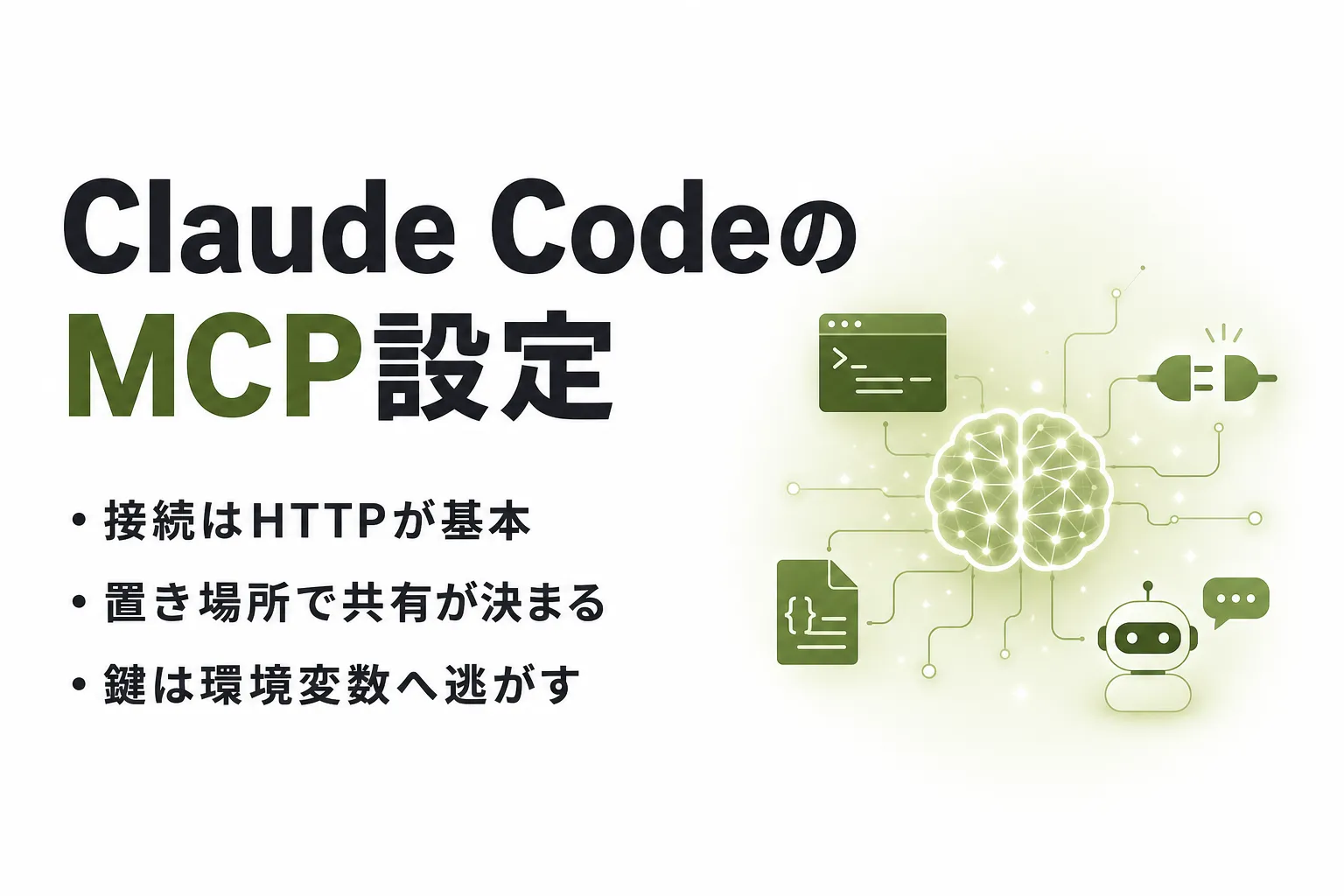


Claude CodeのMCPとは?外部ツールをつなぐ共通の窓口
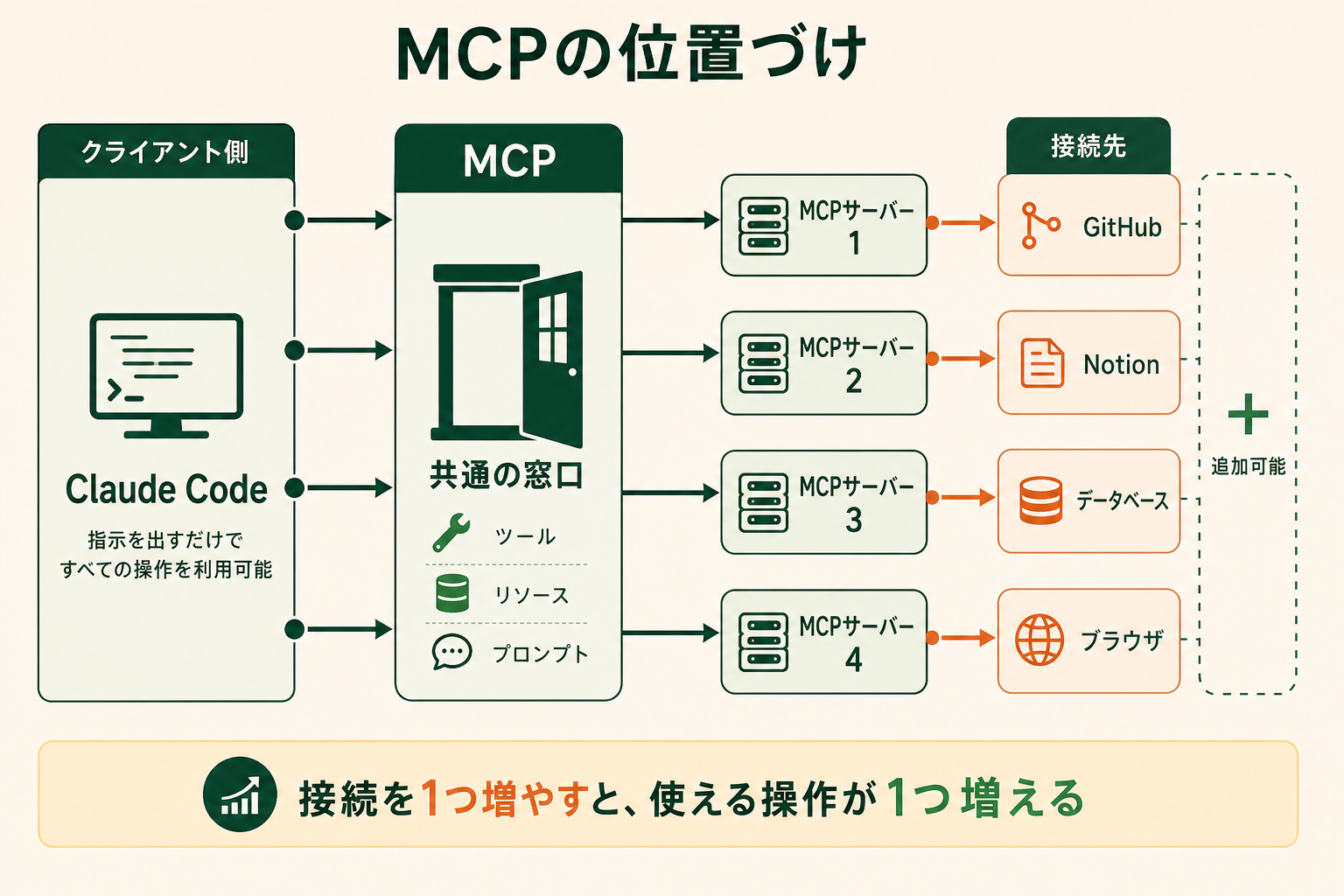
MCPとは、AI ツールと外部サービスを同じ形式で接続するためのオープンな標準規格です。
MCP(Model Context Protocol)とは
MCP(Model Context Protocol、モデルコンテキストプロトコル)は、AI と外部ツール・データソースを統合するためのオープンソースの標準規格です。これまで AI に外部サービスの情報を渡すには、サービスごとに独自の連携を作り込むか、人が画面から内容をコピーして貼り付ける必要がありました。
MCP はこの接続部分を共通の形式に統一します。サービス側が MCP に対応した窓口(MCP サーバー)を用意すれば、その窓口に対応した AI ツールはどれでも同じ手順でつなげます。コンセントの形状が揃っていれば、どの家電でも同じ差込口が使えるのと同じ発想です。
接続してしまえば、AI は貼り付けられた内容ではなく、対象のシステムを直接読み書きして作業を進められます。課題管理ツールやモニタリング画面から情報をチャットにコピーしている場面があれば、そこが MCP を導入する目安になります。
関連記事:MCPとは?Model Context Protocolの仕組みとAPIとの違いを整理
MCPはClaude専用の規格ではない
MCP はオープンソースの標準規格として公開されており、Claude 専用の機能ではありません。仕様は誰でも実装でき、対応するアプリケーションであれば同じ MCP サーバーを共有して使えます。
実際、AI Growth Lab で扱っている Codex にも MCP の接続機能があり、同じサーバーを両方から利用できます。そのため「Claude Code のために作った接続」ではなく「社内で使い回せる接続」として考えられる点が、独自連携との大きな違いです。
一方で、設定ファイルの置き場所やコマンドの書き方はツールごとに異なります。規格が共通でも操作は共通ではないため、Claude Code で使うなら Claude Code 側の書き方を押さえる必要があります。
Claude CodeはMCPを呼び出す側にあたる
MCP は、機能を提供する側(MCP サーバー)と、それを呼び出す側(クライアント)に分かれています。Claude Code はクライアント側にあたり、接続した MCP サーバーが公開しているツール・リソース・プロンプトを利用します。
MCP サーバーが提供するものは 3 種類あります。ツールは「Issue を作る」「データベースを検索する」といった実行可能な操作、リソースは AI が読み取れるデータ、プロンプトはそのサーバー専用の定型指示です。
Claude Code から見ると、サーバーを 1 つ追加するたびに使える操作が増えていく形になります。どのサーバーを追加するかが、そのまま Claude Code にできることの範囲を決めます。
Claude CodeでMCPを使うとできること
MCP サーバーをつなぐと、Claude Code は自分で外部システムを読みに行き、その結果をもとに作業を進められるようになります。公式ドキュメントでは、課題管理ツールに書かれた要件からの機能実装、モニタリングデータの分析、データベースへの問い合わせ、デザインデータの反映といった使い方が挙げられています(出典: claude.com)。
課題管理ツールやドキュメントの中身をそのまま参照する
最も分かりやすい変化は、情報を渡す手間がなくなることです。GitHub の Issue 番号を伝えるだけで内容を読み取り、そのまま実装して PR を作るところまで指示できます。Notion に置いた仕様書やナレッジも、URL を貼らずにページを検索させて参照させられます。
これは単なる時間短縮にとどまりません。人がコピーする範囲を選ぶと、前提となる周辺情報が抜け落ちたまま作業が進むことがあります。AI が対象システムを直接読めば、必要な範囲を自分で辿れるため、前提の取りこぼしが減ります。
調べて貼り付ける往復が減る
外部ツールをつなぐ価値は、AI の使い方そのものを変える点にあります。GiftX が実施したビジネス職生成AI活用実態調査2026では、AI の活用レベルがチャットでのやり取りにとどまっている層が 70.3%、業務に組み込んで自動化まで進んでいる層は 10.5% でした。多くの利用が「聞いて、答えを受け取って、自分で貼り直す」段階で止まっています。
MCP はこの往復を減らす仕組みです。AI が自分で情報を取りに行けるようになると、人の作業は「渡す」から「確認する」に変わります。チャット止まりから抜け出す最初の一歩として、接続を 1 つ増やすところから始められます。
詳細な調査データは「ビジネス職生成AI活用実態調査(2026年版)」にてご覧ください。
2026年7月28日のMCP仕様更新|ステートレス化で変わった仕組み
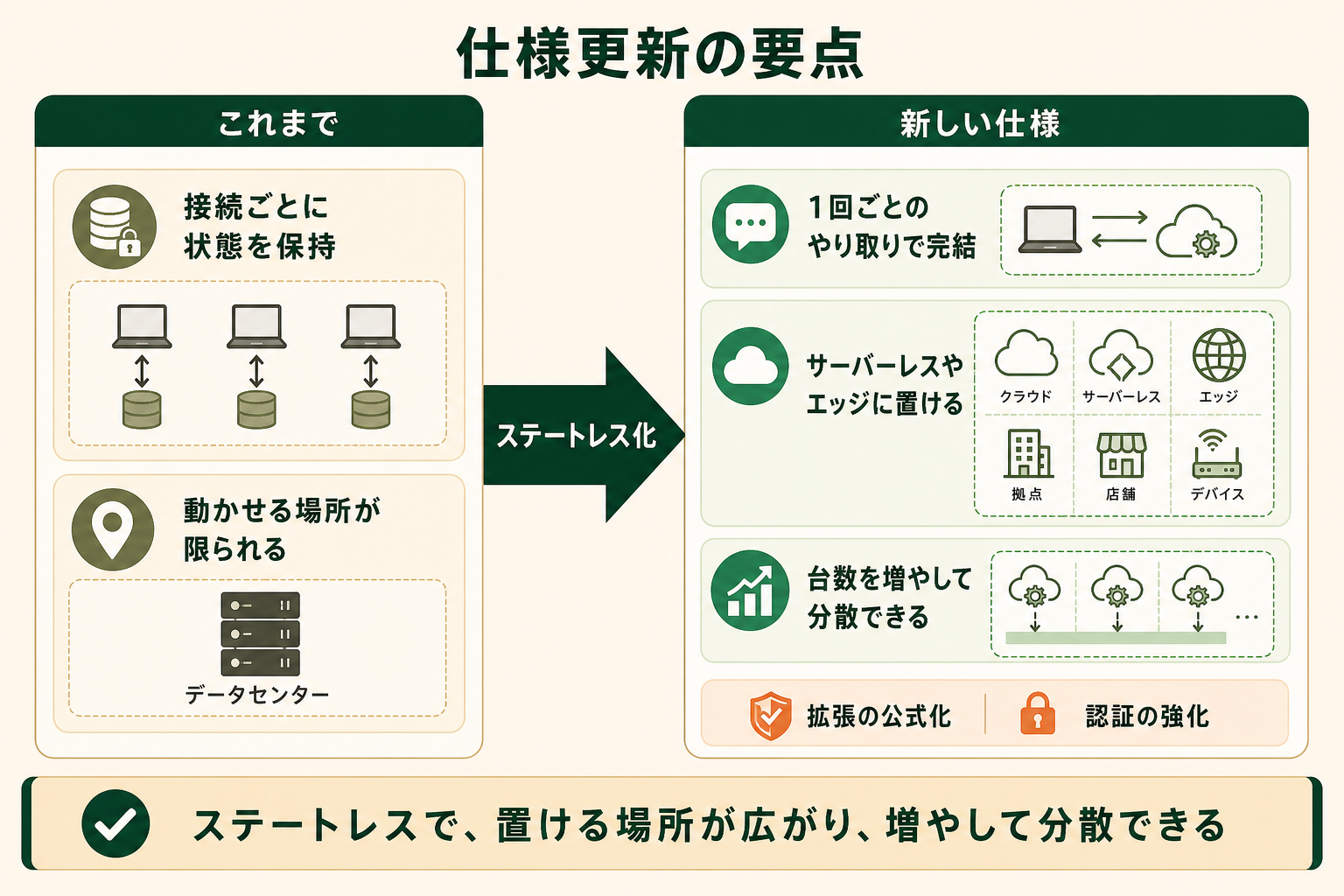
MCP の仕様は 2026年7月28日版で更新され、前の 2025年11月25日版から設計が大きく変わりました。Anthropic はこれを、公開以来もっとも大きな更新と位置づけています(出典: claude.com)。
中心はステートレス化です。従来は接続ごとに状態を保持する必要があり、サーバーを動かせる場所が限られていました。新しい仕様では接続開始時のハンドシェイクとセッション管理が取り除かれ、1 回ごとのリクエストとレスポンスで完結する形になっています。提供する側はサーバーレスやエッジ環境にサーバーを置けるようになり、負荷分散の後ろで台数を増やす運用もしやすくなりました(出典: modelcontextprotocol.io)。
拡張の枠組みも正式化され、コア仕様を変えずに機能を足せるようになりました。公式に位置づけられた拡張は次のとおりです。
- MCP Apps:会話の中に操作できる画面を表示する
- Tasks:時間のかかる処理を非同期で扱う
- エンタープライズ管理認証:企業の ID 基盤と接続して管理者がアクセスを一元管理する
認証面では OAuth 2.0 と OpenID Connect に沿う形で要件が強化されました。これまで各サーバーに個別へログインしていた運用を、企業として管理する方向に寄せられます。
利用する側にとって重要なのは、機能の廃止に最低 12 か月の猶予を設けるライフサイクル方針が定められた点です(出典: modelcontextprotocol.io)。いま作った接続が予告なく止まる心配は小さく、次に説明する接続方式の選び方さえ押さえておけば長く使えます。
AIエージェントを「どう作り、どう育てるか」を、GiftX記事制作エージェントの実物で解説。


MCPサーバーの接続方式を比較|HTTP・stdio・SSEの選び方
Claude Code が対応する接続方式は 4 つあり、追加コマンドと認証の扱いが変わります。提供元が方式を指定しているケースがほとんどなので、まずは接続したいサービスの案内を確認してください。
| 接続方式 | 動く場所 | 追加コマンド | 向いている用途 | 認証の扱い |
|---|---|---|---|---|
| HTTP | 提供元のサーバー | claude mcp add --transport http | クラウドサービスとの連携。公式が推奨する方式 | OAuth に対応 |
| stdio | 自分のパソコン | claude mcp add ... -- 実行コマンド | 手元のファイル操作や自作スクリプト | 環境変数でキーを渡す |
| SSE | 提供元のサーバー | claude mcp add --transport sse | SSE しか提供されていないサービス | ヘッダーで指定 |
| WebSocket | 提供元のサーバー | claude mcp add-json | サーバー側から通知を送る用途 | ヘッダーのみ |
新しく接続を作るなら HTTP を選びます。公式ドキュメントはリモート接続に HTTP を推奨しており、SSE は非推奨として扱われています(出典: claude.com)。2026年7月28日版の仕様では、SSE を使う旧トランスポートが廃止予定の機能として正式に分類されました(出典: modelcontextprotocol.io)。すぐ使えなくなるわけではありませんが、これから作る接続でわざわざ選ぶ理由はありません。
WebSocket だけは追加の仕方が異なり、--transport では指定できません。JSON で設定を渡す形になります。
接続先の候補は、Anthropic が公開しているディレクトリから探せます。GitHub や Notion のようなサービス連携は提供元のリモートサーバー、ブラウザ操作を担う Playwright のような開発用途は手元で動かす stdio、といった形で目的によって方式が分かれます。
関連記事:MCPサーバーおすすめ一覧|公式7本・用途別の選び方と4つの基準
Claude CodeにMCPサーバーを追加する手順
ここからは実際の追加手順です。いずれもターミナルで claude mcp add を実行するか、設定ファイルに直接書く形になります。
リモートのHTTPサーバーを追加する
基本の書き方は claude mcp add --transport http <名前> <URL> です。たとえば Notion の公式サーバーを追加するなら claude mcp add --transport http notion https://mcp.notion.com/mcp と実行します。名前は Claude Code の中でそのサーバーを指す識別子になるため、短く分かりやすいものにします。
トークンをヘッダーで渡す必要がある場合は --header "Authorization: Bearer your-token" を続けます。--transport は -t、--header は -H と短縮しても同じ意味です。
手元で動かすstdioサーバーを追加する
自分のパソコンで動かすタイプは claude mcp add [オプション] <名前> -- <実行コマンド> の形で書きます。ここで重要なのが --(ハイフン 2 つ)で、この後ろに書いたものはすべてサーバーを起動するコマンドとして扱われます。区切りを入れないと、サーバー側のオプションを Claude Code が自分への指定と誤解します。
環境変数は --env KEY=value で渡します。--env の直後にサーバー名を置くと名前が値の一部と解釈されるため、間に別のオプションを挟む点にも注意してください。
/mcpで接続状態と認証を確認する
追加したら状態を確認します。ターミナルからは claude mcp list で一覧と接続状況を、claude mcp get <名前> で個別の詳細を確認できます。一覧には「接続済み」「認証が必要」「接続失敗」といった状態が並ぶため、うまく動かないときはここが最初の手がかりになります。
Claude Code のセッション内であれば /mcp を実行すると、接続済みサーバーとツール数が確認できます。認証が必要なサーバーはこの画面からログインでき、ブラウザが開いて認可の手続きに進みます。ターミナルから直接ログインしたい場合は claude mcp login <名前> も使えます。認証情報は自動で更新され、解除は claude mcp logout <名前> で行います。
不要になったサーバーは claude mcp remove <名前> で削除します。設定を残したまま一時的に止めたいだけなら、/mcp の画面でオフに切り替える方法もあります。
MCP設定の置き場所|local・project・userスコープの使い分け
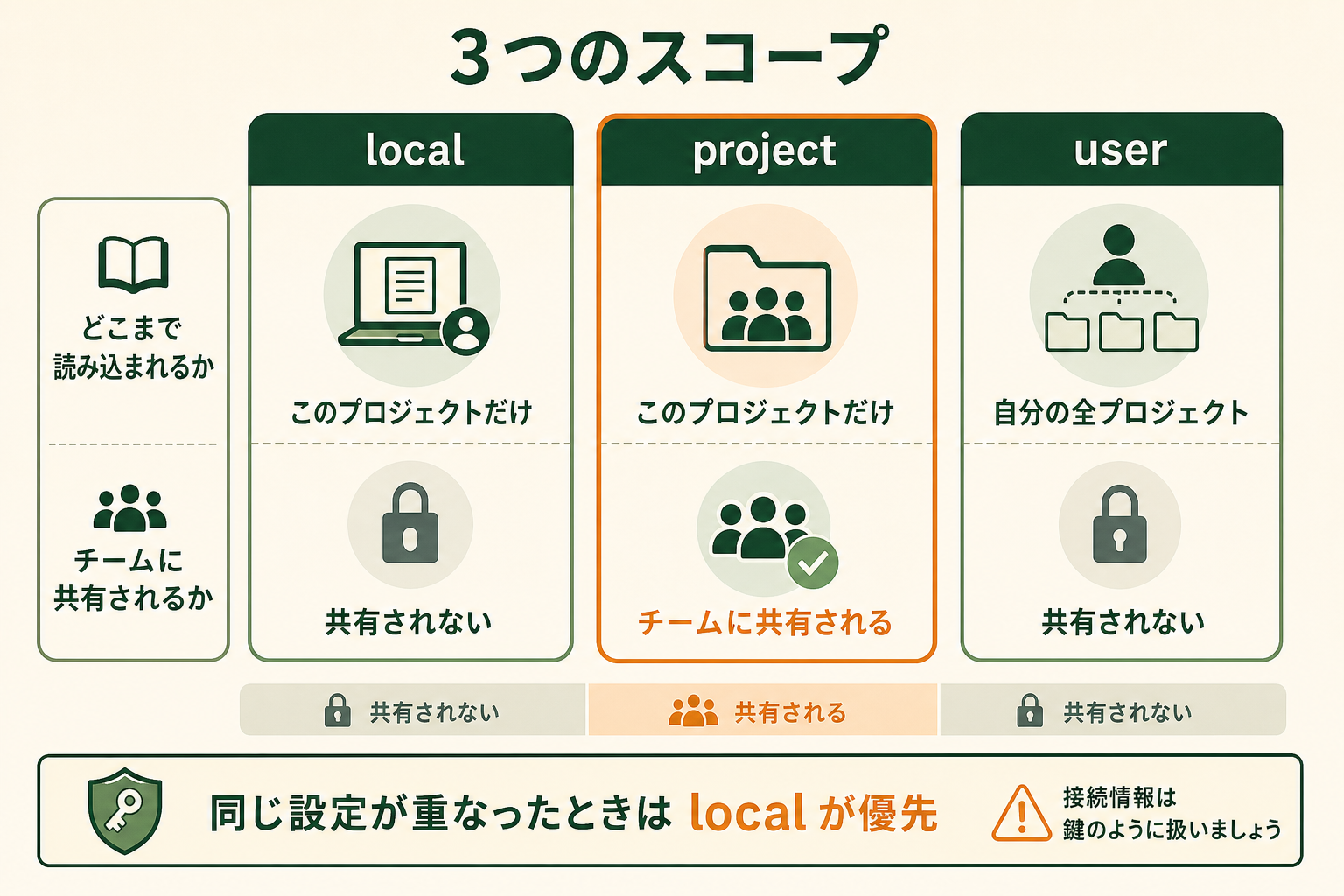
Claude Code の MCP 設定は 3 つのスコープに分かれており、--scope(短縮形は -s)で指定します。どれを選ぶかで、設定が読み込まれる範囲とチームで共有されるかどうかが変わります。
| スコープ | 読み込まれる範囲 | チームで共有 | 保存先 |
|---|---|---|---|
| local(既定) | 追加したプロジェクトのみ | されない | ホーム配下の設定ファイル |
| project | 追加したプロジェクトのみ | される(バージョン管理経由) | プロジェクト直下の .mcp.json |
| user | 自分の全プロジェクト | されない | ホーム配下の設定ファイル |
指定しない場合は local になります。実験用の接続や、リポジトリに入れたくない認証情報を含む接続は local のままで問題ありません。チーム全員に同じサーバーを使ってほしい場合は --scope project を付けて追加し、生成された .mcp.json をバージョン管理に含めます。同じサーバーが複数のスコープにあるときは local、project、user の順で優先されます。
project スコープで気をつけたいのが認証情報の扱いです。.mcp.json は環境変数の展開に対応しており、$\{API_KEY\} のように書けば実際の値はファイルに残りません。共有するのは接続の定義だけにして、鍵は各自の環境変数に置きます。なお project スコープのサーバーは、安全のため利用前に承認を求められます。
MCPを安全に使うための注意点
接続を増やすほど Claude Code にできることは広がりますが、同時に外部からの入力が増えます。
関連記事:MCPの危険性とは?主なセキュリティリスクと安全に使うための対策
信頼できるサーバーだけを接続する
外部のコンテンツを取得するサーバーは、プロンプトインジェクションのリスクにさらされる可能性があると公式に警告されています(出典: claude.com)。取得したページや Issue の本文に指示文が埋め込まれていると、AI がそれを命令として解釈してしまう恐れがあるためです。
対策の基本は接続先を絞ることです。Anthropic のディレクトリに掲載された審査済みのサーバーや、提供元が公式に配布しているサーバーから始めます。
全国8,000人調査で、AIの活用方法によって生産性向上に約3.8倍の差が生まれることが判明。


設定ファイルに認証情報を直接書かない
API キーを .mcp.json に直接書くと、リポジトリを共有した相手全員に鍵が渡ります。前述の環境変数展開を使い、ファイルには変数名だけを残してください。
出力量とコンテキスト消費を抑える
MCP 自体に追加料金はありませんが、やり取りするトークン量がコストに跳ね返ります。Claude Code は MCP ツールの出力が 10,000 トークンを超えると警告を表示し、既定では 25,000 トークンで出力を打ち切ります。大きなデータを扱うなら MAX_MCP_OUTPUT_TOKENS で上限を引き上げられます。
接続数を増やしたときのコンテキスト消費は、既定で有効なツール検索が抑えます。全ツールの定義を最初に読み込まず、必要になった時点で検索して呼び出す方式のためです。
Claude Codeに社内ツールの情報を集約して要件定義を効率化した事例
GiftX では、問い合わせチケットやレビュー、Slack に集まった要望を Claude Code に集約させ、新機能の要件定義書のドラフトを自動で作成しています。従来はプロダクト担当が各チャネルの声を手作業で集めてドラフトを書いており、1 本あたり約 2 日かかっていました。
現在は参照する情報ソースを指定するだけで要望の集約とドラフト作成まで進み、担当者は詳細を詰める工程に集中しています。所要時間は約 2 時間となり、工数は約 87% 減りました。
情報が散らばっていること自体は珍しくありません。要望がどこに残るかは、次のように分かれます。
- 寄せられた要望:問い合わせ管理ツール
- 仕様を決めた背景:Notion のドキュメント
- 現場の温度感:Slack のスレッド
人が集める前提で進めると、担当者が思い出せたチャネルだけが参照され、残りは無かったことになります。
AI が各ツールを直接読める状態にすると、この偏りが減ります。担当者の仕事は情報を集めることではなく、集まった内容が要件として妥当かを見極めることに移ります。判断に使う時間の比率が上がるほど、成果物の質も安定します。
ここで効いているのは、AI が複数のツールに散らばった情報へ自分で到達できる状態を作ったことです。同じ発想を標準化した仕組みが MCP であり、接続を 1 つ増やすたびに「人が集めて渡す」工程を 1 つ減らせます。
AIエージェント導入で陥りがちな3つの落とし穴
MCP でツールをつなぎ始めると、次は「どこまで任せるか」という話になります。ここでつまずく型はおおよそ決まっています。
落とし穴1|いきなり全てをやろうとする
最初から社内の全ツールを接続し、あらゆる業務を任せようとすると、検証すべき範囲が広がりすぎて評価ができなくなります。接続は増やせますが、増やした分だけ確認する対象も増えます。1 つの接続でどこまで任せられるかを見極める前に対象を広げると、うまくいかなかったときに原因がどこにあるのか切り分けられません。
落とし穴2|壮大なAI戦略から考えて手が止まる
全社の活用方針を固めてから着手しようとすると、議論が長引いて実際に動かす段階に進めません。方針づくりと現場での検証は同時に進められます。
落とし穴3|既製品のチャット型AIでは業務フローに組み込めない
汎用のチャット型ツールは自社の手順やデータに合わせた調整が難しく、試すところまではできても日々の業務フローに載せる質には届かないことがあります。外部ツールとの接続や権限設計まで踏み込んで初めて、業務に組み込める形になります。
スモールスタートで1業務をAIエージェントに任せる
無理のない進め方は、対象を 1 業務に絞り、必要な接続だけを用意して回してみることです。効果と課題が具体的に見えたところで、次の業務に広げれば負荷がかかりません。GiftX では、こうしたスモールスタート前提のAIエージェント構築を 1 業務単位から伴走支援しています。詳細は AIエージェント構築支援サービス をご覧ください。
Claude Code と MCP に関するよくある質問
最後に、導入前によく挙がる疑問をまとめます。
MCPを使うのに追加の料金はかかりますか
MCP そのものに利用料が設定されているわけではありません。コストは、外部ツールから取り込んだ情報の分だけトークン消費が増える形で現れます。Claude Code 側には出力上限の仕組みがあり、既定では 25,000 トークンで打ち切られます。
MCPサーバーはどこで探せますか
Anthropic が公開しているディレクトリに、審査を経たコネクタが掲載されています。掲載されているリモートサーバーは Claude Code と同じ仕組みで動くため、そのまま追加できます。サービス提供元が公式サーバーを配布している場合は、そちらの案内も確認してください。
追加したはずのサーバーが動きません
まず claude mcp list で状態を確認します。「認証が必要」と表示されていれば /mcp からログインします。「接続失敗」であれば、URL やコマンドの記述、必要な環境変数が設定されているかを見直してください。設定ファイルで参照している環境変数が未設定の場合、警告が出たうえで変数名がそのまま使われます。
接続が切れたときは自動で復旧しますか
HTTP と SSE のサーバーは、セッション中に切断されると自動で再接続を試みます。手元で動く stdio のサーバーは自動再接続の対象外です。再接続に失敗した場合は /mcp から手動で再試行できます。
仕様が更新されると既存の接続は使えなくなりますか
2026年7月28日版の仕様では、機能を廃止する場合に最低 12 か月の移行期間を設けるライフサイクル方針が定められました。廃止予定に分類された機能もその期間は動きます。新しく作る接続で HTTP を選んでおけば、移行の手間はかかりません。
まとめ|まず1つの接続から試す
Claude Code の MCP は、外部ツールを共通の形式でつなぐ仕組みです。追加は claude mcp add の 1 コマンドで済み、状態は /mcp から確認できます。設定の置き場所を local・project・user から選ぶことで、自分だけの接続とチームで共有する接続を切り分けられます。
運用で押さえるのは、信頼できるサーバーだけを接続すること、認証情報を設定ファイルに直接書かないこと、出力量の上限を把握しておくことの 3 点です。この前提が整えば、接続を増やすほど手作業のコピーと貼り付けが減っていきます。
最初から全社の仕組みを設計する必要はありません。いま最も手間がかかっている 1 業務を選び、そこで使うツールを 1 つ接続するところから始めるのが、成果までの距離が最も短い進め方です。
AI活用の伴走支援をご検討の方へ
本記事で紹介した MCP による外部ツール連携をふまえて、自社の業務でも具体的に進めたい・相談したいとお考えの方は、ぜひ GiftX AIエージェント構築支援までお問い合わせください。
GiftX AIエージェント構築支援では、貴社の業務に合わせて1業務単位のスモールスタートから本番運用まで、AIエージェント構築をワンストップで支援します。ユースケースの洗い出しから、PoC、本番運用、社内ナレッジ化まで伴走します。
AI活用にご関心のある方は、ぜひ一度ご相談ください。
▶ GiftX AIエージェント構築支援の詳細・お問い合わせはこちら