

Codex MCPとは?まず押さえる全体像
Codex MCPとは、OpenAIのコーディング支援ツール「Codex」が、外部のツールやデータと安全につながるための共通の仕組み「MCP(Model Context Protocol)」を利用する機能のことです。ひとことで言えば、AIに「自社の資料やツールを見る窓口」を持たせる仕組みです。
最初に、登場する2つの言葉を分けて理解しておくと、全体像がつかみやすくなります。Codexは「AIエージェント」、MCPは「つなぎ方のルール」と覚えておくと混乱しません。
MCP(Model Context Protocol)とは
MCP(Model Context Protocol、AIと外部ツールをつなぐための共通規格)とは、AIが外部のデータやツールにアクセスするときの「共通の差込口」を定めた取り決めです。2024年にAnthropicが公開したオープンな規格で、その後さまざまなAIツールが対応を進めています。
たとえば、家電を使うときにコンセントの形が国ごとにバラバラだと不便です。MCPは、AIと外部ツールをつなぐ「コンセントの形」を統一する役割を果たします。これにより、AIごと・ツールごとに専用の接続をいちいち作らなくても、決まったルールで連携できるようになります。
Codex(Codex CLI)とは|OpenAIのコーディング支援
Codexとは、OpenAIが提供するコーディング支援のためのAIエージェント(指示に応じて自分で考えて作業を進めるAI)です。コードを書く、修正する、調べるといった作業を、人に代わって進められるのが特徴です。
Codexはいくつかの形で使えますが、開発の現場でよく使われるのが「Codex CLI」です。CLI(Command Line Interface、文字コマンドで操作する画面)とは、黒い画面に文字で指示を打ち込んで操作する形式を指します。このCodex CLIがMCPに対応しているため、外部ツールとの連携が可能になっています。
関連記事:Codex CLI とは?無料で使える範囲と料金・ターミナルでの使い方
Codex × MCPで広がる「AIが外部とつながる」開発体験
CodexだけでもAIに作業を頼めますが、MCPを組み合わせると、AIが扱える情報の範囲が大きく広がります。たとえば最新のドキュメントを自分で取りに行ったり、手元のファイルを直接参照したりできるようになります。
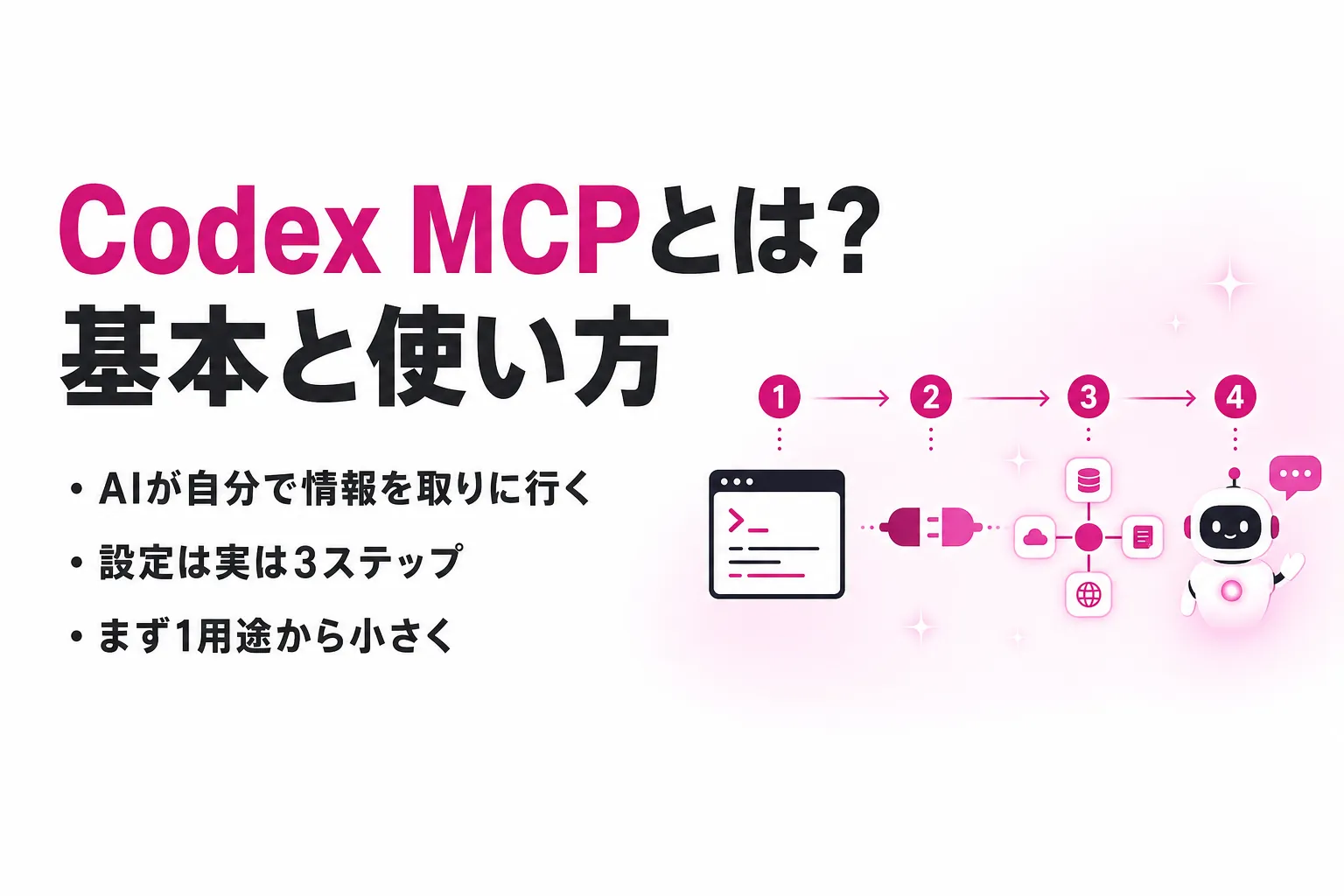
ポイントは、CodexにMCPを足すことで「AIが自分で必要な情報を取りに行ける」状態に変わることです。これまで人が手作業で渡していた情報を、AIが自分で取得して作業を進められるようになります。
Codex MCPの仕組み|クライアントとサーバー、2つの役割
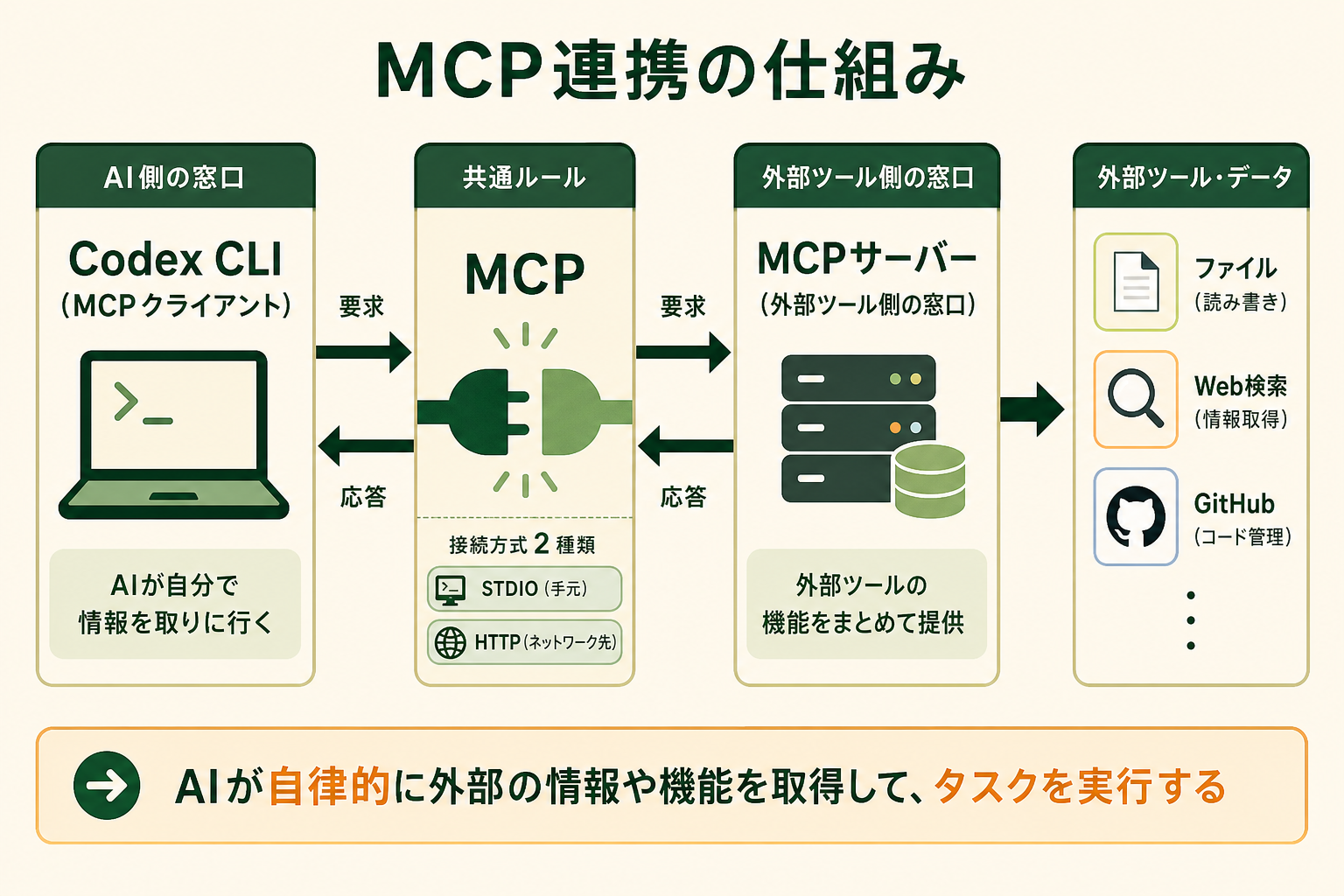
Codex MCPの仕組みは、「MCPサーバー」と「MCPクライアント」という2つの役割で理解すると分かりやすくなります。難しそうに見えますが、構造はシンプルです。
MCPサーバーは「外部ツール側の窓口」、MCPクライアントは「AI側の窓口」と考えてください。この2つがMCPという共通ルールでつながることで、AIと外部ツールがやり取りできるようになります。
MCPサーバーとMCPクライアントの関係
MCPサーバーとは、外部のツールやデータを「AIが使える形」で差し出す側のプログラムです。たとえば、ファイルを読む、Web検索をする、特定のサービスのデータを取ってくる、といった機能を1つの窓口としてまとめて提供します。
一方のMCPクライアントは、そのサーバーに接続して機能を呼び出す側です。Codex CLIはこのクライアントとして動き、必要に応じてサーバーに「このファイルを読んで」「この情報を調べて」と依頼します。両者がMCPという共通ルールでやり取りするため、組み合わせを柔軟に変えられます。
STDIOとHTTP、2つの接続方式
MCPサーバーとの接続方式には、大きく2つのタイプがあります。どちらを使うかは、接続するサーバーが手元のパソコン内にあるか、ネットワークの先にあるかで変わります。違いを下表に整理します。
| 接続方式 | つなぐ相手 | 主な使いどころ |
|---|---|---|
| STDIO(標準入出力) | 自分のパソコン内で動くサーバー | ローカルのファイル操作やコマンド実行など、手元で完結する連携 |
| HTTP(SSE含む) | ネットワークの先にあるサーバー | 社内システムやクラウド上のサービスなど、離れた場所との連携 |
STDIOは手元のパソコンの中で完結する連携に向いており、設定が比較的シンプルです。HTTPはネットワーク越しにつなぐ方式で、社内サーバーやクラウドサービスとの連携に使われます。最初はSTDIO型のサーバーから試すと、つまずきにくいでしょう。
Codexは「クライアント」にも「サーバー」にもなれる
Codex CLIは、MCPクライアントとして外部サーバーを使うだけでなく、自分自身を「MCPサーバー」として公開することもできます。これにより、他のAIツールからCodexの機能を呼び出すことが可能になります。
たとえば、別のAIエージェントから「コードの解析はCodexに任せる」といった使い分けができます。1つのAIにすべてを任せるのではなく、得意分野ごとにAIを連携させる構成を組めるのが、MCPを介した連携の強みです。
Codex MCPでできること|外部ツール・データ連携の活用イメージ
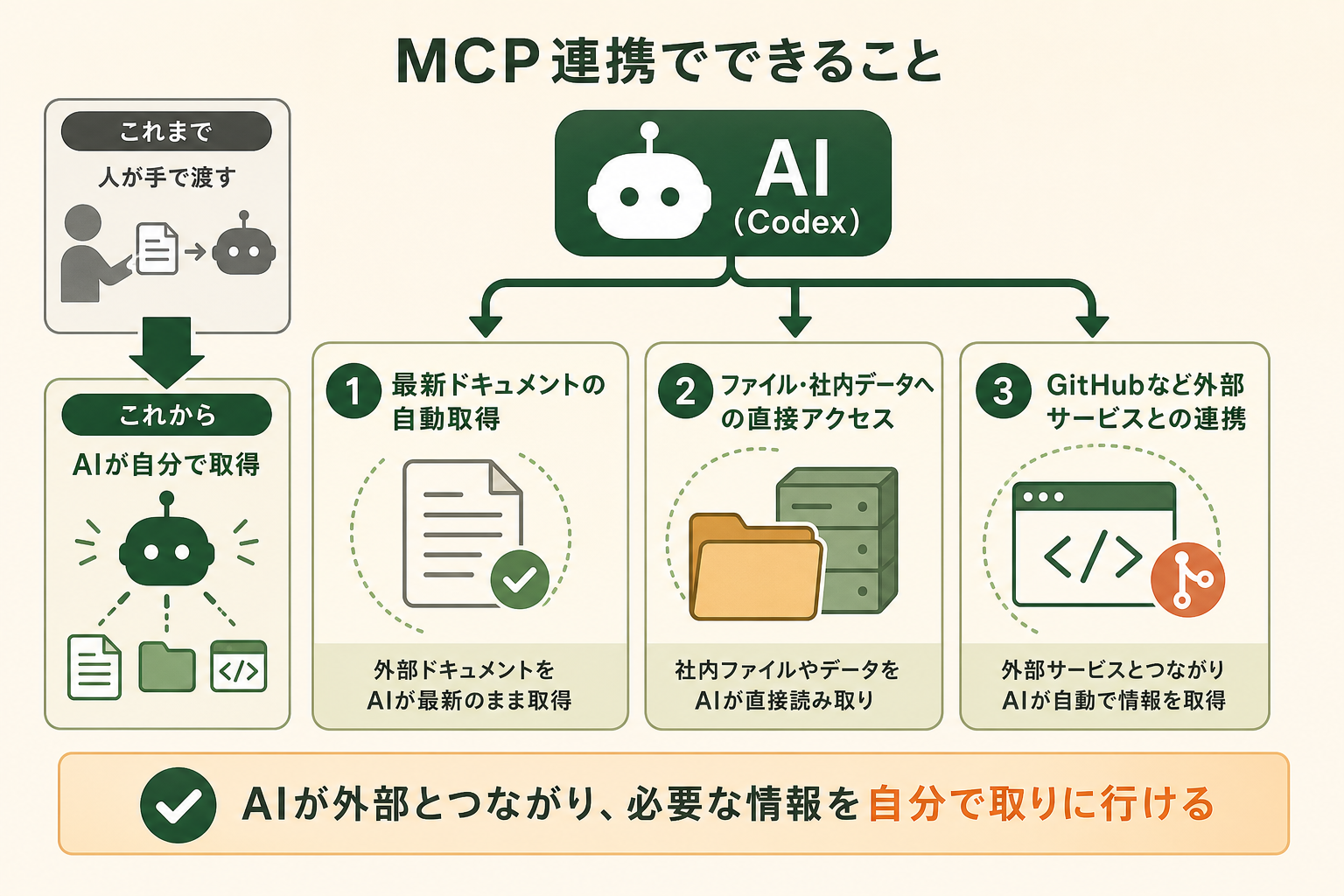
Codex MCPでできることを、具体的な活用イメージで整理します。共通しているのは「これまで人が手で渡していた情報を、AIが自分で取りに行けるようになる」という点です。
ここでは代表的な3つの使い方を取り上げます。いずれも、開発や日々の作業を効率化する土台になるものです。
最新ドキュメント・情報の自動取得
AIは学習した時点までの知識しか持っていないため、最新のライブラリ仕様や仕様変更には弱いという弱点があります。人が毎回、公式サイトを開いて最新情報を確認し、必要箇所をコピーして渡す。この手間が積み重なると、作業のテンポを落とす要因になります。ここで役立つのが、ドキュメント取得用のMCPサーバーです。
代表的な例が「Context7」と呼ばれるMCPサーバーで、最新の技術ドキュメントをAIが自動で取得できるようにします。これを接続しておくと、AIが必要なタイミングで自分から最新仕様を取りに行くため、古い情報のまま作業してしまう失敗を減らせます。人が調べて貼り付ける一連の準備も省け、結果の確認に集中できるようになります。
AIエージェントを「どう作り、どう育てるか」を、GiftX記事制作エージェントの実物で解説。


ファイルや社内データへの直接アクセス
ファイルシステム用のMCPサーバーを接続すると、AIが手元のファイルやフォルダを直接読み書きできるようになります。これまでは対象ファイルを開き、中身をコピーしてチャット欄に貼り付けてから依頼する必要がありました。複数のファイルにまたがる作業では、貼り付け直しが何度も発生します。MCPを使えば、こうした受け渡しの準備そのものが不要になります。
さらに、社内ツールやデータベース用のMCPサーバーを使えば、必要な情報をAIが自分で参照して作業を進められます。たとえば社内の手順書や過去のやり取りを参照しながら回答を作る、といった使い方です。情報を渡す準備に時間がかかっていた場面ほど、効果を実感しやすい使い方です。
GitHubなど外部サービスとの連携
GitHub(ソースコードを管理する代表的なサービス)など、外部サービス向けのMCPサーバーも数多く公開されています。これらを接続すると、課題の一覧確認やコードの取得、変更内容の整理といった操作を、AIに任せられるようになります。普段は画面を行き来して手で確認していた作業を、依頼ひとつで進められるようになるイメージです。
このように、MCPに対応したサーバーを足していくことで、Codexができることを少しずつ広げられます。すべてを一度につなぐ必要はなく、自分の作業に効く連携から1つずつ導入するのが現実的な進め方です。まずは効果が見えやすい用途を選び、そこから範囲を広げていくとよいでしょう。
Codex CLIでMCPサーバーを設定する手順
ここからは、Codex CLIにMCPサーバーを設定する流れを整理します。設定方法は大きく2通りあり、設定ファイルに直接書く方法と、専用コマンドを使う方法です。どちらも難しい操作ではありません。
全体像をつかんでから細部に入ると迷いにくいため、まず3つのステップで流れを確認します。具体的な記述方法は、後述する OpenAIの公式ドキュメント を参照すると確実です。
関連記事:Codex の環境構築|CLI・IDE 拡張・クラウドの選び方とセットアップ手順
設定の全体像(3ステップ)
Codex CLIへのMCP設定は、次の3ステップで進みます。最初に接続したいサーバーを決め、設定を登録し、最後に動作を確認する、という流れです。
- 接続するMCPサーバーを決める
- 設定ファイル(config.toml)またはコマンドでサーバーを登録する
- 接続が正しくできているか確認する
この3ステップは、どのMCPサーバーを追加する場合でも基本的に共通です。1つ追加できれば、2つ目以降は同じ要領で進められます。
STEP1 接続するMCPサーバーを決める
まず、何のためにMCPを使いたいかを決めます。最新ドキュメントを取得したいのか、ファイルを操作したいのか、目的によって接続するサーバーが変わるためです。
目的が決まったら、それに対応するMCPサーバーを探します。多くのMCPサーバーは公開されており、目的別に選べます。最初は「これができたら便利」という用途を1つに絞ると、設定も確認もシンプルになります。
STEP2 config.tomlに設定を書く(またはコマンドで追加する)
登録方法の1つ目は、設定ファイル「config.toml」を編集する方法です。Codexの設定をまとめたファイル(多くの場合ホームフォルダの .codex/config.toml)に、接続したいサーバーの情報を追記します。下記は記述イメージです。
[mcp_servers.example]

command = "npx"

args = ["-y", "example-mcp-server"]
2つ目は、codex mcp add というコマンドを使う方法です。設定ファイルを直接開かなくても、コマンドを1回実行するだけでサーバーを登録できます。設定ファイルの編集に慣れていない場合は、コマンドから始めると取り組みやすいでしょう。具体的な引数の指定方法は公式ドキュメントで確認してください。
STEP3 接続を確認する
最後に、登録したサーバーが正しく動いているかを確認します。Codexの操作画面で /mcp と入力すると、接続中のMCPサーバーの一覧と状態を確認できます。
ここで目的のサーバーが表示されていれば、設定は完了です。表示されない場合は、設定ファイルの記述やコマンドの内容を見直します。最初の1つを設定・確認できれば、MCP連携の基本的な流れは身についたといえます。
Codex MCPとClaude CodeのMCPは何が違う?使い分けの考え方
Codexと並んでよく比較されるのが、Anthropicの「Claude Code」です。どちらもMCPに対応したコーディング支援ツールで、外部ツールとの連携ができる点は共通しています。違いと使い分けの考え方を整理します。
両者はMCPという同じ規格に対応しているため、MCPサーバーの多くは共通して利用できます。そのうえで、提供元や周辺機能に違いがあります。下表で主な観点を比べます。
| 観点 | Codex | Claude Code |
|---|---|---|
| 提供元 | OpenAI | Anthropic |
| 基盤となるAIモデル | OpenAIのモデル | Anthropicのモデル |
| MCP対応 | クライアント・サーバーの両方に対応 | クライアント・サーバーの両方に対応 |
| 連携の方向性 | 互いをMCPサーバーとして呼び出し合う構成も可能 | 同左 |
基盤となるAIモデルが異なるため、得意な作業の傾向や使い心地に違いが出ることがあります。どちらが優れているかというより、用途やすでに使っている環境に合うかで選ぶのが現実的です。
両方をMCPでつないで、得意分野ごとに使い分けるという選択肢もあります。MCPは特定のツールに縛られない共通規格のため、片方に決め打ちせず、組み合わせて試せるのが利点です。まずは身近な方から1つ試し、必要に応じて広げるとよいでしょう。
関連記事:Claude Code と Codex の違い|5 つの観点で整理し用途別に選び分ける
Before/Afterで見るCodex MCPの業務インパクト
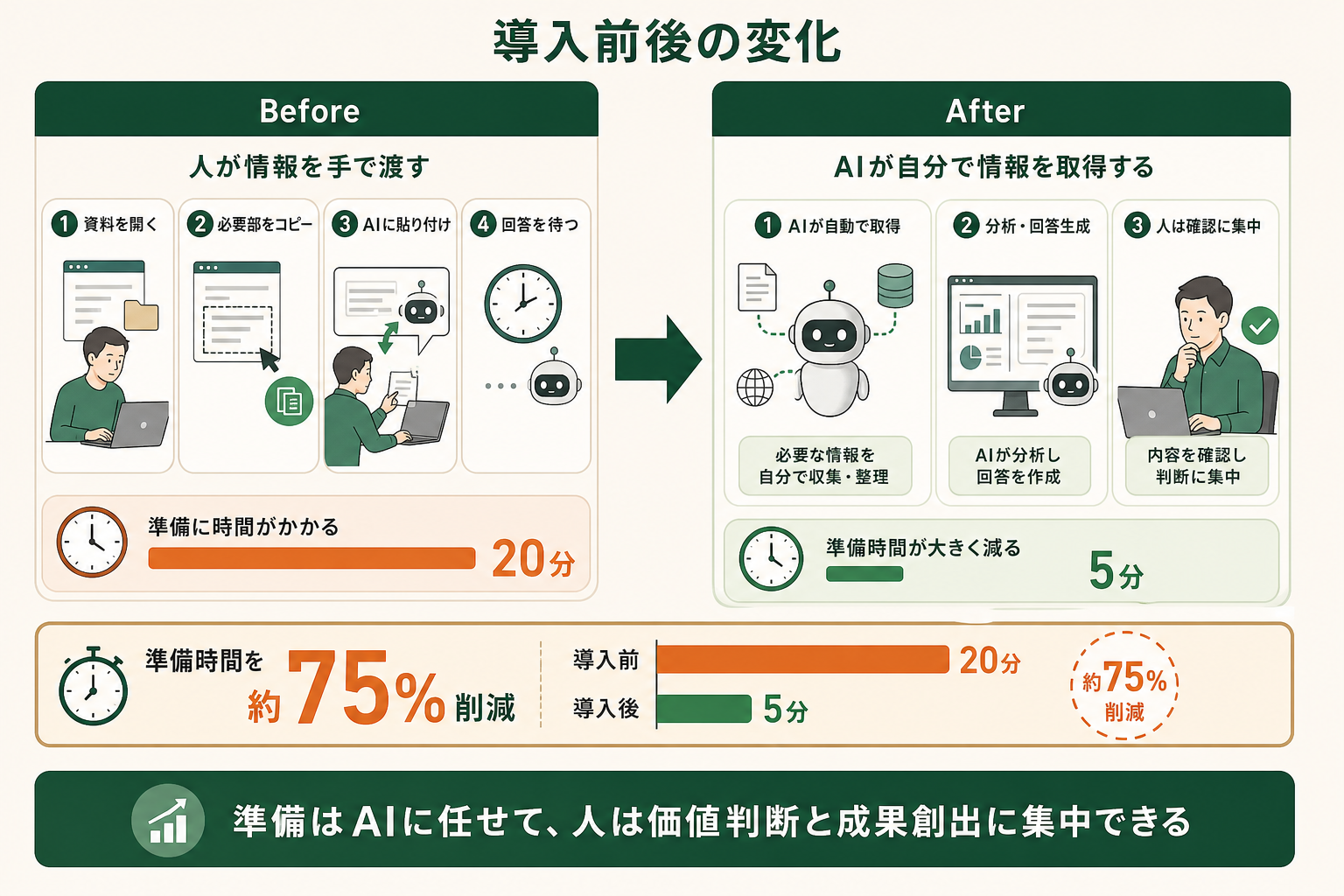
Codex MCPを取り入れると、日々の作業がどう変わるのかを、2つの場面で見てみます。いずれも「人が情報を渡す手間」が減ることで、時間の使い方が変わる例です。数値は分かりやすさのための一例です。
ケース1 最新ドキュメント確認の自動化
AIに作業を頼むたびに、最新のライブラリ仕様や技術ドキュメントを自分で開いて確認し、必要な箇所をコピーして渡している場面を考えます。1日に20回の確認、1回6分とすると、1日120分、週で約10時間がこの作業に費やされます。
ドキュメント取得用のMCPサーバーを接続すると、AIが必要なときに自分で最新情報を取得して作業を進められます。確認のための準備が減り、人は結果のチェックに集中できます。1回あたり1.5分程度に短縮できれば、1日30分、週で約2.5時間まで圧縮でき、約75%の削減につながります。
全国8,000人調査で、AIの活用方法によって生産性向上に約3.8倍の差が生まれることが判明。


ケース2 ファイル・社内データ参照の効率化
手元のファイルや社内ツールのデータをAIに渡す場面も、準備に時間がかかりがちです。対象ファイルを開いて中身をコピーし、チャット欄に貼り付けてから依頼する。複数ファイルにまたがると貼り直しも発生します。1件の準備に8分、1日10件で1日80分という具合です。
ファイルシステムや社内ツール用のMCPサーバーを接続すれば、AIが対象データを直接参照して作業します。準備の手間が大きく減り、1件あたり2分、1日10件で1日20分まで短縮できる計算です。ひと月を20日とすると月20時間、年間にすると相当な時間が、本来のチェックや判断に回せるようになります。
権限・セキュリティの押さえどころ
MCPは、AIエージェントに外部ツールやデータへのアクセスを許可する仕組みです。便利な反面、「何を、どこまで参照・操作させるか」を決める権限設計が導入の要になります。ここを曖昧にしたまま広げると、思わぬ情報まで触れてしまうリスクがあります。
最初に押さえたいのは、接続するMCPサーバーの提供元と動作を確認することです。公開されているサーバーは数多くありますが、信頼できる提供元のものを選び、何をするサーバーなのかを把握してから接続します。
次に、アクセスできる範囲を必要最小限に絞る考え方が有効です。たとえばファイル操作なら、対象を特定のフォルダに限定する。社内データなら、参照だけにとどめて書き換えはさせない。こうした「許可しすぎない」設計が、安全に使い続ける土台になります。
重要な情報や顧客に関わるデータを扱う場合は、社内のセキュリティ担当や情報管理のルールと照らし合わせて進めることをおすすめします。小さく試しながら、許可する範囲を段階的に広げるのが無理のない進め方です。
Codex MCPを業務で使い始めるときに陥りがちな3つの落とし穴
Codex MCPは便利な仕組みですが、使い始めの段階でつまずきやすいポイントがあります。多くの導入の現場で見られる、3つの落とし穴を整理します。先に知っておくだけで、回避しやすくなります。
落とし穴1 いきなり全ての外部ツールを連携させようとする
最初から思いつく限りのツールを全部つなごうとすると、設定も確認も一気に複雑になり、どこで問題が起きているのか分からなくなりがちです。結果として、設定の途中で手が止まってしまいます。
落とし穴2 壮大なAI活用構想から考えて手が止まる
「AIで開発全体を変える」といった大きな構想から入ると、検討すべきことが膨らみすぎて、最初の一歩を踏み出せなくなります。構想を描くこと自体は悪くありませんが、入り口としては大きすぎます。
落とし穴3 既製品のチャット型AIでは作業フローに組み込めない
既製のチャット型AIに都度質問する使い方だけでは、自社の作業フローに合わせた連携ができず、毎回情報を渡す手間が残ります。実務に組み込めるレベルまで引き上げるには、自分たちの作業に合わせた連携の設計が欠かせません。
スモールスタートで1つの用途からAIエージェントに任せる
これらの落とし穴に共通する対策は、スモールスタートです。まず「これが自動化できたら助かる」という用途を1つだけ選び、そこにMCPを1つ接続して効果を確かめる。うまくいったら、次の用途へ少しずつ広げていく。この進め方なら、つまずいてもすぐ立て直せます。
GiftXでは、こうしたスモールスタート前提のAIエージェント構築を1業務単位から伴走支援しています。詳細は AIエージェント構築支援サービス をご覧ください。
Codex MCPのよくある質問
最後に、Codex MCPについてよく寄せられる質問をまとめます。導入を検討する際の判断材料として活用してください。
Codex MCPを使うと具体的に何ができますか?
AIが外部のツールやデータに自分でアクセスして作業を進められるようになります。最新ドキュメントの自動取得、手元ファイルの読み書き、外部サービスとの連携などが代表例です。これまで人が手で情報を渡していた作業を、AIに任せられるようになります。
エンジニアでなくても理解しておくべきですか?
仕組みの細部まで自分で設定する必要はありませんが、「AIに外部ツールへの窓口を持たせる仕組み」という全体像を押さえておくと、自社でどう活かせるかを判断しやすくなります。導入の検討や社内での説明にも役立ちます。
MCPに対応していれば、どのAIツールでも同じサーバーを使えますか?
MCPは共通規格のため、対応しているツール同士であれば、同じMCPサーバーを共有して使える場合が多くあります。特定のツールに縛られにくいのが、MCPの利点の1つです。ただし対応状況はツールやバージョンによって異なるため、利用前に確認すると確実です。
無料で使えるMCPサーバーはありますか?
ドキュメント検索やファイル操作など、無料で公開されているMCPサーバーは多数あります。まずは無料で使えるものから試し、自社の用途に合うかを確かめてから広げるのがおすすめです。提供元と動作内容は事前に確認しましょう。
まとめ
Codex MCPとは、OpenAIのCodexが共通規格MCPを通じて外部ツールやデータとつながる仕組みであり、AIに「自社の情報を見る窓口」を持たせる機能です。MCPサーバーとクライアントという2つの役割を押さえれば、仕組み自体はシンプルに理解できます。
設定は「サーバーを決める・登録する・確認する」の3ステップで進められ、できることはMCPサーバーを足すごとに広がります。Claude Codeなど他ツールとも共通規格でつながるため、1つに決め打ちせず組み合わせて試せるのも利点です。
大切なのは、いきなり全部をつなごうとせず、効果の見えやすい1つの用途からスモールスタートすることです。権限の範囲を絞りながら小さく始め、効果を確かめて広げていく。この進め方が、Codex MCPを実務に定着させる近道になります。
AIエージェントの活用を自社で本格的に進めたい方へ
本記事で紹介したCodex MCPのように、AIエージェントを自社の業務に組み込み、具体的に進めたい・相談したいとお考えの方は、ぜひGiftX AIエージェント構築支援までお問い合わせください。
GiftX AIエージェント構築支援では、貴社の業務に合わせて1業務単位のスモールスタートから本番運用まで、AIエージェント構築をワンストップで支援します。ユースケースの洗い出しから、PoC、本番運用、社内ナレッジ化まで伴走します。
AI活用にご関心のある方は、ぜひ一度ご相談ください。
▶ GiftX AIエージェント構築支援の詳細・お問い合わせはこちら