
ChatGPT Sitesとは|会話で作ったWebサイトをそのまま公開できる機能
ChatGPT Sitesとは、ChatGPTのWorkで作ったWebサイトや軽量アプリを、プレビューで確認したうえで公開・共有できる機能です。
OpenAIは2026年7月にChatGPT Sitesを公開ベータとして提供し始めました。最初の対象はBusinessとEnterpriseで、その後Pro、Edu、Plusへ順に広がっています。作るときに必要なのは、何を作りたいかの説明と、画面に載せる資料やデータです。HTMLやプログラミングの知識がなくても、ChatGPTが画面を組み立て、プレビューを見ながら直していけます。
関連記事:ChatGPT Workとは?できること・料金・従来のChatGPTとの違い
ChatGPT Sitesで作れるもの
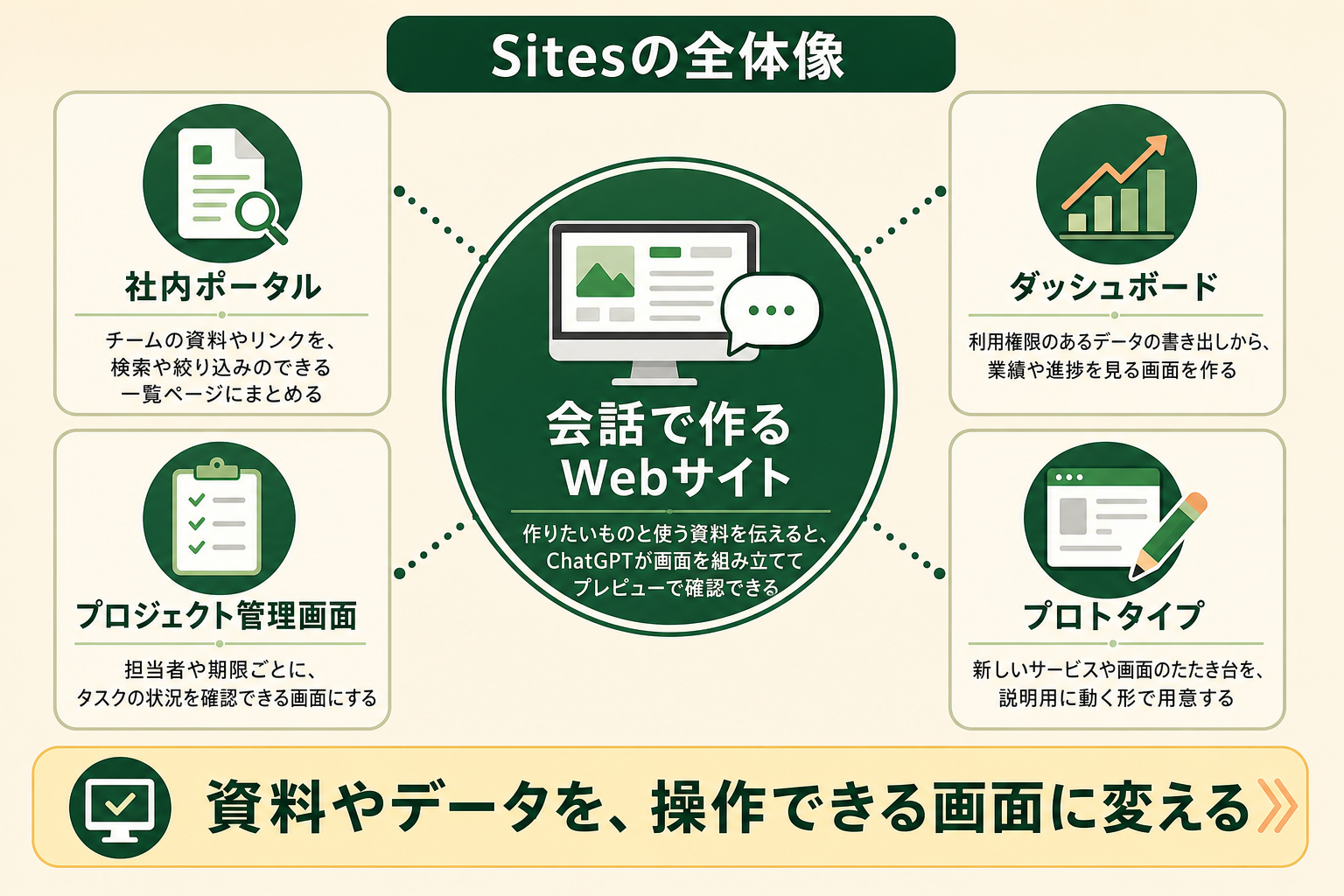
OpenAIのヘルプでは、次のような使い方が例として挙げられています。いずれも、手元の資料やデータを、ほかの人が見て操作できる画面に変えるものです。
- 社内ポータル:チームの資料やリンクを、検索や絞り込みのできる一覧ページにまとめる
- ダッシュボード:利用権限のあるデータの書き出しから、業績や進捗を見る画面を作る
- プロジェクト管理画面:担当者や期限ごとに、タスクの状況を確認できる画面にする
- プレゼンの再構成:スライドの内容を、読み手が操作できるWebページに作り直す
- プロトタイプ:新しいサービスや画面のたたき台を、説明用に動く形で用意する
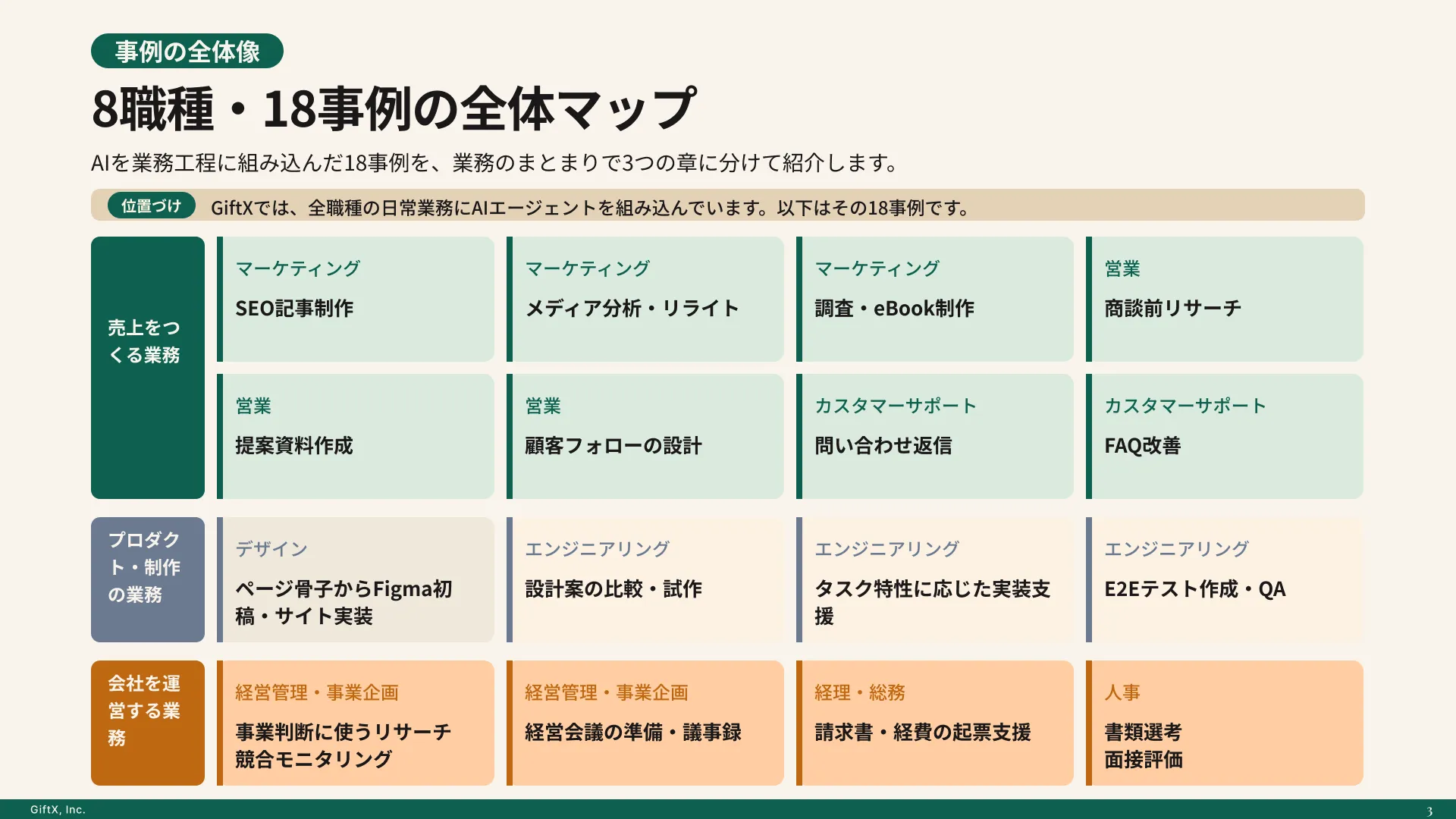
どれも、専用の開発プロジェクトを立てるほどではないが、表計算ソフトやチャットの共有では見にくい情報が対象です。職種ごとにどの業務からAIを使い始めるかは「職種別AI活用事例集」にまとめています。
ChatGPT PagesやGPTsとの違い
ChatGPTには、作ったものを他の人と共有する機能がいくつかあります。ここでは、文書を作るPages、用途別のチャットを作るGPTsと、Sitesの違いを、作るもの・相手の使い方・向いている場面の3点で並べました。人に渡したいものが文書なのか、対話なのか、操作できる画面なのかで選ぶと迷いません。
| 観点 | ChatGPT Sites | ChatGPT Pages | GPTs |
|---|---|---|---|
| 作るもの | Webサイトや軽量アプリ | 共同編集できる文書 | 用途を決めたチャット |
| 相手の使い方 | URLを開いて画面を操作する | 文書を読み、コメントや編集をする | ChatGPTの中で質問する |
| 向いている場面 | 数字を絞り込んで見る、資料を探す | 議事録や手順書を一緒に更新する | 決まった質問に同じ基準で答える |
たとえば、週次の数字を説明する文章ならPages、問い合わせに答える窓口ならGPTs、数字を絞り込んで見られる画面ならSitesが向いています。Pagesとの違いは、ChatGPT Pagesの解説記事でも扱っています。
公開ベータ後に加わった主な機能
ChatGPT Sitesは公開ベータの間も機能の追加が続いています。ChatGPTのリリースノートで確認できる主な更新は次のとおりです。
- 2026年9月:ワークスペース外の指定した相手に、閲覧だけを許可して共有できるようになった
- 2026年9月:公開済みのSiteから編集を始める機能と、定期的に更新を実行するスケジュール機能が加わった
- 2026年10月:PlusとProで、作れるSiteの数の固定上限がなくなった
ほかにも、独自ドメインの接続や、社内ネットワークのサービスへつなぐトンネル機能が順次提供されています。提供状況はアカウントやワークスペースで異なるため、使う前に自分の画面で確認してください。
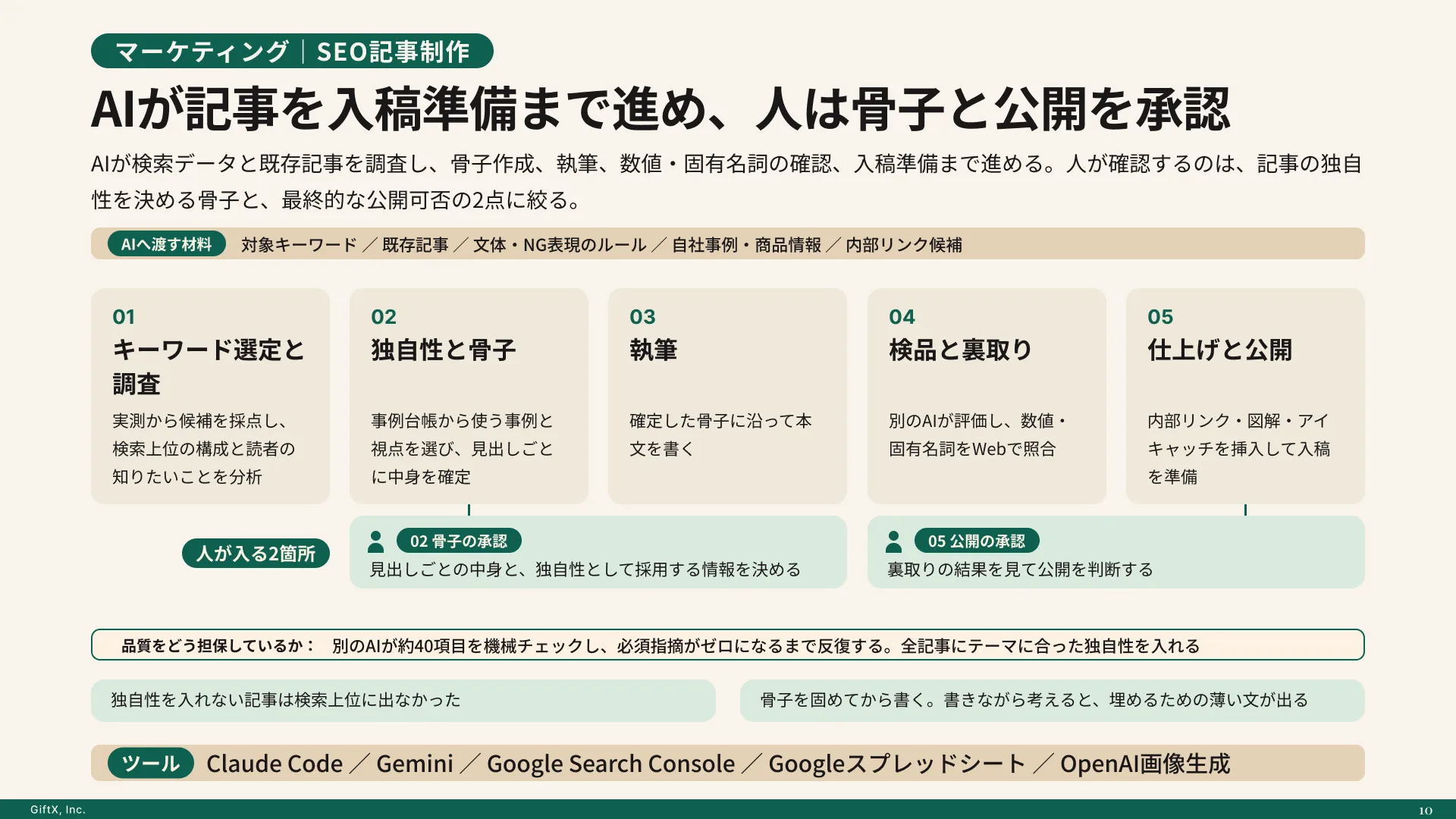
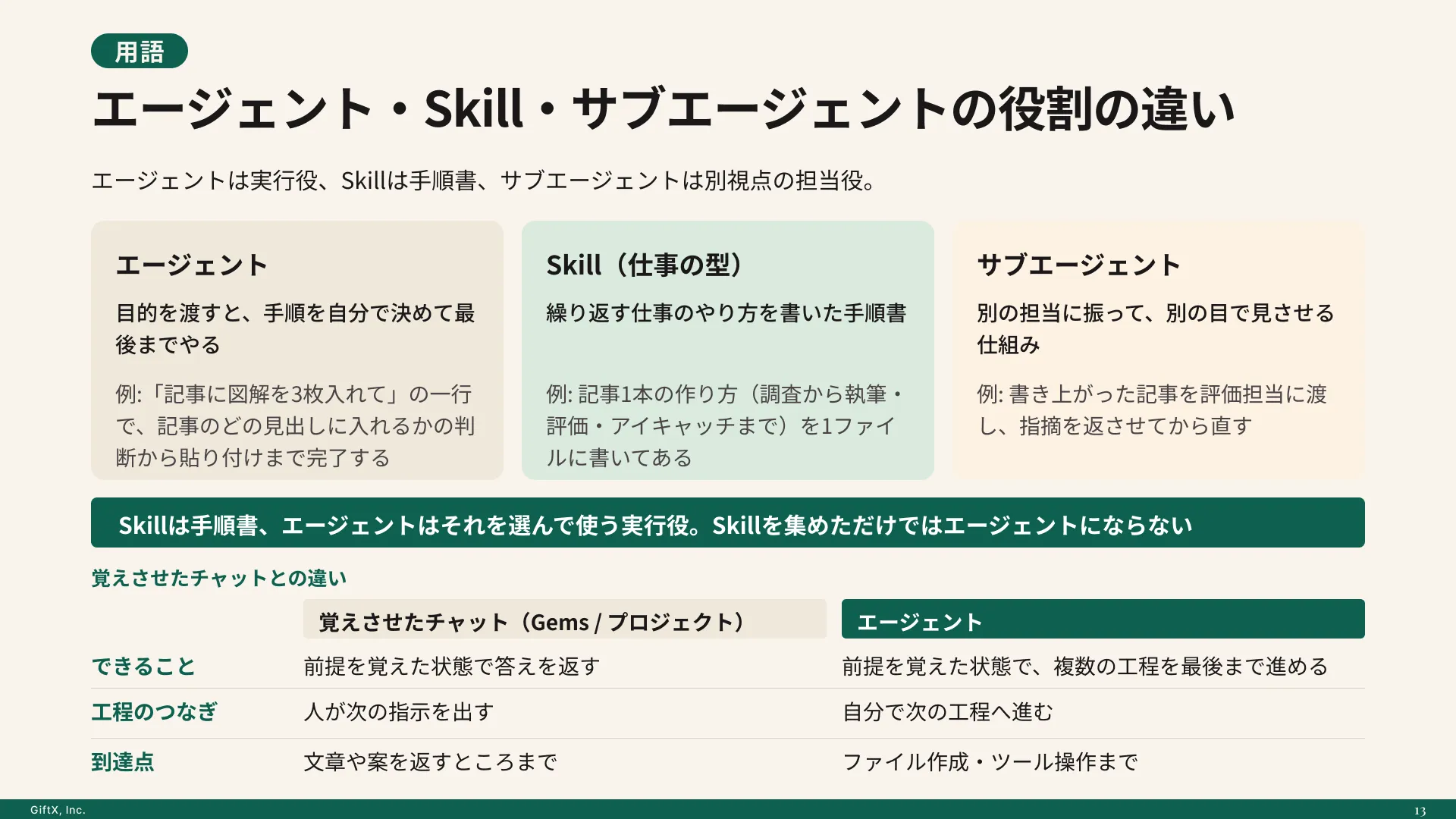
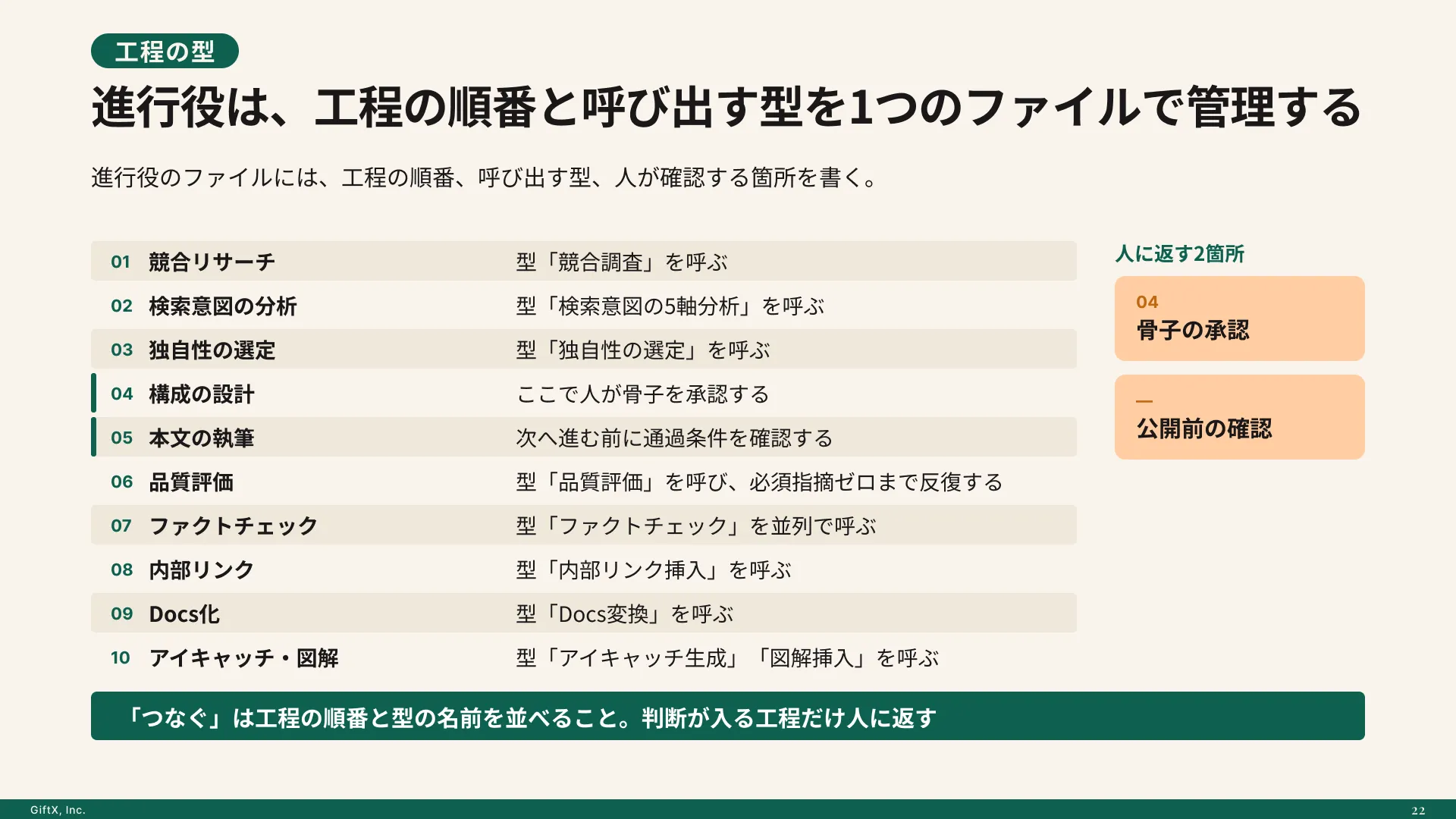
AIエージェントを「どう作り、どう育てるか」を、GiftX記事制作エージェントの実物で解説。
ChatGPT Sitesの仕組みと料金|Workで作り、URLで公開する
ChatGPT Sitesは、ChatGPTのWorkの中で作り、確認が済んだ版をURLとして公開する仕組みです。作成と公開の流れ、料金のかかり方、保存できるデータの量を順に見ていきます。
作成からURL公開までの流れ
Siteは、Web版ChatGPTのWork、またはデスクトップアプリのWorkかCodexで作ります。プロンプトに「Webサイト」という言葉を入れるか、@Sitesと書くと作成が始まります。旧来のChatGPT Classicアプリでは使えません。
ChatGPTが作った画面は、まず本人だけが見られるプレビューとして表示されます。修正を頼みながら仕上げ、公開すると、Site専用のURLが発行されます。公開したURLは常に本番として扱われるため、変更を試すときは先に版を保存し、確認してから公開する流れにします。
料金は契約プランとCodexの利用量で決まる
ChatGPT Sitesに追加料金のメニューはなく、使えるかどうかはChatGPTの契約プランで決まります。日本向けの料金ページで確認した各プランの月額と、Sitesの扱いは次のとおりです(2026年10月時点、出典: chatgpt.com)。プランの細かな違いは料金ページの比較表で確認できます。
| プラン | 月額(税込表示の金額) | ChatGPT Sites |
|---|---|---|
| 無料版 | 0円 | 使えない |
| Go | 1,400円 | 使えない |
| Plus | 3,000円 | 使える。ホスティング費用は月額に含まれる |
| Pro | 16,800円から | 使える。ホスティング費用は月額に含まれる |
| Business | 1ユーザー3,050円(年額課金・2名以上)、月額課金は3,850円 | 既定で使える |
| Enterprise | 個別見積もり | 管理者が使える人を設定する |
Siteを作ったり直したりする操作は、Codexの利用量として数えられます。PlusとProはSiteの数に固定の上限がありませんが、利用量と保存容量の上限は共通でかかります。Enterpriseはホスティングの費用が2026年10月時点で免除されており、請求が始まった場合はクレジットかドルかを契約で決めると案内されています。
関連記事:ChatGPTの料金プラン比較|Plus・Pro・Businessの違いと選び方
保存できるデータの量
Siteごとのデータベースは最大10GBまで保存でき、ファイルの保存にはSite単位の固定上限がありません。フォームの入力やアップロードされたファイルも、このデータベースや保存領域に残ります。
公開の操作でデータベースが先に変わることもあるため、公開に失敗したときは、再実行する前にデータの状態を確認します。以前の版に戻せるのはコードだけで、データベースやアップロード済みのファイルは戻りません。
ChatGPT Sitesの使い方|作成から公開・編集までの手順
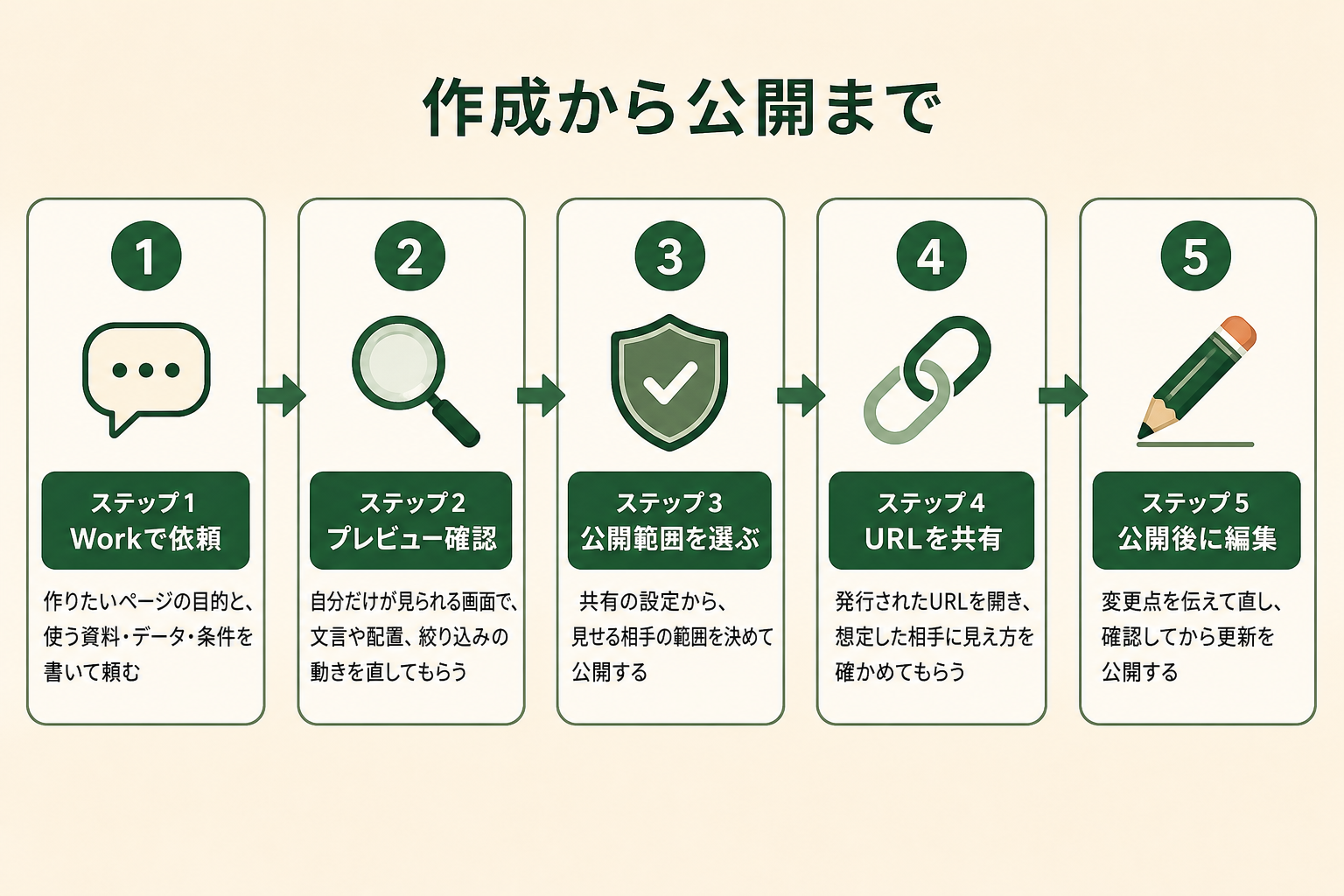
ChatGPT Sitesで社内向けのページを作る基本の手順は次の5つです。
- Web版ならWork、デスクトップアプリならWorkかCodexを開く
- 作りたいページの目的と、使う資料・データ・リンク・条件を書いて依頼する
- プレビューを見て、文言や配置、絞り込みの動きを直してもらう
- 「共有」から公開範囲を選び、「公開」を押す
- 発行されたURLを開き、想定した相手に見え方を確認してもらう
依頼文は、作るものの目的、使ってよい資料、資料にない情報があったときの扱いまで書くと、仕上がりが安定します。例えば「共有フォルダにある手順書の一覧から、カテゴリで絞り込める検索ページを作って」のように、使う人と目的を一緒に伝えます。OpenAIのヘルプには、資料の一覧ページを作る例として「渡した資料だけを使い、足りない情報は質問し、該当がないときは分かるように表示する」という指示が載っています。
公開後の修正は、サイドバーの「Sites」から対象を開き、変更点を伝えるだけです。公開中のSiteで「Edit site」を選んで、直したい内容を書き込む方法もあります。同じワークスペースのメンバーに編集権限を渡せば共同で更新でき、最初の公開を所有者が済ませた後は、編集者も更新を公開できます。不要になったSiteは削除できますが、削除したSiteは元に戻せません。
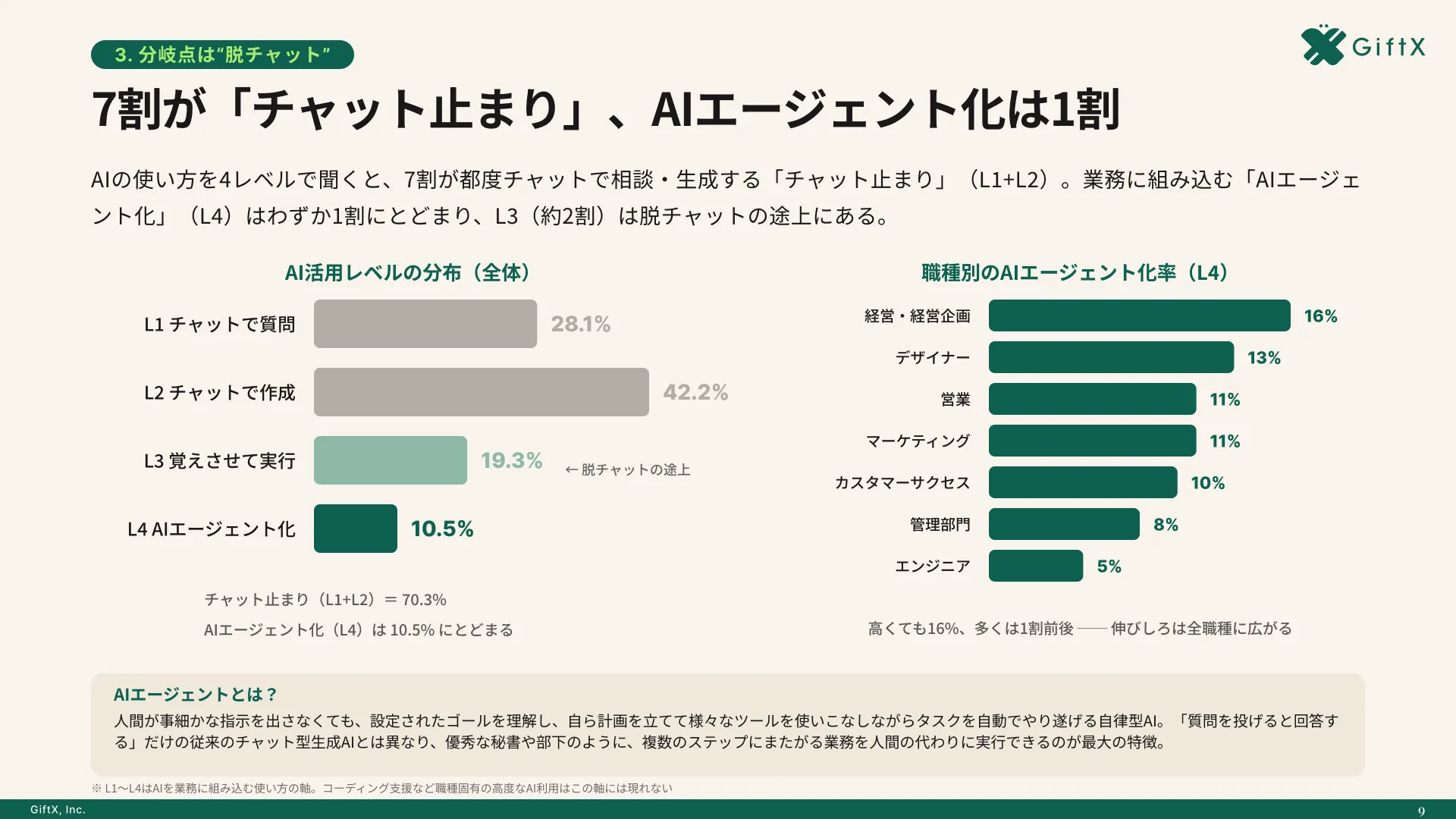
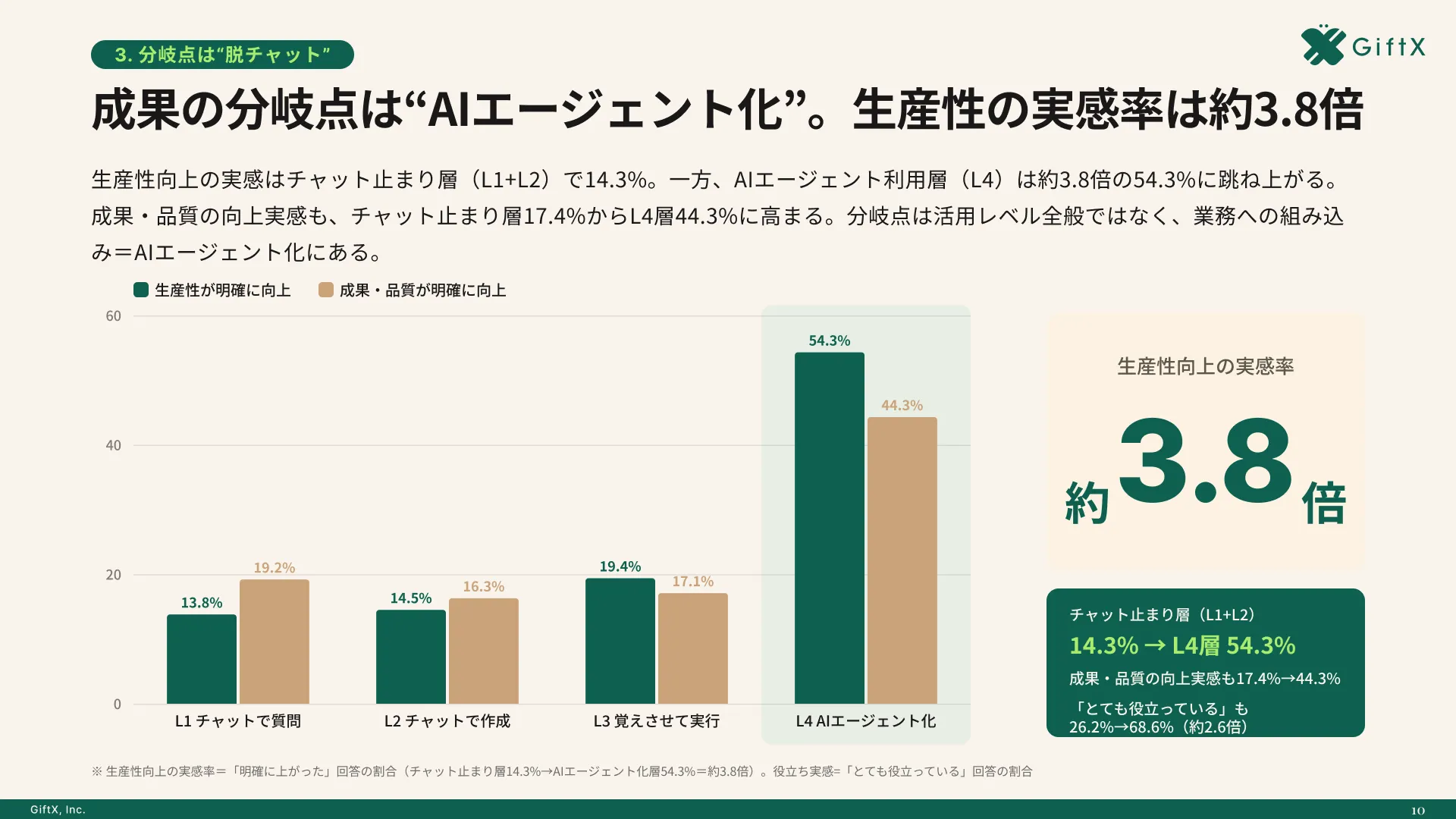
オフィス系7職種のAI利用者669人の調査では、生産性向上を明確に実感した割合が、チャット中心の利用層14.3%に対しAIエージェント利用層54.3%。約3.8倍の差が見られました。
ChatGPT Sitesを社内ツールとして使う前に決めたい公開範囲と権限
ChatGPT Sitesは、作った人の権限で情報を配るのではなく、見る人それぞれの権限で動く社内ツールとして使えます。社内に広げる前に、公開範囲、連携アプリの扱い、管理者の設定の3点を決めておきます。
公開範囲は4段階から選ぶ
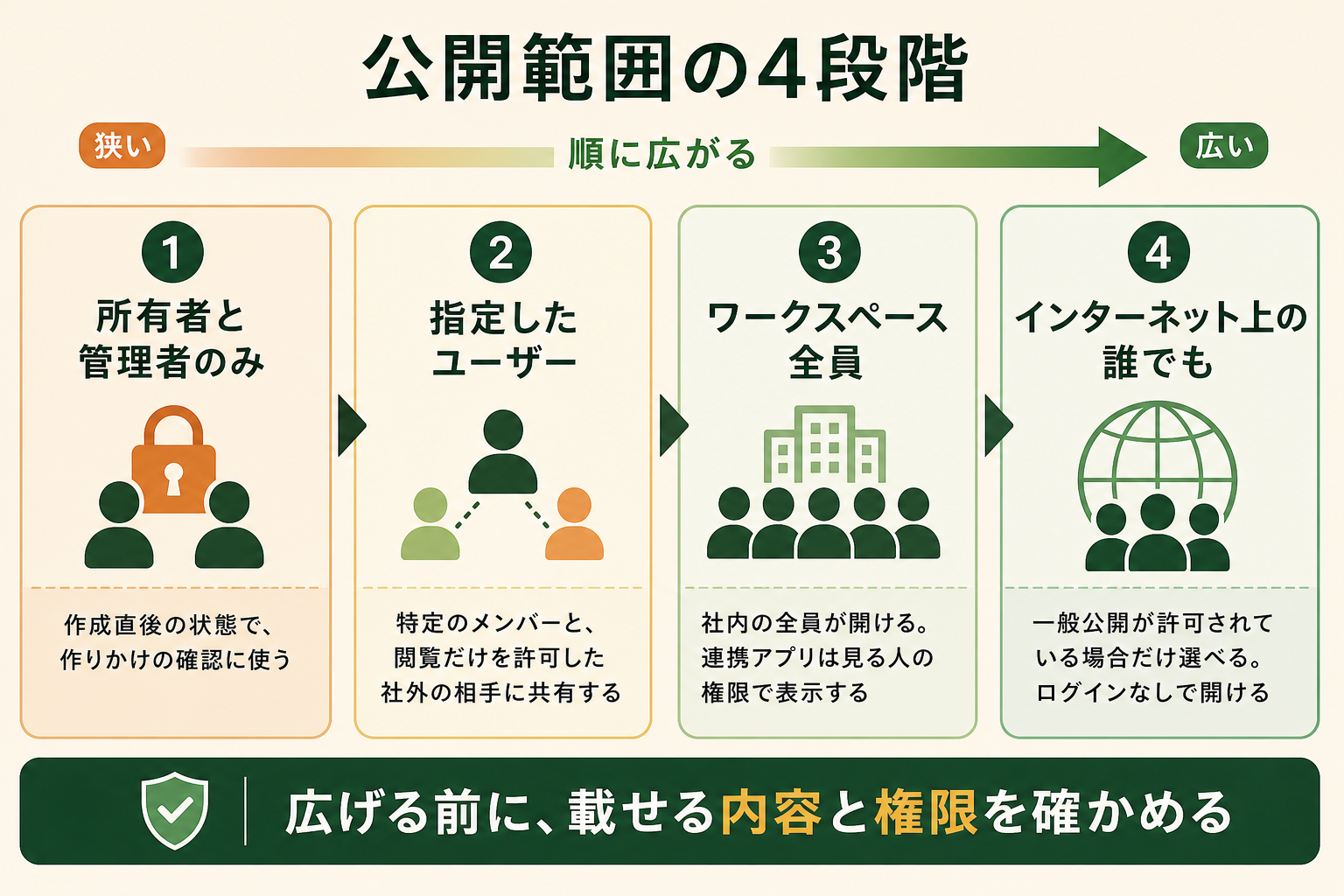
作ったばかりのSiteは、所有者とワークスペースの管理者だけが見られる状態です。共有の設定では、次の4段階から公開範囲を選びます。
- 所有者と管理者のみ:作成直後の状態で、作りかけの確認に使う
- 指定したユーザーやグループ:特定のメンバーと、閲覧だけを許可した社外の相手に共有する
- ワークスペース全員:対応する環境で、社内の全員が開ける
- インターネット上の誰でも:一般公開を許可されている場合だけ選べる
一般公開を選ぶとChatGPTにログインしていない人も開けるため、載せる内容を確認してから選びます。
連携アプリは見る人の権限で動く
BusinessとEnterpriseでは、課題管理ツールなど連携アプリの情報を表示するSiteも作れます。このとき、Siteは見る人が自分のアカウントで許可した範囲の情報だけを表示します。作った人のアカウントで集めた情報を、権限のない人に見せてしまう心配が小さい設計です。ただし、ワークスペース内限定で公開したSiteに限られ、管理者がアプリごとに利用を許可しておく必要があります。
関連記事:ChatGPTとSharePointを連携させる方法|接続2方式の違いと権限・制限の確認点
公開前に確認する項目
公開する前は、機密情報や載せる権利のない資料が入っていないか、公開範囲が意図どおりかを確認します。フォームの入力欄や検索の該当なしの表示も、実際に試しておきます。医療情報やカード情報の処理、13歳未満を対象にしたSiteは利用規約で禁じられています。Enterpriseでは一般公開が既定でオフになっており、管理者が許可した人だけが一般公開できます。
ChatGPT Sitesに関するよくある質問
無料版やGoでもChatGPT Sitesを使えますか?
使えません。対象はPlus、Pro、Business、Enterpriseで、Businessは既定で有効です。Enterpriseでは管理者がロールごとに利用者を決めるため、画面に出てこない場合は管理者に確認します。
プログラミングの知識は必要ですか?
必要ありません。作りたいものを文章で伝えれば、ChatGPTが画面を作り、修正の依頼にも応じます。社内ネットワークのサービスにつなぐトンネルのように、IT部門の作業が必要な機能もあります。
独自ドメインは使えますか?
利用できる環境では、自分が管理するドメインをSiteに接続できます。Sites側でドメインは取得できないため、すでに持っているドメインのDNSレコードを設定します。
作ったSiteの情報はモデルの学習に使われますか?
BusinessとEnterprise、Eduでは、Siteを作る会話を既定で学習に使いません。Plus・Proなどの個人向けプランでは、データコントロールの「すべての人のためにモデルを改善する」がオンだと、Siteの作成や編集の会話も学習に使われることがあります。
まとめ
ChatGPT Sitesは、会話で作ったWebサイトや社内向けの簡易ツールを、プレビューで確認してからURLで共有できる機能です。PlusとProは月額に含まれる形で使え、BusinessとEnterpriseではワークスペースの設定と権限に沿って利用できます。作成や編集はCodexの利用量を消費し、データベースは1つのSiteで最大10GBまでです。
社内で使うときは、まず自分だけが見られる状態で1つの画面を作り、公開範囲と連携アプリの権限を確かめてから共有先を広げると安全に進められます。作った画面を日々の業務の流れに組み込む段階では、GiftXが1業務単位のAIエージェント構築を伴走支援しています。詳細はAIエージェント構築支援サービスをご覧ください。
ChatGPT Sitesで作った社内ツールを業務に定着させたい方へ
本記事で紹介したChatGPT Sitesのように、AIで作った画面や仕組みを自社の業務でも具体的に使いたい・相談したいとお考えの方は、ぜひGiftX AIエージェント構築支援までお問い合わせください。
GiftX AIエージェント構築支援では、貴社の業務に合わせて1業務単位のスモールスタートから本番運用まで、AIエージェント構築をワンストップで支援します。ユースケースの洗い出しから、PoC、本番運用、社内ナレッジ化まで伴走します。
AI活用にご関心のある方は、ぜひ一度ご相談ください。
▶ GiftX AIエージェント構築支援の詳細・お問い合わせはこちら