

ChatGPT Data agentとは
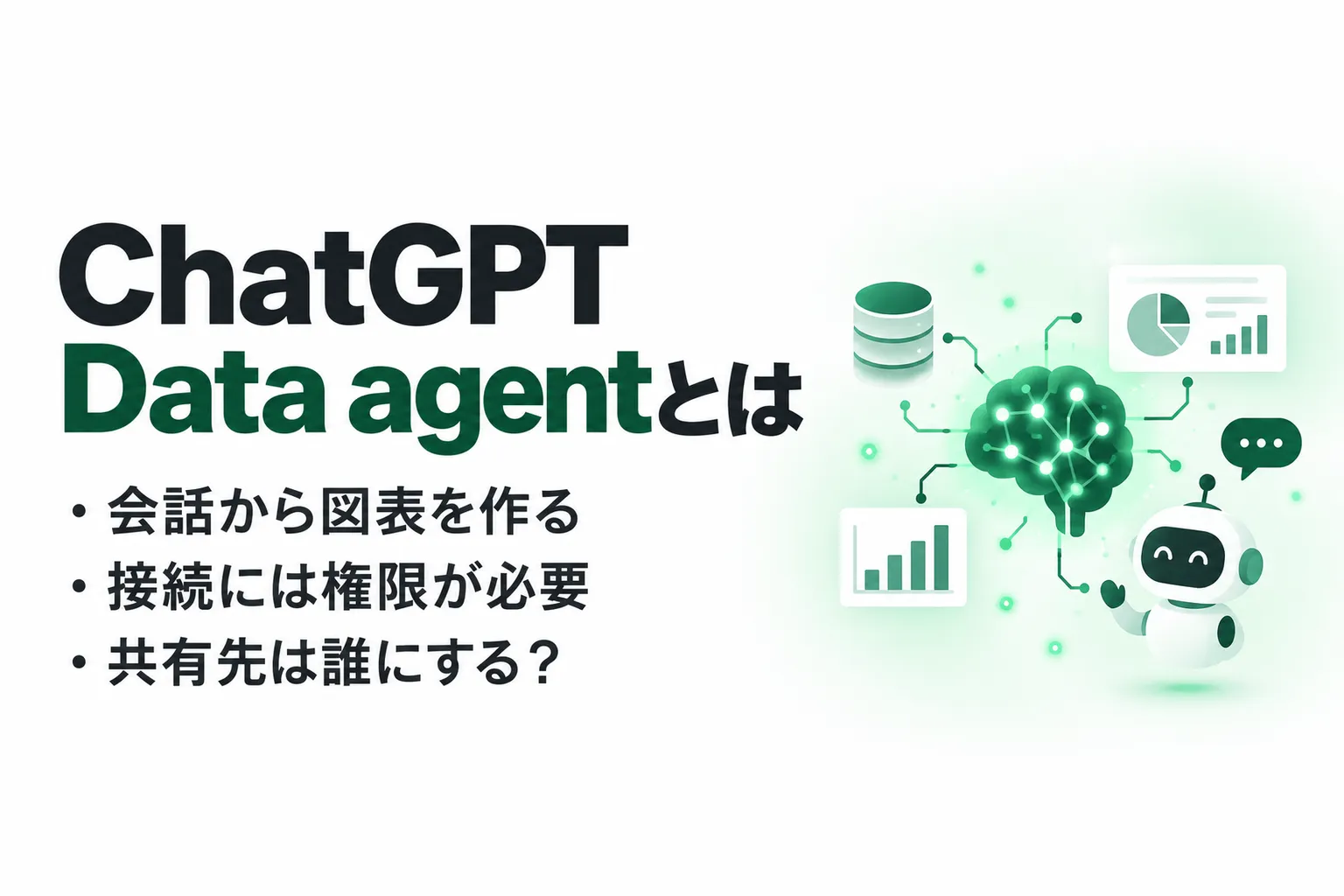
ChatGPT Data agentは、社内データを会話で分析し、ダッシュボードを作るエージェントです。
関連記事:ChatGPT Workとは?できること・料金・従来のChatGPTとの違い
ChatGPT Workで社内データを分析する機能
OpenAIは2026年9月10日(米国時間)、ChatGPT Workで使うData agentを発表しました。自然言語の質問からデータを調べ、結果を図表にし、許可された操作へつなげます(出典: openai.com)。OpenAIの公式発表
たとえば「今月の集計値が前月から変わった理由を確認したい」という問いを起点にできます。担当者が最初からグラフの形まで決めるよりも、知りたいことを伝え、結果を見ながら対象期間や切り口を絞る使い方が考えられます。
分析の目的まで自動で決まるわけではありません。「数字を確認する」「差の大きい項目を探す」「共有用に整える」は別の作業です。何を判断するための分析なのかを先に決めておくと、回答を確かめる基準を持てます。
Dataプラグインと接続先アプリの関係
利用者向けの公式ヘルプでは、DataはChatGPT WorkとCodexで使えるプラグインとして説明されています。プラグインは、特定の仕事に必要な指示やアプリとの連携をまとめる仕組みです。Dataを使うには、分析対象に応じたデータソースへの接続も必要です。Dataプラグインの公式ヘルプ
Dataを入れる作業と、社内データを読めるようにする作業は分けて考えます。インストールできても、会社のデータ基盤に利用者のアカウントがない場合や、必要な情報への権限がない場合は、そのまま分析を始められません。
準備の確認先も異なります。Dataが見つからない場合はChatGPT側のプランやワークスペースを確認し、接続後に必要なデータが出ない場合は接続先の設定を確認します。この切り分けをしてから管理者に相談すると、確認事項を具体的に伝えられます。
ChatGPT Data agentの仕組みとできること
Data agentは、データを集めるだけでなく、業務上の定義を踏まえた分析や可視化を支援します。社内で使っているデータ基盤と、数字の意味を説明する情報を組み合わせる点が特徴です。
データと指標の定義を組み合わせる
OpenAIは接続先として、BigQuery、Snowflake、Databricksなどのデータ基盤を紹介しています。さらに、社内の指標定義を扱う情報や既存の分析環境と組み合わせます。対応先と構成は、公式のDataソリューションページで確認できます。Dataの対応環境
ここでいう指標の定義とは、数字をどう数えるかという約束です。同じ「件数」でも、登録した時点で数えるのか、処理が完了した時点で数えるのかによって値が変わります。取り消しや重複を含めるかも、結果に影響します。
質問文だけで社内の約束を正しく補えるとは限りません。まず既存の資料や集計ルールを見つけ、対象期間、除外条件、更新時刻を確認しましょう。数字が一致しないときは、AIの回答文だけを直すより、元の集計条件を照合する方が原因を追いやすくなります。
ダッシュボードにして結果を共有する
ダッシュボードは、複数の図表をまとめて状況を確認できる画面です。Dataでは分析結果をこうした画面に整理し、会話で修正を加えながら共有用に仕上げられます。既存の分析ツールとの連携も、接続先の機能や権限に応じて利用します。OpenAIのData紹介
最初の画面には、結論だけでなく「いつの、どの範囲の数字か」を残すと使いやすくなります。たとえば前月との増減を見る画面なら、対象月と比較月を明記します。資料を見る人が、会話の履歴を読まなくても条件を把握できる状態を目指します。
共有前には、公開先の扱いを別途確認します。公式ヘルプによると、Sitesで公開する際は分析したデータがサイトへコピーされます。接続元で閲覧できる人の範囲と、公開先を見せる相手の範囲を混同しないようにします。Dataの共有に関する説明
接続先の権限が分析の範囲を決める
Snowflakeの公式設定手順では、公開するツールと利用者が認可するロールによって、使える操作やデータが決まると説明されています。ロールとは、利用者に認める操作をまとめた権限の単位です。管理者として接続できても、一般の利用者で同じように使えるとは限りません。Snowflakeの接続手順
導入テストでは、実際に利用する担当者のアカウントで、許可した対象を読めるか確認します。加えて、対象外の情報へアクセスできないことも確かめます。「接続に成功した」という結果と、「予定した範囲で運用できる」という結果を分けて記録しましょう。
ChatGPT Data agentの使い方
基本の流れは、利用環境の確認、データ接続、分析、結果の検証です。最初は既存の集計結果と照合できる小さな対象を選ぶと、操作と回答の確かさを同時に確認できます。
AIエージェントを「どう作り、どう育てるか」を、GiftX記事制作エージェントの実物で解説。


利用環境とDataのインストールを確認する
ChatGPTのPluginsからDataを探し、利用できる場合はインストールします。会社のワークスペースでは、管理者がプラグインの提供範囲や利用者のロール・グループを設定していることがあります。表示されないときは、個人用と会社用のどちらで開いているかも確認します。プラグインの利用条件
管理者へ相談するときは、プラグイン名だけでなく、接続したいデータソースと利用目的を伝えます。「社内データを全部使いたい」よりも、「この集計表の月次差分を確認したい」と対象を絞る方が、必要な権限を決めやすくなります。
分析対象のデータソースを接続する
データソース側では、必要なアプリやテンプレートの設定を進めます。たとえばDatabricksの設定では、管理者が認証用のアプリ接続を準備し、ChatGPT側のアプリを公開して利用者や操作範囲を設定します。テンプレートを開いただけで全員が使える状態になるわけではありません。Databricksの接続手順
接続の準備には、ChatGPT側とデータ基盤側の両方の管理者が関わることがあります。担当者は「どの情報が必要か」を定義し、接続設定を担う人は「その情報へ到達できる権限」を確認します。接続名も、対象データが分かる名前にすると取り違えを防げます。
質問に対象と集計条件を入れる
Dataを明示して始める場合は、会話で「@Data」を指定します。最初の質問には、対象データ、知りたい指標、期間、比較対象を入れます。公式ヘルプも、具体的な情報を添えて質問する使い方を案内しています。Dataの利用開始手順
質問例は「@Data 接続済みの月次集計から、先月とその前の月の完了件数を比較してください。変化が大きい項目を示し、使った期間と除外条件も説明してください」です。これは指示の例であり、利用する表や列の名前は自社のデータに合わせて置き換えます。
曖昧な点がある場合は、計算に進む前に確認するよう依頼します。たとえば「完了」の条件が複数あるなら、定義を先に提示してもらいます。結果が出た後で質問を何度も修正するより、判断に必要な前提を先にそろえる進め方です。
結果を照合して共有用に仕上げる
最初の結果は、以前に確認した集計表や確定値と照合します。合わない場合は、対象期間、除外条件、データの更新状況を順に確認します。AIが示した説明をそのまま採用する前に、どの元データに基づく回答かを追える状態にしておきましょう。
照合が済んだら、読む人に必要な図表へ整理します。全項目を並べるより、確認したい問いに対応する表と説明を残す方が判断しやすくなります。公開先、確認担当者、更新の方法まで決めることで、一度作って終わる資料から継続利用する資料へ移せます。
ChatGPT Data agentの料金と利用条件
Data agentの利用を検討するときは、ChatGPT本体の契約と、Data・接続先アプリの利用可否を分けて確認します。下表は2026年9月に公式ページを確認した、契約確認用の目安です。プラン名だけで、全データソースに接続できると判断しないようにしましょう。
| プラン | 料金の確認内容 | Data利用時の確認事項 |
|---|---|---|
| Free | 無料プラン | Dataと必要な接続機能の表示・利用可否 |
| Go | 国・地域別の購入画面で確認 | 一部機能は上位プランが必要 |
| Plus | 月額20ドル(2026年9月時点、出典: help.openai.com) | 接続先ごとの要件を確認 |
| Pro | 100ドル枠と既存200ドル枠。200ドル枠は新規契約・アップグレード停止中(2026年9月時点、出典: help.openai.com) | 契約枠と必要な機能を確認 |
| Business | Standardは年払い月額換算20ドル、月払い25ドル/人(最新確認時点(2026年9月)、出典: openai.com) | 管理者の提供設定と接続先権限を確認 |
| Enterprise | 個別問い合わせ | 契約条件と組織の設定を確認 |
たとえば、同僚が使えていても、別のワークスペースや別の権限でログインしていれば条件が異なります。新たに契約する前に、必要なデータソースまで含めて、現在の環境で利用できるかを確かめましょう。
料金と提供条件の出典は、個人向け料金表、Goの説明、Plusの説明、Proの説明、法人向け料金表です。Data専用の一律追加料金は、今回確認したData公式ページでは明示されていません。接続先サービスの費用や利用上限も別途確認してください。
ChatGPT Data agentの活用を考える業務ケース
定例資料の作成は、分析作業の分担を考える入口になります。ここでは、複数のデータを集約してレポートを作る工程を参考に、仮想の業務例として整理します。Data agentを実際に導入した企業の成果を示すものではありません。
定例資料を集める作業から確認する作業へ移す
たとえば、担当者が複数の表を開き、必要な数字を転記し、前月との差を説明しているケースです。この流れを見直す際は、まず同じ条件で毎回取り出せる情報と、その都度人が判断する情報を分けます。データの準備が毎回異なる状態では、資料の形式だけを自動化しても確認作業が残ります。
Data agentで試す部分としては、接続済みデータへの質問、変化の大きい項目の抽出、図表の下案作成が考えられます。担当者は、数字の出所と集計条件を確かめ、社内で説明できる形に仕上げます。AIに資料の作成を依頼しても、最終的な解釈や共有範囲を決める役割は残します。
この例で見直したいのは、資料を作る速さだけではありません。手作業の転記が減ったか、根拠を確認しやすくなったか、修正時に同じ条件で再集計できるかも確かめます。最初の試行では完成した図表と確認記録を一緒に残すと、次回の改善点が分かります。
オフィス系7職種のAI利用者669人の調査では、生産性向上を明確に実感した割合が、チャット中心の利用層14.3%に対しAIエージェント利用層54.3%。約3.8倍の差が見られました。


ChatGPT Data agentのBefore/Afterで考える効果測定
導入効果は、同じ業務を行ったときの総時間で比較します。以下は測り方を説明する仮想ケースです。時間は仮定であり、Data agentの実測性能や削減効果を保証する数値ではありません。
Beforeは資料作成の全工程を測る
月1回の分析資料作成に120分かかると仮定します。データを取り出す時間、集計する時間、変化の理由を調べる時間、資料を仕上げる時間を含めます。普段の作業を途中から計測すると、導入後と比較する範囲がずれるため、開始と終了の条件を決めます。
Afterは指示と検証の時間も含める
導入後を、指示と下案確認20分、数値検証と仕上げ40分の計60分と仮定すると、差は60分、削減率は50%です。ただし、接続設定やデータ整備の時間はこの数字に入っていません。導入直後は、日々の作業時間とは別に初期作業も記録します。
実際の判断では、同じ精度の資料が完成したかを確認します。作成時間が短くても、確認のやり直しが増えれば効果は小さくなります。数回の試行で作業範囲をそろえ、例外処理や確認待ちまで含めた結果から、継続するかを判断しましょう。
AIエージェント導入で陥りがちな3つの落とし穴
Data agentを業務へ組み込む際は、接続できる範囲を一度に広げず、確認できる単位から進めます。使える機能の数よりも、一つの仕事をどこまで任せ、どこで人が確かめるかを決めることが出発点になります。
落とし穴1|複数の集計を一度に置き換える
資料ごとに指標や締め日が違うまま一括で置き換えると、不一致の原因を追いにくくなります。最初は定義と正解を確認できる集計を選び、検証対象を限定します。
落とし穴2|接続計画だけを大きくする
全社のデータ連携を先に完成させようとすると、試す業務が決まらないことがあります。まず一つの問いを定め、その回答に必要なデータだけを準備します。
落とし穴3|図表ができた段階で運用を終える
見やすい画面ができても、更新や確認の担当が決まっていなければ継続利用しにくくなります。初回の成果物と一緒に、確認者と共有先、更新するタイミングを決めます。
スモールスタートで1業務をAIエージェントに任せる
最初の対象は、繰り返し発生し、元データと完成条件を説明できる仕事が向いています。たとえば月次集計の差分確認だけを切り出し、AIに下案を作らせ、人が確定値と照合します。いきなり資料配信まで任せず、確認結果を見て次の範囲を決めます。
スモールスタートで1業務をAIエージェントで自動化・効率化することがポイントです。成功した条件だけでなく、うまく集計できなかった条件も記録しましょう。まず1つの仕事で責任範囲をそろえることが、他の業務へ広げる判断材料になります。
対象業務の選定や接続・検証の設計を相談したい場合は、GiftXのAIエージェント構築支援サービスもご覧ください。
ChatGPT Data agentのよくある質問
通常のファイル分析とは何が違いますか?
ファイル分析は、手元にある資料を使って調べたい場面で候補になります。Data agentは、接続済みの社内データや指標の定義を用いた分析、ダッシュボード作成を支援します。手元の一つの表を確認したいのか、社内のデータ源を継続して使いたいのかで、必要な準備を整理しましょう。
Dataが表示されない場合はどうしますか?
ログイン中のアカウントとワークスペースを確認し、PluginsでDataを探します。会社の環境では管理者の提供設定も確認します。ディレクトリを見られることと、個々のプラグインを利用できることは同じではありません。接続先アプリ側の要件まで確かめてから、契約変更を検討してください。
作成したダッシュボードは自動更新されますか?
公開しただけで元データと常時同期すると考えないようにします。Dataの公式ヘルプでは、公開ダッシュボードを更新するためにクラウドの自動実行を設定する方法を案内しています。更新時刻だけでなく、どのデータを使うか、更新結果を誰が確認するかも決めてから運用します。
元データは自動的に書き換えられますか?
可能な操作は、接続先が提供する機能と権限、承認の設定に依存します。分析できることを、更新や送信まで許可されていることと同一視しないでください。試行時は読み取りから始め、書き込みを使う場合は対象と承認条件を個別に確認する進め方をおすすめします。
まとめ
ChatGPT Data agentは、社内データへの質問から分析、ダッシュボード作成を支援する機能です。利用にはDataだけでなく、接続先の準備や権限の確認も必要です。料金表を確認するときも、必要なアプリを含めた利用条件を確かめましょう。
最初は、集計条件と既存の正解を確認できる1業務を選びます。結果の照合、共有先、更新方法をそろえ、小さく試してから対象を広げることで、日常の仕事に組み込む判断がしやすくなります。
データ分析の自動化を相談したい方へ
Data agentの利用を検討していても、どの業務から始めるか、どのデータを接続するかで手が止まることがあります。GiftXでは、AIエージェントを業務へ組み込むための相談を受け付けています。
自社の集計・資料作成の流れを整理し、まず任せる1業務と検証方法を具体化したい方は、サービスの詳細をご覧ください。現状の作業内容を起点に、実装や運用の進め方を相談できます。