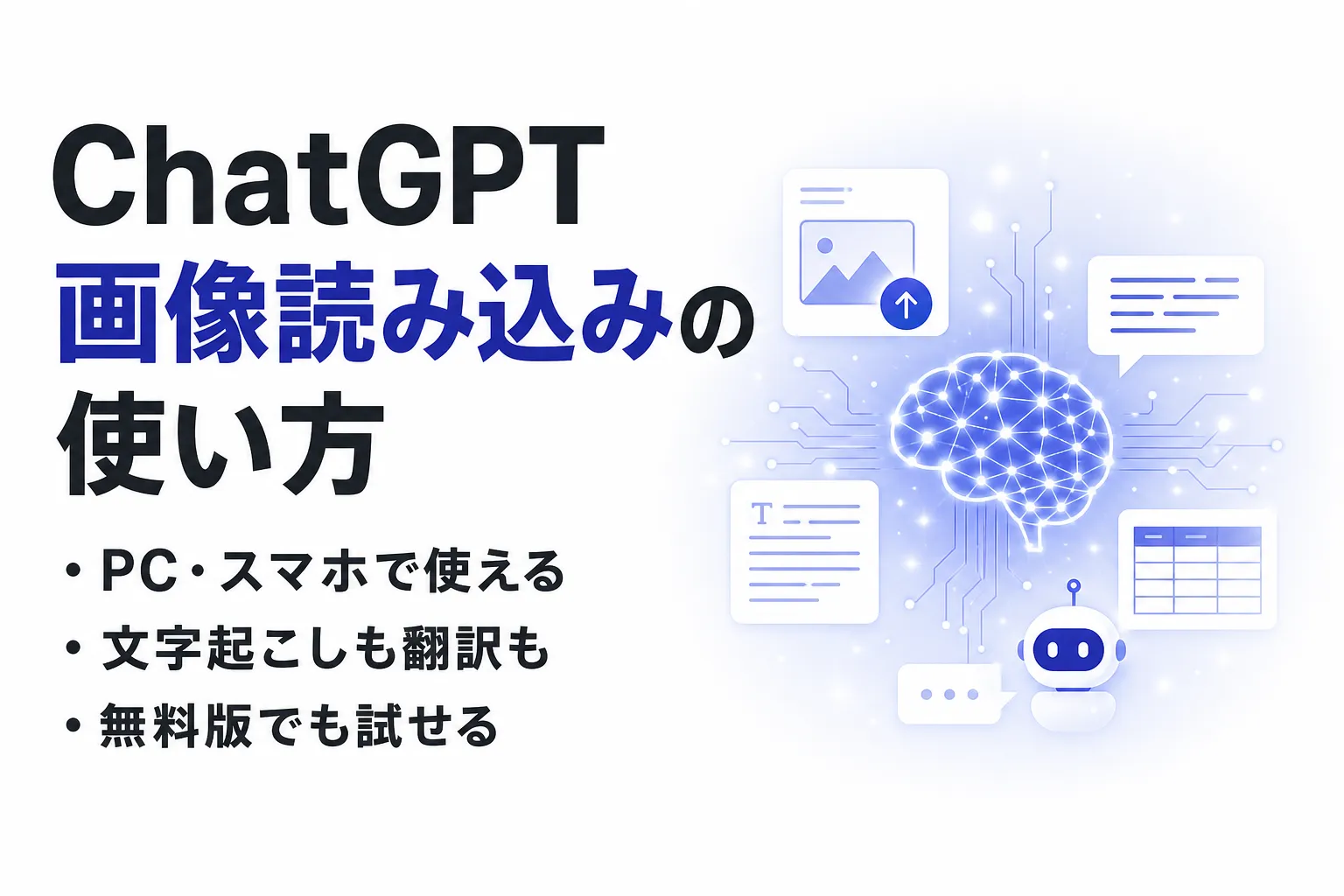


ChatGPT の画像読み込みとは?できることをやさしく解説
ChatGPT の画像読み込みとは、写真・スクリーンショット・スキャン画像などをアップロードし、その内容を AI に読み取らせて回答や要約に使える機能です。テキストだけでなく画像も理解できるため、「この資料を要約して」「この表をデータにして」といった指示が、画像を見せるだけで通るようになります。
まず、画像読み込みでできることの全体像を押さえておきましょう。
- 画像をアップロードして内容を読み取り、説明・要約・分析させられる
- 文字起こし、表やグラフの読解、翻訳、コードの解説など幅広く使える
- PC のブラウザでもスマホアプリでも利用でき、無料版でも一定の範囲で使える
画像読み込み(マルチモーダル)の仕組み
ChatGPT が画像を扱えるのは、マルチモーダル(multimodal、文章・画像・音声など複数種類の情報をまとめて処理できる仕組み)に対応しているためです。現在は ChatGPT のすべてのモデルが画像入力に対応しており、画像の中の文字・図・レイアウトを踏まえて回答を組み立てます(2026 年 8 月時点、出典: help.openai.com)。
つまり、画像を「見せる」だけで、わざわざ内容を文章で説明し直す必要がありません。手元の書類やスクリーンショットをそのまま渡して、続きの作業を任せられるのが大きな利点です。
関連記事:ChatGPTの仕組みとは?生成AIが回答を作る流れを図解で解説
ChatGPT の画像読み込みでできること
画像読み込みで対応できる代表的な作業は次の通りです。いずれも、これまで人が目で見て手で転記していた工程を、画像のアップロード 1 回に置き換えられます。
- 画像内の文字を読み取ってテキスト化する(文字起こし・OCR)
- 表やグラフを読み取り、傾向や数値を要約する
- 外国語で書かれた画像や資料を翻訳する
- 図やスクリーンショットを見て、操作手順やエラー原因を説明する
- 手書きメモやホワイトボードの内容を整理する
このように、読み取り・要約・翻訳・説明までを一気通貫で扱える点が、単なる画像検索やスキャンアプリとの違いです。
画像検索やOCRアプリとの違い
「画像から情報を取り出す」という点では、画像検索や OCR 専用アプリも似た機能を持っています。これらが「読み取る」ことに特化しているのに対し、ChatGPT は読み取った内容をその場で要約・翻訳・分析・整形まで続けられる点が異なります。
たとえば OCR アプリは文字をテキスト化するところで止まりますが、ChatGPT なら「読み取った文字を表にして、金額の合計も出して」とそのまま頼めます。読み取りと、その後の整理・加工をひとつの対話の中でつなげられるのが、ChatGPT の画像読み込みならではの強みです。専用ツールを何個も使い分けず、画像 1 枚と指示文だけで完結できるため、はじめての人でも扱いやすいのが特徴です。次の章では、実際に画像を読み込ませる手順を PC とスマホに分けて見ていきます。
【PC・スマホ別】ChatGPT で画像を読み込む使い方
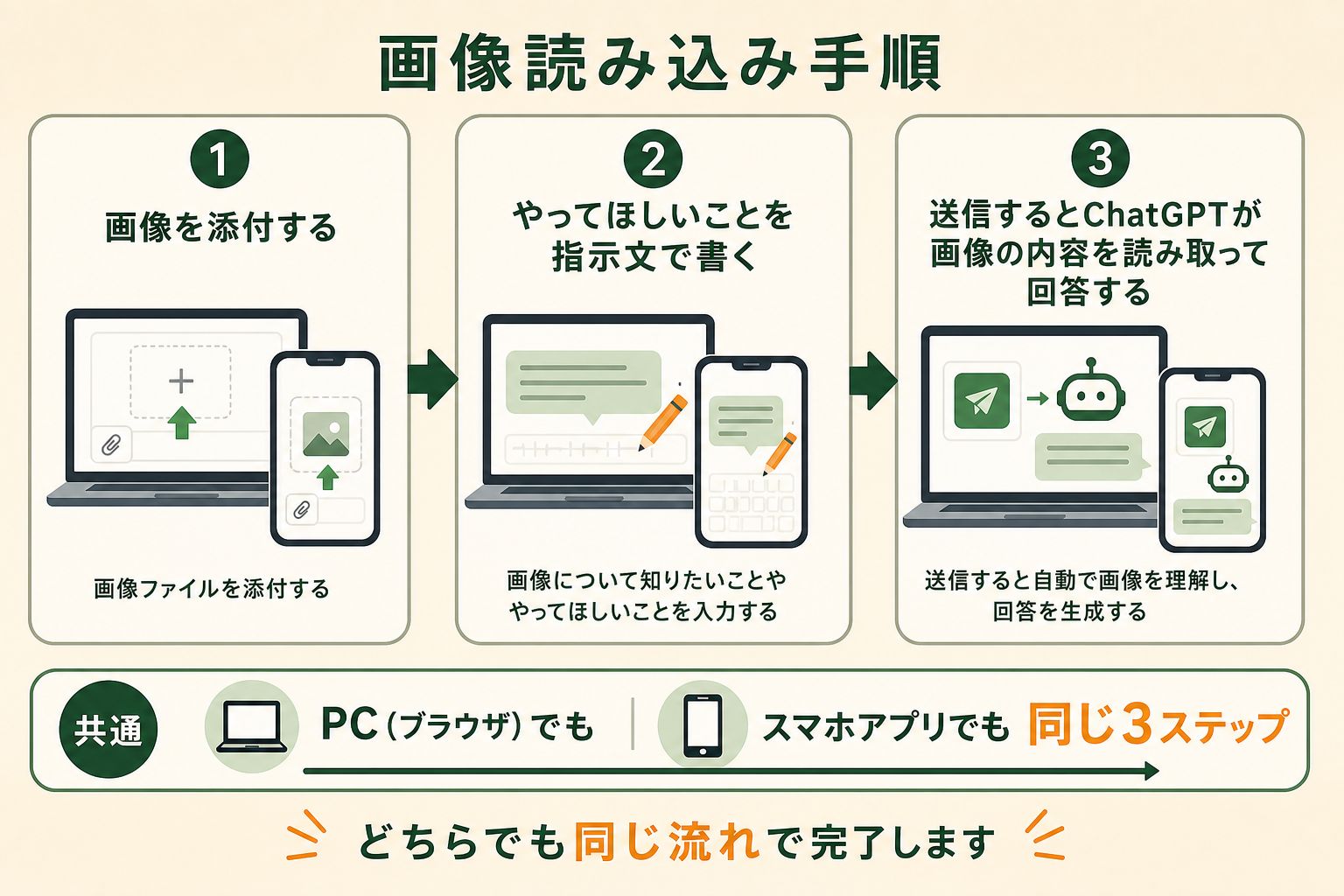
ChatGPT で画像を読み込む操作は、PC でもスマホでもほとんど同じで、数ステップで完了します。基本の流れは「画像を添付する → 一緒に指示文を書く → 送信する」の 3 つだけです。ここでは環境別に手順を整理します。
PC(ブラウザ)で画像を読み込む手順
PC のブラウザから使う場合は、入力欄の周辺にある添付アイコン(クリップや画像のマーク)を使います。
- ブラウザで ChatGPT にログインする
- メッセージ入力欄の添付アイコンをクリックし、読み込ませたい画像を選ぶ
- 画像と一緒に「この資料を要約して」など、やってほしいことを文章で書く
- 送信すると、ChatGPT が画像の内容を踏まえて回答する
画像はドラッグ&ドロップで入力欄に直接置くこともできます。複数枚をまとめてアップロードして、「3 枚の画像を比較して」と指示することも可能です。読み込ませた後も対話は続けられるため、「もっと詳しく」「表にして」と追加で頼めば、同じ画像を見直しながら出力を調整できます。
画面の解像度が高い PC では、細かい文字の書類やスクリーンショットも比較的くっきり読み取れます。資料を画面に表示してスクリーンショットを撮り、そのまま貼り付ける流れにすると、ファイルを探す手間も省けます。
スマホアプリで画像を読み込む手順
スマホでは、iPhone・Android 向けの ChatGPT 公式アプリから操作します。外出先で撮った写真をその場で読み込ませたいときに便利です。
- ChatGPT アプリを開き、入力欄の「+」やカメラ・画像アイコンをタップする
- 「写真を撮る」「フォトライブラリ」などから画像を選ぶ
- 画像と一緒に指示文を入力する
- 送信すると、画像の内容に沿った回答が返ってくる
その場でカメラ撮影して読み込ませられるため、紙の書類や看板、ホワイトボードなどを撮って即座に文字起こし・翻訳させる、といった使い方ができます。撮影時は、文字が斜めにならないよう真上から写し、影や反射が入らないように明るい場所で撮ると、読み取りの精度が上がります。
スマホとパソコンは同じアカウントでログインすれば履歴が共有されます。外出先のスマホで撮った画像を読み込ませ、続きをオフィスのパソコンで確認する、といった使い分けもできます。
対応する画像形式とアップロード上限
読み込ませる前に、対応形式とサイズの目安を知っておくと失敗を防げます。PNG・JPEG・非アニメーション GIF に対応しており、1 枚あたりの上限は 20MB です(2026 年 8 月時点、出典: help.openai.com)。
上限を超える画像や、解像度が極端に低い画像はうまく読み取れないことがあります。サイズが大きすぎる場合は、撮り直しやトリミングで調整すると安定します。具体的な上限は変更される場合があるため、最新の仕様は公式のヘルプで確認してください。
ChatGPT の画像読み込みの活用例
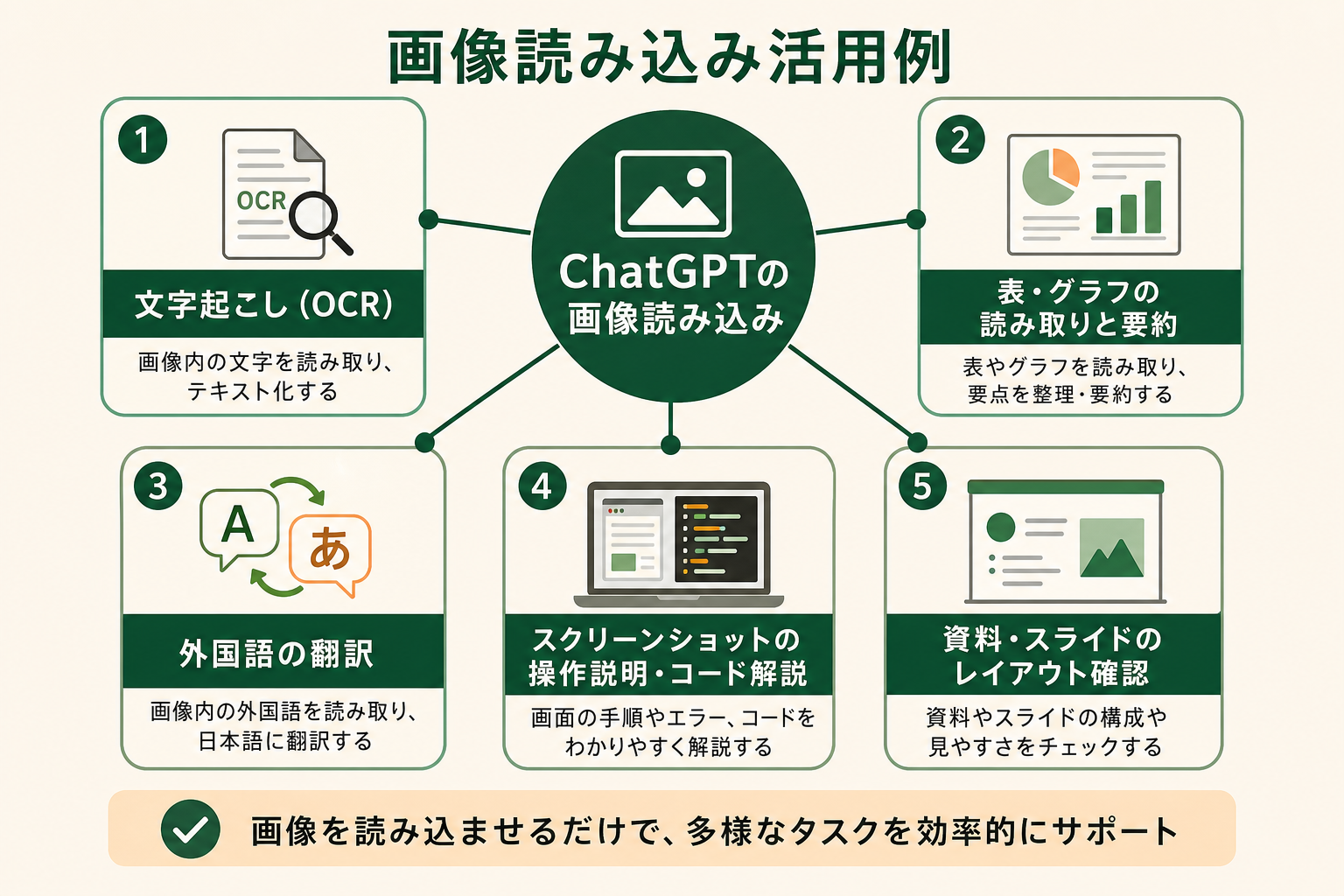
画像読み込みは、日常の細かな「読み取って書き起こす」作業との相性が良い機能です。ここでは、すぐに試せる代表的な活用例を 4 つ紹介します。いずれも、画像をアップロードして指示文を添えるだけで実行できます。
AIエージェントを「どう作り、どう育てるか」を、GiftX記事制作エージェントの実物で解説。


画像内の文字起こし(OCR)
紙の書類・名刺・領収書・手書きメモなどを撮影し、「書かれている文字をテキストにして」と指示すると、画像内の文字を読み取って一覧化できます。OCR(Optical Character Recognition、画像内の文字を認識してテキストに変換する技術)に相当する処理を、専用ソフトなしで行えます。
読み取った内容を「表形式にして」「日付順に並べて」と続けて指示すれば、整理まで一度に任せられます。複数枚の書類をまとめて読み込ませ、一覧表に統合することもできます。
活字だけでなく、手書きのメモや走り書きにもある程度対応します。ただし崩れた文字や薄い筆跡は誤読が増えるため、読み取った結果は元の画像と見比べて確認すると安心です。
表やグラフの読み取りと要約
スクリーンショットで撮ったグラフや表を読み込ませ、「このグラフの傾向を 3 行で要約して」と指示すると、数値の動きや特徴を文章で説明してくれます。数字が並んだ表を渡して「合計と平均を出して」と頼むこともできます。
ただし、細かい数値の読み取りには誤りが混じることがあるため、重要な数字は元データと突き合わせて確認することをおすすめします。「この表を Markdown の表にして」「CSV 形式で出して」と形式を指定すれば、そのまま別の資料に貼り付けて使えます。グラフであれば「読み取れる範囲で数値を表にして」と頼むと、画像から数値データへの変換も試せます。
外国語の画像・資料の翻訳
外国語で書かれた看板・メニュー・資料の写真を読み込ませ、「日本語に翻訳して」と指示すれば、画像内のテキストを翻訳できます。翻訳と同時に「要点だけまとめて」と頼めば、長い資料の概要把握も一度に済みます。
旅行先や海外資料の読解など、テキストを打ち直さずに翻訳まで進められる点が便利です。
スクリーンショットからの操作説明・コード解説
エラー画面や設定画面のスクリーンショットを見せて「この画面で何をすればいいか教えて」と聞くと、画像の状況に沿った手順を説明してくれます。プログラムのコードが写った画像を読み込ませ、「このコードの意味を説明して」「間違いを指摘して」と頼むこともできます。
画面の状態を文章で説明するのが難しい場面ほど、画像を見せたほうが早く正確に伝わります。
資料やスライドのレイアウト確認
作成中のスライドや配布資料のスクリーンショットを読み込ませ、「読みやすさの観点で改善点を挙げて」と指示すると、文字量やレイアウトのバランスについて気づきを返してくれます。デザインの専門知識がなくても、第三者の視点で資料を見直すきっかけになります。
仕上げ前のチェックとして使えば、見落としていた誤字や伝わりにくい箇所を早めに発見できます。完成版を共有する前のひと手間として取り入れると、手戻りを減らせます。
無料版と有料版の違いと画像読み込みの利用制限
画像読み込みは無料版でも使えます。現在はすべての ChatGPT モデルが画像入力に対応しており、無料版と有料版(Plus)の主な違いは利用上限です。下表は、料金・画像読み込みの可否・主な制限の観点で両者を整理したものです。自分の使う頻度に合わせて、まずは無料版から試す判断がしやすくなります。
| 観点 | 無料版 | 有料版(ChatGPT Plus) |
|---|---|---|
| 料金 | 0 円 | 月額 20 ドル(2026 年 6 月時点、出典: openai.com) |
| 画像読み込み | 利用可(回数に上限あり) | 利用可(上限が緩和される) |
| 対応モデル | すべての ChatGPT モデル | すべての ChatGPT モデル |
| 主な制限 | 一定時間あたりの利用回数が少なめ | 混雑時も比較的安定して利用可 |
たとえば、ときどき画像を読み込ませる程度であれば無料版で十分に試せます。日常的に大量の画像を扱う場合は、回数上限に達しにくい有料版のほうが快適です。
なお、組織で利用する場合は、入力したデータが学習に使われない設定を備えたチーム向け・企業向けのプランも用意されています。社外秘の資料を扱う機会が多いなら、こうした組織向けプランも選択肢に入れて検討するとよいでしょう。料金やプランの内容は改定されることがあるため、最新の条件は公式サイトで確認してください。
ChatGPT で画像読み込みができないときの原因と対処法
画像をアップロードしても読み込めない・エラーになる場合、原因の多くは画像そのものか利用環境にあります。あわてて諦める前に、次のチェックポイントを順に確認すると解決することが多いです。
- 画像形式が対応外(対応形式の PNG・JPEG などに変換する)
- ファイルサイズが大きすぎる(トリミングや圧縮でサイズを下げる)
- 無料版の利用回数の上限に達している(時間を置く、または有料版を検討する)
- 通信が不安定(Wi-Fi の再接続やアプリの再起動を試す)
- アプリ・ブラウザが古い(最新版に更新する)
特に多いのは、対応外の形式とサイズ超過の 2 つです。スマホで撮った写真は形式・サイズともに問題ないことが多いため、パソコンで保存した画像が読み込めないときは、まず形式とサイズを確認すると原因を切り分けやすくなります。スクリーンショットをそのまま貼り付けてうまくいかない場合は、一度画像ファイルとして保存し直してからアップロードする方法も有効です。
これらを確認しても改善しない場合は、画像を別の形式で保存し直す、解像度を上げて撮り直すといった対処が有効です。それでも解決しないときは、公式のヘルプページで障害情報や仕様の変更がないかを確認しましょう。
画像読み込みの精度を高めるプロンプトのコツ
同じ画像でも、指示文(プロンプト)の書き方次第で読み取りの精度は変わります。「画像を見て」だけで終わらせず、何をどの形式で出してほしいかを具体的に伝えることが、精度を高める近道です。
精度を上げる指示文には、次の要素を入れると効果的です。
- 出力形式を指定する(例:「読み取った文字を表形式で出して」)
- 読み取る範囲を絞る(例:「左上の日付と金額だけ抜き出して」)
- 用途を伝える(例:「議事録にまとめたいので発言者ごとに整理して」)
- 確認を促す(例:「読み取れなかった箇所があれば教えて」)
たとえば領収書の画像なら、「日付・店名・金額の 3 項目だけを表にまとめて。読み取れない箇所は『不明』と書いて」のように指示すると、必要な情報だけが整った形で得られます。あいまいな指示よりも、項目と形式を明示したほうが手戻りが減ります。
また、1 回の指示で完璧を求めず、まず読み取らせてから「ここは違うので直して」「2 列目を縦に並べ替えて」と対話で修正していくと、結果的に早く正確な出力にたどり着けます。画像が複雑なときほど、一度にすべてを求めず段階的にやり取りするのがコツです。読み取りが不安な重要書類では、最後に「元の画像と照合して間違いがないか確認して」と一言添えると安心です。
関連記事:ChatGPTの使い方|初心者が今日から実践できる5つのプロンプトのコツ
全国8,000人調査で、AIの活用方法によって生産性向上に約3.8倍の差が生まれることが判明。


画像を読み込ませるときの注意点(プライバシー・著作権)
便利な機能だからこそ、アップロードする画像の中身には注意が必要です。特に、第三者の個人情報や社外秘の情報を含む画像は、扱い方を確認してから使うことが欠かせません。
押さえておきたい注意点は次の通りです。
- 個人情報・機密情報を含む画像は、社内ルールを確認してからアップロードする
- 入力した内容が AI の学習に使われる場合があるため、設定で学習利用のオフや一時チャットの活用を検討する
- 他者が著作権を持つ画像の取り扱いは、利用範囲に配慮する
- 読み取り結果が必ず正しいとは限らないため、重要な内容は元の画像と照合する
学習利用については、設定画面からデータの学習利用をオフにする方法や、履歴を残さない一時的なチャットを使う方法があります。社外秘の資料を読み込ませる前に、こうした設定を一度確認しておくとよいでしょう。組織で使う場合は、入力データが学習に使われない前提のプランを選ぶのも有効な手段です。
入力データの学習利用に関する設定や、組織向けプランでの取り扱いは変更されることがあります。社外秘の資料を扱う場合は、最新のデータ利用方針を公式情報で確認したうえで、誰がどの画像をアップロードしてよいかの運用ルールを決めておくと安心です。判断に迷う画像は、個人情報や数値をマスキング(黒塗り)してから読み込ませる方法もあります。
関連記事:ChatGPTのセキュリティ対策|社内利用を禁止せず安全に使うためのルールと設定
ChatGPT の画像読み込みから一歩進めて、AI を業務に組み込むときに陥りがちな3つの落とし穴
画像読み込みのような便利な機能を体験すると、「自社の業務全体を AI で効率化したい」と考えたくなります。ただ、ここから先の本格的な活用には、つまずきやすいポイントがあります。代表的な 3 つを押さえておきましょう。
落とし穴1 いきなり全てをやろうとする
最初から複数の業務をまとめて AI に置き換えようとすると、設計も検証も追いつかず、かえって手が止まります。まずは効果が見えやすい 1 つの作業に絞ることが、定着への近道です。
落とし穴2 壮大なAI戦略から考えて手が止まる
「全社的な AI 活用の方針を固めてから」と大上段に構えると、検討が長引いて何も進まなくなりがちです。小さく試して結果を見ながら広げるほうが、現場の納得も得やすくなります。
落とし穴3 既製のチャット型AIだけでは業務フローに組み込めない
ChatGPT のような汎用ツールは手軽な一方、自社の手順やデータに合わせた作り込みは難しく、毎回手作業でコピーや貼り付けが必要になりがちです。業務フローに組み込めるレベルで自動化するには、自社向けの調整が要ります。
スモールスタートで1業務をAIに任せるのが結論
これらを避ける鍵は、壮大な戦略ではなくスモールスタートです。まずは「画像の文字起こし」のような 1 業務を選び、小さく自動化して成果を確かめてから対象を広げると、無理なく定着します。1 業務単位でのスモールスタートを前提に、業務フローへ組み込めるレベルの AI 活用を進めたい場合は、AIエージェント構築支援サービス をご覧ください。
ChatGPT の画像読み込みに関するよくある質問
最後に、画像読み込みについて検索されやすい疑問をまとめて回答します。
画像読み込みは無料版でも使えますか?
使えます。画像入力は無料版を含むすべての ChatGPT プランで利用できますが、プランごとに利用上限があります。頻繁に使う場合は、上限が緩和される有料版(Plus)が快適です。
アップロードできる画像の容量上限はどのくらいですか?
1 枚あたり 20MB が上限です(2026 年 8 月時点、出典: help.openai.com)。上限を超える場合は、トリミングや圧縮でサイズを下げてからアップロードしてください。
画像読み込みができない原因は何ですか?
画像形式が対応外、ファイルサイズが大きすぎる、利用回数の上限に達している、通信やアプリのバージョンに問題がある、などが主な原因です。形式の変換やサイズ調整、アプリの更新で解決することが多いです。
画像認識は API でも利用できますか?
利用できます。OpenAI の API でも画像入力に対応したモデルが提供されており、自社のシステムに組み込んで画像読み取りを自動化できます。ただし API の利用には開発が必要なため、まずは ChatGPT の画面上で試すのがおすすめです。
まとめ
ChatGPT の画像読み込みは、画像をアップロードするだけで文字起こし・表やグラフの読解・翻訳・操作説明までを任せられる便利な機能です。PC でもスマホでも数ステップで使え、無料版でも一定の範囲で試せます。精度を高めるには出力形式や範囲を具体的に指示し、個人情報や機密情報の扱いには注意することが欠かせません。
まずは「画像の文字起こし」のような身近な 1 業務から小さく試し、効果を確かめながら活用範囲を広げていくのがおすすめです。スモールスタートで 1 業務を AI に任せるところから始めれば、無理なく業務の効率化を進められます。
AI 活用の伴走支援をご検討の方へ
本記事で紹介した ChatGPT の画像読み込みのような身近な活用から一歩進めて、自社の業務に合わせて AI を本格的に取り入れたい・相談したいとお考えの方は、ぜひ GiftX AIエージェント構築支援までお問い合わせください。
GiftX AIエージェント構築支援では、貴社の業務に合わせて 1 業務単位のスモールスタートから本番運用まで、AIエージェント構築をワンストップで支援します。ユースケースの洗い出しから、PoC、本番運用、社内ナレッジ化まで伴走します。
AI 活用にご関心のある方は、ぜひ一度ご相談ください。
▶ GiftX AIエージェント構築支援の詳細・お問い合わせはこちら