

Grokの画像生成とは|Imagine Image 2.0でできること
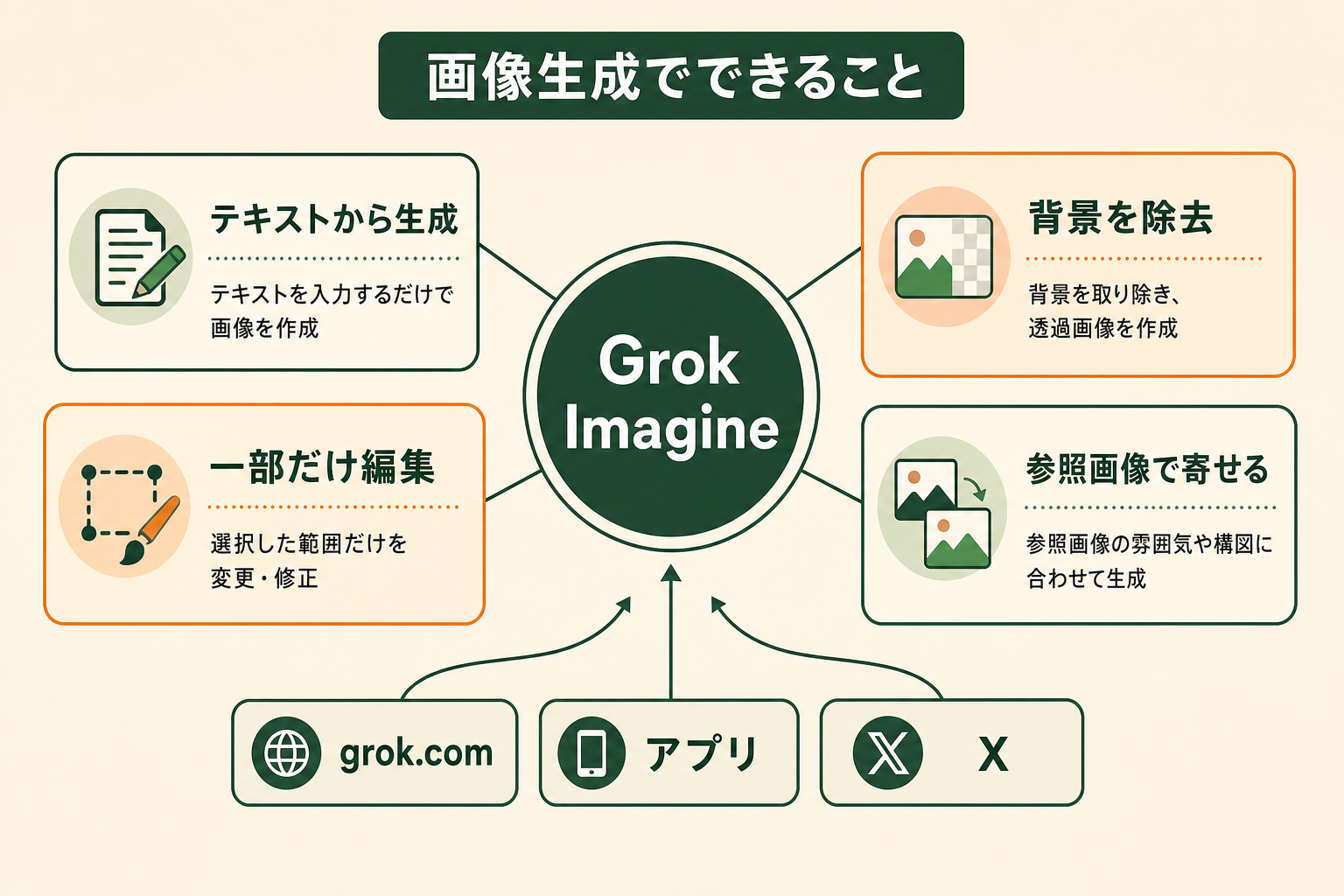
Grokの画像生成は、xAIが提供するGrokに組み込まれたImagineという機能です。2026年8月7日に一般提供が始まったImagine Image 2.0では、次のことができます。
- テキストの指示から画像を生成する
- 生成した画像の一部だけを指定して直す
- 背景を取り除いて透過画像として書き出す
- 参照画像を渡して、被写体やスタイルを寄せる
- 文字やレイアウトを含む図版を作る
入口はgrok.comのImagine、iOSとAndroidのアプリ、X上のGrokの3つで、どこから使っても同じモデルが動きます(出典: x.ai)。
関連記事:Grokとは?できること・使い方・料金とChatGPTとの違いを整理
Imagine Image 2.0で強化された点
xAIはImagine Image 2.0の狙いを、実務でそのまま使える画像を作れるようにすることだと説明しています。指示を細部まで追うようになり、タイポグラフィとレイアウトをデザイナーのように設計するため、要素の多い図版でも構成が崩れにくく、小さな文字も鮮明に出力されるとしています(出典: x.ai)。
違いが出るのは、作り直しの回数です。当たりが出るまでプロンプトを書き直して生成し続けるのではなく、出てきた画像の気になる部分だけを直せるため、途中から作業が「生成」ではなく「編集」に変わります。図版のように文字が入るものほど、この差が効いてきます。
無料プランでも画像生成は使える
x.aiの機能比較表では、画像生成(Imagine)の行にFreeを含むすべてのプランで対応が示されています。無料プランで対象外になっているのは動画生成のほうです(2026年8月時点、出典: x.ai)。
ただし無料プランの説明は「十分な範囲でGrokを試せる」という書き方にとどまり、画像を何枚生成できるかの具体的な数字は公開されていません。無料で始めて、枠が足りないと感じた時点で有料プランを検討する順番になります。逆に言えば、有料プランに上げる判断は「使えるかどうか」ではなく「どれだけ使うか」で決めることになります。
Grokで画像を生成する基本の使い方
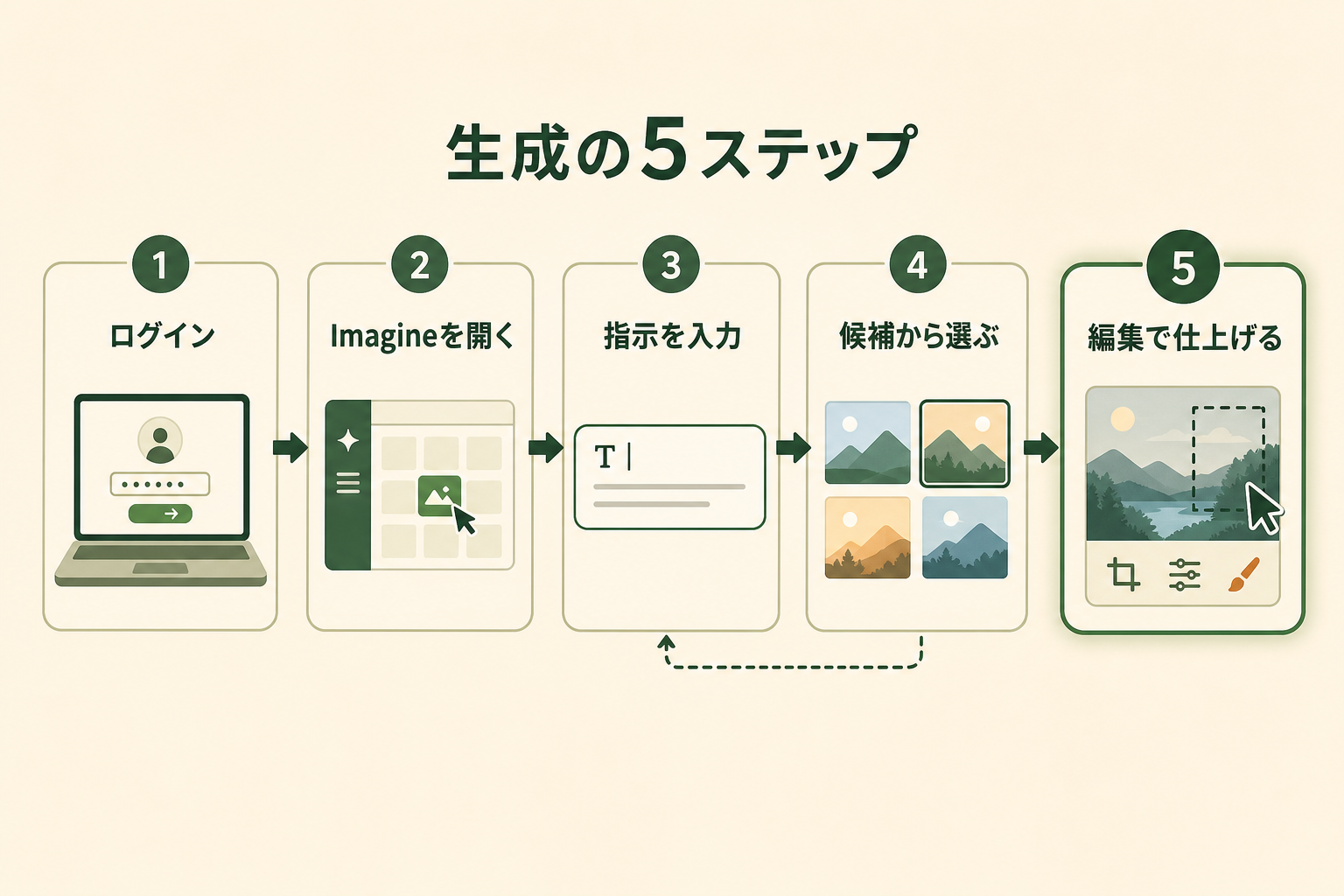
画像生成の入口は3つあり、手元の環境と、生成した画像をどこで使うかで選び分けます。作り込むならパソコン、思いついた構図を試すならスマホ、投稿にそのまま載せるならXという分け方が基本です。
grok.comのImagineから生成する
パソコンで作るなら、grok.comのImagineが基本の入口です。手順は次のとおりです。
- grok.comにアクセスしてアカウントでログインする
- Imagineを開く
- 作りたい画像の内容をテキストで入力する
- 生成された候補から使うものを選ぶ
- 必要に応じて編集ツールで手を入れる
Imagine Image 2.0はQuality Modeとして提供されているため、仕上がりを優先する場合はこのモードを選びます(出典: x.ai)。生成した画像はそのまま編集ツールに渡せるので、画面を移動せずに直しまで終えられます。
スマホアプリから生成する
iOSとAndroidのGrokアプリからも同じImagineを使えます。移動中に思いついた構図をその場で試し、パソコンに戻ってから編集を詰める、といった進め方ができます。
作った画像は同じアカウントに紐づくため、端末をまたいでも作業の続きから進められます。撮影の代わりに使う場合は、まずスマホで方向性の当たりを何枚か取り、採用する1枚だけをパソコンで仕上げると無駄が出ません。
X上のGrokから生成する
X上のGrokからも画像を生成できます。投稿の流れの中でそのまま画像を作れるため、SNSに載せる1枚を用意する場面では最短の経路です。
一方で、細かい編集を重ねる作業には向きません。素材として作り込むならgrok.comかアプリを使い、Xは仕上がった画像を出す場所として分けたほうが、手戻りが減ります。
3つの入口はアカウントで共通なので、どこから作り始めても後から別の入口で続きを進められます。まずはよく使う端末の入口を1つ決めて、そこで手順に慣れるところから始めると迷いません。
Grokで生成した画像を仕上げる編集機能の使い方
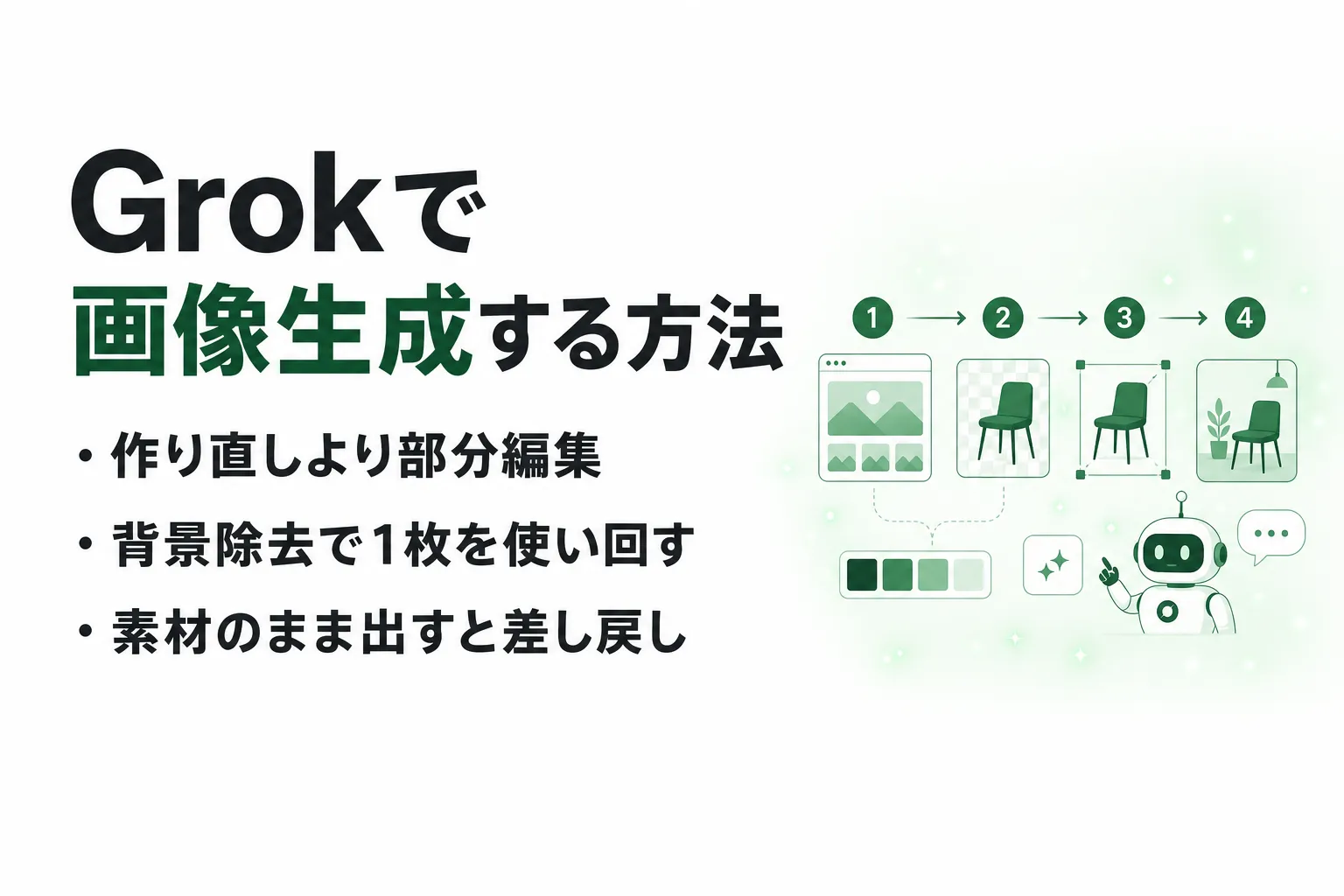
Imagine Image 2.0で追加された編集ツールは、狙った部分だけを変えて残りをそのままにするための機能です。プロンプトを書き直して最初から作り直す回数を減らせるため、1枚あたりにかかる時間が読めるようになります。編集はテキストの指示で進められるので、画像編集ソフトの操作を新しく覚える必要はありません。
マジックワンドで一部だけ直す
マジックワンドは、指した領域だけを編集し、それ以外には手を加えない機能です(出典: x.ai)。
たとえば人物の表情だけを変えたい、机の上の小物だけを差し替えたいといった場面で、背景や構図を保ったまま直せます。全体を作り直すと、直したかった箇所と一緒に気に入っていた箇所まで変わってしまいますが、その問題を避けられます。
直したい箇所が1つに絞れているときほど、生成し直すより早く終わります。逆に、構図そのものが狙いと違う場合は編集で寄せるより、プロンプトを書き直したほうが近道です。
領域を選んで背景を取り除く
セグメンテーションは、変更したい範囲を正確に選ぶための機能です。輪郭に沿って対象を指定できるため、はみ出しを気にせず色や質感を変えられます。
背景除去を使うと、被写体を透過背景で書き出せます。書き出した素材はスライドやバナーの上に重ねられるので、1枚の生成画像を複数の用途に回せます。撮影した写真を切り抜いてもらう工程を、そのまま置き換えられる部分です。切り抜きの精度は輪郭のはっきりさに左右されるため、被写体と背景の差が大きい画像ほどきれいに抜けます。
AIエージェントを「どう作り、どう育てるか」を、GiftX記事制作エージェントの実物で解説。


参照画像を渡して寄せる
参照画像を渡すと、被写体を合わせたり、スタイルを移したり、複数の要素を1つの場面に構成したりできます(出典: x.ai)。
自社の商品写真を渡して同じ商品を別のシーンに置く、既存のクリエイティブを渡してトーンを揃える、といった使い方ができます。言葉だけで説明すると毎回印象が変わる要素も、参照画像を渡せば揃います。シリーズものの画像を作るときほど効いてきます。
参照画像は自分で撮った写真でも、以前に生成した画像でも使えます。1枚目で気に入った雰囲気が出たら、それを参照として次から渡す運用にすると、回を重ねるほど当たりが安定します。
画像生成プロンプトの書き方|作り直しを減らす実践のコツ
Grokは日本語のプロンプトでも画像を生成できます。ただし短い一言だけでは解釈の幅が広く、狙いから外れやすくなります。
関連記事:AIでSNS画像を作る方法|ツール選びからプロンプト・著作権の注意点まで
日本語プロンプトの基本の型
指示は要素ごとに分けて、次の順で並べると通りやすくなります。
- 主題:何を描くか(人物・商品・図版など)
- 状況:どこで、何をしている場面か
- 画角と構図:寄りか引きか、被写体をどこに置くか
- 質感とトーン:写真風かイラスト風か、明るさや色味
- 用途と比率:どこに載せるか、縦横の比率
1文にまとめず要素を並べるほうが、あとで一部だけ差し替えて作り直すときにも扱いやすくなります。
出力がぶれるときに足す情報
思ったとおりに出ないときは、否定形で削るより条件を足すほうが早く収束します。
- 背景に余計なものが入る:背景に何を置くかを具体的に指定する
- 文字が崩れる:入れたい文字列をそのまま書き、配置場所も指定する
- 人物の印象が毎回変わる:参照画像を渡して寄せる
Imagine Image 2.0は文字とレイアウトの設計に手が入っているため、文字を含む図版では指示の書き方で結果が大きく変わります。書きたい文字を「」でくくって明示するだけでも、崩れ方が変わります。
指示の手間は多くの現場で詰まりどころになっている
プロンプトの手間は、Grokに限った話ではありません。GiftXの調査でも、生成AIを使ううえでの詰まりどころとして上位に並びます。
| 個人が感じている課題 | 回答率 |
|---|---|
| どこまでAI活用していいか判断できない | 27.7% |
| 出力の質が実務でそのまま使えない | 27.4% |
| 毎回の指示・調整に手間がかかる | 26.5% |
上表は複数回答の設問です。指示を書き直す手間と、出てきたものが実務でそのまま使えないという問題が、ほぼ同じ比率で並んでいます。だからこそ、生成をやり直して当たりを待つより、編集で寄せる進め方のほうが所要時間を読みやすくなります。
詳細な調査データは「ビジネス職生成AI活用実態調査(2026年版)」にてご覧ください。
Grokの料金プランと週ごとの利用枠の仕組み
Free・SuperGrok・SuperGrok Plusはいずれも同じ機能群を土台にしており、違いは使える量に出ます。下表は、月額と画像生成・動画生成の対応、プランごとの主な違いの4観点で整理したものです(2026年8月時点、出典: x.ai)。まず無料で試し、枠が足りなくなった時点で上げる順番が、無理のない進め方になります。
個人向け3プランの違い
| プラン | 月額 | 画像生成(Imagine) | 動画生成 | 主な違い |
|---|---|---|---|---|
| Free | 0ドル | 対応 | 対象外 | 十分な範囲で試せる |
| SuperGrok | 30ドル | 対応 | 対応 | 全機能で上限が上がる |
| SuperGrok Plus | 100ドル | 対応 | 対応 | 利用量が大幅に増え、混雑時も優先される |
表のとおり、無料と有料の境目は画像生成そのものではありません。有料に上げて変わるのは使える量と、動画生成や高解像度の書き出しといった周辺の機能です(2026年8月時点、出典: x.ai)。画像だけを使うのであれば、無料のまま様子を見る判断も成り立ちます。
週ごとの利用枠という考え方
有料プランの利用量は、チャット・画像生成・音声・Buildのそれぞれに日ごとの上限があるのではなく、全製品共通の週ごとの枠を好きな配分で使う方式です。枠は毎週リセットされ、リセットのタイミングは設定画面のUsageタブで確認できます(出典: x.ai)。
製品によって1回あたりの消費量は違い、高品質な動画生成はチャットよりはるかに多く消費するとされています。画像を集中的に作る週は動画を控えるといった配分ができる一方、動画を大量に作った週は画像に回せる枠も細るという関係になります。制作の予定が週単位で決まっている場合は、この配分を先に決めておくと途中で止まりません。
APIから使う場合の課金の考え方は、プランの利用枠とは別です。画像生成はプロンプトの長さによらず1枚あたりの定額で、編集をかけると入力した画像と出力された画像の双方が課金の対象になります(出典: x.ai)。編集を重ねるほど枚数換算のコストは積み上がるため、社内のツールに組み込む場合は、生成の回数だけでなく編集の回数も見積もりに入れておく必要があります。
Grokで作った画像の商用利用と著作権
利用規約では、入力と出力をあわせてUser Contentと呼び、適用法が認める範囲でユーザーが所有権を保持すると定めています。そのうえで、仕事で使う前に確認しておく条件が3つあります。
- 生成元の明示:出力を使う際は、ブランドガイドラインに従って、その生成がサービスによるものであることを明示するよう求めています
- ベータ機能の制限:ベータ・プレビュー・トライアルとして提供される機能を評価目的で使う場合は、個人的・非商用に限ると明記されています
- 出力の一意性:出力は一意とは限らず、別の利用者が似た出力を得る場合があり、出力に対する権利は他者の権利には及ばないとされています(出典: x.ai)
実在の人物や既存のキャラクターに寄った画像は、規約とは別に肖像権や商標権の問題が残ります。社外に出す画像は、生成した時点ではなく公開する直前に確認する運用にしておくと安全です。
他の画像生成AIとの使い分け|Midjourney・ChatGPT・Gemini
Grok・ChatGPT・Gemini・Midjourneyは、いずれもテキストから画像を作れる点で共通していますが、使い始める場所と作り込みの深さで性格が分かれます。下表は、入口と向いている場面の2観点で整理したものです。1つに絞るより、出す場所に合わせて使い分けるほうが結果的に速く進みます。
| ツール | 使い始める場所 | 向いている場面 |
|---|---|---|
| Grok | grok.com・アプリ・X | 生成から部分編集・背景除去まで1画面で終わらせたいとき |
| ChatGPT | ChatGPTのチャット | 文章の作成と同じ流れで画像も用意したいとき |
| Gemini | Googleのサービス群 | ドキュメントやスライドと近い場所で使いたいとき |
| Midjourney | 専用の環境 | 作風を作り込んで世界観を統一したいとき |
たとえばSNS用の1枚はX上のGrokで完結させ、記事や資料に載せる図版は編集ツールのあるgrok.comで仕上げる、といった分け方ができます。
関連記事:画像生成AIサービスおすすめ15選|特徴・料金・商用利用を横断比較
画像生成AIで制作を内製に切り替えた自社事例
GiftXでも、これまで撮影や外注に出していた画像を生成に切り替えています。ここでは2つの例を紹介します。
全国8,000人調査で、AIの活用方法によって生産性向上に約3.8倍の差が生まれることが判明。


商品の利用シーン画像を撮影から生成に切り替えた
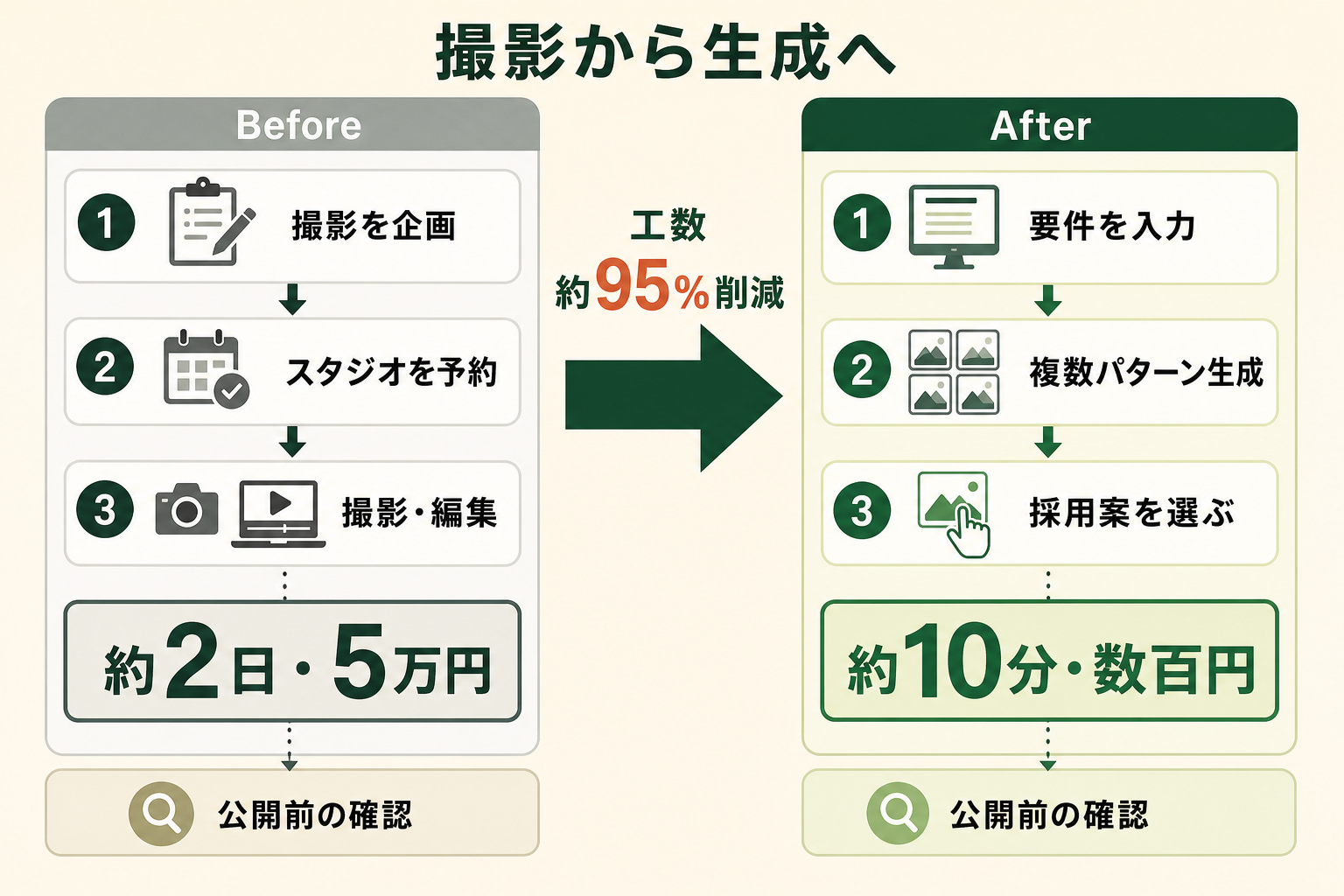
商品の単体写真しかない状態から、誕生日や出産祝いといった利用シーンの画像を生成する運用に切り替えました。
以前は1シーンあたり撮影のディレクションと実施で約2日、費用は約5万円かかっていました。現在はシーンの要件を入力して複数パターンを生成し、その中から採用する流れになり、1シーンあたり約10分・数百円で用意できています。工数は約95%削減し、外部の撮影コストもかからなくなりました。スタジオの予約が取れるかどうかで公開日が動くこともなくなっています。
記事のアイキャッチと図解を制作フローに組み込んだ
記事の制作フローにも画像生成を組み込んでいます。アイキャッチ画像はデザイナーに依頼して1記事あたり約30分かかっていたものが、現在は約1分で用意でき、工数は約95%削減しました。
本文中の図解も、1枚あたり約1時間かけて作っていたものが約5分になり、約92%削減しています。制作時間が下がったことで、以前は一部の記事にしか入れられなかった図解を、全記事に標準で入れられるようになりました。
どちらの例でも切り替えたのは制作の工程であって、公開前に確認する工程は残しています。生成が速くなったぶん、確認に回せる時間が増えたという順序です。
Grokの画像をそのまま使えるか確認するチェックリスト
生成した画像は、出てきた時点では素材です。社外に出す前に確認する項目を1枚のリストにしておくと、公開後の差し戻しが減ります。
- 文字:入れたい文字列が正しく、読める大きさで出ているか
- 手や指:本数や形が破綻していないか
- 小物とロゴ:実在の商標やブランドの要素が紛れ込んでいないか
- 人物:実在の人物や既存のキャラクターに寄りすぎていないか
- 背景:意図しない物や文字が写り込んでいないか
- 比率と解像度:載せる場所の縦横比と大きさに合っているか
- 規約:生成元の明示が必要な場面か、ベータ提供の機能で作っていないか
このうち上の5つは見ればわかる項目なので、生成した直後に済ませます。比率と規約の2つは公開の直前に確認するほうが確実です。同じ画像でも用途が変わると必要な比率も、明示が要るかどうかも変わるためです。
確認する人を、作る人と分けられるならそのほうが精度は上がります。作った本人は狙いを知っているぶん、破綻を見落としやすくなるためです。
このリストは1度作れば使い回せます。運用の中で見落としが出た項目を足していくと、扱う画像の種類が増えても同じ手順で確認できるようになります。
画像をAIで内製するときに陥りがちな3つの落とし穴
ツールが使えることと、コンテンツを内製できることは別です。画像を自社で作る体制に切り替えるとき、つまずき方には共通の形があります。
落とし穴1|外注は単価が高く、本数を増やせない
外注は品質が読める代わりに、1点あたりの単価が動きません。本数を増やそうとすると費用がそのまま比例して増えるため、試したい案があっても本数を絞る判断になります。
落とし穴2|社内に作れる人がおらず、兼任では回らない
では内製に、となったときに人手が足りません。本来の担当業務と兼任で画像を作ることになり、締め切りが重なった週から後回しになります。ツールを契約しても、使う人を確保できていない状態です。
落とし穴3|AIツールだけでは、そのまま出せる品質に届かない
生成した画像は素材であって完成品ではありません。文字の崩れ、実在の商標との近さ、用途に合わない比率といった問題が残り、そのまま出せる品質には届きません。確認する工程を持たないまま公開すると、差し戻しや取り下げが起きます。
検証工程を持ったうえで、まず1コンテンツを型にする
対策は、対象を広げないことです。まず1コンテンツに絞り、生成から確認・公開までの手順を型にします。型ができてから本数を増やすほうが、いきなり全種類の画像を内製に切り替えるより早く安定します。
確認する工程を最初から手順に含めるのが前提です。作る速度だけを上げると、直す工数が後ろにたまります。
GiftXでは、検証工程を含めたコンテンツ制作を1コンテンツ単位から伴走支援しています。詳細は AI活用コンテンツ制作支援 をご覧ください。
Grokの画像生成に関するよくある質問
Grokの画像生成は無料で使えますか
x.aiの機能比較表では、画像生成(Imagine)はFreeを含むすべてのプランで対応が示されています(2026年8月時点、出典: x.ai)。ただし無料プランで何枚生成できるかという具体的な数字は公開されていません。無料で始めて、枠が足りないと感じた時点で有料プランを検討する形になります。
日本語のプロンプトでも使えますか
日本語の指示でも画像を生成できます。狙いから外れるときは、主題・状況・画角・質感・比率を要素ごとに分けて書くと通りやすくなります。否定形で削るより、条件を足すほうが早く収束します。
生成した画像は商用利用できますか
利用規約では、適用法が認める範囲でユーザーが所有権を保持すると定めています。一方で、出力を使う際に生成元を明示するよう求める記載や、ベータ提供の機能を評価目的で使う場合は非商用に限るという記載があります(出典: x.ai)。社外に出す前に、該当しないかを確認してください。
スマホだけで画像を生成できますか
iOSとAndroidのGrokアプリから生成できます。ただしマジックワンドや背景除去といった編集を重ねる作業は、画面の広いパソコンのほうが進めやすくなります。スマホで方向性を試し、パソコンで仕上げる分担が現実的です。
まとめ|Grokの画像生成を仕事で使うために
Grokの画像生成は、無料プランでも機能そのものは使えます。Imagine Image 2.0では、生成した画像の一部だけを直すマジックワンドや背景除去が使えるため、当たりが出るまで作り直す進め方から、出てきた画像を編集して寄せる進め方に変えられます。有料プランで変わるのは使えるかどうかではなく、週ごとの枠でどれだけ使えるかです。
仕事で使う画像は、生成した時点では素材にすぎません。文字の崩れや商標の混入、規約上の条件を確認する工程を持ったうえで、まず1コンテンツを型にすることがポイントです。型ができてから本数を増やすほうが、全種類を一度に内製へ切り替えるより早く安定します。
コンテンツ制作のリソース・品質にお困りの方へ
本記事で紹介した画像の内製を、自社のコンテンツ制作全体に広げたい・相談したいとお考えの方は、ぜひGiftXのAI活用コンテンツ制作支援までお問い合わせください。
GiftXのAI活用コンテンツ制作支援では、貴社の事業・商品・制作基準を学習した専用AIエージェントを構築し、企画・制作から専門チームによる最終レビューまで一貫して行います。制作でつくった専用AIエージェントと制作フローを貴社へ移管し、社内で継続的に運用できる体制づくりまで支援します。
コンテンツ制作の体制づくりにご関心のある方は、ぜひ一度ご相談ください。
▶ GiftXのAI活用コンテンツ制作支援の詳細・お問い合わせはこちら