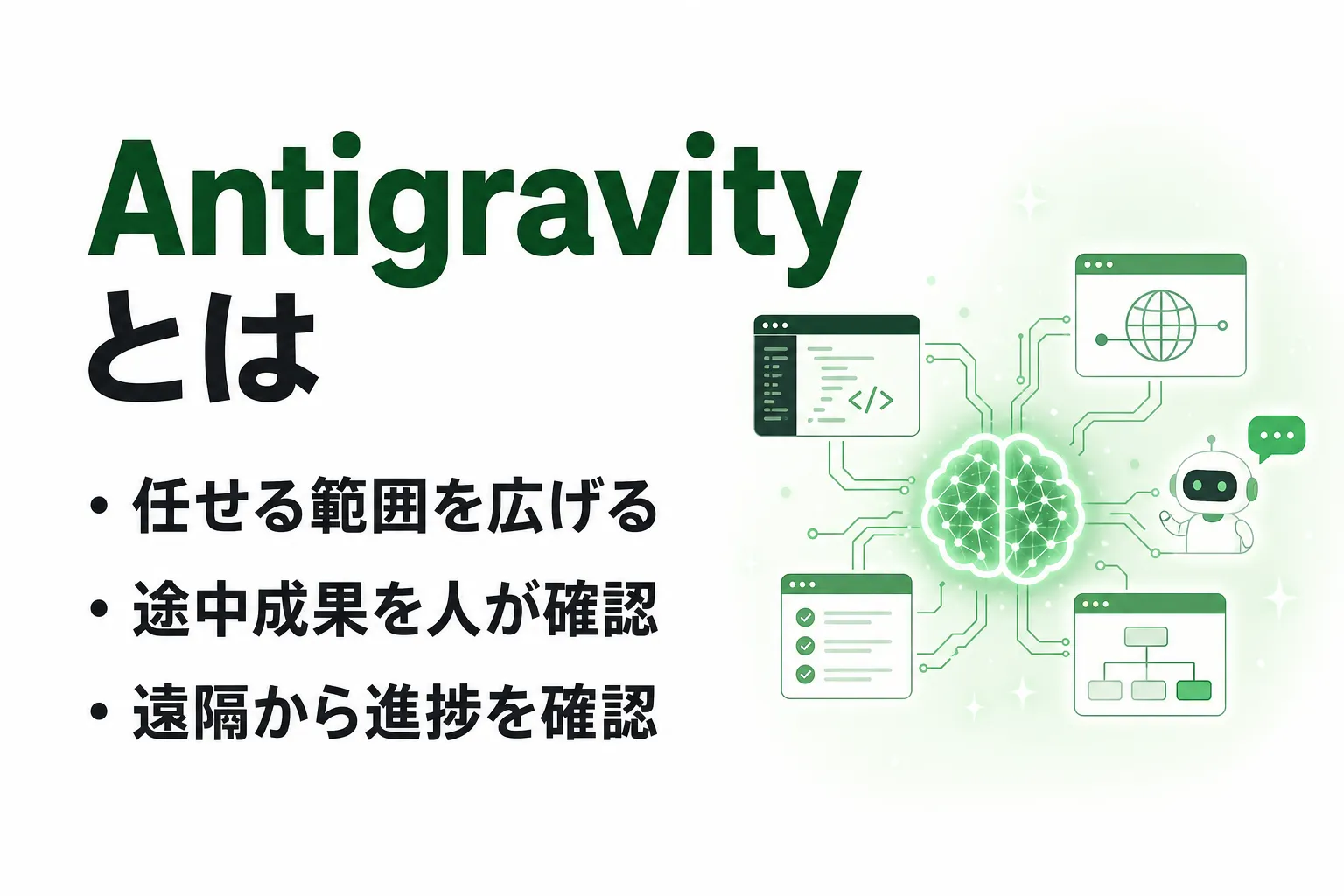


Antigravityとは、Googleが提供するエージェント型の開発ツールです
Antigravity とは、AIエージェントに開発作業を任せることを前提として Google が設計した開発ツールです。ここでいう AIエージェントとは、指示を受けて複数の工程を自分で判断しながら進める AI を指します。
Google が最初に Antigravity を公開したのは2025年11月で、同時期に発表された Gemini 3 と組み合わせて使う開発環境として登場しました。当初はコードエディタの画面を持ちながら、エージェントを管理する画面を並置する構成でした。その後、2026年5月20日に Antigravity 2.0 が発表され、エディタを中心に据える形から、エージェントを中心に据えたスタンドアロンのデスクトップアプリへと作り替えられています。
関連記事:AIエージェントとは?生成AI・チャットボットとの違い、仕組み・導入方法を解説
エディタではなくエージェントを中心に置いた設計
一般的な AI コーディングツールは、エディタの中でコード補完や部分的な書き換えを支援する形をとります。Antigravity はそこから一段進めて、エージェントがエディタ・ターミナル・ブラウザという3つの場所を横断して作業することを前提にしています。
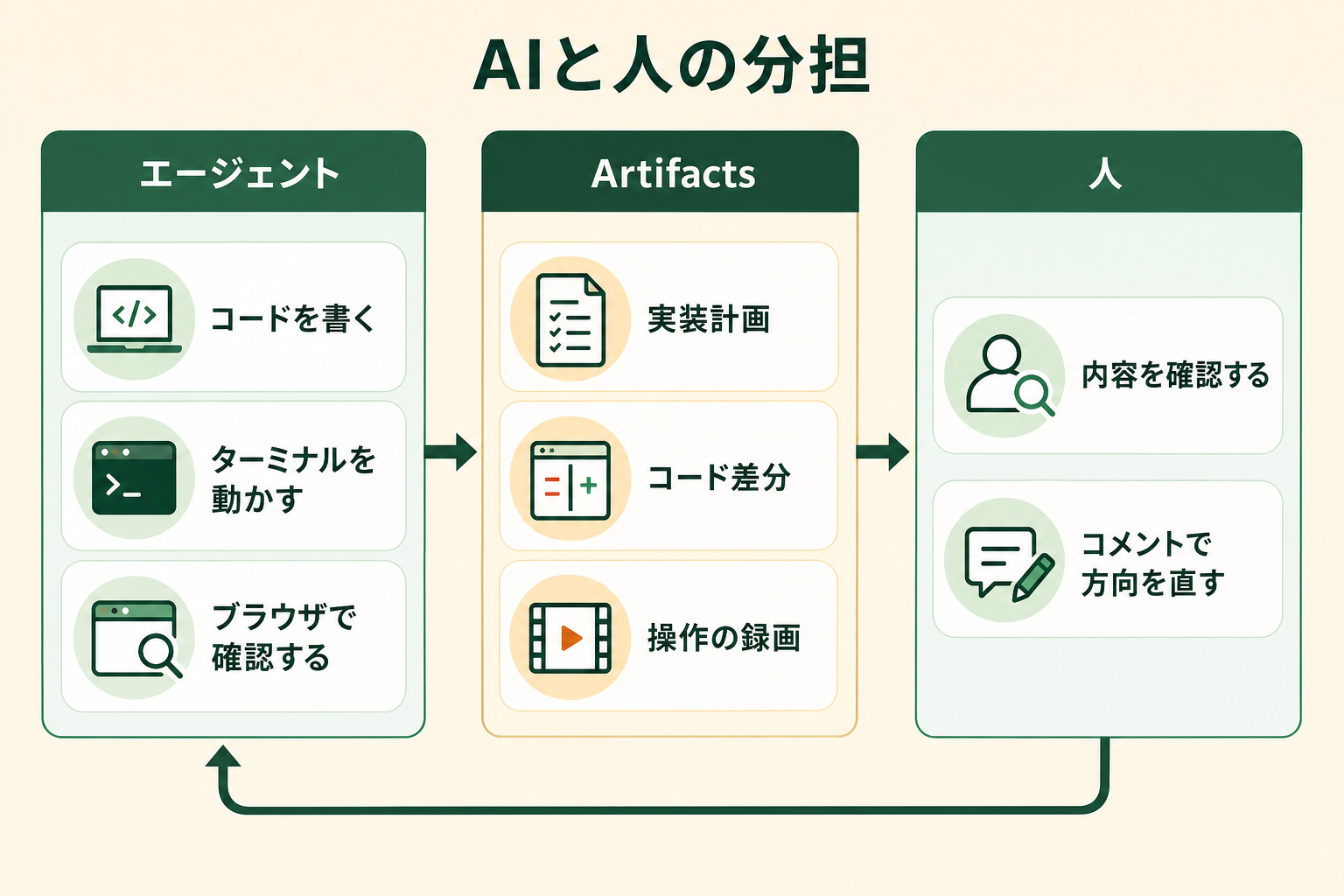
公式の説明では、エージェントが新機能のコードを書き、ターミナルでローカルサーバーを立ち上げ、ブラウザを操作して機能が動くかを確認する、という一連の流れが例として挙げられています。人が指示するのは「何を実現したいか」という目標であり、そこに至る手順の分解と実行はエージェント側が担います。
この設計は、人の役割を「書く人」から「確認する人」へ移すことを意味します。裏を返せば、確認の負担が増えないような仕組みがなければ成立しません。Antigravity が Artifacts という仕組みを持っているのは、この確認コストに正面から手を入れるためです。
コードを細かく書かず、目的を伝えて生成結果を確認しながら進める開発方法の全体像は、バイブコーディング(Vibe Coding)とは?できること・始め方・主要ツールの料金と違いで整理しています。
4つの利用形態とRemote Control
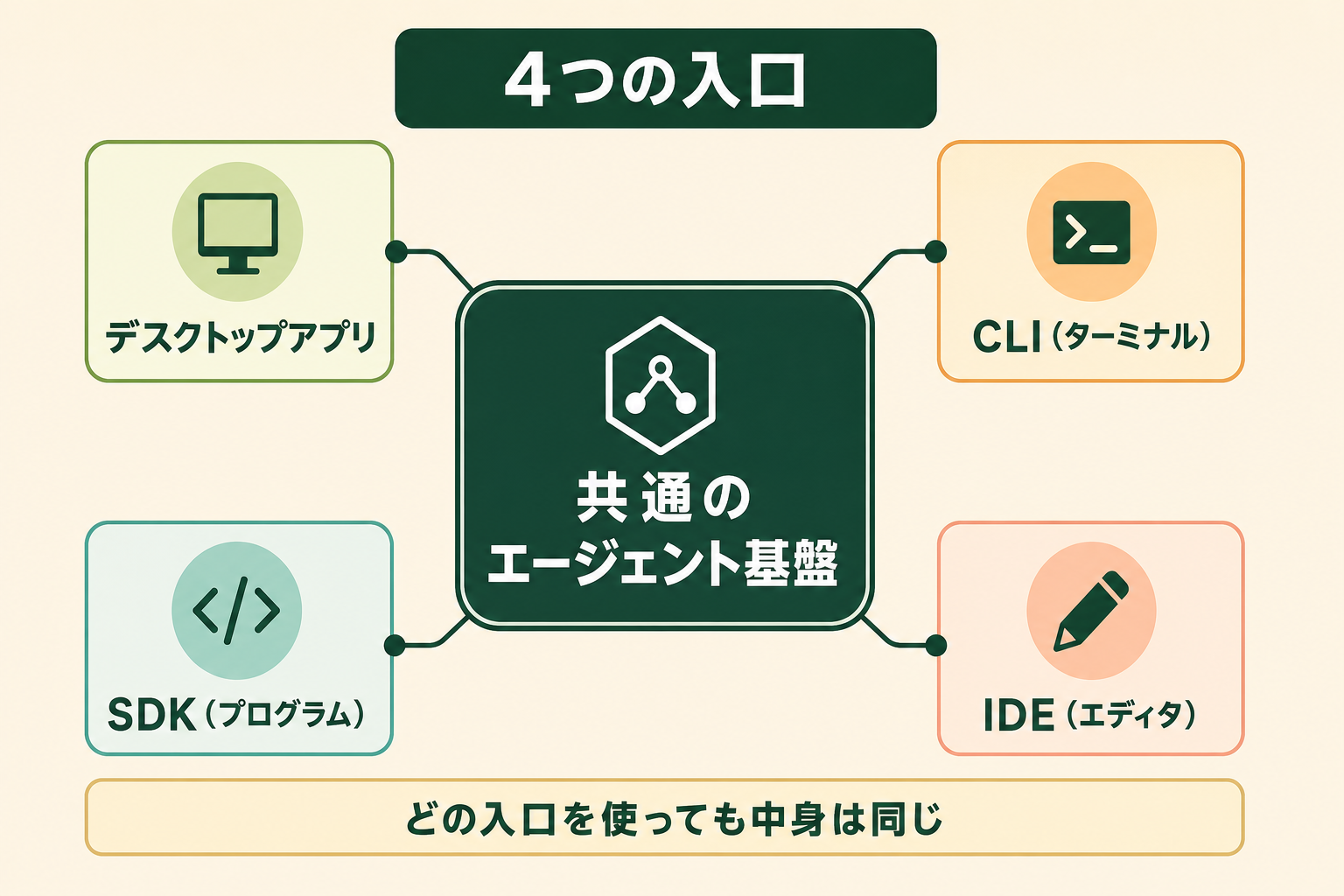
Antigravity は単一のアプリではなく、目的に応じた4つの利用形態を持ちます。エージェントを中心に使うデスクトップアプリと CLI、自社環境へ組み込む SDK、使い慣れたエディタから呼び出す IDE Extensions です。
- Antigravity 2.0:エージェントの管理画面を中心に据えたデスクトップアプリ。複数のエージェントを並行して動かす用途に向きます
- Antigravity CLI:ターミナルからエージェントを起動・監視する軽量な入口。デスクトップ版と設定を共有します
- Antigravity SDK:Python のライブラリとして提供され、独自のエージェントの振る舞いを定義して自社の環境で動かせます。2026年9月からは Gemma 4 26B A4B などのローカルモデルを手元の GPU で動かせるようになり、API 費用をかけずにオフラインでも使えます(Google の公式ブログで案内)
- Antigravity IDE Extensions:VS Code、Visual Studio、JetBrains 系 IDE、Zed に追加する軽量な拡張機能。コードの確認や局所的な修正を使い慣れたエディタで行えます
これらとは別に、2026年8月21日に Remote Control の展開が始まりました。Remote Control は第5の実行環境ではなく、別のPCやスマートフォンのブラウザから、デスクトップ版やヘッドレス環境で動いているセッションへ接続するための機能です。進捗確認、実装計画や Artifacts のレビュー、新しいタスクの開始を、作業端末の前にいなくても行えます。
CLI とデスクトップ版は同じエージェントの基盤を共有しているため、状況に応じて利用形態を使い分けられます。IDE Extensions も Antigravity の会話や設定、複数エージェントの文脈を共有する軽量な統合であり、独立した別製品のエディタではありません。
Antigravityでできること
Antigravity が実際に何をしてくれるのかを、代表的な機能に分けて整理します。いずれも公式ドキュメントに記載のある機能です。
エディタ・ターミナル・ブラウザをまたいで作業を進める
Antigravity のエージェントは、コードを書くだけで止まりません。ターミナルでコマンドを実行し、ブラウザを立ち上げて画面を操作するところまでを、ひとつの流れの中で行います。
たとえば「問い合わせフォームに入力チェックを追加したい」という目標を渡した場合、エージェントは該当ファイルを探して修正し、開発サーバーを起動し、ブラウザ上で実際に不正な値を入力して弾かれるかを確かめます。人が別々のツールを行き来していた作業が、ひとつの指示に集約されます。
ブラウザの使用は /browser というコマンドで明示的に指示することもできます。動作確認まで任せたい場面と、コードの修正だけを任せたい場面を、指示の段階で切り分けられます。
公式変更履歴では、2026年8月24日の2.10.0で内蔵ターミナルとReview内のGit操作が追加され、9月15日の2.14.0でEnterprise・Businessにも展開されたと案内されています。作業中のコマンド実行と変更の確認を、アプリ内で進められる範囲が広がりました。
Artifactsで作業の途中を人が確認する
Artifacts は、エージェントが作業の進捗と考えていることを人に伝えるために作る成果物のことです。公式ドキュメントでは「エージェントがタスクを遂行し、進捗と思考をユーザーに伝えるために作る構造化された成果物」と定義されています。
Artifacts として出力されるものは、次の5種類です。
- 実装計画:これから何をどの順で変更するかを文章でまとめたもの
- コード差分:実際に変更される予定のコードの差分
- アーキテクチャ図:構成の関係を図で示したもの
- 画像:生成された画面イメージなど
- ブラウザの操作録画:動作確認の様子を記録した映像
Artifactsの役割は、計画や差分を見て人が方向を修正できるようにすることです。ただし、ファイルの読み書きやコマンド実行の承認条件は権限設定で決まります。Artifactsがあるだけで、すべての変更前に必ず停止するとは限りません。
8月26日には、説明や検討に使う対話可能な画面を生成するGenerative UIも案内されました。静止した図や文章だけでなく、操作しながら内容を確かめられます。詳しくはAntigravity Generative UIをご覧ください。
サブエージェントとスケジュール実行で並行して動かす
Antigravity 2.0 では、メインのエージェントが必要に応じて専用のサブエージェントを作り、細かい調査や作業を任せられるようになりました。メインの会話を情報で埋め尽くさずに、調べ物を並行して進められます。
またタスクを非同期で走らせられるため、ひとつの作業が終わるのを待たずに次の指示を出せます。時間を指定した繰り返し実行にも対応しており、/schedule を使うと決まったタイミングでエージェントを起動できます。定期的に走らせたい確認作業がある場合に使えます。
このほか、指示の出し方を切り替えるコマンドも用意されています。途中で質問せずに最後まで走らせたいときは /goal、着手前に不明点を洗い出してほしいときは /grill-me を使います。任せきりにするか、対話しながら詰めるかを、指示の段階で選べます。
Remote Controlで離れた場所からセッションを確認する
Remote Control を有効にすると、同じ Google アカウントでログインしたブラウザから、稼働中の Antigravity 2.0 セッションへ接続できます。スマートフォンでは Web アプリとしてホーム画面へ追加でき、エージェントが入力を求めたときに通知を受け取ることも可能です。
接続先のマシンにはファイル、ビルドツール、認証情報、環境変数などの開発環境がそのまま残ります。そのため、移動先の端末に同じ環境を作り直さず、長時間のテストやリファクタリングの進捗を確認し、必要な指示だけを返せます。2026年8月24日時点では段階的な展開中で、Google AI Ultra の利用者が優先されています。
Gemini・Claude・GPT-OSSからモデルを選ぶ
Antigravity は Google のモデルだけに固定されていません。会話の入力欄の下にあるモデル選択から、次のモデルを切り替えて使えます。
| モデル | 提供元 | 無料・Plus・Pro・Ultra | Enterprise |
|---|---|---|---|
| Gemini 3.8 Flash | 利用可 | 利用可 | |
| Gemini 3.7 Flash | 利用可 | 利用可 | |
| Gemini 3.6 Flash | 利用可 | 利用可 | |
| Gemini 3.1 Pro | 利用可 | 利用可 | |
| Claude Sonnet 4.6 | Anthropic | 利用可 | 利用不可 |
| Claude Opus 4.6 | Anthropic | 利用可 | 利用不可 |
| GPT-OSS 120B | OpenAI | 利用可 | 利用不可 |
9月時点の公式モデル一覧にはGemini 3.8 Flashが加わり、3.7 Flash・3.6 Flashも引き続き掲載されています。新しいモデルを試す際は、既存の指示や評価基準で出力の差を確認できます。
表のとおり、Claude・GPT-OSSは無料・Plus・Pro・Ultraで利用できますが、公式一覧のEnterprise欄では対象外です。組織で導入する場合は個人向けの選択肢をそのまま前提にせず、契約の対象モデルを確認してください。なお画像や図を生成する場面では Nano Banana 2 が使われ、こちらは選択の対象外です。
9月2日には、有料ユーザー向けに深い推論を行うBoostも案内されました。通常のモデル選択に加えて複雑な課題を検討したい場合の機能で、詳しい使い方はAntigravity Boostで整理しています。
AIエージェントを「どう作り、どう育てるか」を、GiftX記事制作エージェントの実物で解説。


Antigravityの料金|無料で使える範囲と有料プランの上限
Antigravity は個人なら無料で使い始められます。無料と有料の差は、使える量よりも「使い切ったあとどうなるか」に出ます(最新確認時点(2026年8月)、出典: antigravity.google)。
| プラン | 月額 | 利用枠の回復 | 利用枠の目安 | 上限に達したとき |
|---|---|---|---|---|
| 個人(無料) | 0ドル | 週ごと | 週次の上限 | 次の回復まで待つ |
| Google AI Pro | 20ドル | 5時間ごと | 基準 | 日本では回復を待つ |
| Google AI Ultra | 100ドル | 5時間ごと | Pro の5倍 | 日本では回復を待つ |
| Google AI Ultra(上位) | 200ドル | 5時間ごと | Pro の20倍 | 日本では回復を待つ |
| 組織向け(Google Cloud/Gemini Enterprise) | 契約による | 契約・割り当てによる | 組織単位で設定 | 管理者の予算・上限設定による |
無料プランでも表に挙げた推論モデルを選べますが、Boostなど有料向けの機能には条件があります。上表の利用枠では有料は5時間ごと、無料は週単位で回復するため、無料枠を使い切ると次の回復まで待つ必要があります。まず無料で試し、必要な機能や利用頻度に応じて有料プランを検討できます。
海外では、Google AI Pro と Ultra の利用者が AI クレジットを購入して上限を超えた分に充てられます。ただし日本では AI クレジットを購入できず、Antigravity で AI クレジットを使える国・地域からも日本は除かれています(2026年9月時点、出典: support.google.com)。日本では、有料プランでも上限に達したら利用枠の回復を待つことになります。
組織向けには、Google Cloud 経由の Organization plan に加えて、対象となる Gemini Enterprise Standard/Plus 契約へ Antigravity が含まれます。Antigravity 2.0、CLI、IDE Extensions を既存の企業IDで利用でき、管理者はサンドボックスや権限、予算上限、監査ログを組織単位で管理できます。個人向けの月額プランとは料金体系と管理方法が異なるため、導入時は 公式のEnterprise案内 で対象契約を確認してください。
関連記事:Antigravityの料金プラン|無料枠・Pro・Ultraの上限と日本での注意点
Antigravityの使い方|ダウンロードから最初のエージェント起動まで
実際に動かすまでの手順は多くありません。動作要件の確認、プロジェクトの作成、ゴールの入力の3つで最初の1回が完了します。
動作要件を確認してダウンロードする
まず自分の端末が対応しているかを確かめます。公式ドキュメントに記載されている要件は次のとおりです。
- macOS:バージョン12(Monterey)以降。Intel の X86 は対象外
- Windows:Windows 10(64bit)以降
- Linux:glibc 2.28 以降(Ubuntu 20、Debian 10、Fedora 36、RHEL 8 などが該当)
要件を満たしていれば、Antigravity の公式サイトからダウンロードしてインストールします。すでに古いバージョンが入っている場合は、置き換えるかどうかを聞かれます。
プロジェクトを作ってゴールを渡す
インストール後の流れは、プロジェクトの作成から始まります。フォルダのアイコンからローカルのフォルダや Git リポジトリを追加すると、そのまとまりがひとつのプロジェクトになります。従来のように1リポジトリ1画面ではなく、複数のフォルダをまとめて扱える構造です。
プロジェクトができたら、入力欄に達成したい目標を書いてエージェントを起動します。このとき実行モードを選びます。作業中のフォルダをそのまま書き換える Local Mode と、別の作業用コピーを作って進める New Worktree Mode の2つです。既存のコードを壊したくない段階では、後者を選んでおくと安全に試せます。
作業場所と実行権限は別設定です。macOS/LinuxのDefaultはSandboxが有効で、内側のコマンドは許可、外側は確認が基本です。Request ReviewはSandboxを使わずコマンドを毎回確認し、TurboはSandboxなしでコマンドを自動実行します。明示的なDeny・Ask・Allowルールがプリセットに優先します(公式の権限設定)。
Windowsは従来の設定体系で、Defaultはコマンドを確認し、Sandboxは別途有効化する仕組みです。macOS/LinuxのSandboxもOSの制約を使うもので、VMによる完全隔離ではありません(OS別のSandbox仕様)。計画や差分のレビューに加えて、実行を許可する範囲も確認してください。遠隔操作時の設定はAntigravity Remote Controlの権限と安全対策で説明しています。
起動後は実装計画や差分を確認し、狙いと違えばコメントを書いて方向を変えます。権限設定と人のレビューを組み合わせることで、手戻りを減らせます。
Gemini CLIを使っていた場合にすること
Google AI Pro / Ultra の契約や、無料の Gemini Code Assist for individuals で Gemini CLI を使っていた場合は、そのまま使い続けることはできません。これらの利用者向けの Gemini CLI と Gemini Code Assist の IDE 拡張は、2026年6月18日にリクエストの受け付けを終了しました。一方、組織の Gemini Code Assist Standard / Enterprise ライセンスや、有料の Gemini API キー・Gemini Enterprise Agent Platform API キーで使っている場合、Gemini CLI は引き続き利用できます。Google はこの方針と移行先の Antigravity CLI を、2026年5月19日の公式ブログで案内しています(2026年9月23日確認)。
移行先の Antigravity CLI は Go で書き直され、複数のエージェントを非同期で扱えるようになりました。Agent Skills、Hooks、Subagents、Extensions といった機能は引き継がれており、Extensions は Antigravity では plugins という名称になっています。手元のコマンドを入れ替える必要はありますが、やっていた作業そのものを諦める必要はありません。
Cursorとの比較|Antigravityを選ぶ判断軸
AI コーディングツールとしてよく比較対象になるのが Cursor です。両者を同じ軸で並べると、性格の違いが見えてきます(最新確認時点(2026年8月)、出典: antigravity.google、cursor.com)。
| 判断軸 | Antigravity | Cursor |
|---|---|---|
| 提供形態 | デスクトップ・CLI・SDK・IDE Extensions。Remote Controlで遠隔接続 | エディタが中心。クラウド上のエージェントも提供 |
| 個人の無料枠 | 月額0ドル。利用枠は週ごとに回復 | Hobby プランでエージェントの実行回数を制限して提供 |
| 個人の有料プラン | Google AI Pro が月額20ドル | Pro が月額20ドル |
| 使えるモデル | Gemini・Claude・GPT-OSS から選択 | フロンティアモデルへのアクセスを提供 |
有料の入口はどちらも月額20ドルからで、価格そのものに大きな差はありません(2026年8月時点)。判断が分かれるのは提供形態です。Antigravity はターミナルからもプログラムからも同じエージェントを呼べる構造になっているため、開発の作業をエージェント側に寄せていきたい場合に選択肢になります。一方で、エディタでコードを書く時間が長く、その中での支援を厚くしたい場合は、エディタ中心のツールのほうが合うこともあります。
なお Antigravity の無料枠は週ごとの回復である点に注意が必要です。無料の範囲で毎日使い続けたい場合、この制約は実際の使い勝手に直結します。無料同士で比べる前に、自分がどれくらいの頻度で使うのかを見積もっておくと、判断を間違えにくくなります。
関連記事:Claude Code と Codex の違い|5 つの観点で整理し用途別に選び分ける
AI開発ツールを実務に組み込んだ2つの事例|Antigravityと同じ発想
ツールの機能一覧だけでは、導入後に何が変わるのかは見えにくいものです。GiftX が自社の開発と品質管理で AI コーディングエージェントを運用している事例を2つ紹介します。
開発以外も含む職種別の活用イメージは「職種別AI活用事例集」にまとめています。
AIペアプロで機能追加を2日から半日に短縮
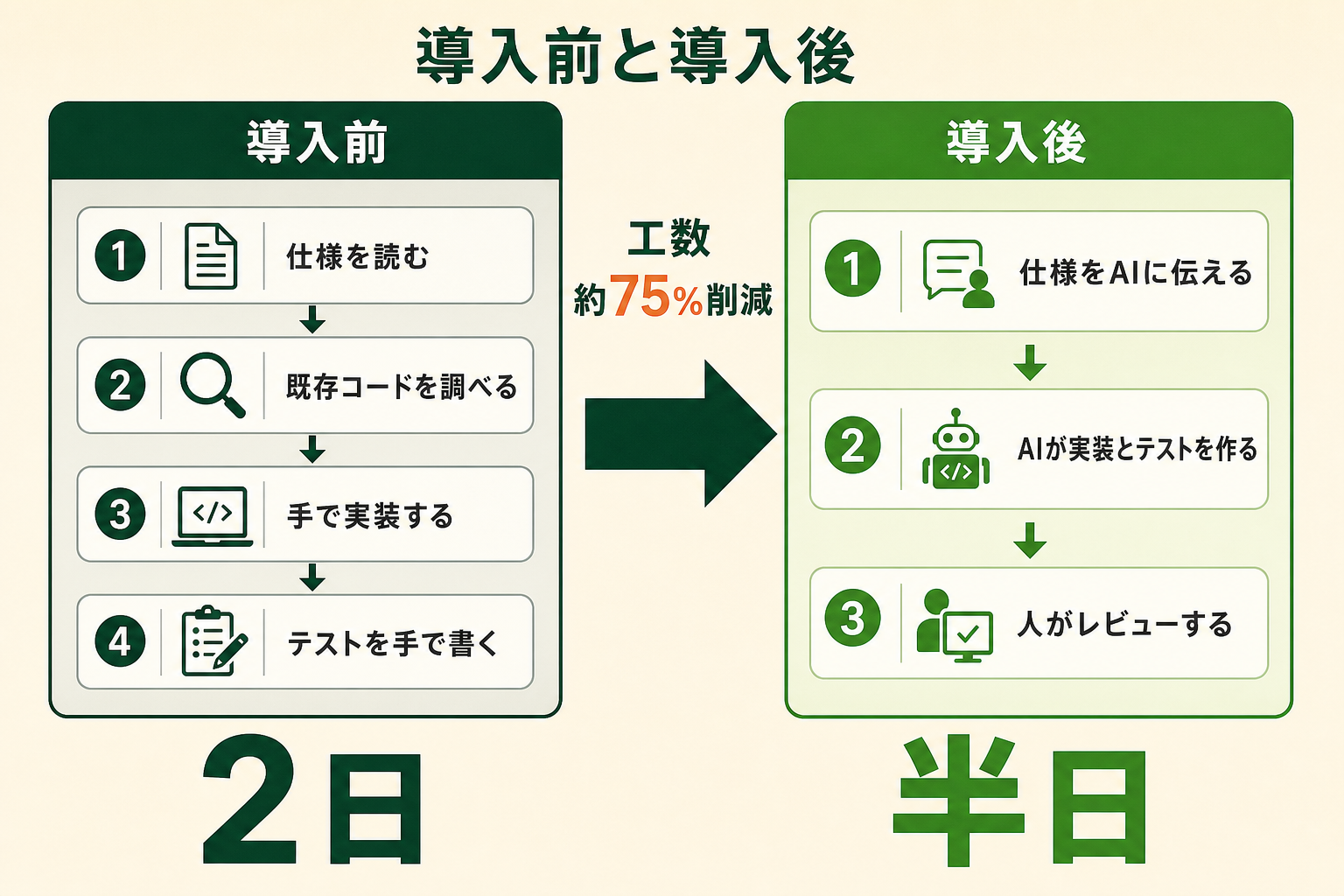
自社サービスのフロントエンドとバックエンドの開発に、AI コーディングエージェントを組み込んだ事例です。仕様を読んで既存コードを調べ、手で実装してテストを書く、という流れを見直しました。
現在は仕様をエージェントに伝え、コード生成・リファクタ・テスト作成までを実行させ、エンジニアはレビューと微調整に回っています。機能追加1件あたり平均2日かかっていた工数は平均半日となり、約75%の削減につながりました。2025年9月から継続して運用しています。
全国8,000人調査で、AIの活用方法によって生産性向上に約3.8倍の差が生まれることが判明。


評価する側のAIを分けてレビュー工数を約6割削減
成果物のレビューをすべて人が担っていた状態を見直し、記事や提案資料といった成果物ごとに専用の評価エージェントを用意した事例です。作る側の AI と評価する側の AI を分け、機械で判定できる品質基準をチェックリストにしました。
現在は生成された成果物を評価エージェントが基準に照らして確認し、指摘を自動で修正したうえで人が最終判断をしています。レビュー工数は約60%削減され、品質基準の標準化にもつながりました。Antigravity の Artifacts も、人が確認する対象を絞り込むという点で同じ発想に立っています。
Antigravityを今は見送るという判断もあります
新しいツールの解説記事は導入を前提に書かれることが多いのですが、状況によっては見送るほうが合理的な場合もあります。判断を分ける材料を挙げておきます。
見送りに傾くのは、まず端末が動作要件を満たしていない場合です。Intel の Mac は対象外なので、端末の更新計画とあわせて考える必要があります。次に、Enterpriseで契約する予定があり、Claude や GPT-OSS を使いたい場合です。公式一覧のEnterprise欄ではこれらのモデルが対象外のため、期待していた使い方ができない可能性があります。
逆に試す価値が高いのは、動作確認までを含めて任せたい作業が手元にある場合です。コードを書く部分だけを速くしても、確認に時間がかかっていれば全体の時間は縮みません。ブラウザ操作まで含めて任せられる構造は、この部分に効きます。個人であれば無料で始められるため、まず小さな作業で1回試してから判断する、という順序が取れます。
関連記事:AIエージェントができないこと5領域|使えない理由・デメリットと対策
AIエージェント導入で陥りがちな3つの落とし穴
Antigravity のようなエージェント型のツールは、入れただけでは成果につながりません。GiftX が支援の現場で繰り返し見てきた、つまずきやすい3つのパターンを整理します。
落とし穴1|いきなり全てをやろうとする
最初から複数の工程をまとめて任せようとすると、どこで品質が落ちたのかが分からなくなります。対象を1つに絞り、結果を確認できる状態から始めるほうが、改善の手がかりを得やすくなります。
落とし穴2|壮大なAI戦略から考えて手が止まる
全体像を描いてから動こうとすると、検討だけで数か月が過ぎます。手元の1つの作業を動かしてみることで、想定と実態のずれが早く分かります。
落とし穴3|既製品のチャット型AIでは業務フローに組み込めない
既製のチャット型 AI は汎用的につくられているため、自社の手順や判断基準を反映しにくいという制約があります。都度質問する使い方から先へ進めないのは、多くの場合ここが原因です。
スモールスタートで1業務をAIエージェントに任せる
自社調査でも、この段差ははっきり出ています。AI の活用レベルを4段階で見たとき、都度チャットで質問したり成果物を作らせたりする段階にとどまっている人は70.3%で、エージェントに複数工程を任せている段階まで進んだ人は10.5%でした。
だからこそ、まず1つの作業をエージェントに任せきる形をつくることが出発点になります。動く形が1つできれば、同じやり方を横に広げられます。GiftX では、こうしたスモールスタート前提のAIエージェント構築を1業務単位から伴走支援しています。詳細は AIエージェント構築支援サービス をご覧ください。
詳細な調査データは「ビジネス職生成AI活用実態調査(2026年版)」にてご覧ください。
Antigravityに関するよくある質問
Antigravity を検討する際に問い合わせの多い点をまとめます。
Antigravityは無料で使えますか
個人であれば月額0ドルで使えます(2026年8月時点)。モデルの選択肢も有料プランと同じです。ただし利用枠の回復が週ごとになるため、使い切ったあとは次の回復まで待つことになります。追加のクレジットで枠を広げる仕組みは Google AI Pro と Ultra 向けですが、日本では AI クレジットを購入・利用できないため、上限に達したら回復を待つ点は有料プランでも同じです。
WindowsやLinuxでも動きますか
動きます。Windows は10(64bit)以降、Linux は glibc 2.28 以降が要件です。macOS は12(Monterey)以降で、Intel の X86 は対象外となっています。
Gemini CLIはまだ使えますか
利用方法によって異なります。Gemini CLI は、Google AI Pro / Ultra の契約者と、無料の Gemini Code Assist for individuals の利用者向けには、2026年6月18日にリクエストの受け付けを終了しました。こうした利用者は、移行先の Antigravity CLI で Agent Skills や Hooks、Subagents といった機能を引き続き使えます。組織の Gemini Code Assist Standard / Enterprise ライセンスや、有料の Gemini API キー・Gemini Enterprise Agent Platform API キーでの利用は継続しています。
スマートフォンや別のPCから操作できますか
Remote Control を有効にすれば、同じ Google アカウントでログインしたブラウザから、別のマシンで動いている Antigravity 2.0 のセッションへ接続できます。会話の確認、新しいタスクの開始、実装計画や Artifacts のレビューが可能です。スマートフォンでは Web アプリとして追加できますが、接続先のマシンは起動してインターネットへ接続されている必要があります。2026年8月24日時点では段階的な展開中です。
エージェントが勝手にコードを書き換えることはありませんか
許可された範囲では、毎回確認せずにコードを書き換える場合があります。確認の有無は権限プリセットと明示ルールで決まるため、計画やArtifactsのレビューだけを承認の保証にしないでください。New Worktree Modeは作業場所を分ける設定であり、実行権限とは別です。必要な範囲だけを許可し、差分を確認して取り込みます。
まとめ
Antigravity は、コードの生成から動作確認までをエージェントに任せることを前提に設計された、Google の開発ツールです。デスクトップアプリ・CLI・SDK・IDE Extensions から共通のエージェント基盤を利用でき、Remote Control を使えば別のPCやスマートフォンのブラウザから稼働中のセッションを確認できます。Artifacts によって作業の途中を人が確認できる構造は、任せる範囲を広げながら品質を保つための仕掛けです。
利用時は、Local/New Worktreeという作業場所と、Defaultなどの実行権限を分けて確認します。OSごとに設定が異なり、明示ルールも優先されるため、Sandboxがあればすべての操作が無条件に安全になるとは考えず、計画と変更差分をレビューしてください。
個人であれば無料で始められますが、利用枠が週ごとにしか回復しない点は、日常的に使う場合の制約になります。まず小さな作業で1回試し、手応えがあれば有料プランに上げるという順序が取りやすいでしょう。
そして、ツールを入れることと成果が出ることは別です。最初から広く任せようとせず、1つの作業をエージェントに任せきる形をつくるところから始めることが、結果的に近道になります。
AI活用の伴走支援をご検討の方へ
本記事で紹介したAIエージェントの活用に向けて、自社の業務でも具体的に進めたい・相談したいとお考えの方は、ぜひGiftX AIエージェント構築支援までお問い合わせください。
GiftX AIエージェント構築支援では、貴社の業務に合わせて1業務単位のスモールスタートから本番運用まで、AIエージェント構築をワンストップで支援します。ユースケースの洗い出しから、PoC、本番運用、社内ナレッジ化まで伴走します。
AI活用にご関心のある方は、ぜひ一度ご相談ください。
▶ GiftX AIエージェント構築支援の詳細・お問い合わせはこちら