

AntigravityのGenerative UIとは|対話できるArtifactsを作る機能
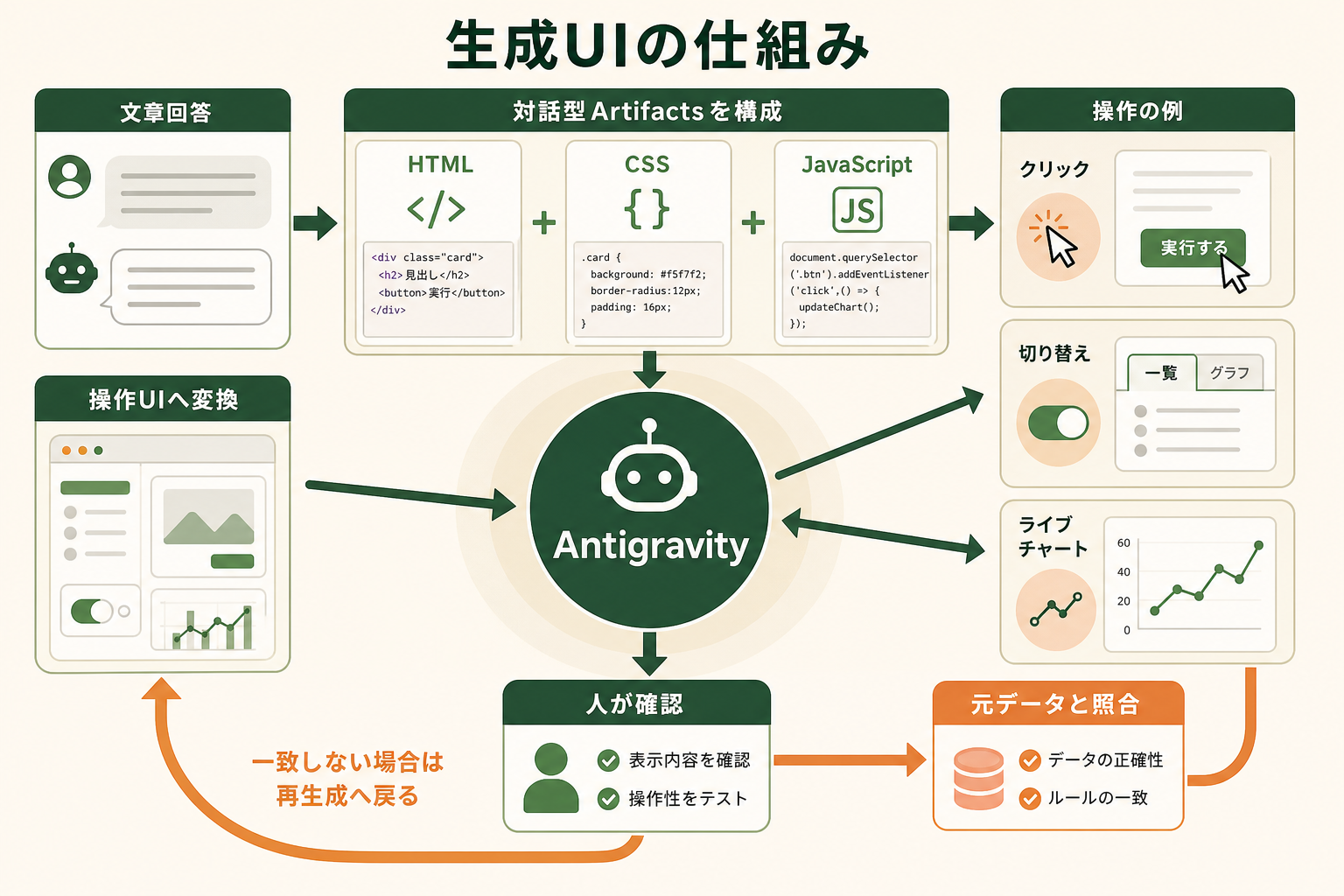
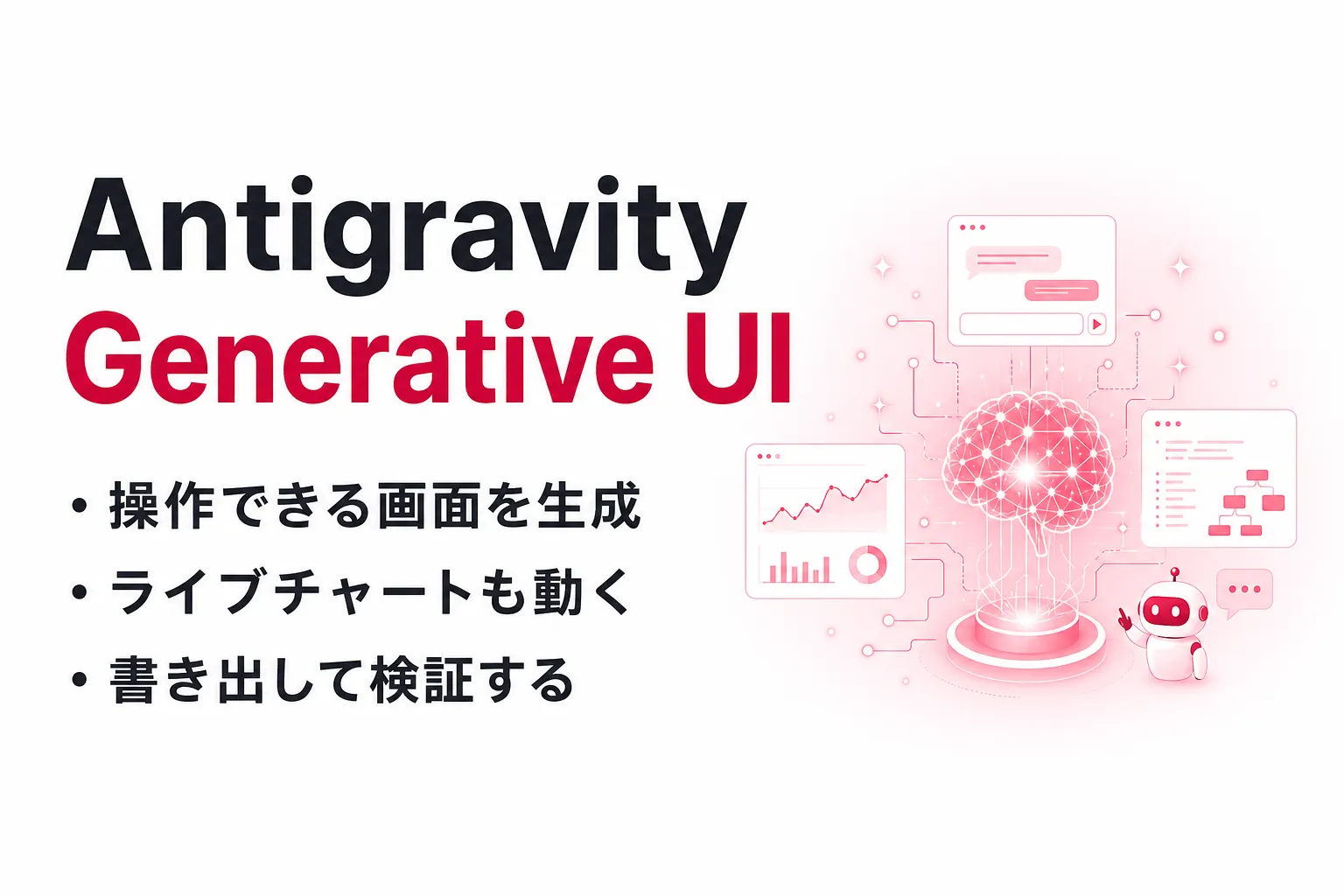
Generative UIとは、Antigravityのエージェントが説明内容を文章だけで返すのではなく、操作可能な画面として組み立てる機能です。Googleは2026年8月、Antigravity公式ブログで公開しました。
Artifactsとは、エージェントが作業内容や結果を人に伝えるための構造化された成果物です。Generative UIでは、そのArtifactsがHTML・CSS・JavaScriptで構成されます。ボタンを押したり、表示条件を切り替えたりしながら、コードやデータの関係を確認できます。
Antigravity全体の機能や料金、基本的な使い方を先に確認したい場合は、Antigravityとは?Googleのエージェント型開発ツールの機能・料金・使い方をご覧ください。本機能はAntigravityの成果物確認を、静的な説明から対話型の確認へ広げる位置づけです。
HTML・CSS・JavaScriptで対話型Artifactsを生成する
生成されるUIは、画面を構成するHTML、見た目を整えるCSS、操作に応じて表示を変えるJavaScriptで作られます。チャートの絞り込み、要素の展開、タブの切り替えなどを、その場で試せます。
Googleの公式発表では、動的ダッシュボード、インタラクティブなArtifacts、デザインモックアップなどが例示されています。ライブチャートや図も扱えるため、数値の変化や複数要素のつながりを、文章より短い時間で読み取れる場面があります。
一方、生成されたUIは説明の代わりではなく、検証対象となる成果物です。表示が見やすくても、参照したコード、集計ロジック、状態変化が正しいとは限りません。元データと画面表示を照合する工程が必要です。
通常のテキスト回答とGenerative UIの違い
テキスト回答とGenerative UIは、どちらもエージェントの説明を受け取る手段です。違いは、情報を読むだけか、操作しながら関係を確かめられるかにあります。選ぶときは、対象に分岐や状態変化があるかを判断軸にします。
| 観点 | Generative UI | 通常のテキスト回答 |
|---|---|---|
| 出力形式 | 操作できるHTML画面 | 文章・箇条書き・静的なコード |
| 向く情報 | 依存関係、データフロー、状態変化 | 定義、要約、短い手順 |
| 確認方法 | クリックや切り替えで条件を試す | 記述を読み、必要なら追加質問する |
| 共有方法 | 単体HTMLとして書き出す | テキストやドキュメントへ転記する |
たとえば、3つのモジュールの役割を知るだけなら文章で足ります。どのモジュールがどこへデータを渡し、条件によって経路がどう変わるかを調べるなら、操作できる図にする価値が生まれます。
依存ゼロでローカル実行し、単体HTMLへ書き出せる
公式発表では、Generative UIの成果物は追加パッケージを必要とせず、ローカルでレンダリングされると説明されています。ネットワークへ接続しない状態でも表示でき、単体のHTMLファイルとして書き出せます。
ここでいう「依存ゼロ」は、生成物の表示に別のライブラリを追加しなくてよいという意味です。元データの取得や外部サービスとの接続まで不要になるわけではありません。外部APIに依存する構成を依頼した場合は、書き出したHTMLだけで再現できるかを別途確認します。
単体HTMLは、レビュー相手へ渡して同じ画面を見てもらう用途に向きます。ただし機密情報や内部コードを含めたまま共有しないよう、書き出し前に表示内容と埋め込みデータを確認してください。
AntigravityのGenerative UIで作れる3種類の可視化
Generative UIは、情報に関係性、変化、操作のいずれかがあるときに力を発揮します。代表的な用途は、コードの依存関係、データフロー、UIモックアップの3つです。それぞれ、依頼時に渡す情報と確認する観点が異なります。
用途1|コードの依存関係をたどる
複数のコンポーネントやモジュールがつながるプロジェクトでは、ファイル名の一覧だけで影響範囲を判断しにくくなります。Generative UIに依存元と依存先を図示させれば、クリックした要素に関連する経路だけを表示できます。
依頼するときは「このリポジトリの画面表示に関わる依存関係を、入口からAPI呼び出しまで可視化してください。要素を選ぶと参照元と参照先を強調してください」のように、対象範囲と操作を指定します。生成後は、主要なimport文や設定ファイルと図の接続を照合します。
用途2|データフローとライブチャートを確認する
データの入力、変換、保存、表示が複数工程に分かれる場合は、流れを画面上で切り替えられると理解しやすくなります。処理段階ごとの件数や値をライブチャートにすると、どこで変化が起きたかを追えます。
プロンプトでは「入力から画面表示までのデータフローを描き、工程ごとの件数を切り替えられるチャートにしてください」と伝えます。数値を含む成果物では、元データと集計値が一致するか、ゼロ件や欠損値でも表示が崩れないかを確認してください。
用途3|UIモックアップを操作しながら比べる
画面案を文章で説明すると、余白、優先順位、操作後の状態が人によって違って伝わります。Generative UIなら、タブやモーダル、入力エラーなどの状態を含むモックアップを作り、操作しながら案を比較できます。
「同じ情報設計で密度の異なる3案を作り、タブで切り替えられるようにしてください」と依頼すると、見た目の好みだけでなく、情報を探す時間や操作回数でも比較できます。AIにどの作業から任せるかを検討する際は、職種別AI活用事例集で最初の対象を選ぶ考え方も確認できます。
AIエージェントを「どう作り、どう育てるか」を、GiftX記事制作エージェントの実物で解説。


AntigravityのGenerative UIの使い方|生成から書き出しまで
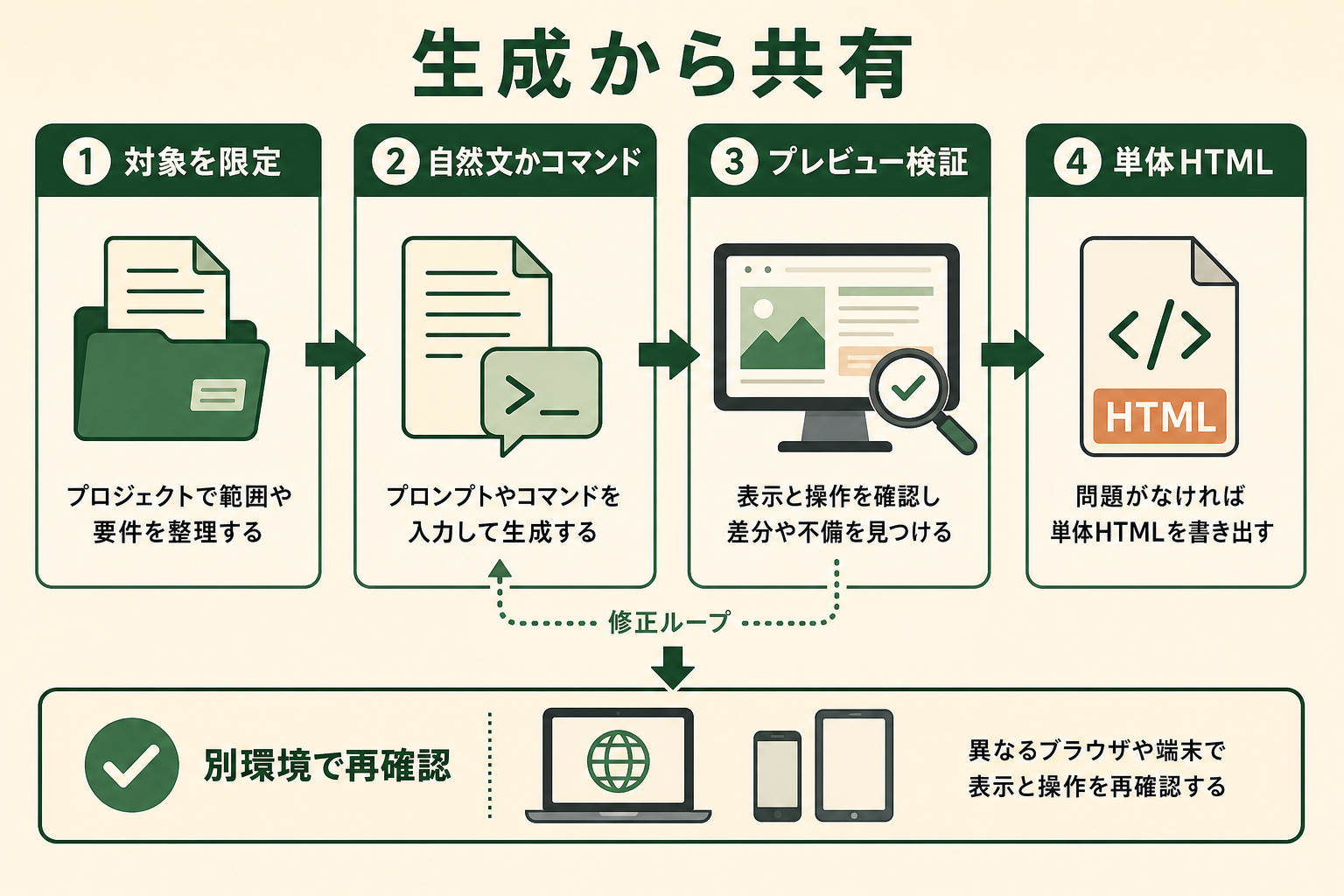
Generative UIは、プロジェクトを開き、自然文または専用コマンドで依頼し、プレビューを確認してから書き出す流れで使います。最初から完成版を求めるより、対象範囲、操作、合格条件を分けて伝えるほうが修正点を見つけやすくなります。
プロジェクトを開き、可視化する対象を限定する
最初にAntigravityで対象プロジェクトを開きます。依頼文には「何を可視化するか」「どの情報を参照するか」「誰が何を判断する画面か」を含めます。対象を限定すると、関係の薄いファイルやデータが混ざりにくくなります。
たとえば「認証後の画面遷移だけを対象にし、各画面から呼ばれるAPIとエラー時の遷移を表示してください」と指定します。「プロジェクト全体を分かりやすく可視化して」だけでは、情報量が増え、何を確認すべきかが曖昧になります。
自然文またはgenerative_uiコマンドで生成する
通常の依頼文に「対話型のUIとして作成してください」と加える方法と、/generative_uiコマンドから始める方法があります。専用コマンドは生成形式を明示したいときに使えますが、コマンドだけで品質が決まるわけではありません。
続けて、表示項目、操作、データ範囲、完成条件を伝えます。依存関係図なら「要素を選ぶと接続先を強調する」、チャートなら「期間とカテゴリを切り替える」といった操作まで指定します。生成後に検証する元ファイルや期待値も、依頼文に含めると確認が進みます。
Artifactプレビューで要素を操作して検証する
生成が完了したら、Artifactのプレビューパネルで画面を開きます。ボタン、タブ、入力欄、チャートの切り替えを実際に操作し、表示が意図どおり変わるかを確認します。見た目だけで合格にせず、画面の状態と元のコードやデータを往復します。
修正したい要素があれば、プレビュー上で対象を示し、「この接続は双方向ではなく片方向」「この値は合計ではなく中央値」のように差分を返します。全面的な作り直しより、誤りの場所と期待する状態を指定したほうが反復しやすくなります。
単体HTMLを書き出し、別環境で再確認する
内容が固まったら、成果物を単体HTMLとして書き出します。書き出したファイルを別のブラウザやネットワークへ接続していない環境で開き、表示と操作が維持されるかを確認してください。
ローカル固有のファイルパス、開発サーバー、外部フォント、外部APIに依存していれば、別環境では一部が動かない可能性があります。共有前には、機密情報がHTMLへ埋め込まれていないか、対象ブラウザでレイアウトが崩れないかも確認します。
Antigravityの生成UIをUXデザインの視点で検証する
Generative UIの評価は、見た目の完成度だけでは不十分です。UX(User Experience、利用者が操作を通じて得る体験)の視点を加え、理解しやすさ、操作しやすさ、誤りを発見しやすいかで判断します。
GiftXの調査では、AIを利用するエンジニア100名のうち、複数工程を半自動または自動で進めるL4は5%でした。L4は業務への組み込み方を見る指標で、AI活用の高度さ全般を測るものではありません。UI生成も単発の作成で終えず、確認と修正を工程に組み込む必要があります。
詳細な調査データは「ビジネス職生成AI活用実態調査(2026年版)」にてご覧ください。
理解しやすさは関係を説明できるかで判断する
図が整っていても、利用者が「この要素は何か」「どこから来た値か」「次に何を見ればよいか」を説明できなければ、理解を助けたとはいえません。凡例、単位、色の意味を画面内で確認し、初めて見る人にも短時間で試してもらいます。
操作しやすさは状態の変化で判断する
クリックできる場所が分かるか、選択中の条件が残るか、戻す操作があるかを確認します。チャートの切り替えで値だけが変わり、見出しや単位が変わらない場合は誤読につながります。操作の前後で何が変わったかを画面上に残します。
検証しやすさは元情報へ戻れるかで判断する
生成UIから元のファイル、処理、データへ戻れる構成にします。要素の詳細欄に参照元を表示させると、誤った接続や集計を発見しやすくなります。共有用のHTMLから機密情報を除く場合は、検証用と共有用を分ける方法もあります。
AntigravityでUIの設計案を比較したGiftXの事例
GiftXでは、複数の処理が絡む機能について、要件と既存コードから条件や境界をAIに整理させ、考え方の異なる3案を設計・試作してから方向性を決める進め方を採用しています。これは特定ツールの効果を示すものではありませんが、Generative UIで設計案を比べる際にも応用できます。
同じ要件で考え方の異なる案を作る
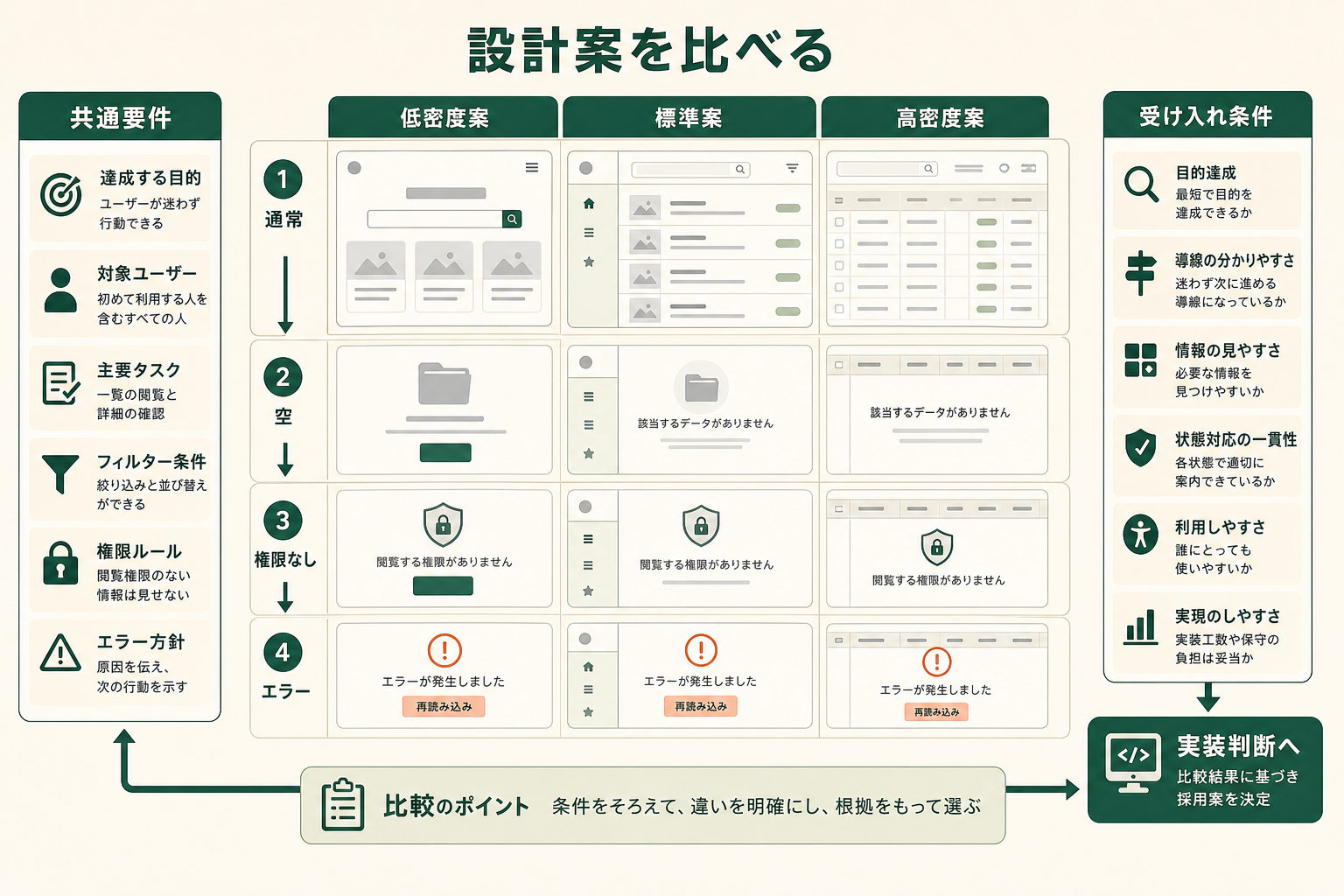
比較する案ごとに要件を変えると、レイアウトと仕様のどちらが差を生んだのか判断できません。入力データ、必須操作、制約を共通にし、情報密度や導線だけを変えます。タブで案を切り替えられるUIにすると、同じ場面を横並びで確認できます。
条件と境界を先に固定してから選ぶ
正常時の見た目だけでなく、データが空の状態、権限がない状態、処理に失敗した状態も各案でそろえます。見栄えのよい案ではなく、例外時にも判断しやすい案を選ぶためです。採用後は選んだ理由を残し、実装時の受け入れ条件へつなげます。
この進め方では、AIが出した案の数ではなく、同じ条件で比較できることが成果になります。Generative UIを使う場合も、採用しなかった案と理由を残すと、後から仕様を見直す際の判断材料になります。
AIコーディングでUI実装を短縮する参考ケース
Generative UIでモックアップを作っても、最終的なコード実装とテストは残ります。例えば、AIコーディングエージェントをコード生成、リファクタリング、テスト作成に使い、機能追加1件の所要時間を平均2日から平均半日へ短縮するケースが考えられます。工数では約75%の削減です。
Antigravity固有の効果と切り分ける
この数値をGenerative UIの導入効果として扱うことはできません。参考になるのは、AIへ実装を任せても、人が要件、レビュー、テストを担う運用です。自分のプロジェクトで試す場合は、対象機能を1つに固定し、作業時間だけでなく手戻り件数と不具合数も同じ条件で記録します。
モックアップ生成、コード実装、テストを別々に計測すると、どの工程で時間が減り、どこに確認負担が移ったかを把握できます。実装時間だけを成果にせず、レビューと修正を含む総時間で比べることが欠かせません。
さらに、生成前の要件整理にかかった時間も分けて記録すると、前工程への負担移動を見落とさずに済みます。
Antigravityで依存関係を可視化するBefore/After
既存プロジェクトの依存関係を調べる場面では、ファイルを追って図へ転記する作業をGenerative UIへ置き換えられます。例えば、手作業で60分かかっていた確認を、生成5分と人による確認10分の合計15分に短縮するケースです。削減率は75%で、45分を設計判断や実装へ振り向けられます。
Before|ファイルを追って図へ転記する
導入前は、設定ファイルと関連コードを順番に開き、依存元と依存先を図形ツールへ手作業で転記します。図が完成した時点でコードが変わっていれば、差分をもう一度追う必要があります。関係を見落とした場合も、元ファイルへ戻るまで気づきにくい進め方です。
After|生成したArtifactsを人が照合する
導入後は、Antigravityに対象範囲を指定して依存関係を生成させ、人が主要な接続をコードと照合します。短縮の中心は転記作業ですが、検証は省けません。生成5分だけを成果として扱わず、確認10分を含む15分で前後を比べます。
全国8,000人調査で、AIの活用方法によって生産性向上に約3.8倍の差が生まれることが判明。


AntigravityのGenerative UIを使わない判断|文章や静的な表で十分な場面
対話型UIは、すべての説明を置き換えるものではありません。判断に必要な情報が少なく、状態変化もない場合は、文章や静的な表のほうが作成と確認の負担を抑えられます。使うかどうかは、情報量ではなく操作によって理解が進むかで決めます。
| 判断軸 | Generative UIを使う | 文章・静的な表を使う |
|---|---|---|
| 関係性 | 接続を選び、経路をたどる必要がある | 要素数が少なく、一覧で把握できる |
| 状態変化 | 条件ごとの変化を切り替えて比べる | 変化がなく、結論が固定されている |
| 反復 | 利用者の操作を見ながら修正する | 一度のレビューで確定できる |
| 共有 | ブラウザで同じ操作を再現したい | 文書へ貼り付けて読むだけで足りる |
たとえば、関数3つの役割を共有するだけなら、箇条書きのほうが速く確認できます。複数の条件でデータの流れが変わり、レビュー相手が経路をたどる必要がある場合は、Generative UIを選ぶ理由があります。
インタラクティブUIをAIで内製するときに陥りがちな3つの落とし穴
Generative UIで試作を速めても、継続的に使える成果物にするには制作と検証の工程が必要です。外部へ任せるか、社内で作るか、AIへ任せるかを単独で決めず、更新を続けられる形から考えます。
落とし穴1|外注の単価が高く、本数を増やせない
インタラクティブUIを毎回外注すると、1本ごとの単価と確認コストが積み上がります。作る本数を増やすほど、仕様の説明と修正依頼にも時間がかかります。繰り返し作る形式は、共通の構成と評価基準を先に決めます。
落とし穴2|社内に書ける人がおらず、兼任では回らない
HTMLやJavaScriptを書ける人が限られると、更新が一部の担当者へ集中します。兼任の担当者だけに任せると、優先順位が下がった時点で止まります。AIに任せる範囲と、人が確認する範囲を分け、必要なリソースを見積もります。
落とし穴3|AIツールだけでは、そのまま出せる品質に届かない
生成されたUIは、見た目が整っていても、数値、状態変化、アクセシビリティ、機密情報の扱いに誤りが残る可能性があります。ツールだけで完結させず、元情報との照合と操作テストを通してから共有します。
検証工程を持ったうえで、まず1コンテンツを型にする
最初から多種類のUIを量産するのではなく、依存関係図やデータフローなど、評価しやすい1コンテンツに絞ります。入力、生成、確認、書き出しの手順を型にし、合格条件を満たせることを確かめてから横へ広げます。
企画から制作、最終レビューまで含む体制を検討する場合は、GiftXのAI活用コンテンツ制作支援をご覧ください。
AntigravityのGenerative UIに関するよくある質問
Generative UIを使い始める前に確認したい点をまとめます。公式発表で確認できる範囲と、利用環境で個別に確かめる範囲を分けて回答します。
AntigravityのArtifactsとGenerative UIは同じものですか
同じではありません。Artifactsは、エージェントが作業内容や結果を人へ伝える成果物の総称です。Generative UIは、その成果物をWeb標準技術による対話型の画面として生成する機能です。
generative_uiコマンドを使わないと生成できませんか
必須ではありません。公式発表では、自然文で可視化を依頼する方法と、/generative_uiコマンドを使う方法の両方が案内されています。出力形式を明示したい場合はコマンドを使い、通常の会話では対話型UIにする意図を文章で伝えます。
Generative UIはオフラインでも動きますか
公式発表では、成果物は依存ゼロでローカルにレンダリングされ、オフラインで動作すると説明されています。ただし、外部APIや外部ファイルを参照する構成を追加した場合まで、完全にオフラインで動くとは限りません。書き出したHTMLをネットワークから切り離して確認してください。
Generative UIを使える料金プランは決まっていますか
2026年8月の公式発表では、Generative UIを利用できる個別の料金プランや上限は明記されていません。二次情報から利用可否を断定せず、Antigravityの現在の画面と公式案内で確認してください。
AntigravityのGenerative UIまとめ
AntigravityのGenerative UIは、コードやデータの関係を対話型Artifactsとして可視化する機能です。自然文または/generative_uiコマンドで生成し、Artifactプレビューで操作と元情報を照合してから、単体HTMLへ書き出します。
依存関係、データフロー、UIモックアップのように、操作によって理解が進む対象に向きます。短い定義や固定された一覧は文章や静的な表で済ませ、必要な場面だけUI化すると確認負担を抑えられます。検証工程を持ち、まず1コンテンツの型を作ることから始めてください。
AIを使ったインタラクティブUI制作を進めたい方へ
本記事で紹介したGenerative UIの考え方を、自社のWebコンテンツや資料制作へ取り入れたい方は、ぜひGiftXのAI活用コンテンツ制作支援までお問い合わせください。
GiftXのAI活用コンテンツ制作支援では、貴社の事業・商品・制作基準を学習した専用AIエージェントを構築し、企画・制作から専門チームによる最終レビューまで一貫して行います。制作でつくった専用AIエージェントと制作フローを貴社へ移管し、社内で継続的に運用できる体制づくりまで支援します。
AIを活用したコンテンツ制作にご関心のある方は、ぜひ一度ご相談ください。
▶ GiftXのAI活用コンテンツ制作支援の詳細・お問い合わせはこちら