

Antigravity Remote Controlとは
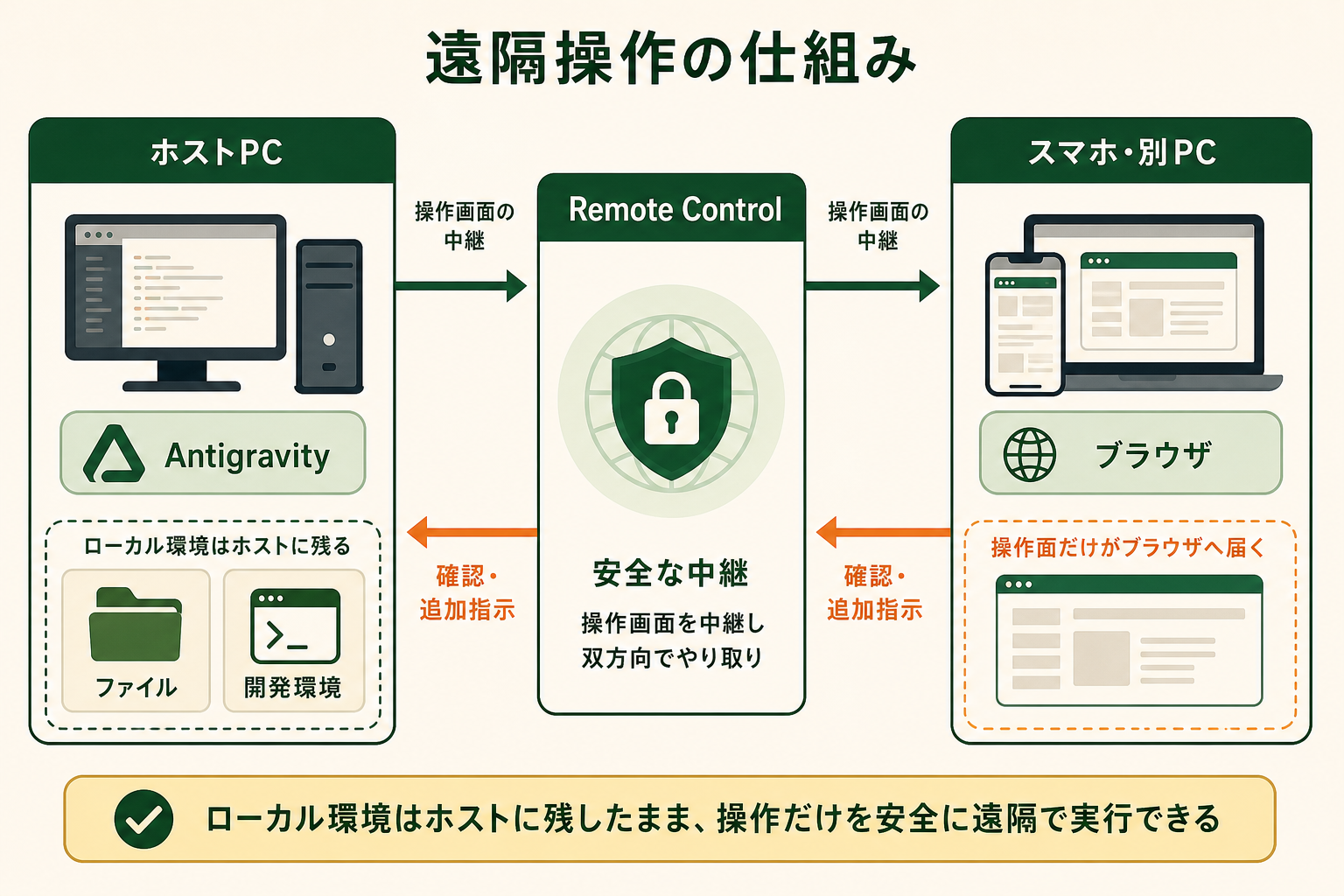
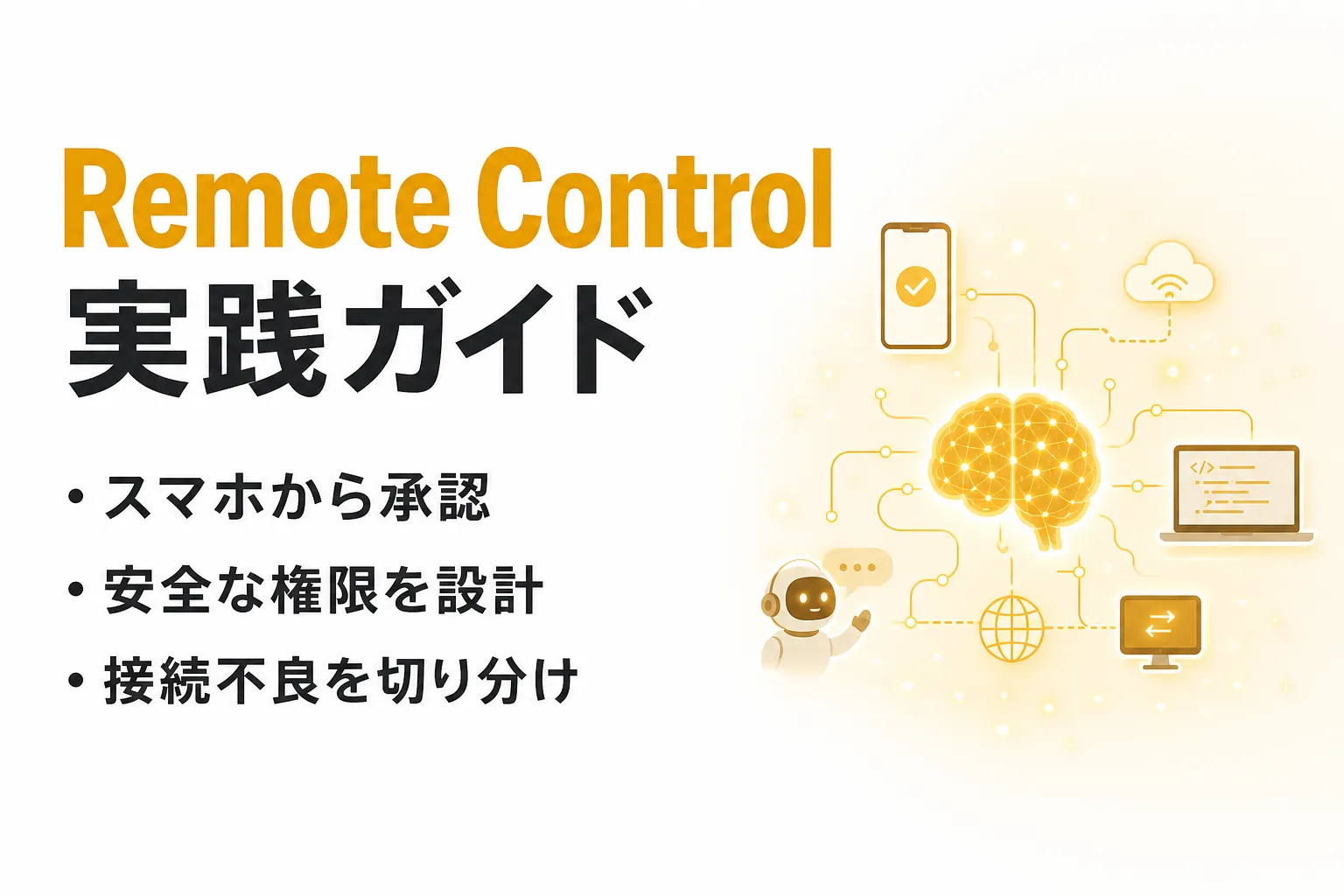
Antigravity Remote Controlは、作業用PCやサーバー上で動作しているAntigravityのインスタンスへ、Webブラウザから接続する機能です。ブラウザ側から現在の会話を開き、エージェントの進捗を確認し、実装計画や成果物をレビューして、必要な指示を追加できます。
一般的な画面共有との違いは、PCのデスクトップ全体を遠隔操作するのではなく、Antigravityのセッションを専用のダッシュボードで扱う点です。小さなスマートフォン画面でも、会話や承認が必要な内容に集中できます。
また、接続先のローカル環境はそのまま維持されます。ソースコード、ワークスペース、ビルドツール、環境変数などを別のクラウド環境へ移す機能ではありません。ブラウザは、手元のAntigravityへ指示を届ける操作面として働きます。
Antigravity本体の機能や料金、最初の起動方法を先に確認したい場合は、関連記事のAntigravityとは?機能・料金・使い方をご覧ください。本記事は、その中でもRemote Controlによる遠隔操作に絞って解説します。
Remote Controlの提供状況
Googleは2026年8月にRemote Controlの公開を発表しました。公式ドキュメントでは段階的なロールアウト中とされ、Google AI Ultraの利用者には優先アクセスが案内されています。
したがって、Antigravityを最新版にしても設定項目がまだ表示されない場合があります。公式情報では、全プランへ提供される正確な日付や地域ごとの順序までは示されていません。設定画面に項目がなければ、端末側の問題と決めつけず、アカウントへの提供を待つ必要があります。
Antigravity Remote Controlでできること
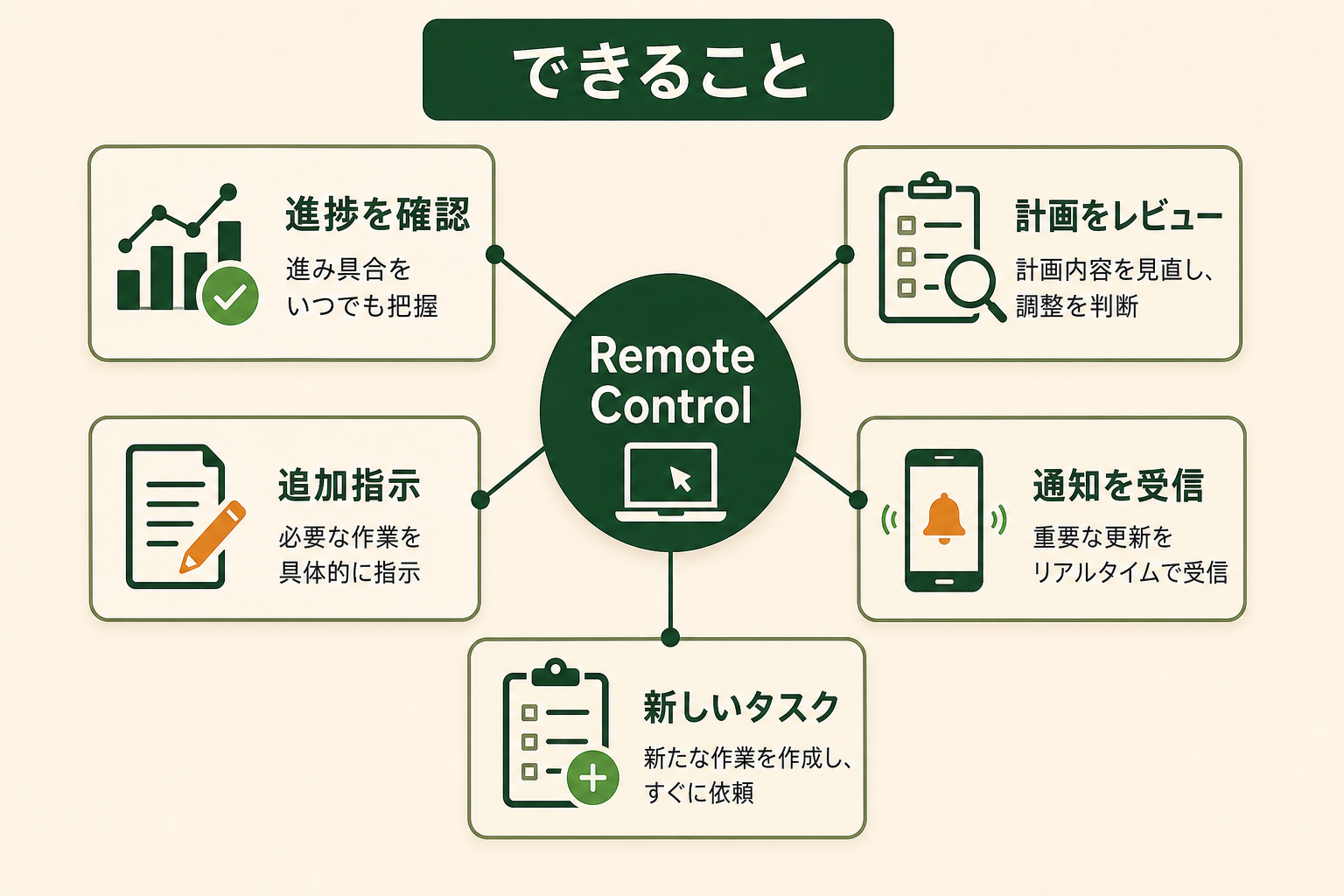
Remote Controlを有効にすると、離れた場所から単に進捗を眺めるだけでなく、エージェントの作業を続けるための操作ができます。代表的な機能は次のとおりです。
- 実行中の会話を確認する:複数のインスタンスやワークスペースで進むセッションを一覧から選び、現在の処理状況を確認できます
- 新しいタスクを始める:接続済みのインスタンスに対して、ブラウザから新しいエージェントタスクを開始できます
- 計画と成果物をレビューする:実装計画、変更内容、Artifactsなどを読み、次へ進めるかを判断できます
- 追加の指示を送る:確認結果に応じて修正や検証を指示し、止まっているセッションを再開できます
- 通知を受け取る:スマートフォンへ通知を出し、確認が必要になったタイミングを把握できます
複数のAntigravityインスタンスを登録できるため、ノートPCとデスクトップ、開発用サーバーといった接続先を1つのダッシュボードから選べます。接続先にニックネームを付けておくと、誤った環境へ指示するリスクを減らせます。
向いている作業
Remote Controlが役立つのは、実行時間が長く、人の確認で途中停止しやすい作業です。たとえば、大きなリファクタリング、テストの修正、複数画面にまたがる実装、ブラウザでの動作確認などが挙げられます。
作業開始時にPCからゴールと確認条件を伝え、外出後は通知を受けて計画や結果だけを確認する流れにすると、常にPCの前で待つ必要がありません。ただし、スマートフォンで複雑なコードレビューを完結させるより、承認や短い方向修正に用途を絞るほうが安全です。
職種ごとにどの業務からAIへ任せるかを整理したい場合は、職種別AI活用事例集も参考にしてください。
AIエージェントを「どう作り、どう育てるか」を、GiftX記事制作エージェントの実物で解説。


Antigravity Remote Controlの使い方
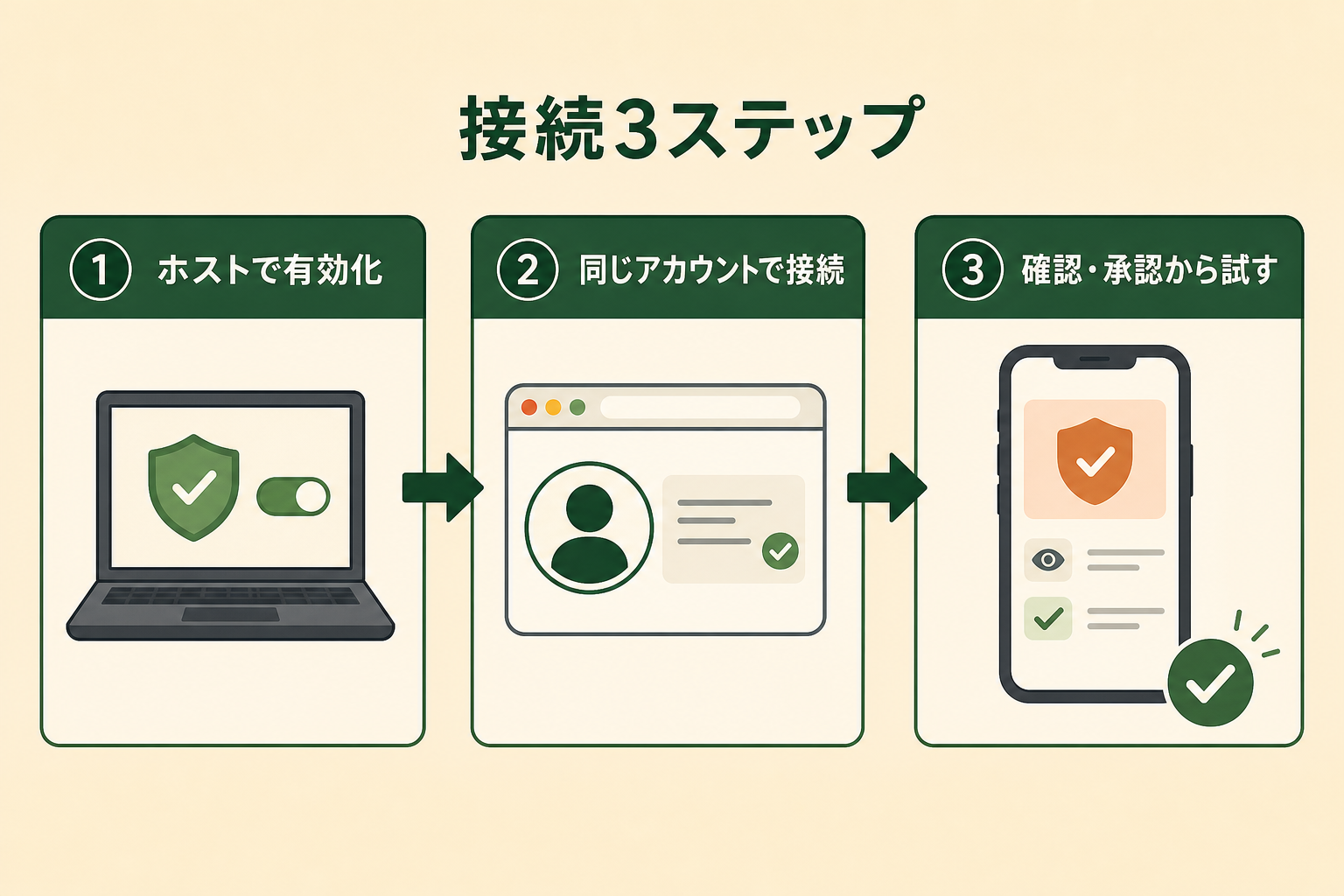
基本の接続は、ホストとなるPCでRemote Controlを有効にし、同じGoogleアカウントでWebダッシュボードを開く流れです。スマートフォン側へ専用のネイティブアプリを入れることは必須ではありません。
1.ホスト側でRemote Controlを有効にする
まず、作業するワークスペースがあるPCでAntigravity 2.0を起動します。設定画面のAccountを開き、Enable Remote Controlをオンにします。
複数の端末を使う場合は、ここでインスタンスのニックネームも設定します。「自宅Mac」「開発サーバー」のように、端末と用途が分かる名前にすると選択ミスを防げます。設定後もホスト側のAntigravityとインターネット接続は動作している必要があります。
設定項目が見つからないときは、Antigravityの更新を確認します。それでも表示されない場合は、段階的な提供の対象になっていない可能性があります。Remote Controlはすべてのアカウントで同時に有効になる機能ではありません。
2.ブラウザから同じGoogleアカウントで接続する
次に、スマートフォンまたは別のPCでRemote Controlの公式ドキュメントから接続画面を開き、ホスト側と同じGoogleアカウントでログインします。接続可能なインスタンスが表示されたら、操作したい端末を選びます。
一覧を開くと、そのインスタンスで進行している会話を確認できます。既存の会話を開いて状況を見るほか、新しいエージェントタスクを開始することも可能です。意図しない環境を選んでいないか、ワークスペース名と会話内容を確認してから指示を送ってください。
iPhoneやAndroid端末では、通常のモバイルブラウザから利用できます。公式ドキュメントでは、Webアプリをホーム画面へ追加して通知を受け取る使い方も案内されています。ブラウザやOS側で通知を拒否していると、Antigravity側の設定だけでは通知が届きません。
3.最初は確認と承認だけに範囲を絞る
接続直後から大きな変更を新規に依頼するより、まず既存セッションの進捗確認、実装計画の承認、短い修正指示に限定すると挙動を把握しやすくなります。スマートフォンでは差分全体を見落としやすいため、重要なレビューはPCへ戻ってから行う運用も決めておきます。
通知についても、最初に小さなテストタスクを実行し、確認要求が出たときにスマートフォンへ届くかを確かめます。接続できることと、必要なタイミングで通知が届くことは別の確認項目です。
Antigravity Remote Controlを画面のないサーバーで使う
Antigravityのデスクトップアプリを起動できないサーバーでは、headless daemonをインストールするとRemote Controlの接続先として登録できます。ビルド用マシンや常時稼働する開発サーバーで長時間のタスクを動かす場合に向く方法です。
macOS・Linuxへのインストール
macOSとLinuxでは、公式のインストーラーをターミナルで実行します。コマンドは curl -fsSL https://antigravity.google/cli/agy-daemon.sh | bash です。組織の端末で使う場合は、実行前にスクリプトの取得元と内容を確認し、社内のソフトウェア導入ルールに従ってください。
インストール後は、デスクトップ版とは別にGoogleアカウントへのサインインが1回必要です。ここでもブラウザ側と同じアカウントを使います。複数サーバーを登録する場合は、インストール時に名前を指定して見分けられるようにします。
LinuxではサービスがOS起動時に始まり、ログアウト後も動作する構成です。macOSではユーザーのログイン時に始まり、サインアウトすると終了します。同じdaemonでもOSにより稼働条件が異なるため、席を離れたあともホストが動き続けるかを確認します。
Windowsへのインストール
Windowsでは、管理者権限のCommand Promptから公式のインストール手順を実行します。公式ドキュメントはPowerShellではなくCommand Promptを指定しているため、シェルを読み替えないでください。
WindowsのdaemonはPC起動時に始まり、ログアウト後も動きます。一方で、異常終了した場合は次回起動まで自動再起動しない構成です。長時間の処理に使うなら、Remote Controlの画面だけでなく、サービスの状態も確認できるようにしておきます。
daemonの状態確認と停止
公式インストーラーには、状態確認、再起動、アンインストールの操作が用意されています。自動更新を無効にするオプションもありますが、更新を止める場合は別途、脆弱性修正や互換性変更を追跡する担当と手順が必要です。
設定情報はmacOSとLinuxでは ~/.gemini/config/config.json、Windowsでは %USERPROFILE%\.gemini\config\config.json に保存されます。設定ファイルを共有ストレージへ置いたり、別ユーザーへコピーしたりせず、OSのアカウント権限で保護します。
Remote ControlとCLI・クラウド開発環境の違い
Remote Control、Antigravity CLI、クラウド開発環境は似た場面で候補になりますが、役割が異なります。
| 手段 | 主な役割 | 実行環境 | 向いている場面 |
|---|---|---|---|
| Remote Control | 動いているAntigravityセッションを別端末から確認・操作する | 手元のPCや接続先サーバー | 外出中の進捗確認、承認、短い追加指示 |
| Antigravity CLI | ターミナルからエージェントを起動・操作する | コマンドを実行する端末 | シェル中心の開発、スクリプトとの連携 |
| クラウド開発環境 | コードと実行環境自体をクラウドへ置く | クラウド上のコンテナやVM | 端末に依存しない統一環境、共同開発 |
Remote Controlを有効にしても、ローカルのコードが自動でクラウドへ移るわけではありません。反対に、クラウド開発環境を用意してもAntigravityの会話や承認画面をスマートフォン向けに扱えるとは限りません。
選ぶ基準は「どこでコードを動かすか」と「どこからエージェントへ指示するか」を分けて考えることです。既存のPCやサーバーでAntigravityを動かしたまま、操作場所だけを変えたいならRemote Controlが合います。
オフィス系7職種のAI利用者669人の調査では、生産性向上を明確に実感した割合が、チャット中心の利用層14.3%に対しAIエージェント利用層54.3%。約3.8倍の差が見られました。


セキュリティと権限で確認すること
Remote Controlは便利な反面、接続先のAntigravityが持つローカルの文脈へ別端末から到達できるようにします。Googleの公式ブログは、ファイル、ワークスペース、ビルドツール、認証情報、環境変数を含む開発環境へアクセスできると説明しています。公開前に、誰のGoogleアカウントで接続するか、紛失した端末からどうログアウトさせるかを決めてください。
Antigravityの権限ルールを見直す
Antigravityの権限エンジンでは、ファイルの読み書き、URLへのアクセス、コマンド実行、MCPリソースなどを対象ごとに制御できます。複数のルールが当たる場合はDeny、Ask、Allowの順に優先され、明示的なルールはプリセットより優先されます。
macOS/Linuxの公式の権限プリセットは次のとおりです。表は明示ルールを重ねる前の基本動作です。
| プリセット | Sandbox | コマンド実行 | MCP・Web |
|---|---|---|---|
| Default | 有効 | 内側は許可、外側は確認 | 確認 |
| Request Review | 無効 | 毎回確認 | 確認 |
| Turbo | 無効 | 制限なしで自動実行 | 許可 |
DefaultでSandbox内のコマンドが動くことと、MCPやブラウザ操作を確認なしで使えることは別です。たとえばAskに指定したコマンドは、Sandbox内でも確認が必要です。スマートフォンから接続している場合も、承認が必要な操作には内容を確認して応答します。
Windowsは現在、従来の権限体系です。Defaultのコマンド設定はRequire Reviewで、Sandboxは別途有効化します。macOS/Linuxの表をそのまま当てはめず、公式のWindows向け設定を確認してください。
Remote Controlを使うからといって、すべてをAllowにする必要はありません。慎重に運用する場合の例として、作業領域の読み書きは許可しつつ、任意のコマンド、ワークスペース外のファイル、未登録のWebサイトをAskに残す構成があります。これは製品の初期設定の説明ではなく、確認点を増やすための設定例です。
特に削除、デプロイ、認証情報の変更、外部サービスへの送信は、スマートフォンからの短い確認だけで進めない運用が安全です。Remote Controlは承認操作を簡単にしますが、承認基準そのものを省略する機能ではありません。
共有アカウントと秘密情報を避ける
ホストとブラウザは同じGoogleアカウントで接続します。チームで使うために1つの個人アカウントを共有すると、操作した人を追跡しにくくなり、退職や端末紛失時の停止も複雑になります。利用者ごとのアカウントと、組織で管理できる認証方式を優先します。
また、Remote Controlの画面から環境変数の値を会話へ貼り付けないようにします。AIエージェントが認証情報を必要とする場合は、既存のシークレット管理や権限を絞ったサービスアカウントを使い、会話ログに秘密情報を残さない設計が必要です。
Antigravity Remote Controlがつながらないときの確認項目
接続できない場合は、ブラウザを何度も更新する前に、ホスト、アカウント、ネットワーク、提供状況の順で切り分けます。
- ホストが起動しているか:デスクトップ版またはheadless daemonが動作し、PCがスリープしていないかを確認します
- Remote Controlが有効か:ホスト側のAccount設定でEnable Remote Controlがオンになっているかを確認します
- 同じGoogleアカウントか:ホスト側とブラウザ側のログイン先を確認します。複数アカウントでブラウザを使う場合は特に注意します
- 双方がインターネットへ接続できるか:ホスト側のVPN、プロキシ、ファイアウォールも含めて確認します
- インスタンスを選び間違えていないか:一覧のニックネームとワークスペースを確認します
- 機能が提供済みか:設定項目そのものがない場合は、最新版かどうかと段階的ロールアウトの状況を確認します
ホストが一時的にオフラインになっても、同じインスタンスが復帰すれば再接続できる設計です。ただし、PCの電源が切れている間に処理を続けるクラウド実行機能ではありません。外出中も動かしたい場合は、スリープ設定とdaemonの起動条件まで含めて準備します。
通知だけが届かない場合は、Webアプリの通知許可、OSの通知設定、省電力設定を分けて確認します。ダッシュボードへ接続できるなら、Remote Control本体ではなく通知経路に原因がある可能性が高いと判断できます。
Antigravity Remote Control導入で陥りがちな3つの落とし穴
Remote Controlを有効にするだけで、AIエージェントの運用が自動的に安定するわけではありません。遠隔操作を実務へ組み込む際に避けたい3つの進め方を整理します。
いきなり全てをリモート運用に切り替える
複数のリポジトリやサーバーを一度に登録すると、どの環境で何を許可したか把握しにくくなります。最初は1台、1ワークスペース、1種類のタスクに限定し、通知、承認、停止の流れを確認します。
特にデプロイやデータ更新を含む作業は、コード生成と同じ権限で扱わないことが重要です。遠隔で承認してよい操作と、PCで差分を確認してから進める操作を先に分けます。
壮大なAI戦略から考えて手が止まる
全社の開発プロセスを設計してから試そうとすると、実際の通知頻度やスマートフォンで確認できる範囲が分からないまま議論が続きます。まず、時間のかかるテスト修正など、成功条件を判断しやすい1タスクで試します。
試行では、開始時の指示、途中で求められた承認、スマートフォンから返した指示、最終結果を記録します。小さな実績があれば、次に任せる作業と残す人手を具体的に決められます。
既製品のチャット型AIだけで完結させようとする
チャット画面で回答を得るだけでは、実際のリポジトリ、ビルド、テスト、権限確認まで一続きにできません。Remote Controlの価値は、開発環境で動くAIエージェントのセッションを離れた場所から継続できる点にあります。
一方で、自社固有の承認基準や禁止操作はツールが自動で理解するものではありません。ルール、権限、レビュー担当をワークフローへ組み込まなければ、操作場所が変わるだけで手戻りは残ります。
スモールスタートで1業務をAIエージェントに任せる
Remote Controlは、長時間動く1つの開発タスクから試すと効果とリスクを判断しやすくなります。開始条件、承認が必要な操作、完了条件を決め、1週間ほど運用して停止理由と確認回数を振り返ります。
このようにスモールスタートで1業務をAIエージェントで自動化・効率化することがポイントです。GiftXでは、既存業務の整理から権限設計、AIエージェントの構築、本番運用までを支援しています。自社の開発や定型業務で安全に始めたい方は、GiftX AIエージェント構築支援をご覧ください。
まとめ
Antigravity Remote Controlは、手元のPCやサーバーで動くAntigravityへ、別のPCやスマートフォンのブラウザから接続する機能です。進捗の確認、実装計画や成果物のレビュー、追加指示、新しいタスクの開始、通知の受信に対応します。
利用するときは、ホスト側でRemote Controlを有効にし、同じGoogleアカウントでダッシュボードへ接続します。画面のないサーバーではheadless daemonを使えますが、OSごとに起動条件や再起動の挙動が異なります。
ローカルのファイル、認証情報、環境変数を扱える機能だからこそ、OSに応じた権限プリセットと、それに優先するDeny、Ask、Allowのルールを確認します。Sandboxが有効でも、MCPやブラウザ操作を含むすべての承認が不要になるわけではありません。アカウント管理と秘密情報の扱いを決め、まずは1台、1ワークスペース、1タスクから通知と承認の流れを確認してください。
AI活用の伴走支援をご検討の方へ
本記事で紹介したAIエージェントの活用に向けて、自社の業務でも具体的に進めたい・相談したいとお考えの方は、ぜひGiftX AIエージェント構築支援までお問い合わせください。
GiftX AIエージェント構築支援では、貴社の業務に合わせて1業務単位のスモールスタートから本番運用まで、AIエージェント構築をワンストップで支援します。ユースケースの洗い出しから、PoC、本番運用、社内ナレッジ化まで伴走します。
AI活用にご関心のある方は、ぜひ一度ご相談ください。