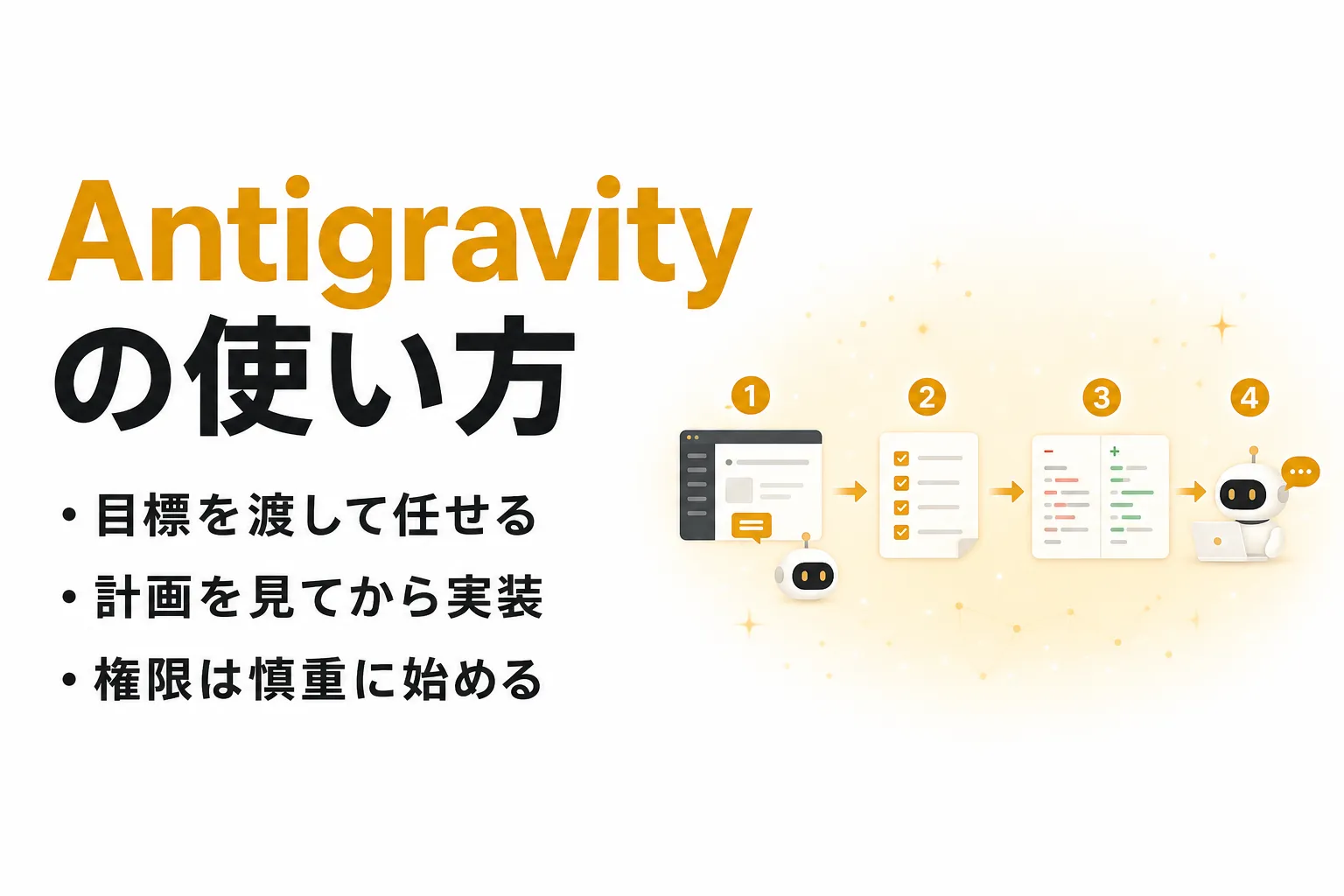


Antigravityとは|エージェントに開発を任せるデスクトップアプリ
Antigravityとは、Googleが提供する、AIエージェントに開発作業を任せるためのツールです。中心となるAntigravity 2.0は、公式ドキュメントで独立したアプリケーションと説明されており、目標を伝えるとエージェントが計画を立て、ファイルの編集やコマンドの実行を進めます。
Googleは2026年5月19日(米国時間)の発表で、2.0にはエディタ(IDE)を載せていないと説明しています。コードを自分で書く画面が必要な場合は、別のアプリ「Antigravity IDE」を使う形です。
関連記事:Antigravityとは?Googleのエージェント型開発ツールの機能・料金・使い方
Antigravity 2.0・IDE・CLIの違い
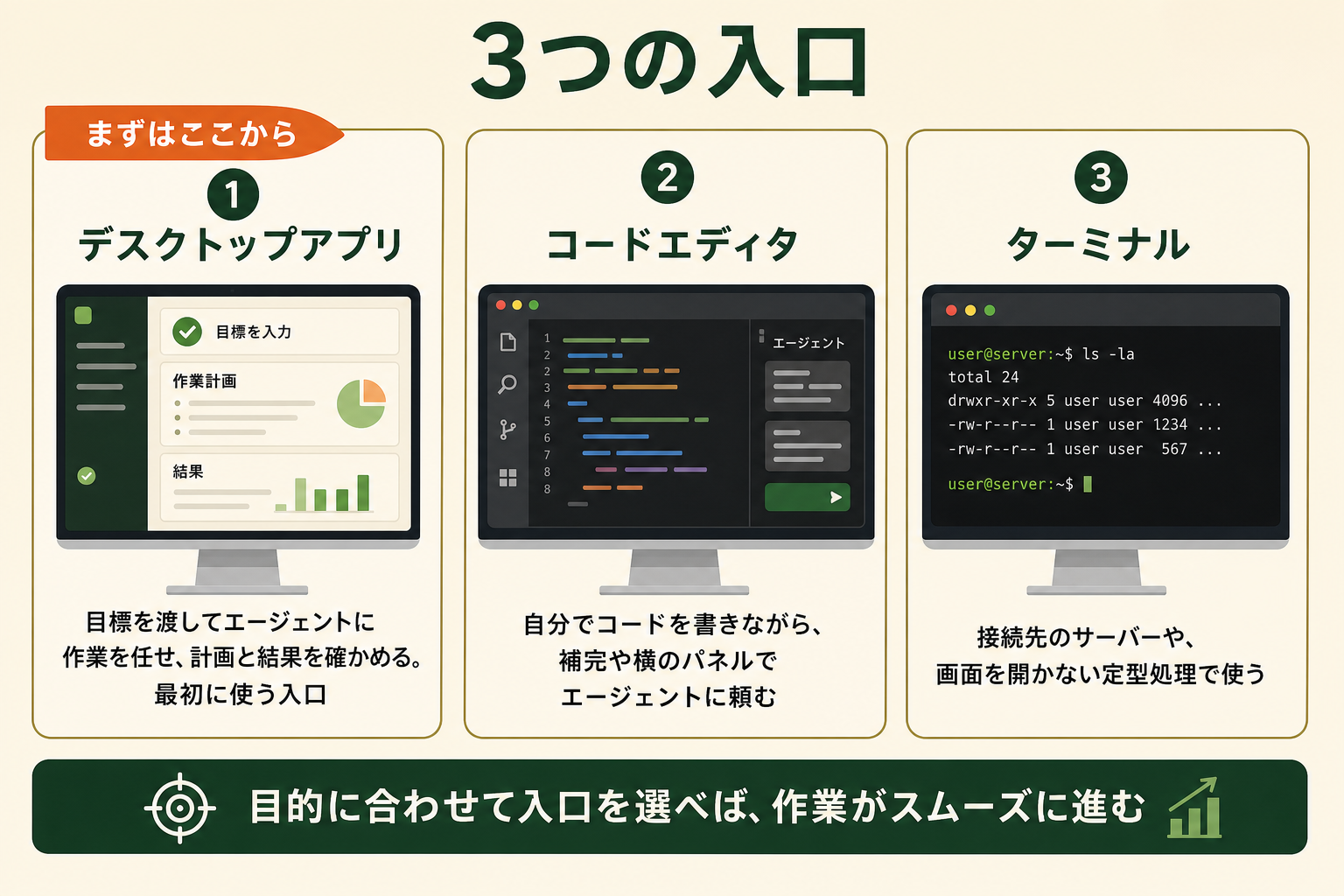
Antigravityには、目的の異なる3つの入口があります。最初に使うのはデスクトップアプリの2.0で、自分でもコードを書きたい場合にIDE、サーバーや定型処理ではCLIを選びます。
| 入口 | 使う画面 | 向いている使い方 |
|---|---|---|
| Antigravity 2.0 | 独立したデスクトップアプリ | 目標を渡してエージェントに作業を任せ、計画と結果を確かめる |
| Antigravity IDE | コードエディタ | 自分でコードを書きながら、補完や横のパネルでエージェントに頼む |
| Antigravity CLI | ターミナル | SSH接続先のサーバーや、画面を開かない定型処理で使う |
関連記事:Antigravity CLIの使い方|インストール方法と料金、Gemini CLIからの移行
Antigravityの仕組み|プロジェクト・会話・アーティファクト
Antigravityでは、作業の単位を「プロジェクト」と「会話」で管理し、エージェントが作った計画や結果を「アーティファクト」として残します。この3つを押さえると、画面のどこを見ればよいかが分かります。
プロジェクトと会話
プロジェクトは、作業の対象となるフォルダをまとめたものです。1つのプロジェクトに複数のフォルダを入れられ、左のサイドバーにプロジェクトごとの会話が並びます。会話は、エージェントに1つの目標を渡してから完了するまでのやり取りの単位です。プロジェクトに入れずに、一時的なフォルダで動く会話も作れます。
実装計画とWalkthroughなどのアーティファクト
エージェントは作業の途中で、確認用の資料を「アーティファクト」として作ります。主なものは次の3つです。
- 実装計画:これから何をどう変更するかの計画。行ごとにコメントを付けて修正を依頼できる
- Walkthrough:作業の完了時にまとめる振り返り。ブラウザで確かめた作業ではスクリーンショットや録画が入る
- スクリーンショット:画面の画像として保存され、画像に対してもコメントできる
アーティファクトは右側のパネルで確認できるため、チャットの流れを追わなくても、何が決まり何が終わったのかを一覧で確かめられます。
権限の設定で自動に進める範囲を決める
エージェントがどこまで確認なしで進めるかは、権限のプリセットで決まります。権限設定のドキュメントによると、macOSとLinuxでは次の3つから選び、既定はDefaultです。
| プリセット | コマンドの実行 | 触れるファイル |
|---|---|---|
| Default | サンドボックス内は確認なし、外は確認 | 作業フォルダと一時フォルダ |
| Request Review | 毎回確認 | 作業フォルダのみ |
| Turbo | 確認なしで実行 | すべてのファイル |
Windowsは別の方式で、既定ではコマンドを実行する前に毎回確認します。慣れるまではDefaultかRequest Reviewのまま使い、Turboは影響を切り分けられる環境に限るのが安全です。
Antigravityの導入方法|ダウンロードから初回設定まで
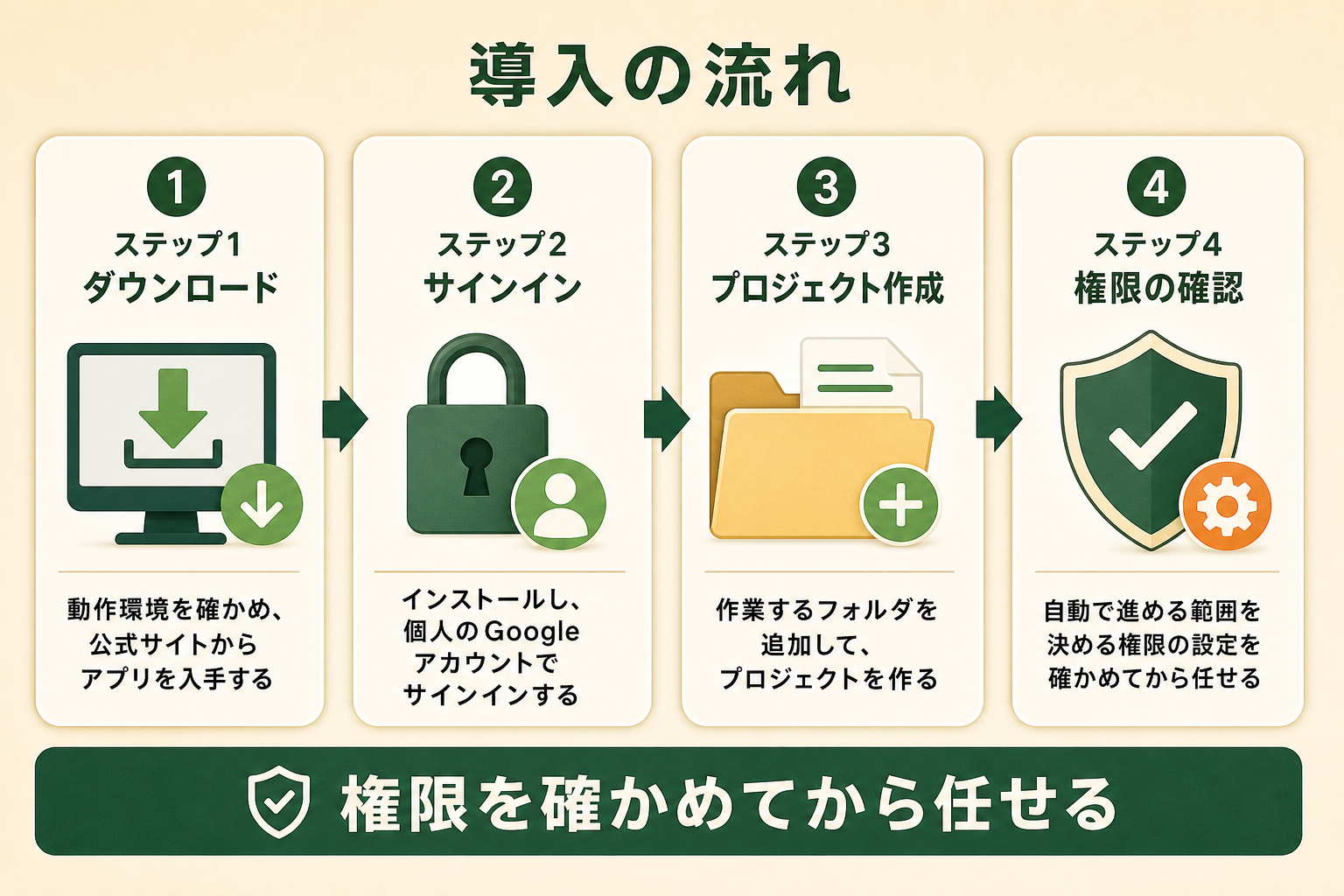
Antigravityの始め方はシンプルで、ダウンロードしてインストールし、Googleアカウントでサインインすれば使い始められます。ここでは動作環境の確認から、最初のプロジェクトを作るところまでを進めます。
AIエージェントを「どう作り、どう育てるか」を、GiftX記事制作エージェントの実物で解説。


動作環境を確認する
ダウンロードページに記載されている動作環境は次のとおりです。
- macOS:バージョン12(Monterey)以降。Intel搭載機への対応はページによって記載が異なるため、ダウンロード時に確認する
- Windows:Windows 10(64bit)以降。x64版とARM64版がある
- Linux:glibc 2.28以降(Ubuntu 20、Debian 10、Fedora 36、RHEL 8など)。x64版とARM64版がある
インストールしてサインインする
ダウンロードしたファイルからインストールします。古いAntigravityが入っている場合は「両方残す」か「置き換える」かを聞かれ、公式の案内では置き換えを選びます。途中でAntigravity IDEも一緒に入れるかを選べます。
インストール後は、個人のGoogleアカウントでサインインします。利用できる国には日本が含まれており、18歳未満は利用できません。会社のアカウントで使う場合は、サインイン時にビジネスアカウントを選びます。
最初のプロジェクトを作る
サインインしたら、作業したいフォルダをプロジェクトとして登録します。はじめにのドキュメントに沿うと、次の手順で作れます。
- 左のサイドバーにある「+」付きのフォルダのアイコンを押す
- New Projectを選ぶ
- Add Folderで作業するフォルダを追加する(複数追加できる)
- Createを押してプロジェクトを作る
最初に確認しておく設定
作業を任せる前に、設定画面(Cmd+,)で権限のプリセットを確かめておきます。エージェント設定のドキュメントによると、権限は全体の設定で決め、プロジェクトごとに上書きもできます。新しく作ったプロジェクトは全体の設定を引き継ぐため、試しに使うフォルダだけ確認を厳しくする、といった使い分けができます。初回のセットアップでは、使う予定の開発環境を選ぶ画面も出るので、分からなければ既定のまま進めて問題ありません。
Antigravityの使い方|指示の出し方と計画のレビュー
プロジェクトができたら、入力欄に目標を書いてエージェントに渡します。ここでは、指示の出し方から計画と差分の確認、ブラウザでの動作確認までの流れを見ていきます。
目標を書いて実行モードを選ぶ
入力欄に「このフォルダにある表の集計スクリプトに、CSVで書き出す機能を足して」のように、達成したい目標を書いてEnterを押します。このとき、エージェントが作業する場所を選びます。
- Local Mode:開いているフォルダを直接書き換える
- New Worktree Mode:Gitの作業用コピーを別に作り、その中で作業する。元のフォルダを壊したくないときに選ぶ
使うモデルは入力欄の下のメニューで切り替えられ、モデルごとに推論の強さを低・中・高から選べます。
計画を確かめてから実装に進む
大きめの作業では、入力欄で /plan と入力してから目標を書くと、エージェントが先に実装計画を作ります。計画に気になる点があれば行ごとにコメントを付けて送り返し、問題がなければ承認して実装に進めます。実装の前に質問で要件を詰めてほしいときは /grill-me、途中で確認せず最後まで進めてほしいときは /goal を使います。
差分を確認してコミットする
作業が終わったら、サイドバーから開くバージョン管理のパネルで変更の差分を確認します。問題がなければ、そのパネルからステージ、コミット、プッシュまで進められ、コミットメッセージは自動で作成できます。意図と違う変更があれば、コメントで修正を頼むか、その変更を取り込まずに終えます。差分を見るときは、頼んでいないファイルが変わっていないか、テストや設定のファイルが消えていないかを先に確かめると、見落としを防げます。
ブラウザで動作を確かめる
Webアプリの画面を確かめたいときは、/browser と入力してブラウザでの確認を頼みます。エージェントがページを開いて操作し、スクリーンショットや録画をアーティファクトとして残すため、画面の崩れや動かないボタンを自分で開かずに確かめられます。ページを開いて操作する前には確認を求める設定が既定になっているため、確認の画面が出たら、開こうとしているURLが想定どおりかを見てから許可します。
よく使うショートカット
会話やファイルの移動は、ショートカットを覚えると速くなります(WindowsとLinuxはCmdをCtrlに読み替え)。
| 操作 | macOS |
|---|---|
| 会話を探して開く | Cmd+K |
| ファイルを探す | Cmd+P |
| 入力欄に移動する | Cmd+L |
| 新しい会話を始める | Cmd+N |
| 設定を開く | Cmd+, |
全国8,000人調査で、AIの活用方法によって生産性向上に約3.8倍の差が生まれることが判明。


Antigravityを日本語で使うときの注意
Antigravityは日本でも利用でき、日本語名のプロジェクトを扱う不具合も修正されています。日本で使うときは、次の2点に注意が必要です。
- 表示言語:画面を日本語に切り替える設定は、2026年9月時点の公式ドキュメントに記載がない。日本語化として紹介されている手順は公式の機能ではない点を踏まえて試す
- 使用量の上限:日本では上限を超えた分に充てるAIクレジットを購入できず、上限に達したら回復を待つ。長い作業は残りに余裕があるときに始める
指示を書くときは、日本語でも英語でも、目標・対象・完了の条件を分けて書くと、エージェントが迷わずに計画を立てられます。たとえば「売上表の集計スクリプトに、CSVの書き出しを追加する。対象はreportフォルダだけ。既存のテストがすべて通ったら完了」のように書くと、計画のずれが減ります。
使用量の上限がプランごとにどう違うか、日本円でいくらかかるかは、料金プランを整理した関連記事で解説しています。
関連記事:Antigravityの料金プラン|無料枠・Pro・Ultraの上限と日本での注意点
Antigravityを使いこなす機能|スキル・ルール・MCP・定期実行
基本の流れに慣れたら、次の機能で同じ指示を繰り返す手間を減らせます。いずれも公式ドキュメントから設定方法を確認できます。
- ルール:AGENTS.mdやGEMINI.mdに、守ってほしい決まりを書いておく。会話で直した内容を /learn でルールに加えられる
- スキル:よく使う手順を登録して、専用のコマンドで呼び出す
- MCP:設定画面のMCPストアから、外部のサービスとの接続を追加する
- 定期実行:/schedule で決まった時刻に会話を起動し、毎朝の確認などを自動化する
- Remote Control:設定でオンにすると、外出先のブラウザから進み具合を確かめられる
定期実行やRemote Controlは、作業の手順が固まってから使うと効果が出ます。有料プランでは、複数のエージェントで深く考えるBoostや、長時間の作業をチームで進めるTeamworkも使えます。まずはルールを1つ書くところから始めると、指示の書き直しが目に見えて減ります。
エージェントに調査作業を任せた自社事例
調査レポートの作成
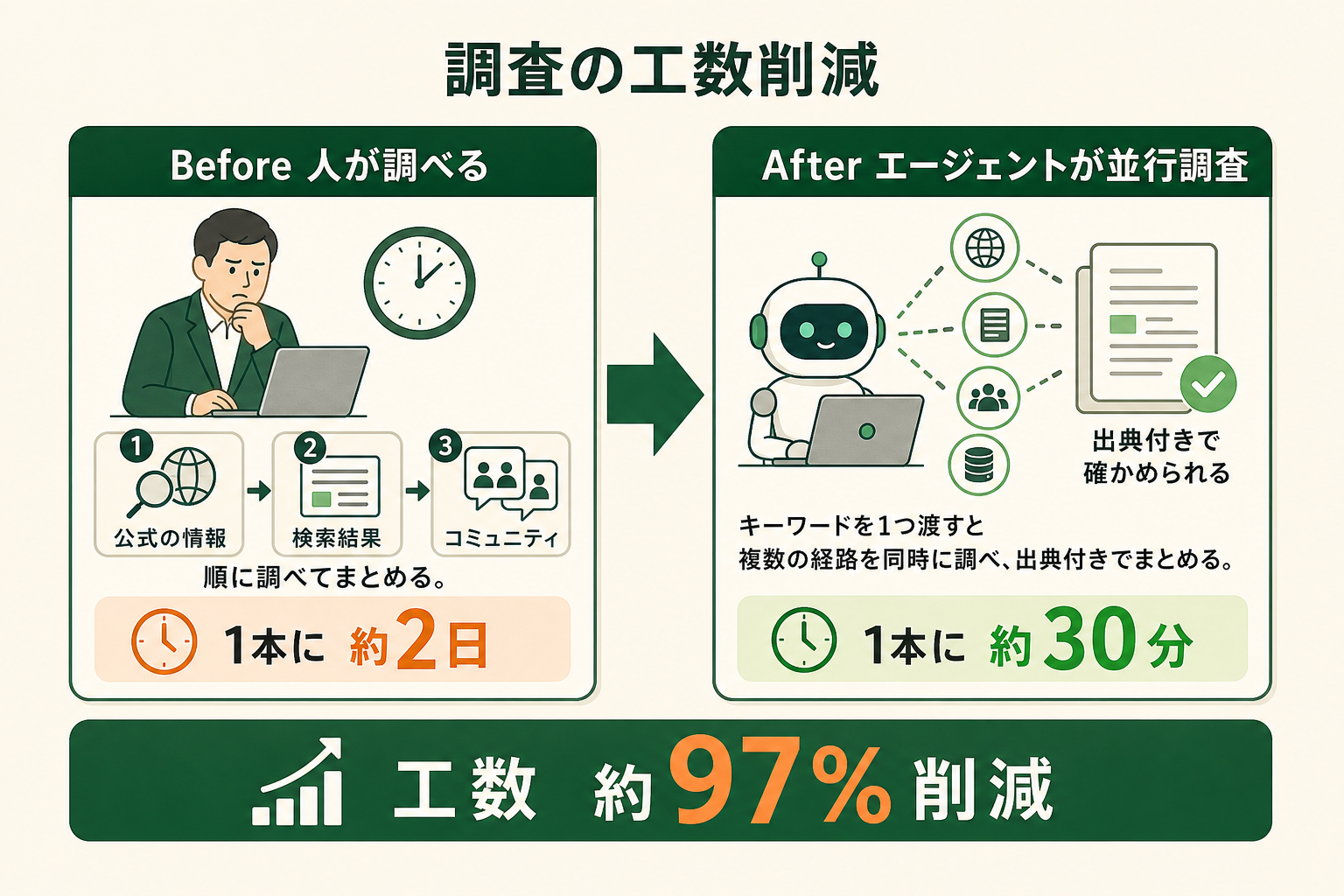
GiftXでは、キーワードを1つ入力すると、公式の一次情報や検索結果、コミュニティの情報を並行して調べ、出典付きの調査レポートを作るAIエージェントを自社で作って使っています。AIコーディングエージェントとLLM APIを組み合わせ、結果はGoogle Docsに書き出します。
調査レポート1本に約2日かかっていた作業は約30分になり、工数は約97%削減されました。20〜30件の出典が付くため、内容を後から確かめられる点も効果の1つです。
記事制作の流れ
同じ考え方で、記事制作の流れもエージェントに任せています。競合の調査から構成、執筆、内部リンクの追加までを一続きにし、執筆と校閲のエージェントを分けたうえで、レビューで受けた指摘をスキルへ書き戻して精度を上げてきました。1記事あたり約4時間かかっていた作業は約10分になり、工数は95%削減されています。Antigravityでも、最初は調べ物のように結果を確かめやすい作業から任せると、効果を測りながら範囲を広げられます。
AIエージェント導入で陥りがちな3つの落とし穴
Antigravityは目標を渡すだけで作業が進むため、最初から多くを任せたくなります。任せ方を誤ると成果が出る前に使われなくなるため、次の3点に注意が必要です。どれも導入の初週に起きやすいつまずきです。
落とし穴1|いきなり大きな作業を丸ごと任せる
最初から大きな改修を任せると、計画も差分も大きくなり確認が追いつきません。問題の原因も切り分けにくくなります。
落とし穴2|全社でのAI活用方針から考えて手が止まる
ルールや体制を先に固めようとすると、いつまでも試せません。小さな作業で効果を確かめるほうが方針も決めやすくなります。
落とし穴3|チャット型AIの回答を貼り付けるだけでは業務の流れに組み込めない
チャットで得たコードを手で貼る運用では、確認やレビューの工程とつながりません。作業の流れに組み込んで初めて効果が出ます。
スモールスタートで1業務をAIエージェントに任せる
まずは調べ物や小さな機能追加など、結果を確かめやすい1つの業務を選び、計画と差分を確認しながら任せます。任せた作業の所要時間と手戻りの回数を記録しておくと、次に任せる作業を選ぶ判断材料になります。効果と手順が固まってから、ルールやスキルで範囲を広げると無理なく定着します。GiftX では、こうしたスモールスタート前提のAIエージェント構築を 1 業務単位から伴走支援しています。詳細は AIエージェント構築支援サービス をご覧ください。
まとめ|Antigravityは計画を確かめながら1つの作業から任せる
Antigravity 2.0は、エージェントに目標を渡して作業を任せるデスクトップアプリで、ダウンロードしてプロジェクトを作れば使い始められます。大きめの作業は /plan で計画を確かめてから実装に進め、終わったら差分を確認して取り込む流れが基本です。権限はDefaultかRequest Reviewから始め、画面の日本語化は公式の機能ではない点に注意してください。調べ物や小さな機能追加など1つの作業から任せ、効果を確かめてから範囲を広げるのが、エージェントを業務に定着させる近道です。
AIエージェントの活用を具体的に進めたい方へ
本記事で紹介したAIエージェントの活用に向けて、自社の業務でも具体的に進めたい・相談したいとお考えの方は、ぜひGiftX AIエージェント構築支援までお問い合わせください。
GiftX AIエージェント構築支援では、貴社の業務に合わせて1業務単位のスモールスタートから本番運用まで、AIエージェント構築をワンストップで支援します。ユースケースの洗い出しから、PoC、本番運用、社内ナレッジ化まで伴走します。
AI活用にご関心のある方は、ぜひ一度ご相談ください。
▶ GiftX AIエージェント構築支援の詳細・お問い合わせはこちら