

Cline を使い始める流れとは|インストール・接続・設定
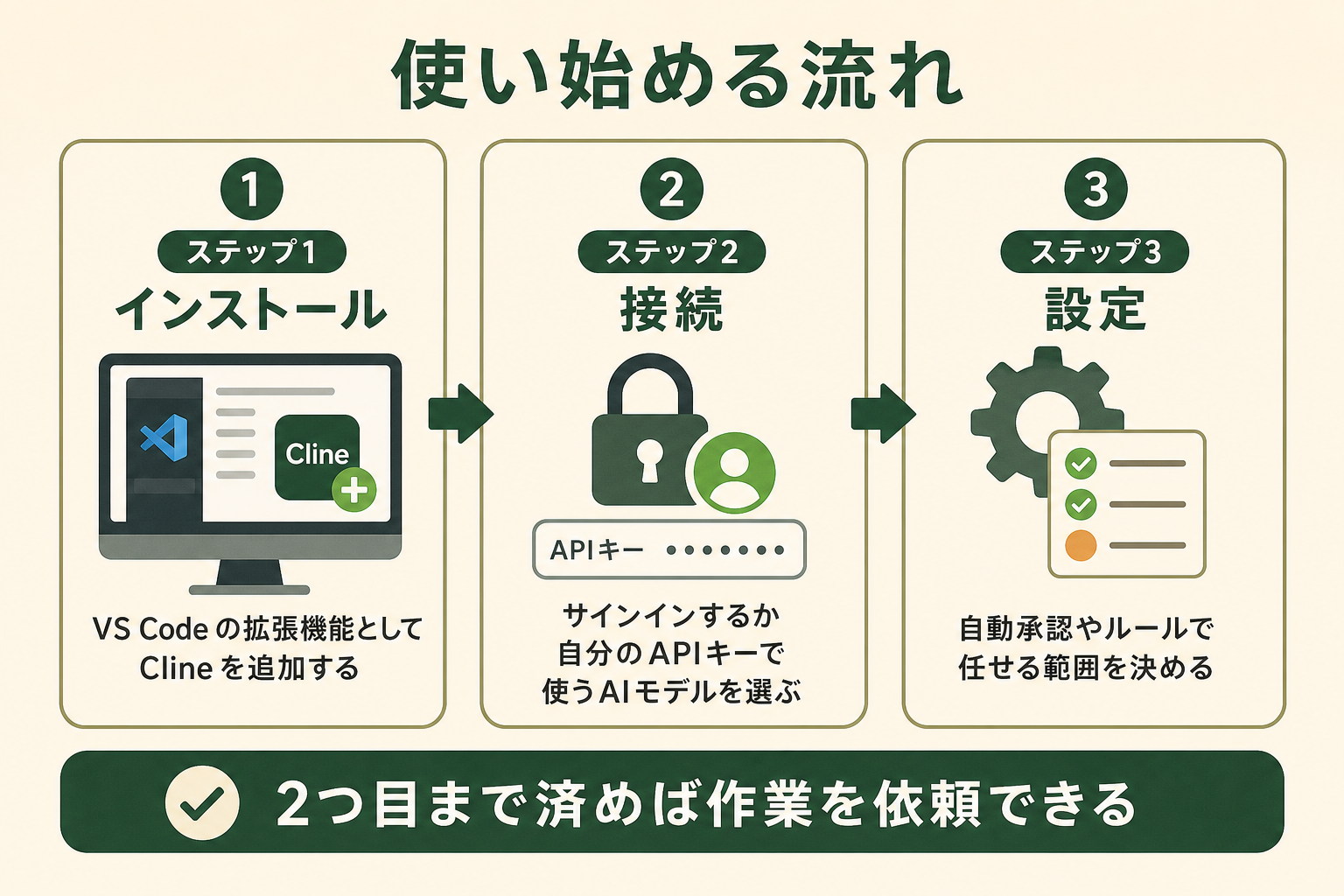
Cline を使い始める流れとは、拡張機能を入れ、接続するAIモデルを決め、任せる範囲を設定する3段階の準備です。
Cline は、エディターに組み込んで使うオープンソースのAIエージェントです。AIエージェントとは、目的に向けてファイルの読み書きやコマンドの実行を組み合わせ、作業を進めるAIを指します。Cline 本体は推論をせず、接続したAIモデルの判断に沿ってエディター上の操作を実行します。
そのため、使い始めるまでに決めることは次の3つです。
- インストール:VS Code の拡張機能として Cline を追加する
- 接続:Cline のアカウントでサインインするか、自分のAPIキーでAIモデルを選ぶ
- 設定:自動承認、ルール、読み込ませないファイルなど、任せる範囲を決める
最初の2つが済めば作業を依頼できます。3つ目は使いながら詰めても構いませんが、自動承認だけは最初のタスクの前に確認しておくと、意図しないコマンドの実行を防げます。
Cline は VS Code のほか、Cursor、Windsurf、JetBrains 製品、文字で操作する CLI(Command Line Interface)にも対応しています。本記事では、利用者の多い VS Code 版の画面で手順を説明します。
関連記事:Clineとは?VS Codeでの使い方と無料・API料金の考え方
Cline の使い方|VS Code で最初のタスクを動かす6ステップ
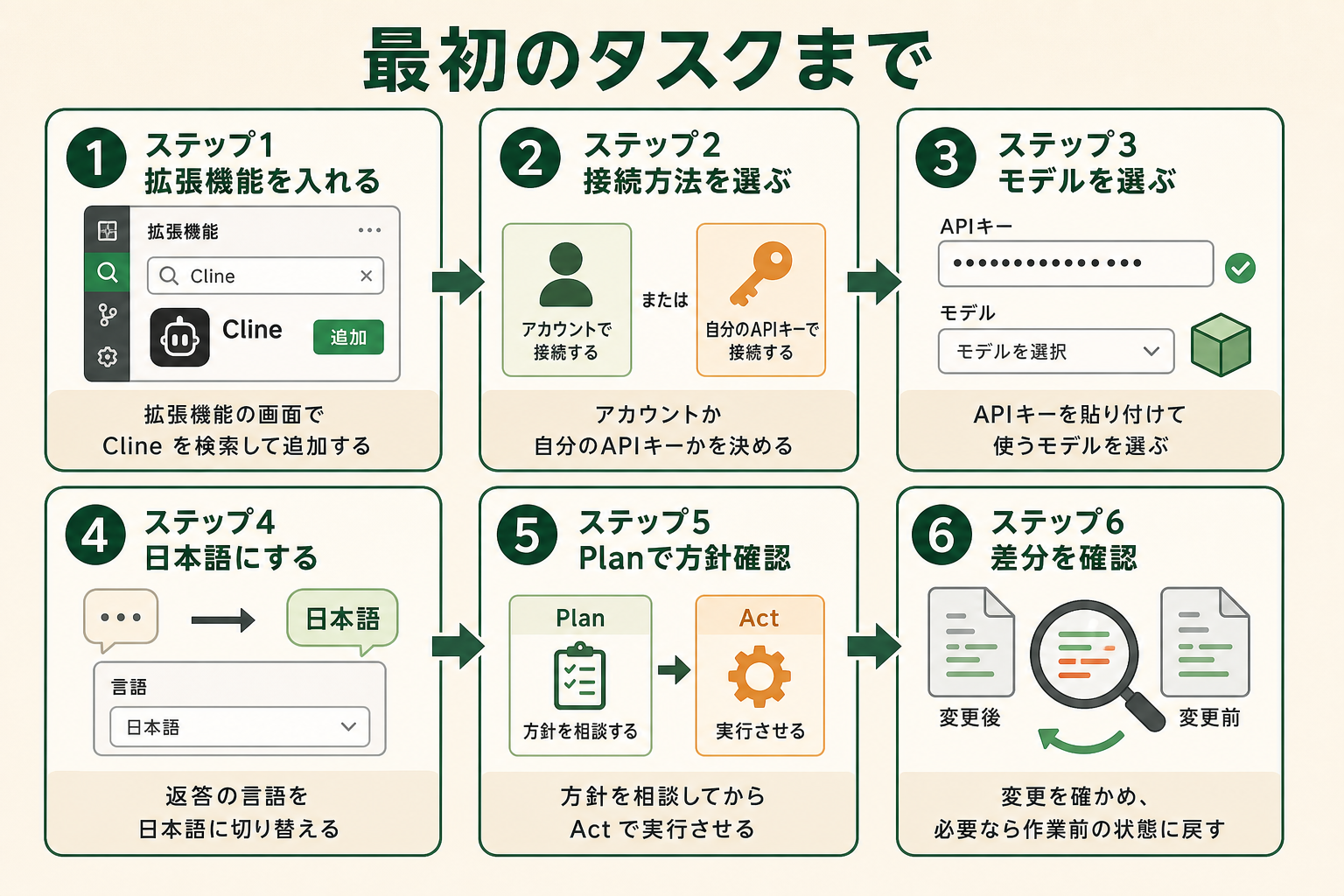
VS Code 版の Cline は、次の6ステップで最初のタスクまで進められます。拡張機能の更新で画面の配置が変わることがあるため、ボタンの位置より項目名を手がかりに読み進めてください。
ステップ1: VS Code に拡張機能をインストールする
VS Code で Ctrl + Shift + X(Mac は Cmd + Shift + X)を押して拡張機能の画面を開き、「Cline」で検索して「Install」を選びます。Visual Studio Marketplace での公開元は saoudrizwan です。似た名前の拡張機能と取り違えないよう、公開元を確かめてから入れます。手順は公式のインストールガイドでも確認できます。
インストールすると、画面左端のアクティビティバーに Cline のアイコンが表示されます。クリックすると、下部に入力欄、その上に会話の表示領域があるパネルが開きます。コードを見ながら操作したい場合は、パネルを右側のサイドバーへ移すと編集画面と並べて使えます。
Cursor や Windsurf でも、拡張機能の画面で検索して入れる流れは同じです。
ステップ2: 接続方法を3つから選ぶ
Cline 本体は無料のオープンソースですが、AIモデルを使うには接続先との契約が必要です。パネル右上の歯車アイコンから設定を開き、「API Configuration」タブで接続方法(プロバイダー)を選びます。
| 接続方法 | 始め方 | 向いている人 |
|---|---|---|
| Cline のアカウント | Google・GitHub・メールでサインインし、クレジットを追加して従量課金で使う | APIキーを発行せずにすぐ試したい人 |
| ClinePass | 月額の定額プランに加入して使う | 利用量が多く、毎月の費用を一定にしたい人 |
| 自分のAPIキー | Anthropic、OpenAI、OpenRouter などのキーを貼り付けて使う | 会社で契約済みのAIサービスを使いたい人 |
会社の開発で使う場合は、社内で利用が認められた契約のキーを選ぶと、費用とデータの扱いを既存の規程の範囲で管理できます。Ollama や LM Studio を使って自分のPCでモデルを動かす構成なら、APIキーは不要です。3つの経路の違いは公式の認証ガイドにまとまっています。
ステップ3: APIキーを登録してモデルを選ぶ
自分のキーで Anthropic の Claude を使う場合は、次の順に設定します。
- Anthropic Console にサインインし、APIキーの画面で「Create Key」を押してキーを作る
- 表示されたキーをその場でコピーする(画面を閉じると再表示できない)
- Cline の設定で「API Provider」に「Anthropic」を選び、「Anthropic API Key」欄に貼り付ける
- 「Model」の一覧から使うモデルを選ぶ
Claude の有料プランを契約している場合は、Claude Code を入れて認証したうえで、接続先に「Claude Code」を選ぶ方法もあります。この場合はAPIの従量課金ではなく、契約プランの利用上限の範囲で動きます。詳しくはAnthropic 接続の公式手順で確認できます。
設定画面の「Use different models for Plan and Act」を有効にすると、計画用と実行用で別のモデルを指定できます。方針を考える段階は推論の得意なモデル、決まった編集は応答の速いモデルというように、作業の性質で使い分けられます。
ステップ4: 返答を日本語にする
Cline は日本語の指示を理解しますが、説明が英語で返ってくることがあります。設定の「General」タブにある「Preferred Language」で「Japanese - 日本語」を選ぶと、Cline がやり取りに使う言語を日本語にそろえられます。初期値は「English」です。
この設定が決めるのは会話の言語です。コード中のコメントも日本語で統一したい場合は、後述するルールに「コメントは日本語で書く」と書いておくと、依頼のたびに伝える必要がなくなります。
AIエージェントを「どう作り、どう育てるか」を、GiftX記事制作エージェントの実物で解説。


ステップ5: Plan で方針を確認してから Act で実行する
入力欄の下にある切り替えボタンで「Plan」と「Act」を選びます。Plan では、Cline はファイルを読んだり検索したりして方針を相談しますが、ファイルの変更やコマンドの実行はしません。方針に納得したら Act に切り替え、編集やテストを進めさせます。動きの詳細はPlan と Act の公式説明にあります。
依頼文には、次の3点を入れておくと手戻りが減ります。
- 対象:
@/src/forms/validate.tsのように @ でファイルを指定する(フォルダは末尾に/を付ける) - 完了条件:「既存のテストがすべて通ること」のように確認の方法まで書く
- 変更しない範囲:「公開用の設定ファイルは触らない」など、手を入れてほしくない箇所を書く
エディターでコードを選んで右クリックすると、「Add to Cline」「Fix with Cline」などのメニューからも依頼できます。ファイルを入力欄へドラッグして渡す場合、VS Code では Shift キーを押しながら離します。
ステップ6: 差分を確認し、必要ならチェックポイントで戻す
自動承認を有効にしていなければ、Cline はファイルの編集やコマンドの実行の前に内容を表示して承認を求めます。差分を読み、意図しない変更が混ざっていないかを確かめてから承認します。
Cline は操作のたびにチェックポイントを保存します。保存先はプロジェクト本来の Git 履歴とは別の専用リポジトリのため、コミット履歴は増えません。戻すときは、会話の該当箇所から次の3つを選べます。
- Restore Files:ファイルだけをその時点に戻し、会話は残す
- Restore Task Only:その時点より後の会話だけを消し、ファイルは残す
- Restore Files & Task:ファイルと会話の両方を戻す
大きなリポジトリでは保存容量や処理速度に影響することがあります。その場合は「Features」タブの「Checkpoints」をオフにし、作業前に Git でコミットしてから任せると戻し方を確保できます。仕組みはチェックポイントの公式説明で確認できます。
Cline の設定項目の種類|自動承認・ルール・除外ファイル・MCP
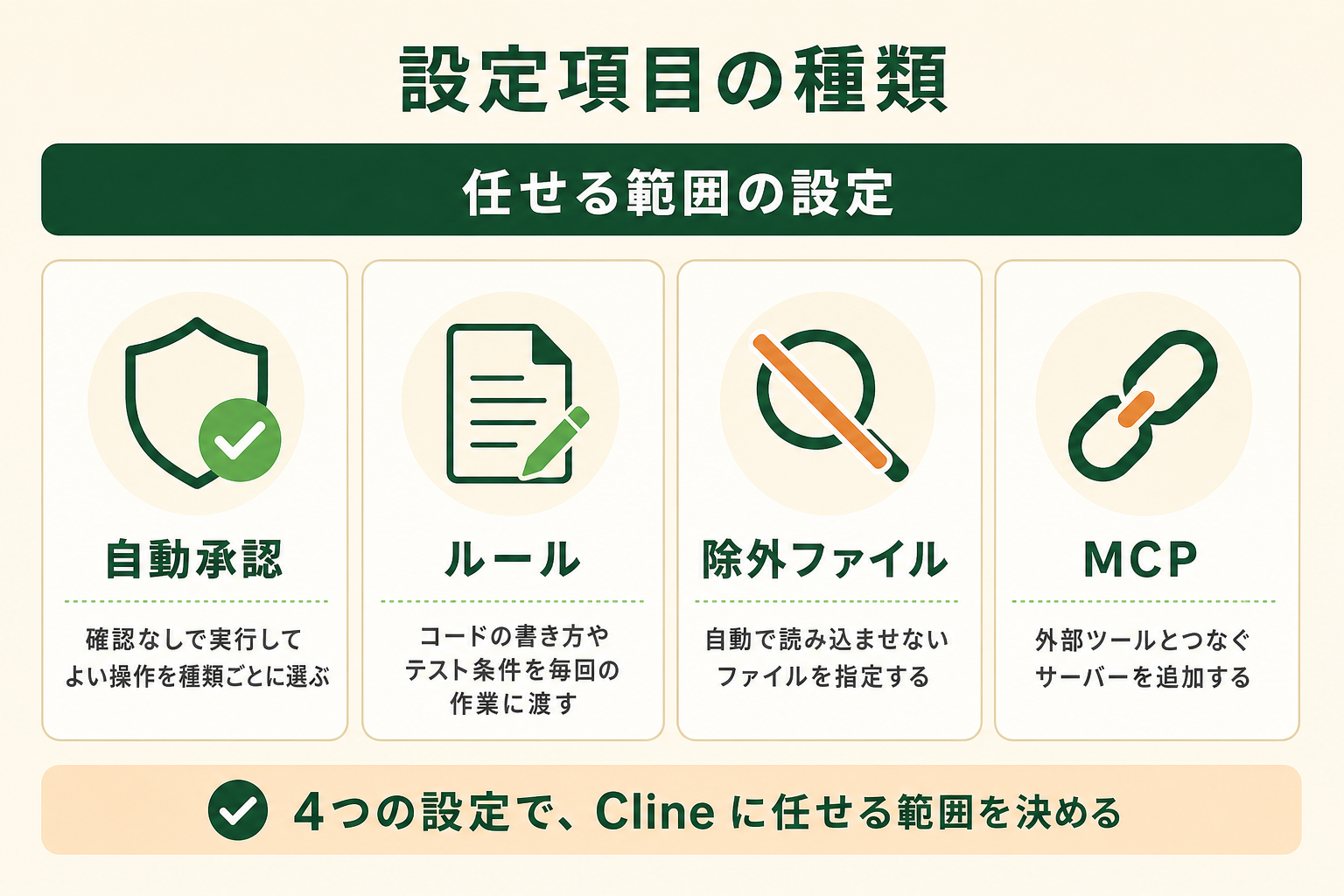
最初のタスクが動いたら、任せる範囲を決める設定を整えます。日常的に見直すのは次の4種類です。
自動承認(Auto Approve)は読み取りから広げる
自動承認は、確認なしで実行してよい操作を種類ごとに選ぶ設定です。主な項目と、使い始めの目安は次のとおりです。
| 項目 | 許可される操作 | 使い始めの目安 |
|---|---|---|
| Read project files | ワークスペース内のファイルの読み取り・検索 | オン |
| Edit project files | ワークスペース内のファイルの作成・編集 | 差分の確認に慣れるまでオフ |
| Execute safe commands | 安全と判断されたコマンドの実行 | 慣れるまでオフ |
| Execute all commands | 承認が必要なコマンドを含む実行 | オフ |
| Use MCP servers | 接続した MCP のツールの利用 | 使う時だけオン |
「Read all files」「Edit all files」は、対象をワークスペースの外まで広げる項目です。すべてを確認なしで実行する YOLO モードもありますが、自動承認の公式説明自体が危険だと明記しているため、業務のリポジトリでは使わないでください。
.clinerules でプロジェクトのルールを渡す
プロジェクト直下に .clinerules/ フォルダ(または .cline/rules/)を作り、Markdown でルールを書くと、Cline が作業のたびに参照します。
全プロジェクト共通のルールは、Mac では ~/Documents/Cline/Rules に置きます。既存の AGENTS.md や .cursorrules も読み込まれます。ファイル冒頭に paths を書けば、特定のフォルダを扱う時だけ有効にすることもできます。詳しくはルール機能の公式説明を参照してください。
関連記事:AGENTS.mdとは?Codexにプロジェクト規約を守らせる設定と書き方
.clineignore で読み込ませるファイルを絞る
プロジェクト直下に .clineignore を置くと、.gitignore と同じ書き方で、Cline が自動で読み込むファイルから除外できます。node_modules/ やビルド成果物を外すと、無関係なファイルに文脈を取られにくくなります。ただし @ で指定したりコマンドで開いたりすれば読めるため、機密情報を守る仕組みではありません。
MCP サーバーで外部ツールとつなぐ
MCP(Model Context Protocol)は、AIと外部ツールをつなぐ共通規格です。パネル上部の「MCP Servers」アイコンから「Configure」を開くと、接続するサーバーを設定できます。インターネット上のサーバーは「Remote Servers」タブで名前とURLを登録します。追加するのは信頼できるサーバーに限り、自動承認するツールも必要なものだけにします。
関連記事:MCPとは?Model Context Protocolの仕組みとAPIとの違いを整理
Cline が動かないときの対処法|ターミナル連携の仕組みと確認順
Cline はコマンドを VS Code のターミナルで実行し、その出力を読み取って次の判断に使います。ターミナルとのやり取りや通信が途切れると、作業が止まったように見えます。よくある症状ごとに確認する順番を整理します。
コマンドの結果を読めないときは既定のシェルを見直す
「Shell Integration Unavailable」と表示される場合、VS Code がシェルの出力を Cline に渡せていません。まず VS Code を 1.93 以降に更新します。次にコマンドパレットで「Terminal: Select Default Profile」を開き、zsh、bash、fish、PowerShell のいずれかを選んで VS Code を完全に再起動します。
Windows では PowerShell 7 以降を使い、スクリプトの実行が許可されているかも確認します。手順は公式リポジトリのトラブルシューティングにまとまっています。
全国8,000人調査で、AIの活用方法によって生産性向上に約3.8倍の差が生まれることが判明。


Terminal タブの設定で待ち時間と実行方法を変える
設定の「Terminal」タブでは、ターミナルの扱いを調整できます。
- Shell integration timeout (seconds):シェルの準備を待つ秒数で、接続のタイムアウトが出るときに延ばす
- Enable aggressive terminal reuse:既存のターミナルを使い回す設定で、コマンドの後に作業が止まる場合はオフにする
- Default Terminal Profile:Cline が使うターミナルの種類を選ぶ
- Terminal Execution Mode:VS Code のターミナルで動かすか、裏側の処理で動かすかを選ぶ
変更したら新しいタスクを開始して、同じコマンドを試します。
接続エラーが出るときはプロキシと証明書を確認する
社内ネットワークでAIモデルにつながらない場合は、プロキシのアドレスとポート、認証の要否、AIサービスの接続先がファイアウォールで遮られていないかを確認します。社内の証明書が必要な環境では、PEM 形式の証明書を環境変数 NODE_EXTRA_CA_CERTS で指定します。情報システム部門に確認する項目はネットワーク設定の公式説明が参考になります。
会話が長くなって応答が重いときは区切る
1つのタスクで会話が長くなると、応答が遅くなったり、前の指示を取り違えたりしやすくなります。入力欄で /smol を実行すると要点を残して会話を圧縮でき、/newtask を使うと要約を引き継いだ新しいタスクを始められます。
開発チームでの活用事例|機能追加1件を平均2日から半日にした進め方
GiftX の開発チームでは、自社サービス GIFTFUL のフロントエンドとバックエンドの開発に AIコーディングエージェントを取り入れています。以前は仕様を読み、既存コードを調べ、手で実装してテストを書くまでを担当者が進め、機能追加1件に平均2日かかっていました。
現在は仕様をAIに伝えてコード生成やテスト作成までを任せ、エンジニアはレビューと微調整に集中しています。機能追加1件あたりは平均半日になり、工数は約75%減りました。テスト作成だけを見ると、1機能あたり約4時間の作業が約30分になっています。
Cline で同じ進め方をする場合も、効いてくるのは本記事で扱った設定です。依頼文に完了条件を書き、ルールに既存の書き方を残し、編集とコマンドの自動承認は差分の確認に慣れてから広げます。この順で任せる範囲を広げると、レビューする人の負担を増やさずに作業時間を短くできます。
Cline の初期設定チェックリスト|使い始める前に確認する8項目
ここまでの設定を、使い始める前に確認できる形にまとめました。チームで導入する場合は、この表を共有して各自の設定をそろえると、人によって任せる範囲がばらつくのを防げます。
| 確認項目 | 確認する場所 | 確認の目安 |
|---|---|---|
| 拡張機能の公開元 | Marketplace の詳細画面 | saoudrizwan であること |
| 接続方法 | API Configuration タブ | 社内で認められた契約やキーを使っている |
| Plan と Act のモデル | Use different models for Plan and Act | 分けるかどうかを決めている |
| 返答の言語 | General タブの Preferred Language | Japanese - 日本語 を選んでいる |
| 自動承認 | Auto Approve の設定 | 読み取り以外はオフから始めている |
| ルール | `.clinerules/` や `AGENTS.md` | テストの実行やコメントの言語を書いている |
| 除外ファイル | `.clineignore` | 依存フォルダやビルド成果物を外している |
| 戻し方 | Checkpoints と Git | 作業前にコミットしている |
特に自動承認とルールは、一度決めたら終わりではありません。差分を確認するなかで同じ指摘を繰り返していると気づいたら、その内容をルールに書き足します。承認しても問題が出ない操作が続いた種類から、自動承認を1つずつ広げていきます。
新しいメンバーが加わったときも、この表の順に確認すれば初日から同じ条件で作業を始められます。.clinerules/ をリポジトリにコミットしておけば、チームの全員が同じルールを前提に Cline を使えます。表の項目はプロジェクトを始めるたびに見直すと、新しいリポジトリでも同じ基準で使い始められます。
まとめ|Cline は接続先と任せる範囲を決めてから使う
Cline は、VS Code に拡張機能を入れて接続方法とモデルを選べば、すぐに作業を依頼できます。返答の言語を日本語にし、Plan で方針を確かめてから Act で実行させると、最初のタスクでも手戻りを抑えられます。
使い続ける段階では、自動承認を読み取りから順に広げ、ルールと .clineignore でプロジェクトの前提を渡します。動かないときは、シェルの設定、ネットワーク、会話の長さの順に確認すると原因を絞り込めます。
Cline を開発業務に組み込む段階では、GiftX が1業務単位のAIエージェント構築を伴走支援しています。詳細は AIエージェント構築支援サービス をご覧ください。
AIエージェントを開発業務に組み込みたい方へ
本記事で紹介したAIエージェントの活用に向けて、自社の業務でも具体的に進めたい・相談したいとお考えの方は、ぜひGiftX AIエージェント構築支援までお問い合わせください。
GiftX AIエージェント構築支援では、貴社の業務に合わせて1業務単位のスモールスタートから本番運用まで、AIエージェント構築をワンストップで支援します。ユースケースの洗い出しから、PoC、本番運用、社内ナレッジ化まで伴走します。
AI活用にご関心のある方は、ぜひ一度ご相談ください。
▶ GiftX AIエージェント構築支援の詳細・お問い合わせはこちら