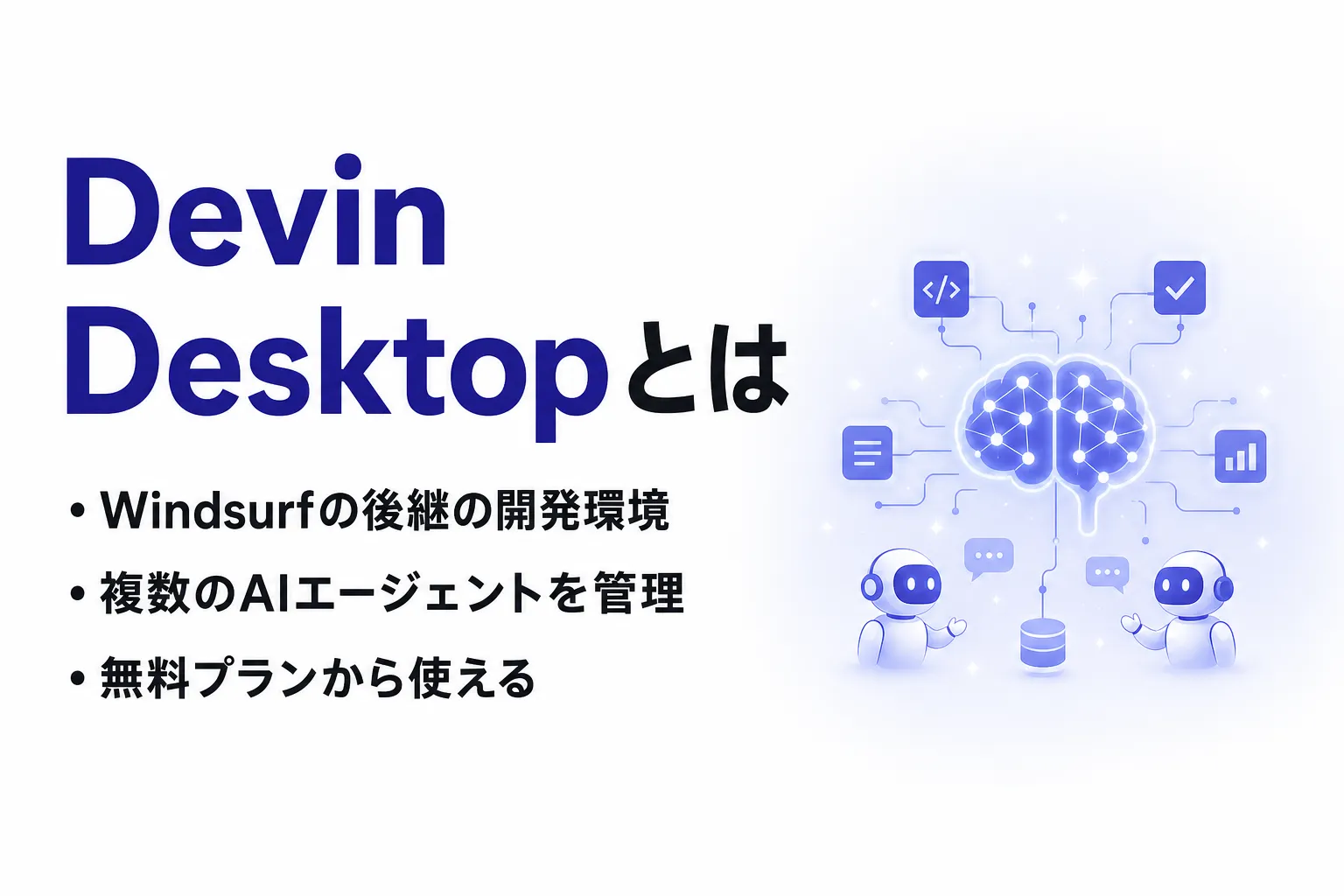


Devin Desktopとは|Windsurfの後継となるAIエージェント管理の開発環境
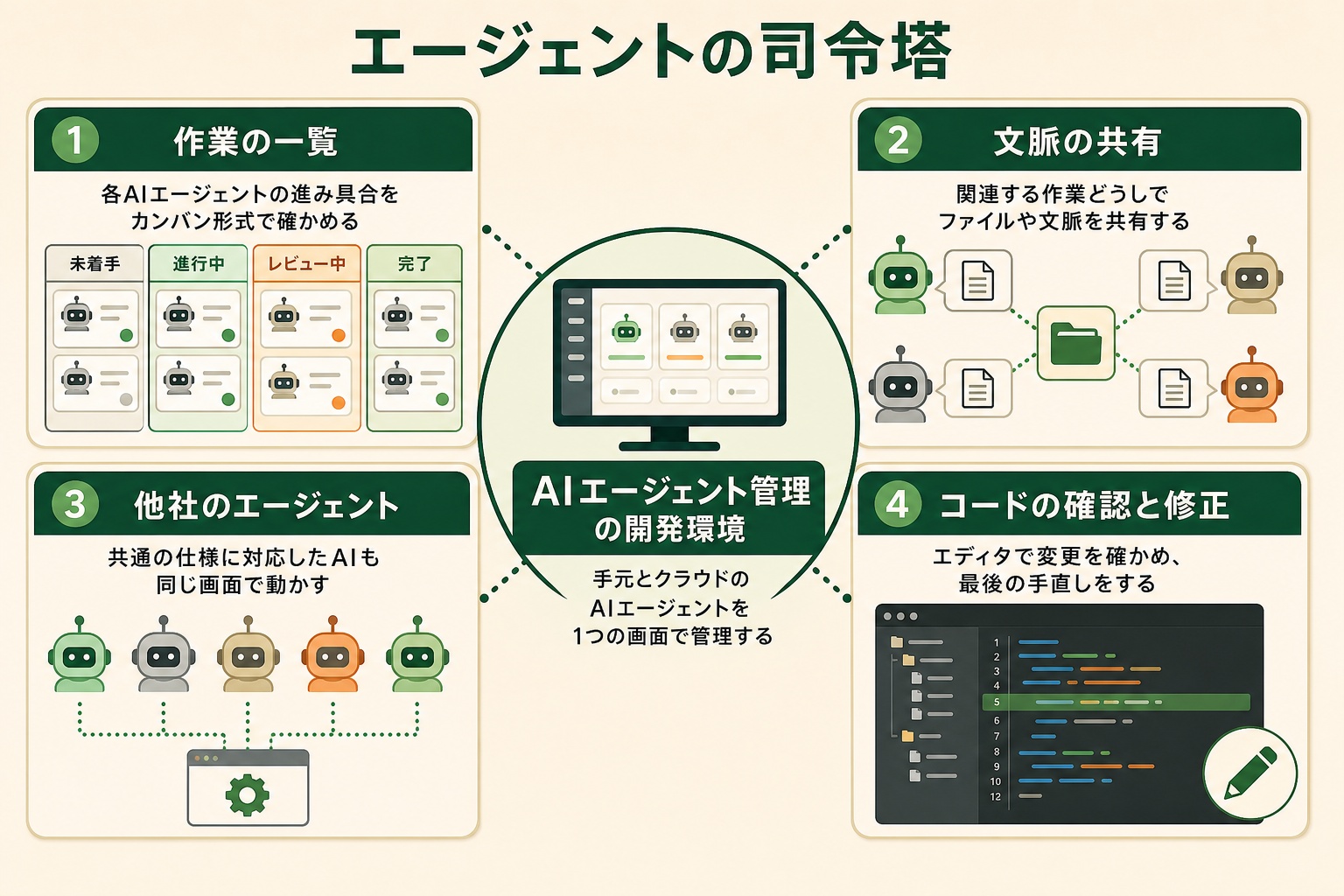
Devin Desktopとは、手元のPCで動くAIエージェントとクラウドで動くAIエージェントを、1つの画面からまとめて管理できる開発環境です。開発元のCognitionは、Windsurfの次の世代にあたる製品と位置づけています(Cognitionの発表)。
AIエージェントとは、指示を受けて調査、コードの作成、テストといった複数の手順を自分で進めるAIのことです。これまでのAIコーディングツールは、1つのAIと会話しながら一緒にコードを書く使い方が中心でした。Devin Desktopは、複数のAIエージェントに作業を割り振り、進み具合を確認し、どの変更を本番に取り込むかを人が決める使い方を前提にしています。
Cognitionは、開発者の仕事がAIエージェントを管理する方向へ移っているとして、Windsurfのエディタを土台にこの製品を作ったと説明しています。
Devin Desktopでできること
Devin Desktopの公式サイトと発表では、主に次の5つが挙げられています(Devin Desktopの製品ページ)。
- Agent Command Center:手元とクラウドのAIエージェントの作業を、カンバン形式の一覧でまとめて確認する
- Spaces:関連するAIエージェント同士で、作業の文脈やファイル、プルリクエストを共有する
- 他社のAIエージェントの利用:Agent Client Protocol(ACP)に対応し、CodexやClaude Agent、OpenCodeなども同じ画面で動かす
- IDEとしての機能:コードの補完、デバッグ、拡張機能、ターミナルなど、エディタとしての機能をそのまま使う
- Devin Local:手元のPCで動く新しいAIエージェントで、旧来のCascadeの後継にあたる
なかでも特徴的なのは、Devin以外のAIエージェントも同じ一覧で管理できる点です。ACPは、対応するAIエージェントを対応するエディタで動かせるようにするオープンな仕様で、社内で作ったAIエージェントも対象になります。用途ごとに別のツールを開き直す手間が減り、複数のAIエージェントの作業を1か所で見比べられます。
Devin Localは、Rustで一から作り直されたAIエージェントで、Cascadeと同じ設定を引き継ぎつつ、トークンの消費を最大30%抑えられるとされています(Devinの発表)。
Windsurfから変わったこと・変わらないこと
WindsurfはDevin Desktopに名前が変わりましたが、公式のFAQでは、エディタとしての機能や料金はそのまま引き継がれると説明されています(Devin DesktopのFAQ)。
| 項目 | 変わったこと | 変わらないこと |
|---|---|---|
| 名前と画面 | 製品名がDevin Desktopになり、最初に開く画面がAgent Command Centerになった | エディタ、拡張機能、キー操作などの機能はそのまま使える |
| 料金とプラン | なし | 契約中のプランと料金は変わらない |
| 設定 | 新しい設定は.devinのフォルダにも保存できる | Windsurfの設定やルールのファイルはそのまま読み込まれる |
| 手元のAIエージェント | 標準がCascadeからDevin Localに変わった | Cascadeと同じ設定を引き継ぐ |
| 更新の方法 | なし | Windsurfを使っている場合は、通常の自動更新で切り替わる |
すでにWindsurfを使っている場合、新たに申し込む必要はありません。移行の期間として、旧来のCascadeは2026年7月まで使えると案内されていました。ターミナルからエディタを開くコマンドも、surfからdevin-desktopに変わっています。
Devin Cloud・Devin CLIとの違い
Cognitionは、製品をDevinの名前でまとめています。同じDevinのAIエージェントが、使う場所に合わせて次の4つの形で提供されています。
| 製品 | 動く場所 | 主な使い方 |
|---|---|---|
| Devin Desktop | 手元のPC | AIエージェントの管理と、IDEでのコードの確認・修正 |
| Devin Cloud | クラウド上の専用の環境 | 時間のかかる作業を、人が見ていないあいだに進める |
| Devin CLI | ターミナル | コマンドの操作で、Devinに作業を任せる |
| Devin Review | プルリクエスト | 変更のたびにコードをレビューする |
Devin Desktopを使うためにDevin Cloudの契約は必須ではなく、手元のAIエージェントだけでも使えます。クラウドで長時間の作業を任せたい場合に、Devin Cloudを組み合わせる形です。
AIエージェントを「どう作り、どう育てるか」を、GiftX記事制作エージェントの実物で解説。


関連記事:Devinとは?AI開発を任せる使い方・料金と確認範囲を整理
Devin Desktopの料金プランの種類|無料プランで使える範囲
Devin Desktopは、個人向けの3つのプランと、チーム向けの2つのプランから選べます。Devinの料金ページに掲載されている料金は次のとおりです(2026年10月時点、Devinの料金ページ)。
| プラン | 月額料金 | 主な内容 |
|---|---|---|
| Free | 0ドル | 少ない利用枠でAIエージェントを試せる。使えるモデルに制限がある。コードの補完は無制限 |
| Pro | 20ドル | 利用枠が増え、主要なAIモデルをすべて使える。クラウドのAIエージェントも使える |
| Max | 200ドル | Proの内容に加えて、利用枠が大きく増える |
| Teams | 最低80ドル(フル席は1人40ドル) | 最大200人。共同作業、請求の一元化、管理画面、優先サポート |
| Enterprise | 販売担当に問い合わせ | SSO、管理者向けの一元管理、専用環境での運用など |
料金は米ドル建てで、利用枠は1日単位と1週間単位で自動的に回復します(2026年10月時点)。利用枠を超えた場合は、APIの料金で追加の利用分を購入できます。1回の依頼で消費する量は、使うAIモデルや作業の大きさによって変わります。公式の案内では、定型的な作業に小さなAIモデルを使うと、利用枠を長く保てるとされています。
個人で使う場合のプラン
まず操作感を確かめたい場合は、Freeプランから始められます。コードの補完やエディタ内の編集は無制限で使えるため、エディタとしての使い勝手は無料で確かめられます。
AIエージェントに作業を任せる量が増えてきたら、Proプランが候補になります。Proプランでは利用枠が増えるうえ、使えるAIモデルの制限がなくなり、クラウドのAIエージェントも使えるようになります。1日に何度も作業を任せる使い方で枠が足りなくなる場合は、Maxプランを検討します。
チームで使う場合のプラン
チームで使う場合は、Teamsプランを選びます。Teamsプランは月額80ドルが最低額で、Devin Desktopを使う人には1人あたり月額40ドルのフル席を割り当てます。フル席が2席以上あれば最低額を満たすため、月額はフル席の数×40ドルになります。1席以下の場合は、80ドルに満たない分が、チームで共有する追加の利用枠として請求されます(2026年10月時点、Devinの請求に関するドキュメント)。
たまにしか使わない人には、料金のかからないフレックス席も割り当てられますが、フレックス席ではDevin Desktopは使えません。料金ページの表記だけでは総額が分かりにくいため、契約の前に購入画面で金額を確かめておくと安心です。
シングルサインオンや専用環境での運用が必要な場合は、Enterpriseプランを販売担当に相談します。
関連記事:Devinの料金体系とは|月額プラン・ACU・追加費用を整理
Devin Desktopの使い方|インストールから最初の依頼まで
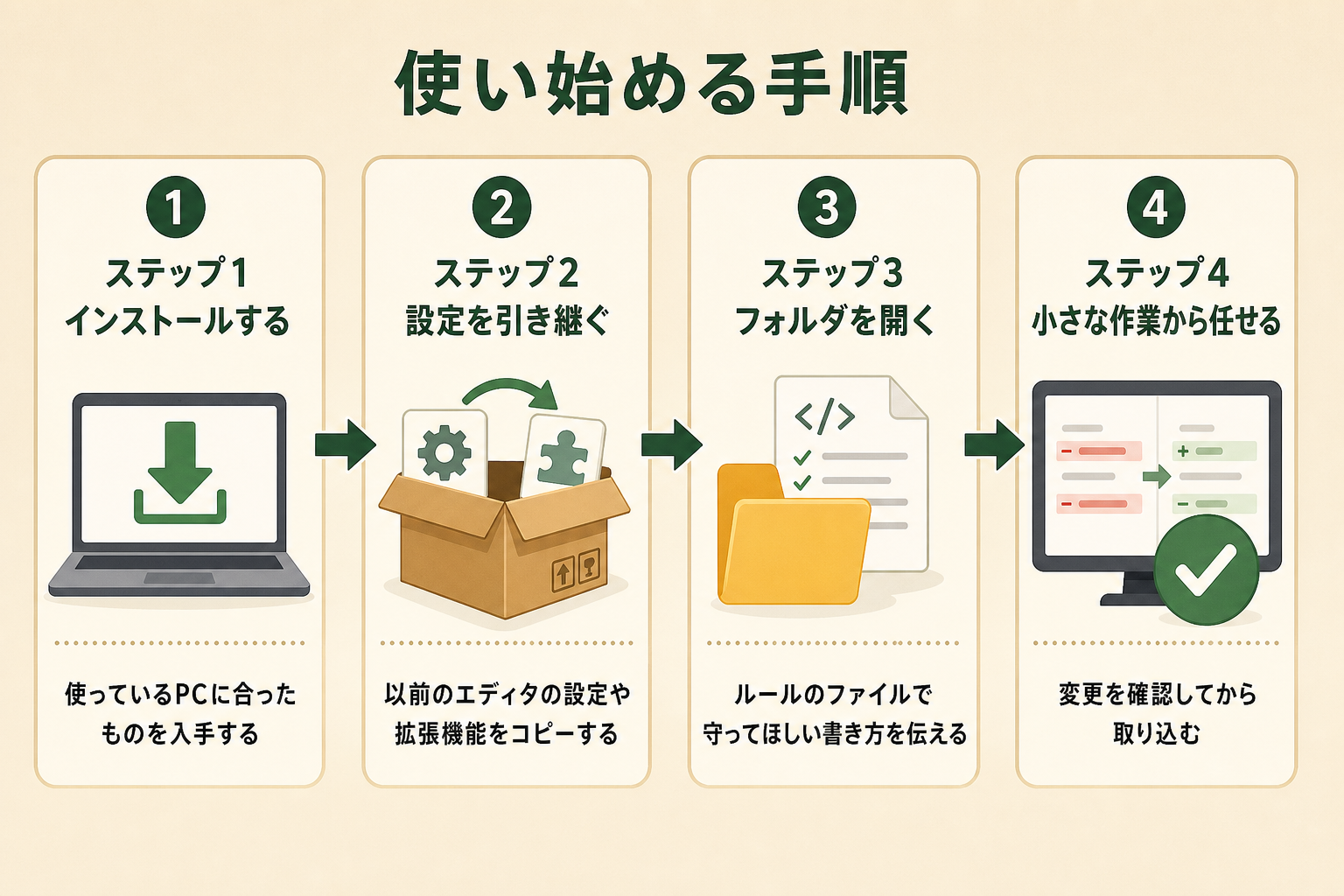
Devin Desktopは、次の4つのステップで使い始められます。最初から大きな作業を任せず、小さな変更で手順を確かめるのが安全です。
ステップ1|インストールする
Devinのダウンロードページから、使っているPCに合ったものを入手します。macOS、Windows、Linuxに対応しています。Windsurfを使っている場合は、自動更新でDevin Desktopに切り替わるため、新たなインストールは不要です。
ステップ2|Windsurfの設定を引き継ぐ
初めて起動すると、Windsurfの設定を引き継ぐかどうかを選べます。引き継ぐ場合は、設定、キー操作、拡張機能などが新しい保存先にコピーされます。Windsurfを使っていなかった場合は、新しく始める方を選びます。
ステップ3|作業するフォルダを開く
開発中のプロジェクトのフォルダを開きます。プロジェクトにルールのファイルを置いておくと、AIエージェントがその内容に沿って作業します。Windsurf用のルールのファイルやAGENTS.mdもそのまま読み込まれます。
関連記事:AGENTS.mdとは?Codexにプロジェクト規約を守らせる設定と書き方
ステップ4|小さな作業から任せる
Agent Command Centerで新しい作業を作り、AIエージェントに依頼します。最初は、表示の文言の修正やテストの追加など、影響の小さい作業を選びます。作業が終わったら、変更点をIDEで確認し、問題がなければ取り込みます。慣れてきたら、Spacesで関連する作業をまとめ、複数のAIエージェントに分けて任せていきます。
全国8,000人調査で、AIの活用方法によって生産性向上に約3.8倍の差が生まれることが判明。


Devin Desktopを使う前に確認したいこと
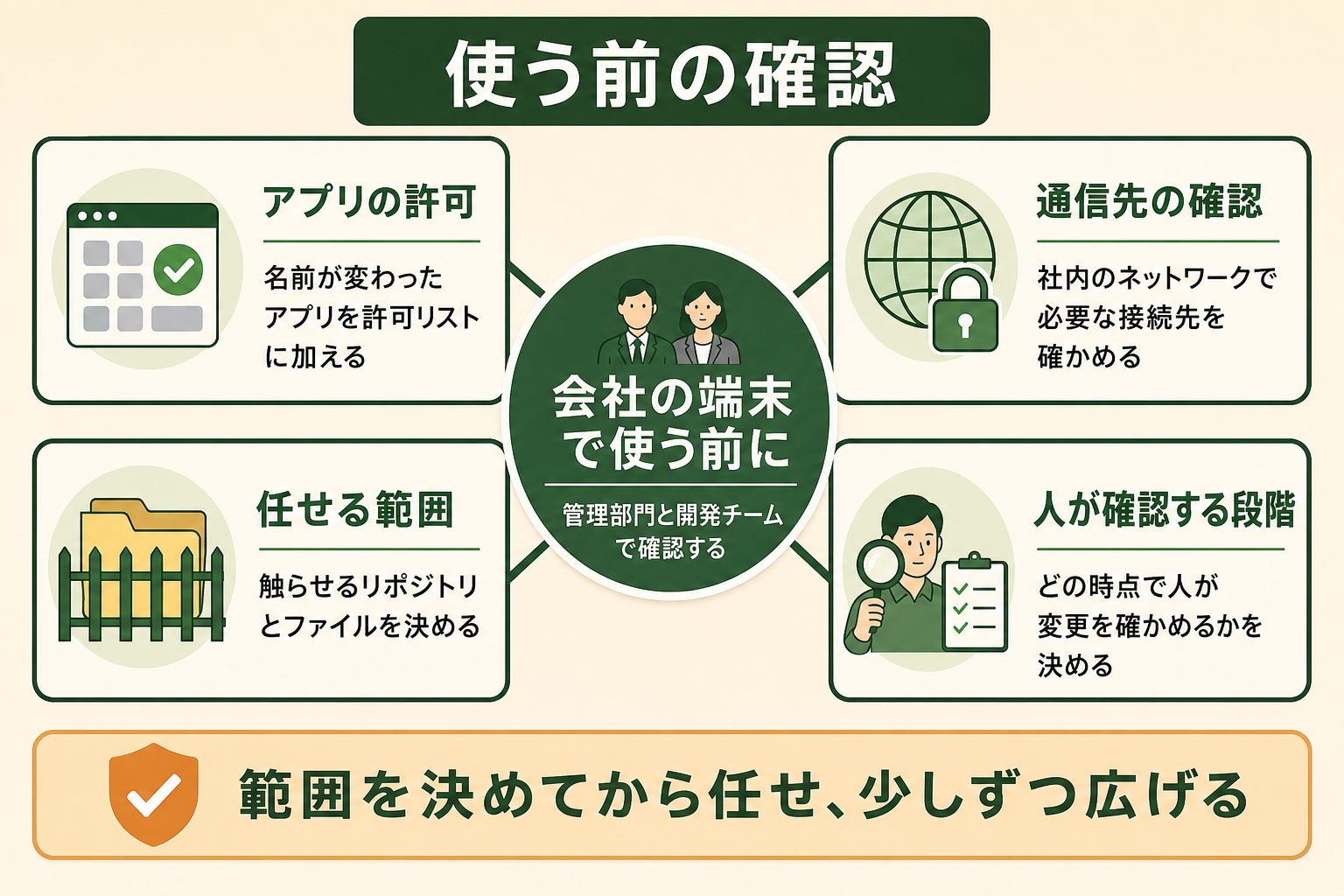
個人で試す場合と違い、会社の端末で使う場合は、事前に確認しておきたい点があります。
会社の端末で使う場合の確認
Windsurfから切り替わると、アプリの名前もDevinに変わります。許可したアプリだけを動かせるように端末を管理している会社では、名前が変わったことで起動が止められる可能性があります。公式のFAQでも、更新の前に管理者の許可リストへDevinを加えるよう案内されています。社内のネットワークで通信先を制限している場合も、必要な接続先がFAQに一覧で載っているため、情報システムの担当者と確認しておきます。
AIエージェントに任せる範囲を決める
AIエージェントは、渡した権限の範囲でコードを書き換えます。Devin Localには、作業を隔離された環境で動かすサンドボックスの仕組みも加わっていますが、それだけで安全が保証されるわけではありません。どのリポジトリを触らせるか、どの段階で人が確認するかを決めてから使い始めることが欠かせません。プロジェクトのルールのファイルに、守ってほしい書き方や触ってはいけないファイルを書いておくと、意図しない変更を減らせます。
AIエージェント導入で陥りがちな3つの落とし穴
Devin Desktopのように複数のAIエージェントを動かせる環境が整っても、進め方を誤ると、かえって確認の手間が増えます。導入でつまずきやすい点を3つ挙げます。
落とし穴1|最初から多くの作業を同時に任せる
複数のAIエージェントを動かせるからといって、一度に多くの作業を任せると、上がってくる変更を人が確認しきれなくなります。確認されないままの変更がたまり、結局は手作業でやり直すことになりかねません。
落とし穴2|任せる作業を決める前にツール選びで手が止まる
どのツールとどのAIモデルを組み合わせるかを比べ続けて、実際の作業を任せる段階に進めないことがあります。ツールの比較は、実際の作業で試した結果を見てから判断するほうが確実です。
落とし穴3|完了の条件を決めずに依頼する
「この機能を作って」とだけ依頼すると、AIエージェントがどこまで進めればよいかが曖昧になり、手戻りが増えます。テストが通ること、どのファイルを変えてよいかなど、完了の条件を依頼の時点で伝えておく必要があります。
スモールスタートで1業務をAIエージェントに任せる
まずは手順が決まっていて繰り返し発生する1つの作業を選び、AIエージェントに任せるところから始めるのが確実です。その1つの作業で、確認にかかる時間を含めて効果を数字で示せれば、任せる範囲を広げる判断もしやすくなります。GiftXでは、こうしたスモールスタート前提のAIエージェント構築を1業務単位から伴走支援しています。詳細はAIエージェント構築支援サービスをご覧ください。
Devin Desktopに関するよくある質問
Devin Desktopは無料で使えますか?
Freeプランで無料で使えます。ただし、AIエージェントの利用枠は少なく、使えるAIモデルにも制限があります。コードの補完とエディタ内の編集は無制限です(2026年10月時点)。AIエージェントに任せる量が増えてきたら、月額20ドルのProプランへの切り替えを検討します。
WindsurfとDevin Desktopは同じ製品ですか?
同じ製品の新しい名前です。2026年6月2日にWindsurfはDevin Desktopに名前が変わり、契約中のプランや料金、設定はそのまま引き継がれています。Windsurfを使っている場合は自動更新で切り替わり、新たに申し込む必要はありません。
Devinを契約していなくても使えますか?
使えます。Devin Desktopは手元のAIエージェントだけでも使え、クラウドで動くDevin Cloudの利用は必須ではありません。時間のかかる作業をクラウドで進めたい場合に、Devin Cloudを組み合わせます。Devin Cloudは別の契約になるため、必要になってから検討すれば十分です。
VS Codeの拡張機能は使えますか?
Devinの発表では、拡張機能やキー操作、言語サーバーなどは、WindsurfとVS Codeとの互換性を保っていると説明されています。普段使っているエディタの環境を大きく変えずに移れます。
JetBrainsのIDEで使えますか?
Windsurf向けのJetBrainsのプラグインは保守のみの扱いになっています。公式のFAQでは、JetBrainsのIDEではACPを通してDevinを使う方法が推奨されています。JetBrainsの新しいバージョンでは、旧来のプラグインが動かなくなる場合があるとされています。
まとめ|Devin Desktopは小さな作業から任せて使い方を固める
Devin Desktopは、Windsurfの後継として、手元とクラウドの複数のAIエージェントを1つの画面で管理できる開発環境です。Devin以外のAIエージェントも同じ一覧で扱え、IDEとしての機能もそのまま使えます。料金は無料のFreeプランから、個人向けのProが月額20ドル(2026年10月時点)です。会社の端末で使う場合は、アプリ名の変更に合わせて許可リストを更新しておく必要があります。まずは影響の小さい作業から任せ、確認の手順を固めてから任せる範囲を広げてください。
AIエージェントの業務活用をご検討の方へ
本記事で紹介したDevin Desktopのようなツールを使い、自社の業務にAIエージェントを組み込みたいとお考えの方は、ぜひGiftX AIエージェント構築支援までお問い合わせください。
GiftX AIエージェント構築支援では、貴社の業務に合わせて1業務単位のスモールスタートから本番運用まで、AIエージェント構築をワンストップで支援します。ユースケースの洗い出しから、PoC、本番運用、社内ナレッジ化まで伴走します。
AI活用にご関心のある方は、ぜひ一度ご相談ください。
▶ GiftX AIエージェント構築支援の詳細・お問い合わせはこちら