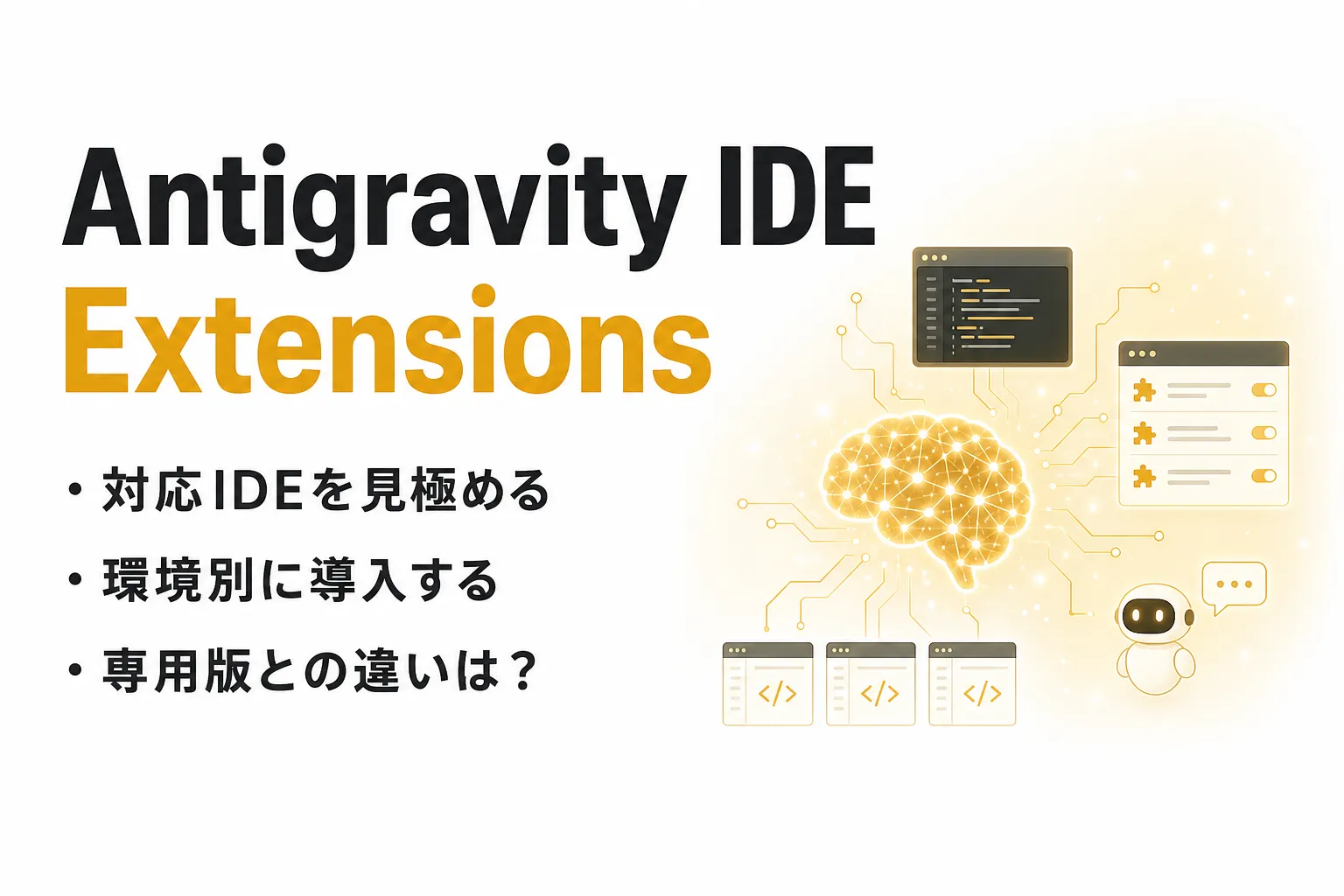


Antigravity IDE Extensionsとは|既存IDEでAIエージェントを使える拡張機能
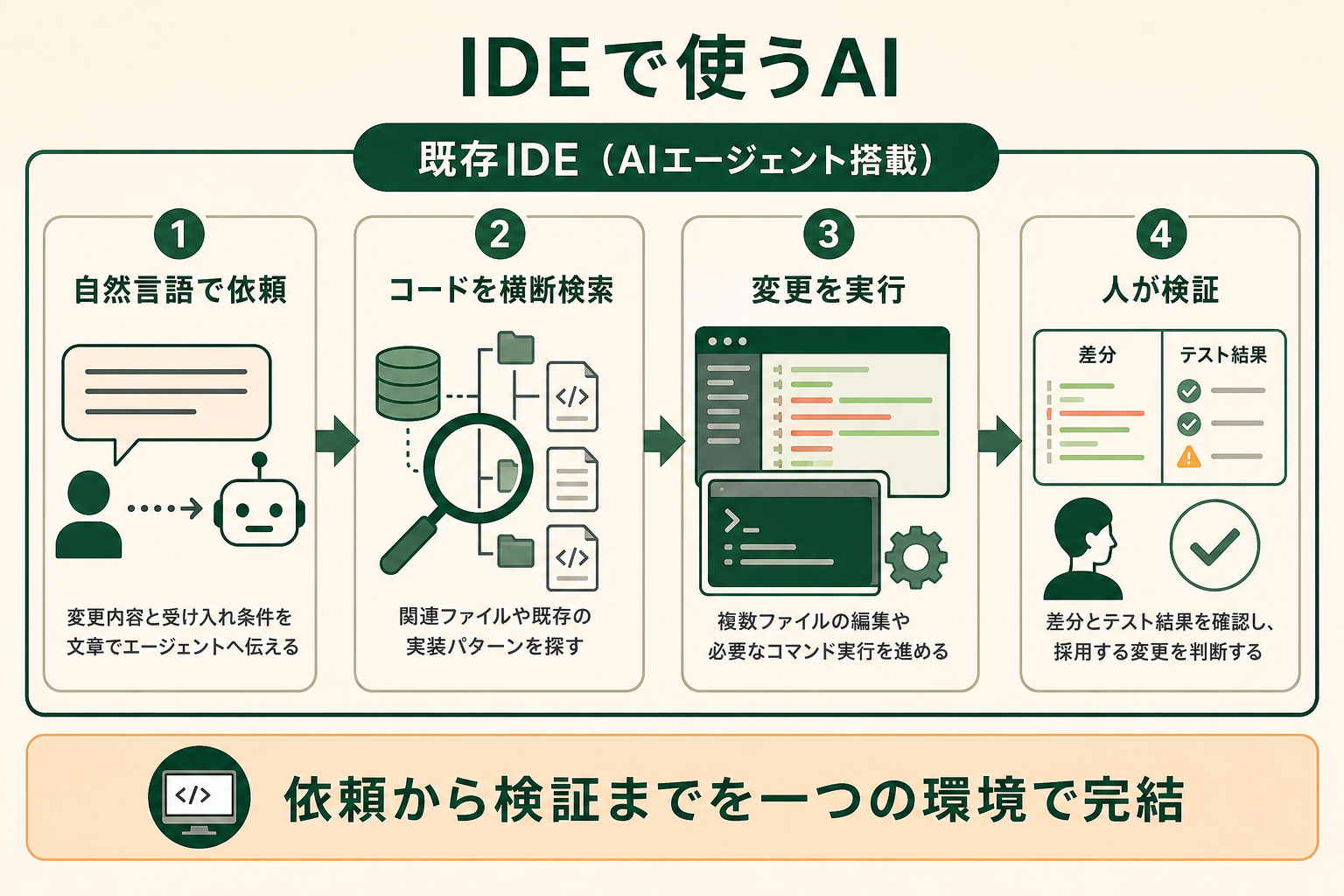
Antigravity IDE Extensionsは、既存の統合開発環境にGoogleのAIエージェントを追加する拡張機能です。
IDE(Integrated Development Environment、コード編集や実行、デバッグをまとめて行う統合開発環境)を乗り換えず、エージェントへ自然言語で開発作業を依頼できます。Googleは、VS Code、Visual Studio、JetBrains製品、Zed、Xcode向けに公式の導入方法を公開しています。
GiftXのビジネス職生成AI活用実態調査2026では、エンジニアのAI利用率は74.7%でした。開発現場でAIが広がるなか、既存IDEへ追加できる方式は、操作習慣やプラグイン構成を保ちやすい選択肢です。
詳細な調査データは「ビジネス職生成AI活用実態調査(2026年版)」にてご覧ください。
関連記事:Antigravityとは?Googleのエージェント型開発ツールの機能・料金・使い方
スタンドアロンIDEを置き換えずに使える
Antigravity IDE Extensionsは、日常的に使っているIDEへ追加して利用します。キーバインド、テーマ、デバッガー、既存の拡張機能を保ちつつ、AIエージェントとの対話やコード変更を同じ画面で進められます。
新しい開発環境へ一度に移行する必要がないため、まず一部の担当者やリポジトリで試しやすい構成です。一方、利用できる機能や安定性はIDEごとの提供状況に左右されます。
AIエージェントが編集・検索・コマンド実行を支援する
AIエージェントとは、質問に答えるだけでなく、目標に沿って複数の作業を進めるAIです。Antigravityはコードベースを確認し、変更案の作成、ファイル編集、コマンド実行、結果の検証を支援します。
ただし、生成したコードが要件を満たすか、既存機能を壊さないかの確認は開発側に残ります。拡張機能を入れただけでレビューやテストが不要になるわけではありません。
Antigravity IDE Extensionsの対応IDEと必要バージョン
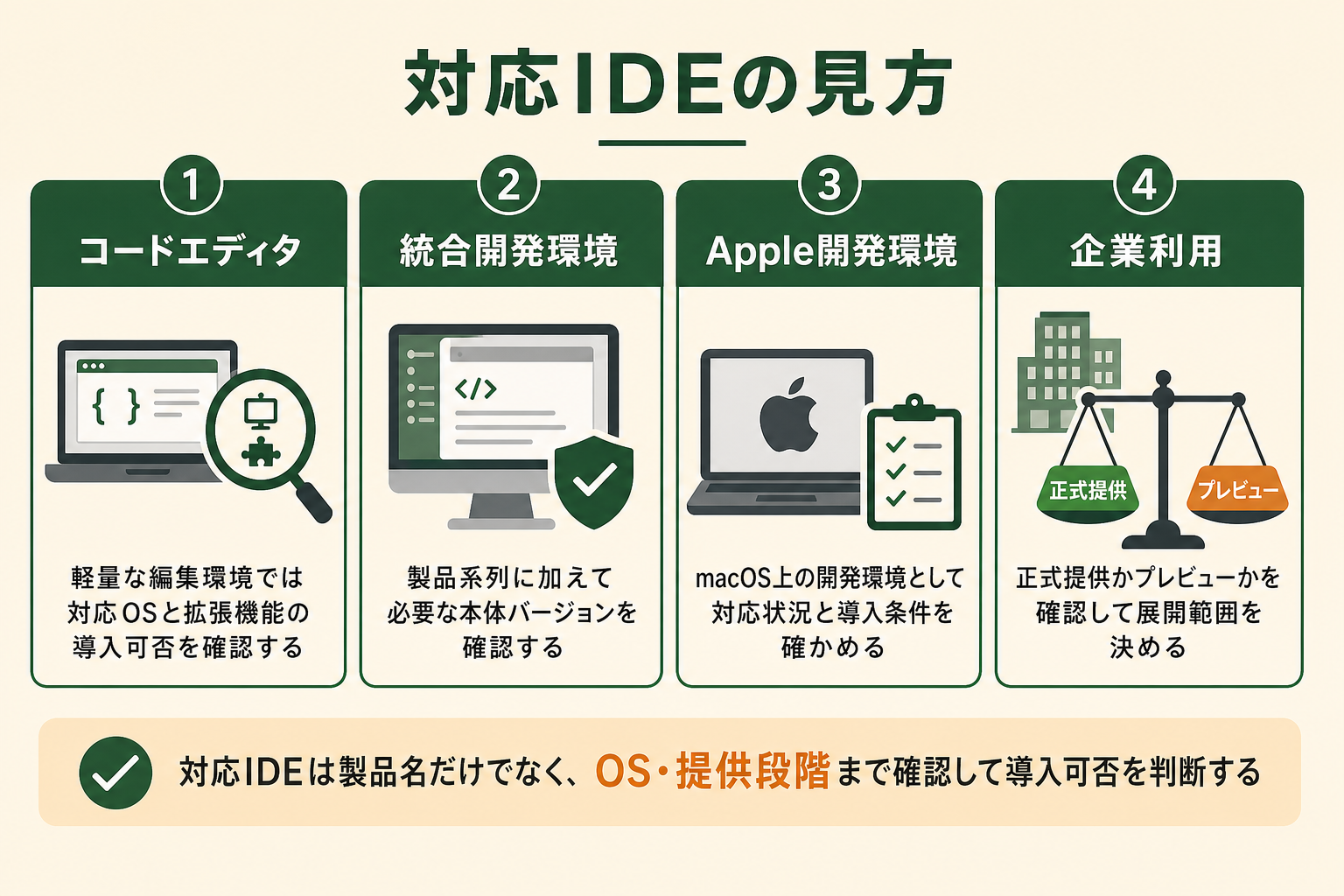
対応環境はIDEごとに異なります。導入前に、製品名だけでなくバージョン、OS、提供段階まで確認してください。
| IDE | 必要バージョン・OS | 企業向け提供状況 |
|---|---|---|
| VS Code | 1.90以降、macOS・Linux・Windows | 利用可能 |
| Visual Studio | 2026の17.8以降、Windows 10・11 | Preview |
| JetBrains製品 | IntelliJ系IDEの2026.2.1以降、macOS・Linux・Windows | Preview |
| Zed | 0.140以降、macOS・Linux | Preview |
| Xcode | 27 beta 6以降、macOS | Preview |
この表はAntigravity公式ドキュメントで確認できる現行条件を整理したものです(出典: antigravity.google)。Previewの環境は仕様変更や不具合の影響を受けやすいため、全員の標準環境にする前に検証期間を設けます。
VS Code・Visual Studio・JetBrains・Zed・Xcodeの対応状況
VS Codeは主要3OSで利用でき、企業向けにも提供されています。Visual StudioはWindowsのみ、ZedはmacOSとLinuxのみ、XcodeはmacOSのみです。JetBrains製品はIntelliJベースのIDEが対象です。
Xcodeは公開時期の古い解説では抜けている場合がありますが、現在の公式ドキュメントでは対応IDEに含まれます。利用可否を判断するときは、まとめ記事より公式のIDE別ページを優先してください。
個人向けと企業向けで異なる提供状況
個人利用では、5つのIDEを個人のGoogleアカウントで利用できます。企業利用ではVS Code以外の4環境がPreviewのため、サポート範囲と更新頻度を確認してから展開する必要があります。
特に社内標準IDEへ追加する場合は、拡張機能の配布方法、更新の承認手順、障害時の無効化方法を先に決めておくと運用しやすくなります。
Antigravity IDE Extensionsでできること
Antigravity IDE Extensionsは、既存IDEの編集体験にエージェント型の開発支援を加えます。単発のコード補完だけでなく、依頼内容を理解して複数ファイルにまたがる作業を進める点が特徴です。
自然言語でコード変更を依頼する
「このAPIのエラーハンドリングを追加して」「既存の命名規則に合わせて整理して」といった形で依頼できます。変更前に対象範囲と受け入れ条件を明示すると、意図しない広範な編集を抑えられます。
リポジトリを検索して既存コードを理解する
エージェントは関連ファイルや定義を探し、既存の実装パターンを踏まえて作業します。人が最初から全ファイルを追う負担を減らせますが、参照すべき設計書や規約がリポジトリ外にある場合は別途共有が必要です。
コマンド実行と検証をエージェントへ任せる
ビルド、テスト、静的解析などのコマンドを実行し、結果を受けて修正を続けられます。実行権限が広いほど便利になる一方、破壊的なコマンドや機密情報へのアクセスを防ぐ制御も必要です。
AIをどの作業から試すか迷う場合は、「職種別AI活用事例集」で最初に任せる業務の考え方を確認できます。
IDE別に見るAntigravity Extensionsのインストール手順
インストール画面はIDEごとに異なりますが、基本の流れは拡張機能の追加、Antigravityバックエンドの起動、Googleアカウントまたは企業環境での認証です。開始前に対象IDEを必要バージョン以上へ更新してください。
VS CodeへAntigravity拡張機能を入れる
VS Code MarketplaceでAntigravityを検索し、公式拡張機能をインストールします。VS Code 1.90以降が必要です。初回起動時にはローカルのagyバックエンドが自動で導入され、エージェントとの接続に使われます。
導入後は小さなリポジトリで読み取りと説明から試し、次に限定的なコード変更へ進めます。最初から広い書き込み権限を与える必要はありません。
AIエージェントを「どう作り、どう育てるか」を、GiftX記事制作エージェントの実物で解説。


Visual Studio PreviewへAntigravityを追加する
Visual StudioのManage ExtensionsからAntigravityを検索し、拡張機能をダウンロードします。インストールを完了するには、起動中のVisual Studioをすべて閉じてから再度開きます。
対象はVisual Studio 2026の17.8以降です。Preview提供のため、チーム展開前に普段使うソリューション、ビルド構成、デバッガーとの相性を確認してください。
JetBrainsでAntigravityエージェントを有効にする
IntelliJベースのJetBrains製品では、JetBrains AIの設定からAgentsを開き、Antigravityを追加します。対象バージョンは2026.2.1以降です。
製品ごとにプロジェクト構造やビルドツールが異なるため、IntelliJ IDEA、PyCharmなど実際に使うIDEで検証します。企業向けはPreviewである点にも注意が必要です。
ZedでAntigravityを外部エージェントとして追加する
ZedではExternal AgentsのレジストリからAntigravityを追加します。対象はZed 0.140以降で、対応OSはmacOSとLinuxです。
Windowsは対象外なので、チーム内でOSが混在する場合は全員が同じ導入方法を使えません。VS Code版との併用など、環境差を前提に運用を設計します。
XcodeでAntigravityを有効にする
Xcode 27 beta 6以降では、SettingsのIntelligence画面からAntigravityを取得します。対応OSはmacOSで、企業向けはPreviewです。
ベータ版Xcode自体の更新で動作条件が変わる可能性があります。アプリの本番リリース工程と分離した検証用環境で試すと、既存の開発環境への影響を抑えられます。
Googleアカウントまたは企業環境で認証する
個人は個人用Googleアカウントで認証します。企業はGemini Enterprise、またはGoogle Cloudプロジェクトを使って認証し、組織の管理下で利用します。
認証後は、対象リポジトリの読み取り、ファイル編集、コマンド実行を順番に試してください。権限エラーが出た場合は、拡張機能の再導入より先に、組織ポリシーとプロジェクト権限を確認します。
Antigravity IDE ExtensionsとAntigravity 2.0の違い
Extensionsとスタンドアロン版は、どちらが上位かではなく、開発環境をどこまで変えるかで選びます。
| 比較軸 | IDE Extensions | Antigravity 2.0 |
|---|---|---|
| 開発環境 | 既存IDEへ追加 | 専用IDEを利用 |
| 導入負担 | 現在の設定を保ちやすい | 新しい操作体系への移行が必要 |
| 向く場面 | IDEを変えずに段階導入したい | エージェント中心の環境をまとめて使いたい |
既存IDEを保つならExtensionsを選ぶ
既存のデバッガー、拡張機能、ショートカットを維持したい場合はExtensionsが合います。複数のIDEを使う組織でも、担当者ごとの環境を保ちながらAntigravityを試せます。
エージェント中心の専用環境を求めるならAntigravity 2.0を選ぶ
開発環境全体をエージェント中心へ寄せたい場合は、スタンドアロン版が候補です。ただし移行コストがあるため、既存IDEで小さく検証してから専用環境へ広げる順序も考えられます。
Antigravity IDE Extensionsの料金・認証・企業利用
個人は無料プランを含む全プランでIDE Extensionsを利用でき、無料プランには基本的な週次レート制限があります。ProとUltraは上限が増えます(最新確認時点(2026年8月)、出典: antigravity.google)。
個人は無料プランを含む全プランで利用できる
まず試すだけなら、個人のGoogleアカウントと無料プランから始められます。利用量が増えて上限へ達する場合は、Antigravity公式料金ページでProとUltraの最新条件を確認してください(最新確認時点(2026年8月)、出典: antigravity.google)。
プラン名や上限は変更される可能性があります。社内資料へ固定値を転記するより、導入判断の直前に公式ページを確認する運用が安全です。
企業はGemini EnterpriseまたはGoogle Cloudプロジェクトで認証する
企業ではGemini Enterpriseの契約、またはGoogle Cloudプロジェクトを利用します。個人アカウントでの利用を各担当者へ委ねず、組織が認証方式と対象プロジェクトを管理します。
導入前には、利用できるモデル、レート制限、課金先、監査に必要なログを確認してください。PreviewのIDEでは、正式提供へ移る際の設定変更も見込みます。
IAM・VPC Service Controls・学習利用の扱いを確認する
Googleは企業向けについて、IAM(Identity and Access Management、アクセス権限管理)とVPC Service Controlsによる制御に対応し、顧客データを基盤モデルの学習に使わないと説明しています。
ただし、安全性はサービス条件だけで決まりません。リポジトリ側の権限、秘密情報の保管方法、実行可能なコマンド、レビュー手順まで含めて設計してください。
AIコーディングエージェントで開発工程を短縮したGiftXの事例
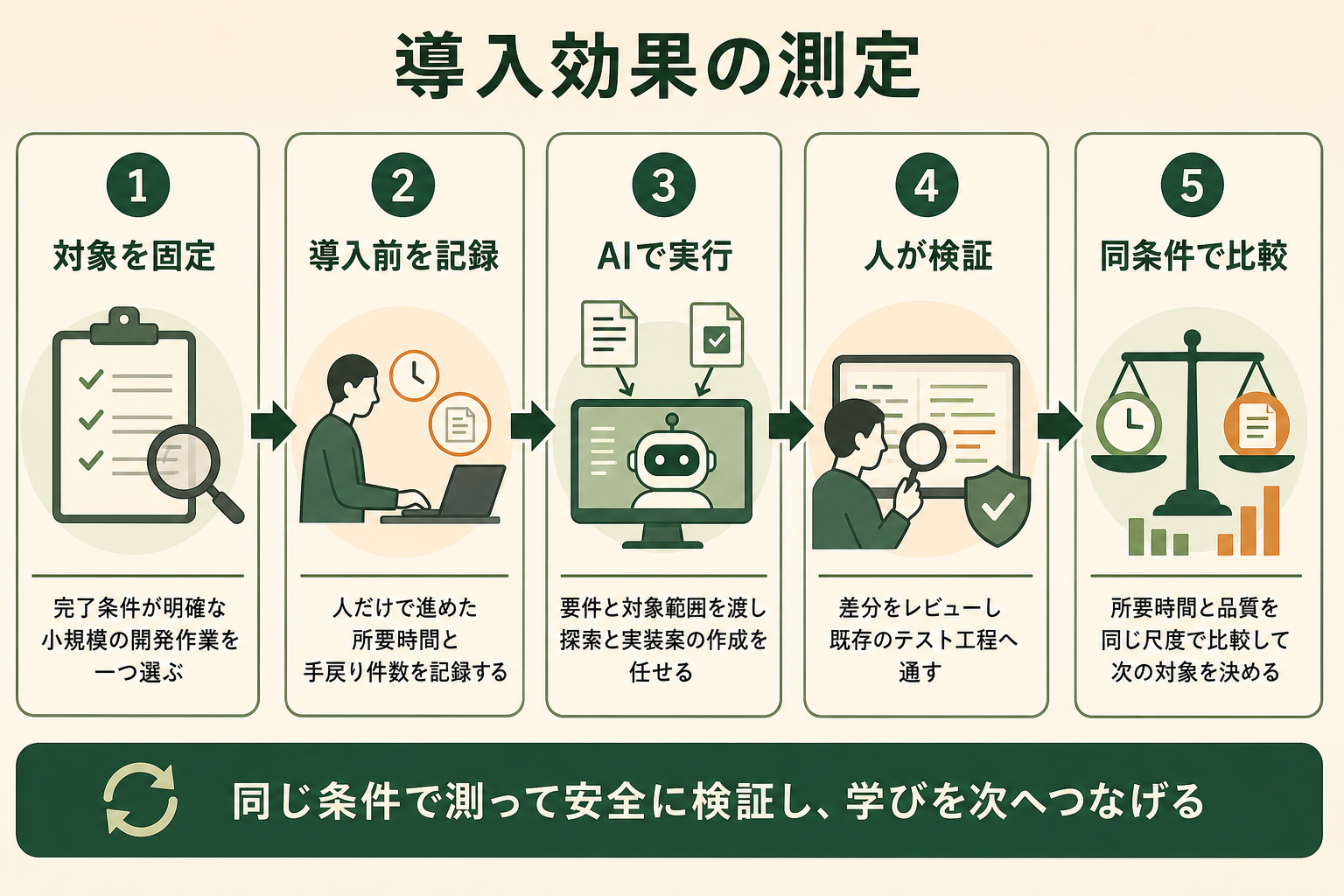
AIコーディングエージェントを使うときは、ツール導入だけでなく、要件の渡し方と検証工程をセットで設計します。Antigravity固有の効果ではありませんが、同種のエージェントを運用するときの参考になります。
2日かかっていた実装を半日に短縮したケース
例えばGiftXでは、別のAIコーディングエージェントをコード生成、リファクタリング、テスト作成に使い、機能追加1件あたり平均2日だった作業を平均半日まで短縮した実測例があります。工数では約75%の削減です。
Antigravity固有の効果と切り分けて考える
この数値をAntigravity IDE Extensionsの導入効果として扱うことはできません。参考にすべきなのは、AIへ実装を任せても、人が要件定義、レビュー、テストを担う運用です。自社で試す際は、対象作業を1つ決め、導入前後の所要時間と手戻り件数を同じ条件で記録します。
企業がAntigravity IDE Extensionsを導入する際の確認事項
企業導入では、使えるかどうかだけでなく、更新や障害を管理できるかを確認します。特にPreviewのIDEは、本番の標準環境へ一括配布する前に段階的な検証が必要です。
プレビュー提供のIDEは本番標準化を急がない
Visual Studio、JetBrains製品、Zed、Xcodeの企業向け提供はPreviewです。検証対象者、対象リポジトリ、検証期間を決め、既存のビルドやデバッグに影響しないかを確かめます。
権限と実行範囲を小さく始める
最初は読み取り中心にし、書き込み先や実行コマンドを限定します。問題が起きたときに無効化できる手順と、担当者が相談できる窓口も用意してください。
オフィス系7職種のAI利用者669人の調査では、生産性向上を明確に実感した割合が、チャット中心の利用層14.3%に対しAIエージェント利用層54.3%。約3.8倍の差が見られました。


生成コードを既存のレビュー工程へ通す
生成コードには、仕様の取り違えや既存規約との不一致が残ることがあります。人によるコードレビュー、自動テスト、静的解析を省略せず、AIの変更も通常の品質保証工程へ通します。
AIエージェント導入で陥りがちな3つの落とし穴
Antigravity IDE Extensionsを業務へ定着させるには、導入範囲を広げる前に運用の型を作る必要があります。よくある3つの落とし穴を避け、小さな成功条件を先に定めます。評価期間中は対象作業と合格条件を固定し、結果を同じ尺度で比べます。
落とし穴1|いきなり全てをやろうとする
最初から複数チームと全リポジトリへ展開すると、権限、IDE、開発規約の違いが同時に表面化します。対象者と作業を限定し、問題の原因を切り分けられる状態から始めます。
落とし穴2|壮大なAI戦略から考えて手が止まる
全社のAI戦略や将来像を先に完成させようとすると、検証開始までの時間が延びます。まずは繰り返し発生し、成果を測りやすい開発作業を選び、短い期間で試してください。
落とし穴3|既製品のままでは業務フローへ組み込みにくい
汎用のチャット型AIとして使うだけでは、リポジトリの規約や承認手順に沿った成果を安定して出しにくくなります。指示ファイル、権限、テスト、レビューを組み合わせ、自社の業務フローへ合わせます。
スモールスタートで1業務をAIエージェントに任せる
最初の対象は、テスト追加、軽微なリファクタリング、定型的な修正など、完了条件が明確な1業務に絞ります。導入前後の時間と品質を比較し、再現できた進め方だけを次の作業へ広げます。
自社の開発工程に合うAIエージェントを1業務から設計したい場合は、GiftX AIエージェント構築支援へご相談ください。
Antigravity IDE Extensionsのよくある質問
Antigravity IDE Extensionsは無料で使えますか?
はい。個人は無料プランを含む全プランで利用できます。無料プランには基本的な週次レート制限があるため、継続利用で上限へ達する場合は公式料金ページで有料プランの最新条件を確認してください(最新確認時点(2026年8月)、出典: antigravity.google)。
対応するIDEは何ですか?
VS Code、Visual Studio、IntelliJベースのJetBrains製品、Zed、Xcodeに対応しています。必要バージョンとOSは異なり、企業向けではVS Code以外がPreviewです。
企業のコードはAIモデルの学習に使われますか?
Googleは、Gemini EnterpriseまたはGoogle Cloudプロジェクトを使う企業顧客のデータを、基盤モデルの学習に使わないと説明しています。社内では契約条件に加え、権限と秘密情報の扱いも確認してください。
Antigravity 2.0と併用できますか?
用途を分けて併用できます。既存IDEで日常の修正を行い、専用環境を試したい作業ではAntigravity 2.0を使う形です。同じリポジトリを扱う場合は、同時編集による競合を避ける運用が必要です。
Antigravity IDE Extensionsのまとめ
Antigravity IDE Extensionsは、VS Code、Visual Studio、JetBrains製品、Zed、XcodeへAIエージェントを追加する公式拡張機能です。既存IDEを保って始められますが、必要バージョン、Previewの範囲、認証方式は環境ごとに異なります。
まず完了条件が明確な1業務へ導入し、権限、レビュー、テストを含む運用を固めてください。再現できる成果を確認してから対象を広げると、ツールの導入だけで終わらず、開発工程へ定着させやすくなります。
Antigravity IDE Extensionsを自社業務に合わせて活用したい方へ
本記事で紹介したAIエージェントの活用を、自社の開発工程でも具体的に進めたい方は、ぜひGiftX AIエージェント構築支援までお問い合わせください。
GiftX AIエージェント構築支援では、貴社の業務に合わせて1業務単位のスモールスタートから本番運用まで、AIエージェント構築をワンストップで支援します。ユースケースの洗い出しから、PoC、本番運用、社内ナレッジ化まで伴走します。
AI活用にご関心のある方は、ぜひ一度ご相談ください。
▶ GiftX AIエージェント構築支援の詳細・お問い合わせはこちら