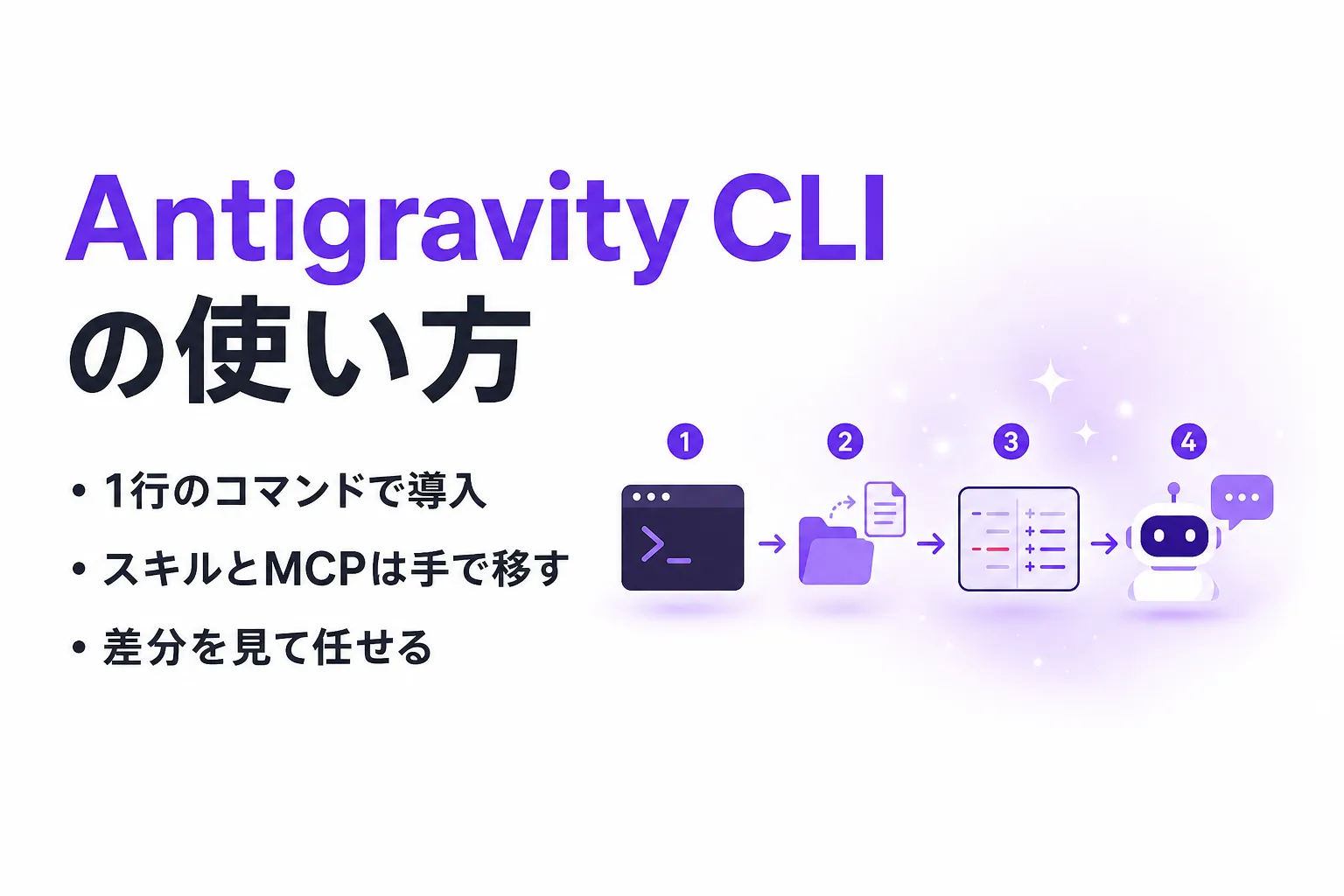


Antigravity CLIとは|ターミナルでエージェントを動かすGoogleの開発ツール
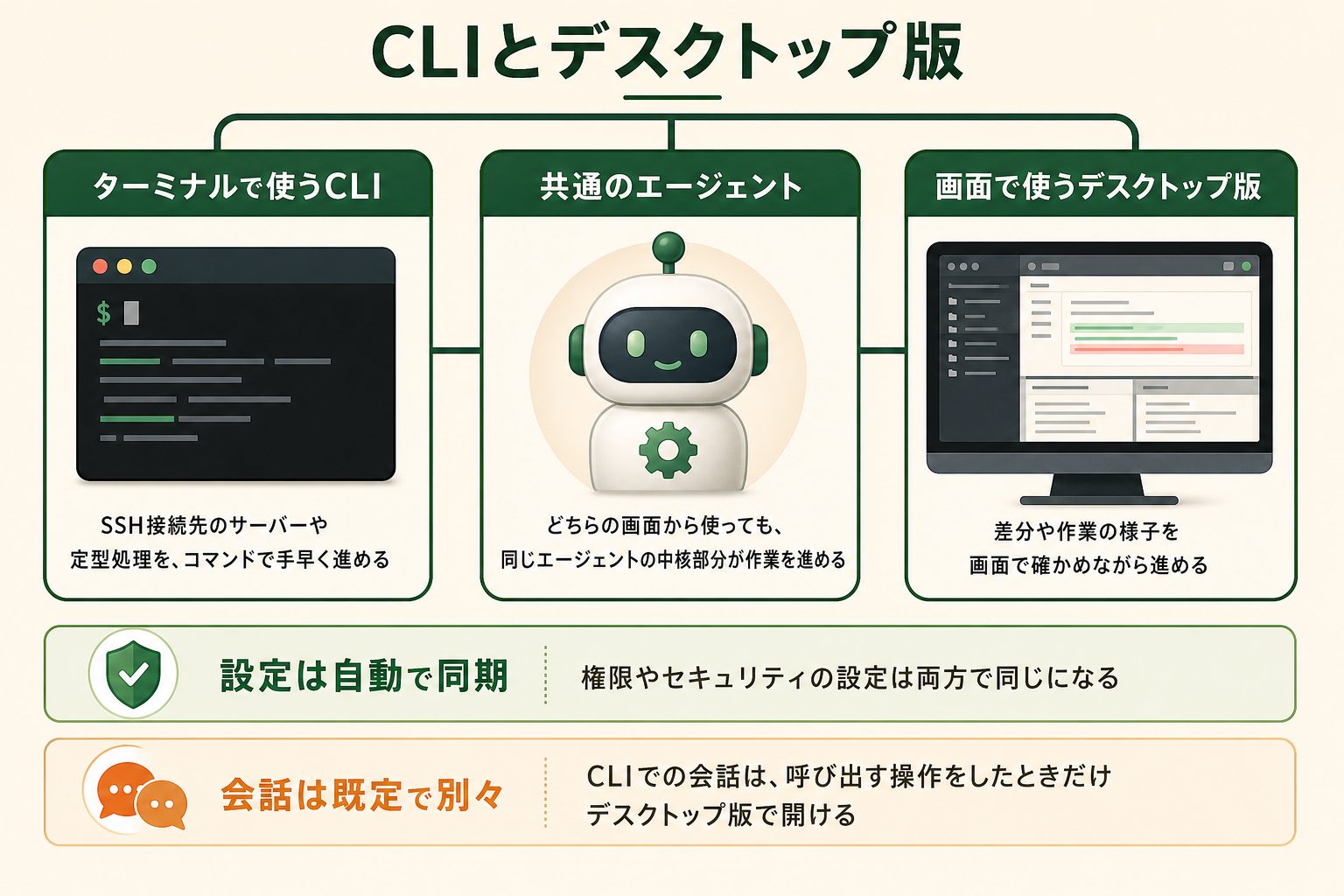
Antigravity CLIとは、GoogleのAI開発ツール「Antigravity」のエージェントを、ターミナルから呼び出して操作するためのツールです。公式ドキュメントでは、Antigravityの軽量なターミナル向けの画面と位置づけられ、複数ステップの推論、複数ファイルの編集、ツールの呼び出し、会話の履歴を扱えます。
Googleは2026年5月19日(米国時間)にAntigravity CLIを公開し、同時にGemini CLIの後継と位置づけました。起動コマンドは「agy」で、macOS・Linux・Windowsのいずれでも動きます。
関連記事:Antigravityとは?Googleのエージェント型開発ツールの機能・料金・使い方
Antigravity 2.0(デスクトップ版)との関係
デスクトップ版のAntigravity 2.0とAntigravity CLIは、同じエージェントの中核部分で動いています。好みの設定や権限、セキュリティの設定は両者で自動的に同期されるため、どちらで作業しても振る舞いはそろいます。
一方で、会話は既定では共有されません。2.0の画面から呼び出す操作をすれば、CLIでの会話を2.0側で開けます。画面で差分を見ながら進めたい作業は2.0、SSH接続先のサーバーや定型処理はCLIという分け方が公式の比較表でも示されています。
Gemini CLIとの違い
Antigravity CLIはGo言語で作り直され、複数のエージェントをバックグラウンドで同時に動かせるようになりました。Googleの開発者向けブログによると、Gemini CLIのAgent Skills、Hooks、Subagents、Extensionsの考え方は引き継がれ、ExtensionsはAntigravityのプラグインとして扱われます。ただし公開時点で機能が1対1でそろうわけではないとも説明されています。
Antigravity CLIの仕組みとできること
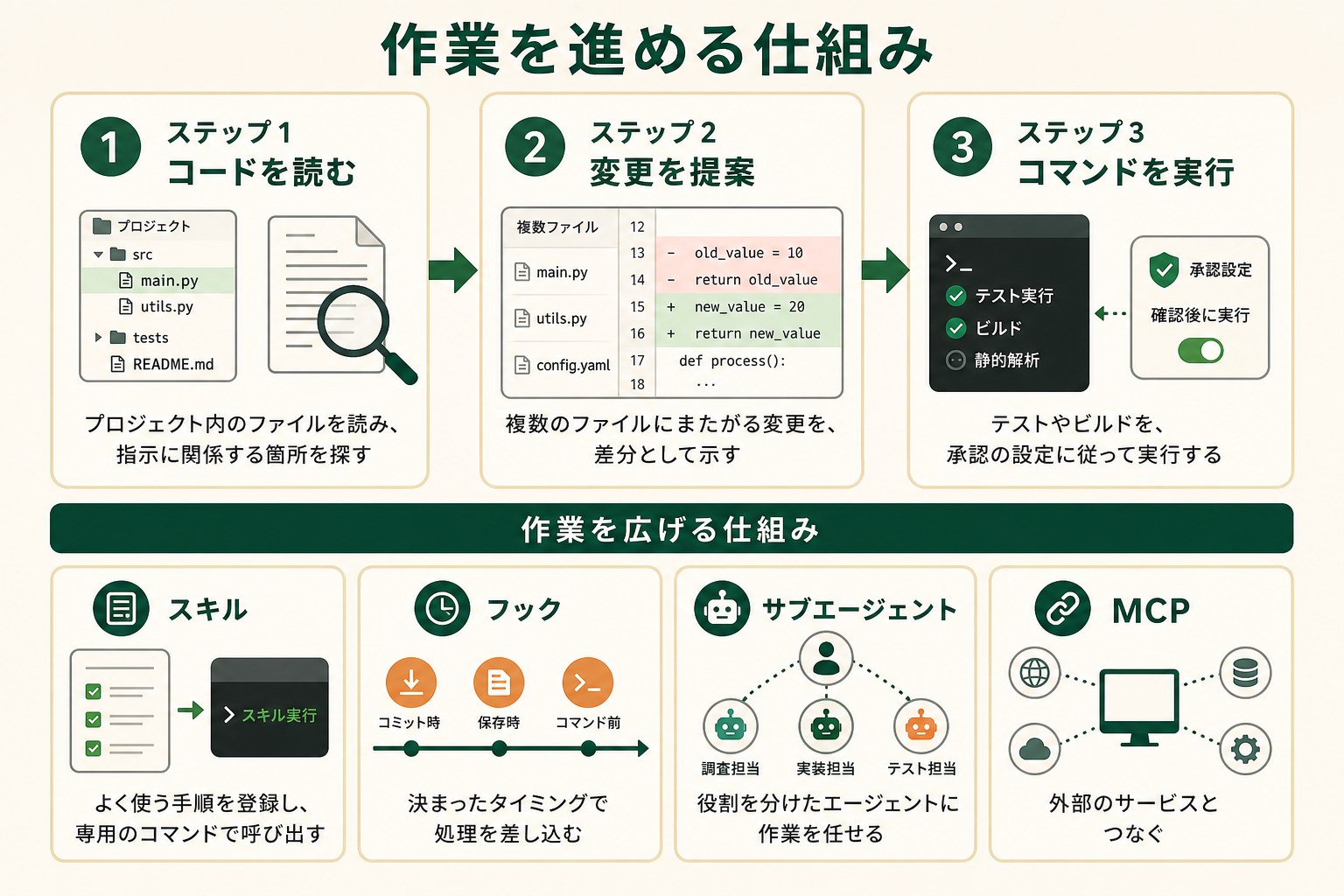
Antigravity CLIは、日本語や英語で伝えた指示をもとに、エージェントがコードを読み、編集し、必要なコマンドを実行しながら作業を進める仕組みです。1回の指示で完結させるだけでなく、スキルやサブエージェントを組み合わせて作業の範囲を広げられます。
指示に沿ってコードの編集とコマンド実行を進める
エージェントはプロジェクト内のファイルを読み、複数のファイルにまたがる変更を提案します。既定の設定では、変更の差分を確認してから適用する流れになるため、意図しない書き換えをその場で止められます。テストの実行やビルドのようなコマンドも、承認の設定に従って実行します。
スキル・フック・サブエージェントで作業を広げる
よく使う手順は「スキル」として登録でき、登録したスキルはそのまま専用のコマンドとして呼び出せます。決まったタイミングで処理を差し込む「フック」、役割を分けた「サブエージェント」、外部サービスとつなぐMCP(Model Context Protocol、AIと外部ツールを接続する共通規格)にも対応しています。推論を強める「Boost」はPro・Ultra・Enterpriseの契約で使えます。
ヘッドレス実行で定型作業に組み込む
画面を開かずに1回の指示だけを実行する「ヘッドレス実行」にも対応しています。ヘッドレス実行のドキュメントによると、結果をJSON形式で出力できるため、夜間のテスト実行やレポート作成のような定型作業にも組み込めます。ただし事前にログインしておく必要があり、未ログインの状態では処理が止まります。
Antigravity CLIの導入方法|Windows・Mac・Linuxへのインストール手順
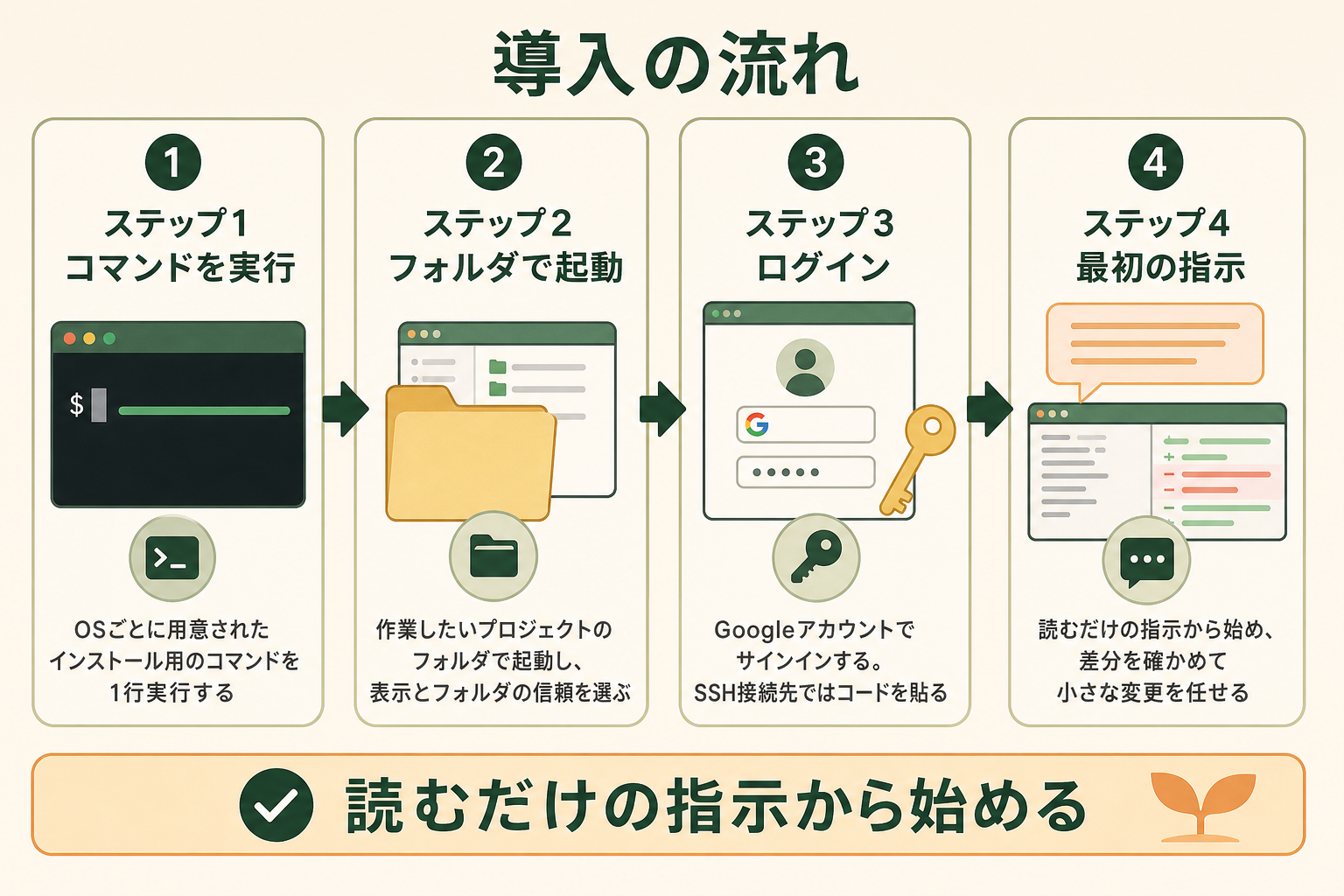
Antigravity CLIはOSごとに用意されたコマンドを1行実行するだけで入り、Node.jsなどの事前準備は求められていません。インストール後はプロジェクトのフォルダで起動し、Googleアカウントでログインすれば使い始められます。
OS別のインストールコマンド
インストールのドキュメントに記載されているコマンドは次のとおりです。ターミナル(WindowsはPowerShellかコマンドプロンプト)に貼り付けて実行します。
- macOS・Linux:
curl -fsSL https://antigravity.google/cli/install.sh | bashを実行する。本体はホームディレクトリの .local/bin に置かれる - Windows(PowerShell):
irm https://antigravity.google/cli/install.ps1 | iexを実行する - Windows(コマンドプロンプト):
curl -fsSL https://antigravity.google/cli/install.cmd -o install.cmd && install.cmd && del install.cmdを実行する。本体はユーザーフォルダ内の AppData\Local\agy\bin に置かれる
インストール後はバックグラウンドで自動更新されます。更新を止めたい場合は、環境変数で自動更新を無効にできます。
AIエージェントを「どう作り、どう育てるか」を、GiftX記事制作エージェントの実物で解説。


初回起動とログイン
インストールが終わったら、作業したいプロジェクトのフォルダで「agy」と入力して起動します。初回は画面の配色、表示の方式、そのフォルダを信頼するかどうかを順に選びます。
ログインは、手元のパソコンならOSの資格情報の保管場所を使って自動で行われ、保存済みの情報がなければブラウザが開きます。SSHで接続した先では、表示されたURLをブラウザで開いてサインインし、表示されたコードをターミナルに貼り付けます。利用できるのは18歳以上の個人のGoogleアカウントで、対応国には日本も含まれています。
APIキーで使う場合
テストの自動実行のように画面を開かずに使う場合は、Googleアカウントの代わりにGemini APIのキーで動かせます。設定ファイル settings.json で使うモデルの提供元を gemini に指定したうえで、環境変数 GEMINI_API_KEY にキーを設定します。インストールのドキュメントは、環境変数を設定するだけでは切り替わらないと注意しています。
Antigravity CLIの使い方|最初の指示と主要コマンド
起動したら、あとは入力欄にやりたいことを文章で書くだけです。ここでは最初の指示を出す流れと、覚えておくと作業が速くなるコマンドをまとめます。
最初の指示を出す流れ
最初は影響範囲の小さい作業から任せると、エージェントの動き方をつかめます。たとえば次の順で進めると、差分の確認に慣れながら試せます。
- プロジェクトのフォルダで agy を起動する
- 「このフォルダの構成を説明して」のように、読むだけの指示を出す
- 「この関数にテストを追加して」のように、変更を伴う小さな指示を出す
- 表示された差分を確認し、問題がなければ適用する
よく使うスラッシュコマンド
入力欄で「/」から始まるコマンドを入力すると、会話や設定を操作できます。「?」でヘルプ、「@」でファイルのパスを補完でき、先頭に「!」を付けるとシェルのコマンドを直接実行できます。
| コマンド | できること |
|---|---|
| /model | 使うモデルを切り替える |
| /permissions | 承認の設定を確認・変更する |
| /resume | 過去の会話を再開する |
| /rewind | 直前の変更を取り消す |
| /diff | 変更の差分を確認する |
| /skills | 登録したスキルを確認する |
| /mcp | 接続しているMCPサーバーを管理する |
| /usage | 使用量の上限までの残りを確認する |
3つの実行モードを使い分ける
実行モードのドキュメントによると、Antigravity CLIには次の3つのモードがあり、Shiftキーとタブキーで切り替えられます。
- default:変更の差分を確認してから適用する。最初はこのモードで使う
- accept-edits:ファイルの編集を自動で承認する。慣れた作業を速く進めたいときに使う
- plan:変更を加える前に作業の計画を立てる。大きな修正の前に方針をそろえたいときに使う
使用量の残りとヘッドレス実行を確かめる
作業の途中で上限に近づいていないかは、入力欄で /usage と入力すれば確認できます。上限に達すると回復を待つことになるため、大きな作業の前に残りを確かめておくと途中で止まりにくくなります。
画面を開かずに結果だけを受け取りたいときは、agy -p に続けて指示を書き、—output-format json を付けて実行します。たとえば「変更したファイルの一覧と理由をまとめて」のような指示をJSON形式で受け取れば、ほかのスクリプトからそのまま読み込めます。
ルールファイルでプロジェクトの決まりを伝える
プロジェクトの直下にGEMINI.mdやAGENTS.mdを置くと、エージェントが作業のたびに読み込みます。コーディングの規約、使ってよいコマンド、触ってはいけないファイルなどを書いておくと、毎回の指示に同じ注意を書かずに済みます。サブフォルダに置いたルールも、階層をさかのぼって適用されます。
Antigravity CLIの料金|使える契約と使用量の上限
Antigravityのプランのページによると、Antigravity CLIは無料プランを含むすべてのプランで使えます(2026年9月時点)。違いは使用量の上限で、無料プランは週ごとに回復し、Google AI ProとUltraは5時間ごとに回復したうえで週の上限が設けられています。無料プランでも、GeminiのFlash系モデルやGemini 3.1 Pro、AnthropicのClaudeのモデルを選べます。
日本では、上限を超えた分に充てるAIクレジットを購入できません。上限に達したら回復を待つことになるため、作業量の多い人は5時間ごとに回復するProかUltraが候補になります。日本円での契約金額とプラン別の上限は、Antigravityの料金プランを整理した関連記事で詳しく解説しています。
関連記事:Antigravityの料金プラン|無料枠・Pro・Ultraの上限と日本での注意点
全国8,000人調査で、AIの活用方法によって生産性向上に約3.8倍の差が生まれることが判明。


Gemini CLIからの移行チェックリスト
Gemini CLIは、2026年6月18日(米国時間)にGoogle AI Pro・Ultraの契約者と、無料のGemini Code Assist for individualsの利用者からのリクエストに応答しなくなりました。Gemini Code Assist StandardやEnterpriseのライセンス、有料のGemini APIキーで使っている場合は、この停止の対象外です。移行するときは、移行ガイドに沿って次の項目を確認します。
- 初回起動で旧設定を取り込む:agy の初回起動時にGemini CLIの設定が検出され、取り込む項目を一覧から選べる
- 拡張機能をプラグインに変換する:agy plugin import gemini を実行する
- ルールファイルはそのまま使う:GEMINI.mdとAGENTS.mdは書き換えずに読み込まれる
- スキルの置き場所を移す:プロジェクト内の .gemini/skills にあるスキルを .agents/skills へ手で移す
- MCPの設定を移す:接続先の定義を mcp_config.json へ移し、url や httpUrl の項目名を serverUrl に書き換える
一部の表示テーマや試験的な機能は移行されません。移行後は、よく使っていたスキルとMCPの接続が動くかを1つずつ試してから、普段の作業に戻すと安心です。
関連記事:Gemini Code Assistとは?無料版終了とCLIの移行を確認
Antigravity CLIを安全に使う承認とサンドボックスの設定
エージェントにファイルの編集やコマンドの実行を任せる以上、どこまで自動で進めてよいかを先に決めておく必要があります。承認の設定は次の4つから選べ、既定は1つ目です。
- request-review:実行の前に確認を求める
- proceed-in-sandbox:サンドボックスの中でなら確認なしで進める
- always-proceed:確認せずに常に進める
- strict:より厳しく確認する
注意したいのは、Antigravity CLIではコマンドを隔離して実行するサンドボックスが既定で無効になっている点です。デスクトップ版とは既定値が異なるため、試作段階のプロジェクト以外では起動時の —sandbox の指定や設定ファイルで有効にしておくと安全です。確認をすべて省く —dangerously-skip-permissions は、使い捨ての隔離環境に限って使います。
また、利用状況とクラッシュ報告を送るテレメトリも既定で有効になっており、設定から止められます。業務のコードを扱う場合は、この設定もあわせて確認してください。
AIコーディングエージェントで開発工数を削減した自社事例
GiftXでは、自社サービス「GIFTFUL」のフロントエンドとバックエンドの開発に、AIコーディングエージェントを導入しています。コードの生成、リファクタリング、テストの作成をエージェントと分担した結果、機能追加1件あたり平均2日かかっていた作業が平均半日になり、工数は約75%削減されました。
同じ進め方で、次の作業も短縮しています。
- テストの作成:1機能あたり約4時間から約30分
- 要件定義書の下書き:ユーザーの要望からの作成が約2日から約2時間
- APIクライアントの実装:外部APIの仕様書からの実装が約3日から約半日
運用では、コーディング規約とテストの書き方をルールファイルにまとめ、エージェントの出力は人がレビューしてから取り込んでいます。Antigravity CLIでも、最初はテストの追加のように結果を確かめやすい作業から任せると、効果を測りながら範囲を広げられます。
AIエージェント導入で陥りがちな3つの落とし穴
Antigravity CLIのようなAIエージェントは、入れた直後から多くの作業を任せられます。一方で、任せ方を誤ると成果が出る前に使われなくなることもあります。つまずきやすい点は次の3つです。
落とし穴1|いきなりリポジトリ全体の作業を任せる
最初から大きな改修を任せると、差分が大きくなり確認が追いつきません。問題が起きても原因を切り分けにくくなります。
落とし穴2|開発全体のAI活用方針から考えて手が止まる
全社のルールや体制を先に固めようとすると、いつまでも試せません。小さな作業で効果を確かめるほうが方針も決めやすくなります。
落とし穴3|チャット型AIの回答を貼り付けるだけでは開発の流れに組み込めない
チャットで得たコードを手で貼る運用では、テストやレビューの工程とつながりません。作業の流れに組み込んで初めて効果が出ます。
スモールスタートで1業務をAIエージェントに任せる
まずはテストの追加やドキュメントの更新など、結果を確かめやすい1つの業務を選び、承認の設定を確認しながら任せます。任せた作業の所要時間と手戻りの回数を記録しておくと、次に任せる作業を選ぶ判断材料になります。効果と手順が固まってから、スキルやヘッドレス実行で範囲を広げると無理なく定着します。GiftX では、こうしたスモールスタート前提のAIエージェント構築を 1 業務単位から伴走支援しています。詳細は AIエージェント構築支援サービス をご覧ください。
まとめ|Antigravity CLIはテストの追加など1つの作業から任せる
Antigravity CLIは、Gemini CLIの後継としてGoogleが提供するターミナル向けのAIエージェントで、無料プランを含むすべてのプランで使えます。OSごとのコマンドを1行実行すれば入り、ルールファイルはそのまま引き継げますが、スキルとMCPの設定は手で移す必要があります。使い始めは、差分を確認する既定のモードとサンドボックスを有効にした状態で、テストの追加のように結果を確かめやすい作業から任せるのが安全です。1つの作業で効果を確かめてから範囲を広げることが、AIエージェントを開発の流れに定着させる近道です。
AIエージェントの活用を具体的に進めたい方へ
本記事で紹介したAIエージェントの活用に向けて、自社の業務でも具体的に進めたい・相談したいとお考えの方は、ぜひGiftX AIエージェント構築支援までお問い合わせください。
GiftX AIエージェント構築支援では、貴社の業務に合わせて1業務単位のスモールスタートから本番運用まで、AIエージェント構築をワンストップで支援します。ユースケースの洗い出しから、PoC、本番運用、社内ナレッジ化まで伴走します。
AI活用にご関心のある方は、ぜひ一度ご相談ください。
▶ GiftX AIエージェント構築支援の詳細・お問い合わせはこちら