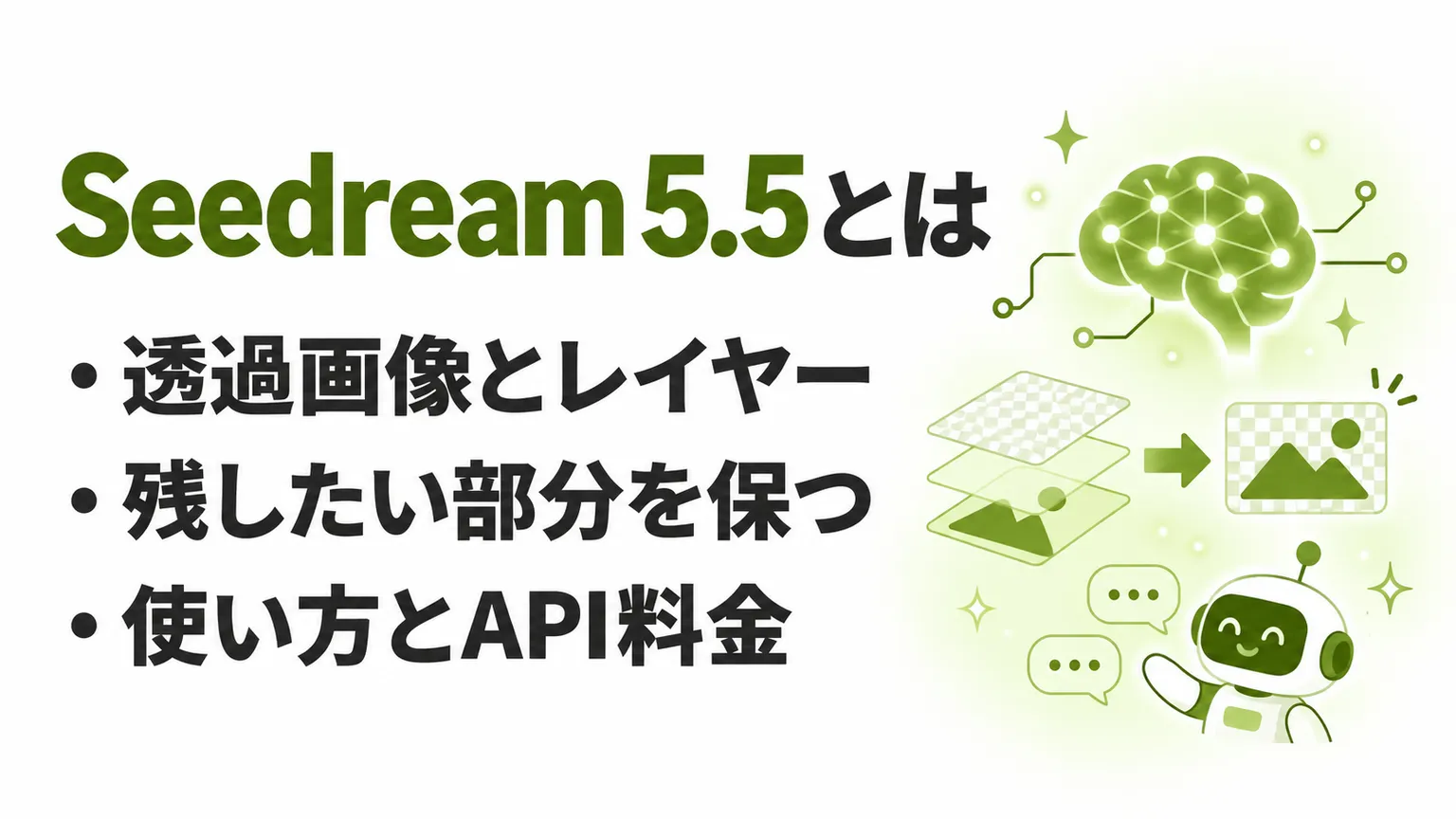
Seedream 5.5とは?画像生成と編集を担うByteDanceのモデル
Seedream 5.5は、ByteDanceが2026年11月9日に発表した画像生成モデルです。文章から描くだけでなく、画像を渡して「服の色を変える」「小物を追加する」といった編集もできます。
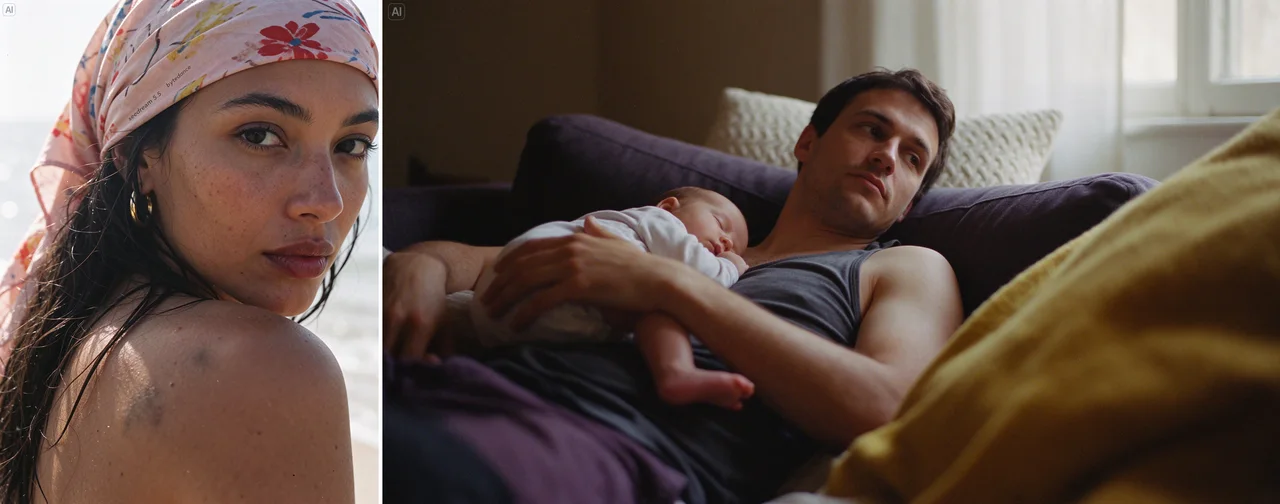
5.5で変わった3つのポイント
5.5の主な進化は、修正を重ねても変えていない領域を保ちやすいこと、背景が透明な素材を直接作れること、写真らしい質感と細かな文字を描けることです。さらにBytePlus APIでは、画像をレイヤーに分け、文字の内容や位置を取り出せます。
たとえば、商品ビジュアルの色違いを作る、人物の小物だけを変える、切り抜き素材をバナーへ配置する、ポスターの文字を後から調整する、といった制作に使えます。まずは公式作例で、完成画像と編集の過程を見てみましょう。
公式作例で見るSeedream 5.5のできること
人物や小物を順に直す連続編集から、透過素材や文字入りの画像まで、用途ごとに作例を紹介します。動画は再生ボタンを押すと始まります。
同じ画像をもとに、変更する部分を指定して編集する
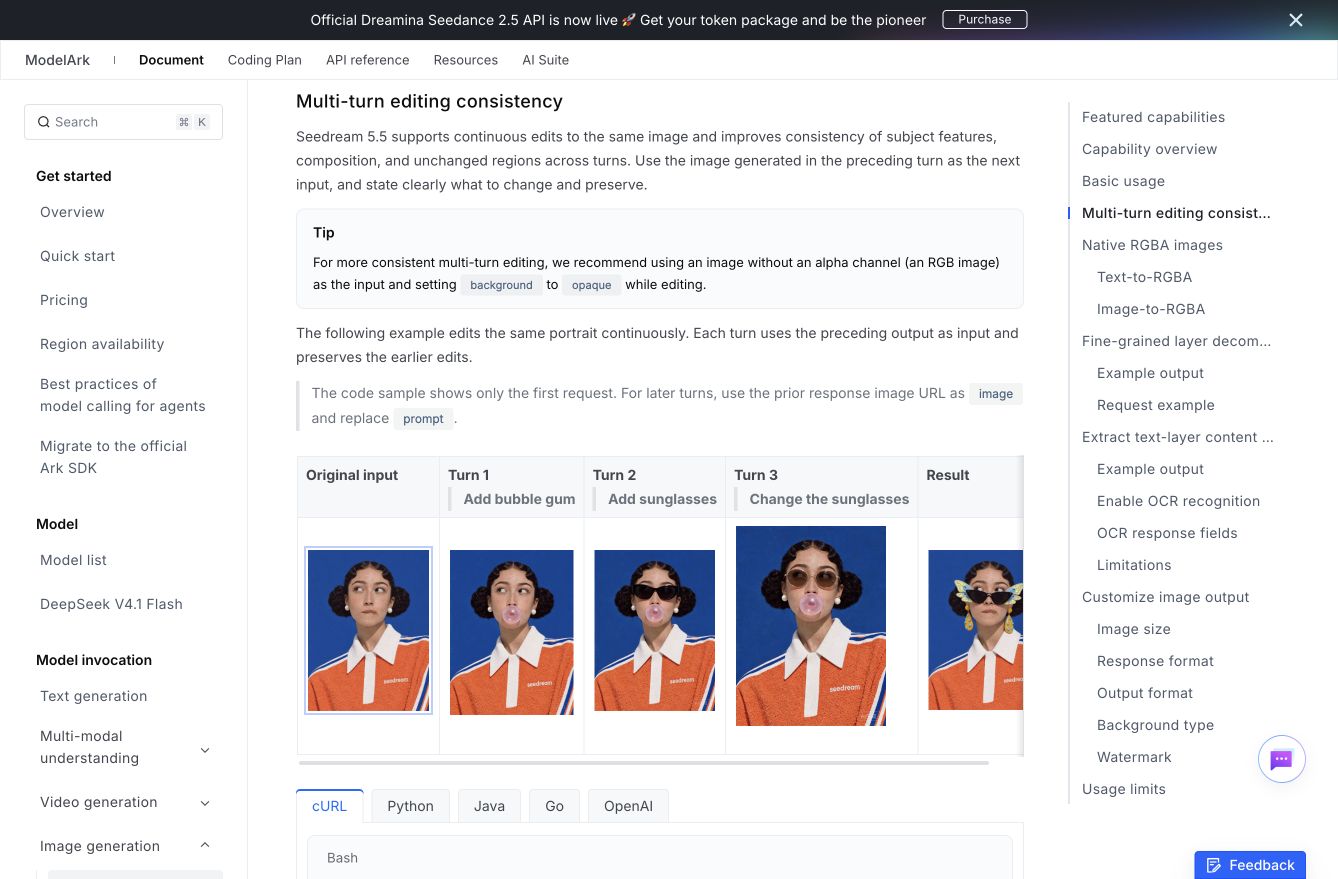
連続編集では、前回の出力画像を次の入力にし、変更したい対象を文章で伝えます。服装を変えたあとに眼鏡を足す、家具を置き換えたあとに色を調整する、といった修正を同じ画像に重ねる使い方です。
見どころは、変更した小物と周囲とのつながりです。指輪は指との接触、眼鏡はフレームと顔の重なりを見ると、部分編集の細かさが分かります。動画の終盤では、背景や構図も大胆に変えています。
自分の画像では、構図を決めたあとに色、小物、質感の順で直すと、気に入った部分を残して仕上げやすくなります。100回は公式デモの条件なので、編集回数を増やすことよりも、採用したい画像をその都度保存するのが実用的です。
花の形や素材を変え、デザインを練り上げる
花を使った4つのデザインでは、絵画、静物、コラージュなど異なる表現のなかで、茎や飾りを足し、花の形や素材を変えていきます。
花びらをレースのような素材へ変えたときの透け方や、ビーズの光沢、葉や茎の重なりが見どころです。バナーの装飾やパッケージ案を作るなら、「全体の配置は残し、中央の花の素材だけを変える」といった使い方ができます。
透過PNGを生成し、別の背景へ重ねる
Seedream 5.5は、背景が透明な素材を文章や参照画像から作れます。RGBAは、画像の色に透明度を加えた形式で、ガラスや薄い影のような半透明も表せます。ステッカー、商品素材、バナーの装飾など、背景を変えて使う画像に便利です。
翼の先や羽と羽の隙間のような細部を残し、別のレイアウトへ配置する流れが分かります。背景除去を後から行う工程を減らせるため、同じ素材を色違いのバナーや複数のページへ使い回しやすくなります。
BytePlus APIでは、background: "transparent"とoutput_format: "png"で透過出力を指定します。保存後は白と黒の背景に重ねると、羽や髪の周囲に不要な縁が残っていないかを見つけやすくなります。透過PNGは1枚の素材なので、文字や物体を別々に動かしたい場合は、後述するレイヤー分解を使います。
写真らしい肌・布・光の表現を見る
5.5では、不自然なツヤや白飛びを抑え、肌・布・金属などの質感をより自然に描くよう改善されています。冒頭の人物作例では、肌の細かな凹凸や髪の輪郭、暗い場所に残る布の質感が表現されています。
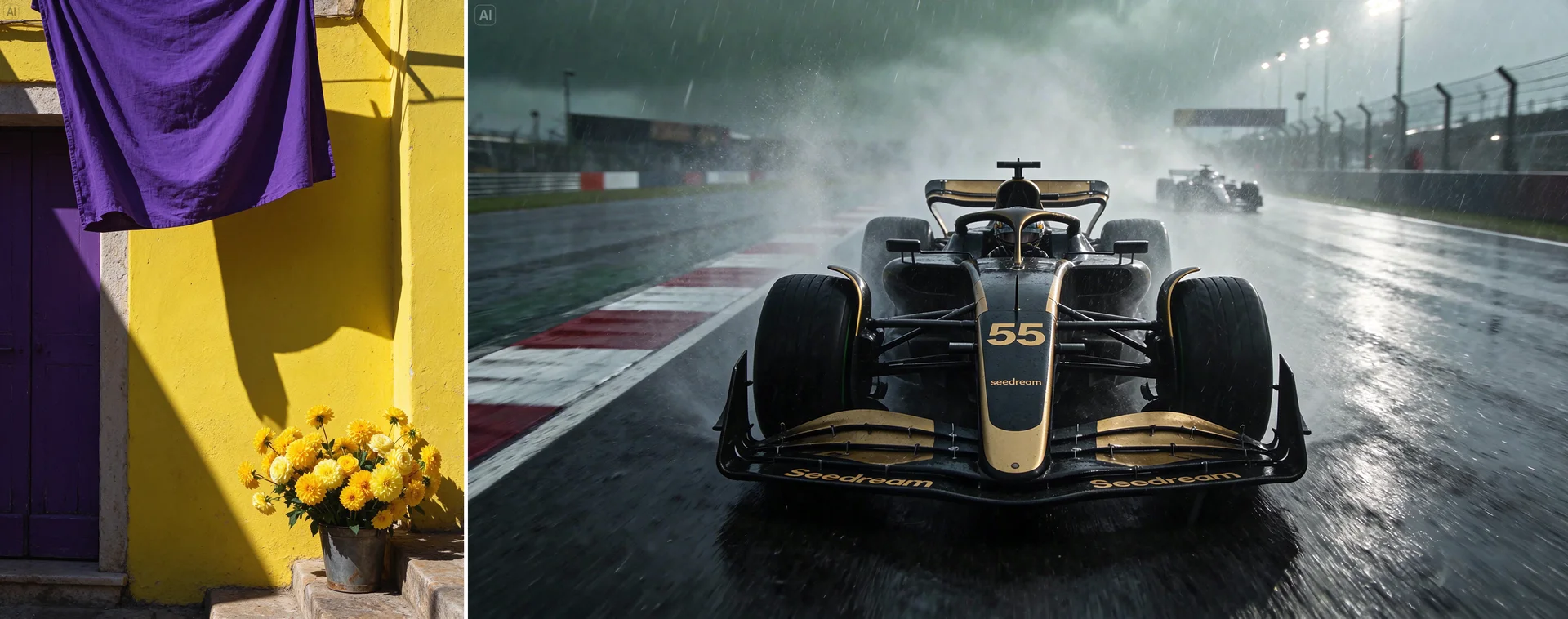
左の布は柔らかい折り目と影、右の車体は硬い光沢と路面の反射が特徴です。自分の画像でも、「高品質に」だけでなく「柔らかい窓の光」「つや消しの金属」「濡れた床の反射」のように、光と素材を言葉にすると狙いを伝えやすくなります。
英語・中国語の細かな文字を含む画像を作る
文字描画では、大きな見出しだけでなく、文章を詰めた紙面や図の周囲にある小さな注記が公式作例になっています。次の新聞風の画像では、人物の肖像や劇場のイラストと、複数の英文段落が同じ紙面に配置されています。
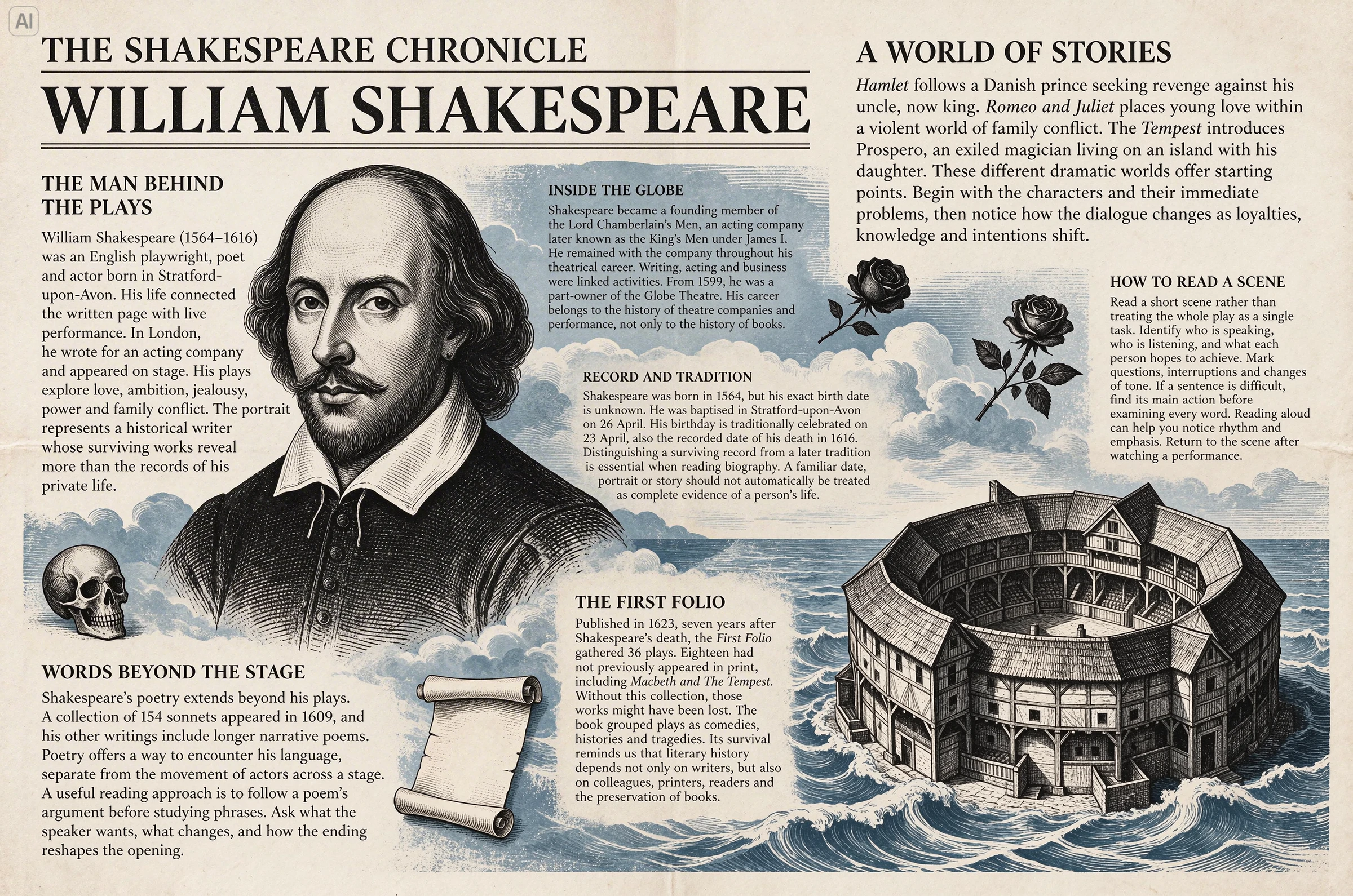
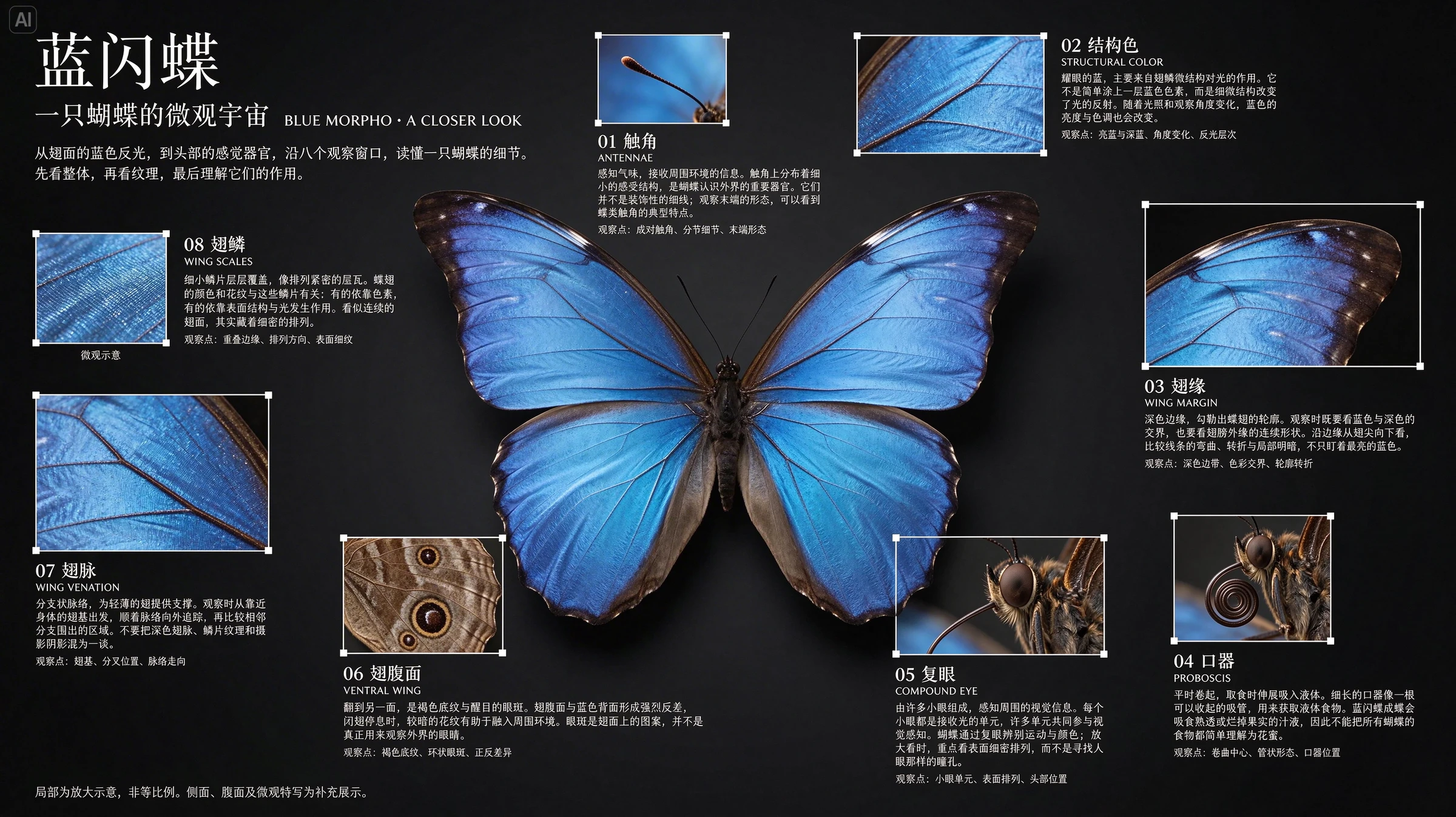
英語の段組みや、中国語の細かな漢字を図と組み合わせられる点が見どころです。公式の文字評価も英語と中国語が対象なので、日本語の原稿は商品名・価格・日付を出力と照合します。更新の多い価格や日付はデザインツールの文字欄に置き、画像は背景や挿絵に使うと差し替えが楽になります。
画像をレイヤーに分け、文字の内容と位置を取り出す
BytePlus APIでは、画像を基底画像1枚と最大99枚のレイヤーに分けられます。背景・物体・文字を別々に扱えるので、1枚にまとまったポスターから、部品を選んで配置し直す作業につなげられます。
通常の文字レイヤーには、文字を読み取るOCR情報が付きます。文字列、位置、色、太字などを受け取り、対応するアプリ上で書き換えや再配置ができます。動画では、部品を分けたあと、武器名が「SKYFANG」から「GODSLAYER」へ変わっています。
APIではlayer_decompositionをtrueにし、layer_decomposition_options.text_recognitionもtrueにするとOCRを取得できます。返るのは画像レイヤーと文字情報で、PSD形式のファイルではありません。OCRは通常の文字が対象で、手書きや装飾文字は対象外です。
Seedream 5.0 Proとの違いとモデルを選ぶ基準
5.5では、文章だけから透過素材を作れるようになり、画像を分解できるレイヤー数も増えました。BytePlusの公式API仕様に沿って比較すると、主な違いは次のとおりです。
| 比較する項目 | Seedream 5.5 | Seedream 5.0 Pro/Flash |
|---|---|---|
| 文章からの画像生成・単一画像の編集 | 対応 | 対応 |
| 複数参照からの画像生成 | 最大10枚 | 最大10枚 |
| 文章の指示から透過画像を生成 | 対応 | 非対応 |
| 参照画像から透過画像を生成 | 最大10枚。入力に透明度は不要 | 透明度を持つPNG画像1枚 |
| 分解できるレイヤー | 基底画像1枚と最大99レイヤー | 基底画像1枚と最大16レイヤー |
| 文字レイヤーのOCR情報 | 対応 | 非対応 |
| 画像生成の解像度プリセット | 1K・1.5K・2K | 1K・1.5K・2K |
Seedream 5.5|透過素材とレイヤー編集に使う
透過素材をゼロから作る、修正を何度も重ねる、文字を取り出して編集するなら5.5が選びやすいモデルです。特に、5.0 Pro/Flashではできなかった文章からの透過生成と、文字情報を返すOCRが用途を広げています。
Seedream 5.0 Pro/Flash|いつもの画像で違いを比べる
すでに5.0 Pro/Flashを使っている場合は、普段の参照画像と指示文を5.5にも渡すと、質感や編集の違いを比較できます。肌や布の見え方、繰り返し編集したあとの細部など、これまで手直ししていた部分から比べると違いをつかみやすくなります。
Seedream 5.5はどこで使える?DreaminaとAPIの選び方
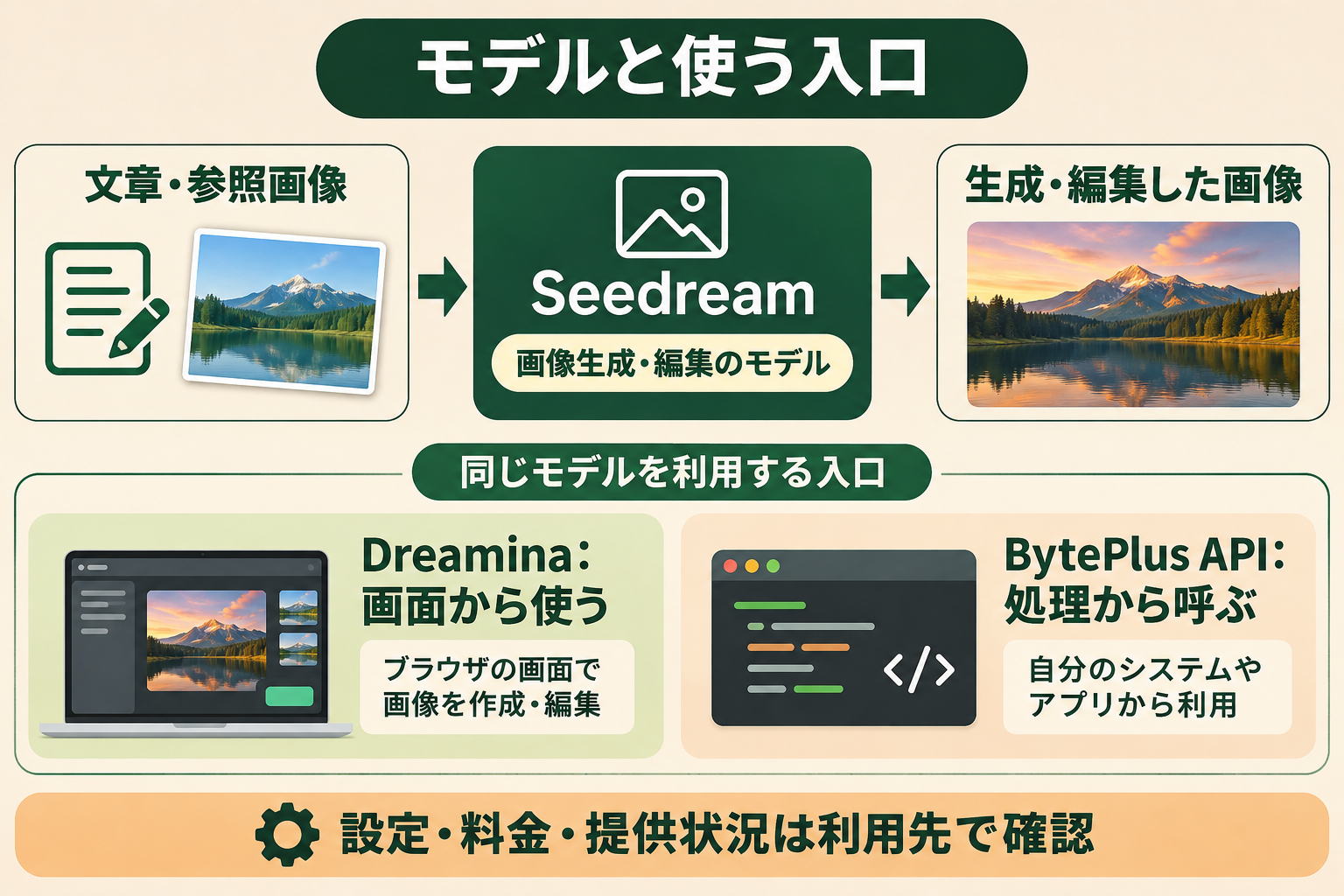
画面で画像を作るならDreamina、画像生成を自社アプリや処理へ組み込むならBytePlus ModelArkのAPIを使います。Seedreamは画像を作るモデルの名前で、DreaminaやModelArkはそれを利用するサービスです。
関連記事:画像生成AIの種類一覧|主要ツールの特徴・料金・選び方を比較
Dreamina|画面から画像を作り、修正したい場合
Dreaminaでは、画像作成の画面でモデルを選び、文章を入力したり、編集したい写真を追加したりして生成します。プログラムを書かず、画像を見比べながら数枚ずつ仕上げたい人に向いています。操作の入口はDreaminaの公式案内で紹介されています。
モデル一覧のSeedream 5.5を選んで使います。表示されない場合は、アカウントの提供地域・プランの案内を確認してください。料金はDreamina側のクレジット制で、後述するAPI単価とは別です。
BytePlus ModelArk|アプリや既存の処理から呼び出したい場合
APIは、プログラムから画像生成や編集を呼び出すための仕組みです。BytePlus ModelArkで使うモデルIDはdola-seedream-5-5-261028です。
画像をまとめて生成して保存する、商品データと組み合わせて素材を作る、分解したレイヤーやOCR情報を編集画面へ渡す、といった用途に向いています。レイヤーを扱うアプリを作りたい場合も、この経路が使えます。
自分の仕事に取り入れたいAI活用が見つかる。GiftXが実践する18業務の具体例を公開。
DreaminaでSeedream 5.5を使う手順
連続編集の流れを作例で見る
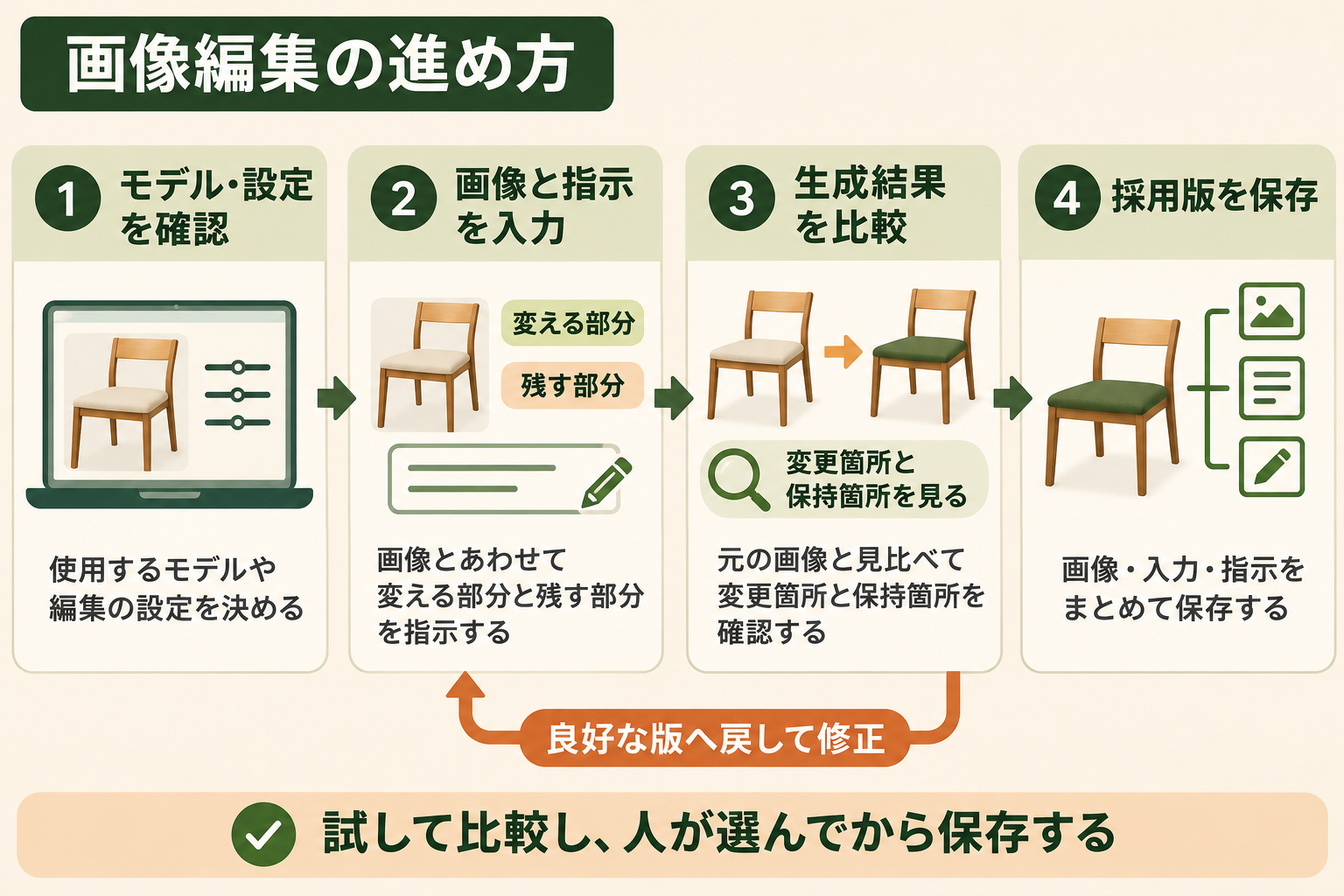
Dreaminaでは、モデルを選び、文章や参照画像を入力して生成します。最初は商品写真など1枚を使い、背景や小物を1か所ずつ変えると操作をつかみやすくなります。
1. 画像作成でSeedream 5.5を選ぶ
Dreaminaにログインして画像作成を開き、モデル一覧からSeedream 5.5を選びます。SNS用なら正方形や縦長、記事の見出し画像なら横長など、使う場所に合わせて画像の形も決めます。
2. 参照画像を追加し、変更と保持を伝える
編集したい写真を追加し、変更する部分と残す部分を入力します。商品ボトルの背景を変えるなら、次のように指定できます。
ボトルの背景を白から落ち着いた深緑に変更してください。ボトルの形、ラベルの文字、キャップ、カメラの角度はそのまま残し、商品に当たる光は柔らかくしてください。
文章から新しく作る場合は、被写体・光・背景・構図を指定します。複数の参照画像を使う場合は、「1枚目は商品、2枚目は背景の色の参考」のように役割を分けます。入力後、画面に表示される消費クレジットを見て生成します。
3. 生成結果を選び、追加編集して保存する
気に入った結果を選び、さらに直したいところを指定します。上の例なら、「背景をもう少し明るくする」「ボトルの反射を弱くする」と一つずつ足していきます。
仕上がったらラベルや商品の形を元画像と見比べ、採用版をダウンロードします。元画像・指示文・採用画像をまとめて残すと、色違いや別サイズを作るときにも使えます。
APIで使う場合は、背景設定と出力形式を組み合わせる
BytePlus APIでは、作業に合わせて次のように設定します。
| やりたいこと | 主な設定 |
|---|---|
| 修正を重ねて形や構図を整える | RGB画像を入力し、backgroundをopaqueにする方法を公式が推奨 |
| 背景が透明なPNG素材を作る | backgroundをtransparent、output_formatをpngに設定 |
| 画像を分解して文字情報も取り出す | layer_decompositionとlayer_decomposition_options.text_recognitionをtrueに設定。backgroundは指定しない |
通常の編集で形を整えてから透過出力へ進むと、途中の画像を使い回せます。APIが返す画像URLは24時間で失効するため、生成後の処理でファイルを保存します。リクエスト全体の例は公式チュートリアルで確認できます。
Seedream 5.5の料金と、画像編集で増える費用
Dreaminaはプランとクレジットで支払い、BytePlus APIは入力画像と出力画像の枚数で計算します。ここでは、費用を具体的に見積もれるBytePlus APIの標準単価を紹介します。
BytePlus APIは入力画像と出力画像を別々に計算する
入力画像は1枚0.008米ドル、出力画像は大きさに応じて1枚0.020米ドルまたは0.035米ドルです。出力の区分は「横の画素数×縦の画素数」で決まります(2026年11月17日確認、BytePlus公式料金表)。
| 課金対象 | Seedream 5.5の単価 | 適用条件 |
|---|---|---|
| 入力画像 | 1枚0.008米ドル | 参照・編集などで画像を入力する場合 |
| 出力画像の小さい側の区分 | 1枚0.020米ドル | 921,600以上、2,601,123.84以下の総画素数 |
| 出力画像の大きい側の区分 | 1枚0.035米ドル | 2,601,123.84を超え、4,624,220.16以下の総画素数 |
対象モデルはdola-seedream-5-5-261028です。正方形なら、1024×1024と1536×1536は0.020米ドル、2048×2048は0.035米ドルの出力区分に入ります。
編集1回と10回の料金例
入力1枚・出力1枚を毎回使う編集なら、計算例は次のとおりです。
| 編集の条件 | 計算 | 料金の目安 |
|---|---|---|
| 1536×1536を1回出力 | 0.008+0.020 | 0.028米ドル |
| 同じ条件で10回編集 | (0.008+0.020)×10 | 0.28米ドル |
| 2048×2048を1回出力 | 0.008+0.035 | 0.043米ドル |
上記は税や為替換算を含まない単価の合算です。参照画像や出力候補を増やす場合は、その枚数をそれぞれ掛けて見積もります。
レイヤー分解は、出力枚数も費用に関わる
レイヤー分解は、生成されたレイヤーごとに実際の解像度で課金されます。最大出力数は基底画像を含めて2〜100枚で指定でき、初期値は30枚です。
たとえば文字と主要な物体だけを取り出したいなら、必要な分解の細かさに合わせて最大枚数を設定します。画像1枚の生成と比べると出力枚数が増えるため、費用もこの単位で見積もります。
変更する部分と残す部分を分けるプロンプトの書き方
編集のプロンプトは、対象→変えること→残すことの順で書くと伝えやすくなります。「全体をもっとおしゃれに」より、「背景を深緑にし、ボトルとラベルは残す」のように範囲を絞るのがコツです。
関連記事:AIプロンプトとは?回答精度を高める書き方のコツと業務で使える例文集
対象・変更・保持・出力の条件をそろえる
商品ボトルの背景を変える例なら、指示を次の4つに分けられます。
| 指示に入れる項目 | 具体的に伝える内容 | 確認する結果 |
|---|---|---|
| 対象 | ボトルの背景 | 商品ではなく背景が変わったか |
| 変更 | 白から落ち着いた深緑へ | 狙った色と明るさになったか |
| 保持 | ボトル、ラベル、キャップ、角度 | 商品名や形が残っているか |
| 出力 | 元の縦横比、必要な形式 | 配置先で切れずに使えるか |
生成後に反射が強ければ、次は「ボトル表面の反射だけを弱くし、背景とラベルはそのまま」と続けます。複数箇所を一度に変えるより、採用したい状態を残しながら修正できます。
文字の差し替えでは、場所と置換前後を示す
場所と、元の文字・新しい文字を一緒に指定します。短いラベルを変えるなら、次のように書けます。
画像の左上にある「NEW」を「LIMITED」へ変更してください。文字の色と配置、周囲の余白、商品と背景はそのままにしてください。
同じ文字が複数あるときは「左上の小さなラベル」のように位置を足します。文字量が大きく増える場合は、1行に収めるか改行するかも指定すると、配置の意図を伝えられます。
透過素材では、周囲と半透明部分の扱いを伝える
背景の透明化に加えて、輪郭や影をどう残したいかを書きます。
透明な背景に、葉の形をした小さなガラスのオーナメントを1つ描いてください。ガラスの半透明感と縁の反射を残し、床や背景の風景は描かないでください。バナーへ重ねて使う素材です。
ステッカーなら輪郭をはっきりさせ、ガラスなら内側の透け方も指定します。APIを使う場合は、文章だけでなく背景と出力形式の設定も透過PNGへそろえます。
商用利用する画像を仕上げるポイント
商用利用と入力素材の条件
広告や商品ページに使うときは、利用するサービスの規約・契約で商用利用と入力データの扱いを確認します。BytePlusを使う場合の入口は公式の利用規約です。人物写真や顧客から預かった素材は、アップロードしてよいものを使います。
用途別の仕上げと書き出し
仕上げでは、画像全体を眺めるより、用途に合わせて次の部分を見ると修正点を見つけやすくなります。
| 使う画像 | 仕上げで見るところ | 直す方法の例 |
|---|---|---|
| 商品画像 | ラベル・形・実物の色との一致 | 商品を維持する指示を加え、背景や光だけを編集 |
| 文字入りバナー | 商品名・価格・日付と、掲載サイズでの読みやすさ | 短い文字は部分編集。更新が多い文字はデザインツールで配置 |
| 透過素材 | 髪や羽の細部、白い縁、半透明の見え方 | 配置先の背景へ重ね、輪郭や影を調整 |
| 分解したレイヤー | 部品の抜け、重ねる順番、文字の位置 | 編集先のツールで再配置し、完成画像として書き出す |
Seedream 5.5に関するよくある質問
Seedream 5.5は無料で使えますか?
Dreaminaの無料枠・消費クレジットはアカウントに表示される条件で決まります。Seedream 5.5を選んだ状態の消費量を見て試してください。BytePlus APIの標準料金は、入力1枚0.008米ドル、出力1枚0.020米ドルまたは0.035米ドルです。
4K画像を生成できますか?
BytePlus APIの解像度プリセットは1K・1.5K・2Kです。4Kの納品物が必要なら、生成後に拡大する工程を組み合わせます。使用するサービスにアップスケール機能がある場合は、その機能を使う方法もあります。
Seedream 5.5 Proは利用できますか?
2026年11月17日時点で、公式発表では5.5シリーズのPro版は今後提供予定です。現在のSeedream 5.5と、既存のSeedream 5.0 Proは別のモデルです。
レイヤー分解するとPSDファイルになりますか?
APIが返すのは基底画像・各レイヤー・必要に応じた文字情報です。PSDにまとめる場合は、利用側のアプリやデザインツールでレイヤーを配置して保存します。
まとめ|Seedream 5.5を画像の用途と修正方法から選ぶ
Seedream 5.5は、人物や小物を少しずつ直す連続編集、背景が透ける素材づくり、写真らしい質感と細かな文字描画を強化した画像生成モデルです。APIではレイヤー分解とOCRを使い、生成した画像を編集しやすい部品へ展開できます。
まずはDreaminaで写真を1枚追加し、背景や小物だけを変える指示から試すと、編集の感覚をつかめます。制作を自動化したい場合はBytePlus APIを使い、画像の保存やレイヤーの再配置までつなげていきましょう。
AI画像を制作工程で活用したい方へ
商品画像やバナーの制作にAIを取り入れるなら、生成だけでなく、指示文の準備、文字や商品の照合、サイズ違いの展開まで一緒に整えると、繰り返し作業を減らせます。
GiftXのAI活用コンテンツ制作支援では、制作物と現在の進め方に合わせて、AIを使う工程と人が仕上げる工程を整理します。画像づくりをどこから始めるか、社内でどう運用するかを検討している方は、ご相談ください。
▶ GiftXのAI活用コンテンツ制作支援の詳細・お問い合わせはこちら