Grokの使い方とは|3つの入口と無料で使える範囲
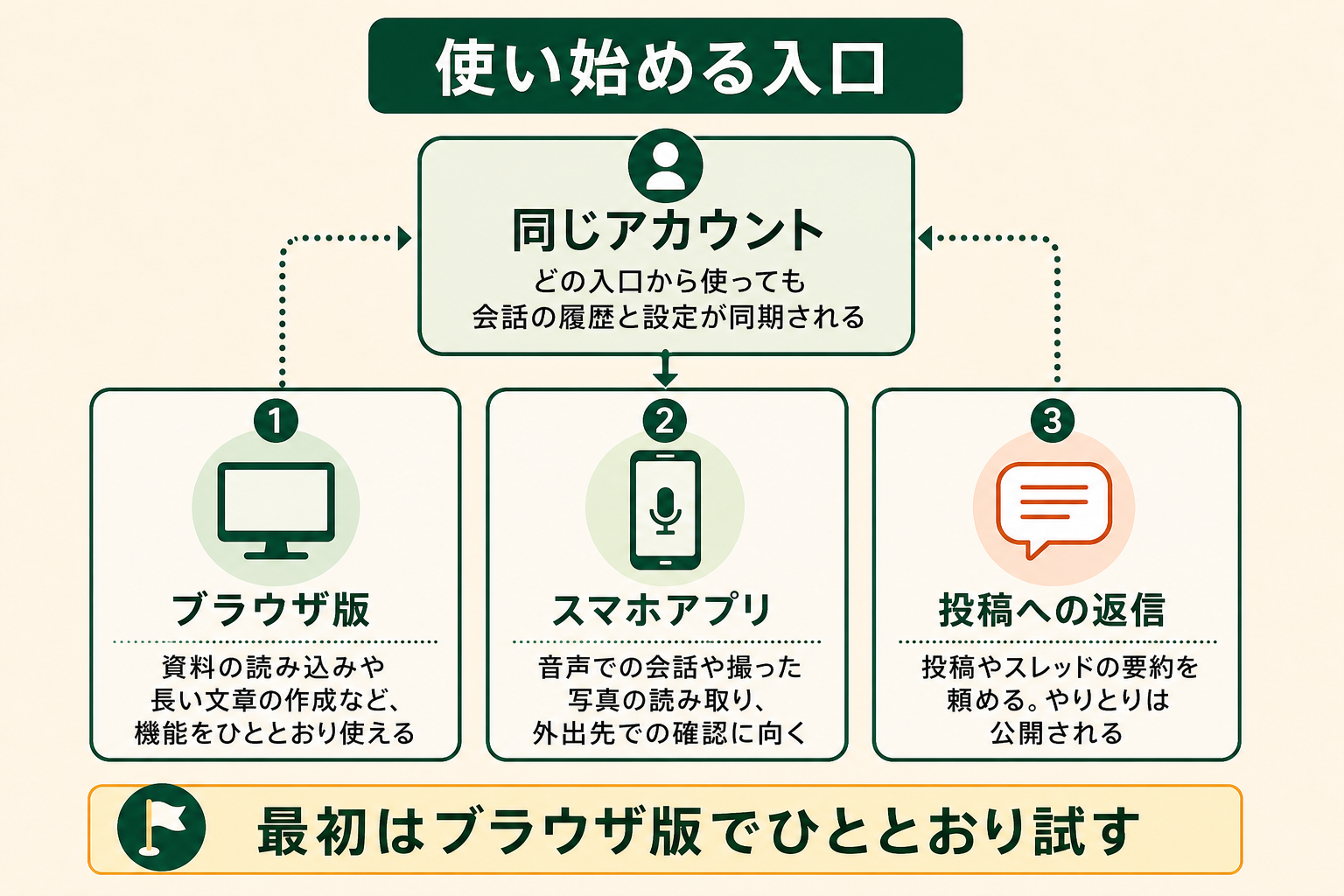
Grokの使い方は、grok.com、スマホアプリ、Xの@grokの3つの入口のどれから使うかで変わります。提供元のSpaceXAI(旧xAI)は、Web・iOS・Androidで同じアカウントにサインインすれば、会話と設定、契約中のプランが同期されると案内しています(出典: x.ai)。
入口ごとに向いている使い方は次のとおりです。最初はgrok.comで機能をひととおり試し、外出先ではアプリで続きを確認する、という順番にすると迷いません。
| 入口 | 向いている使い方 | 必要なもの |
|---|---|---|
| grok.com(ブラウザ) | 資料の読み込み、長い文章の作成、画像生成など機能をひととおり使う | XかメールアドレスなどのアカウントとChrome系のブラウザ |
| スマホアプリ(iOS・Android) | 音声での会話、撮った写真の読み取り、外出先での確認 | grok.comと同じアカウント |
| Xの@grok | 投稿やスレッドの要約、主張の真偽の確認 | Xアカウント |
使い始めるのに費用はかかりません。公式の料金ページでは、無料のFreeプランでもチャットと画像生成を回数制限つきで使えると案内されています。有料プランは月額8ドルのPlusから用意されており、動画生成とGrok Botは月額30ドルのPremium以上が対象です(2026年10月時点、出典: x.ai)。
本記事の画面の説明は、2026年10月時点の日本語表示のgrok.comにもとづきます。Grokは更新の間隔が短いため、ボタンの名前や位置が変わっている場合は、近い名前の項目を探してください。
関連記事:Grokとは?できること・使い方・料金とChatGPTとの違いを整理
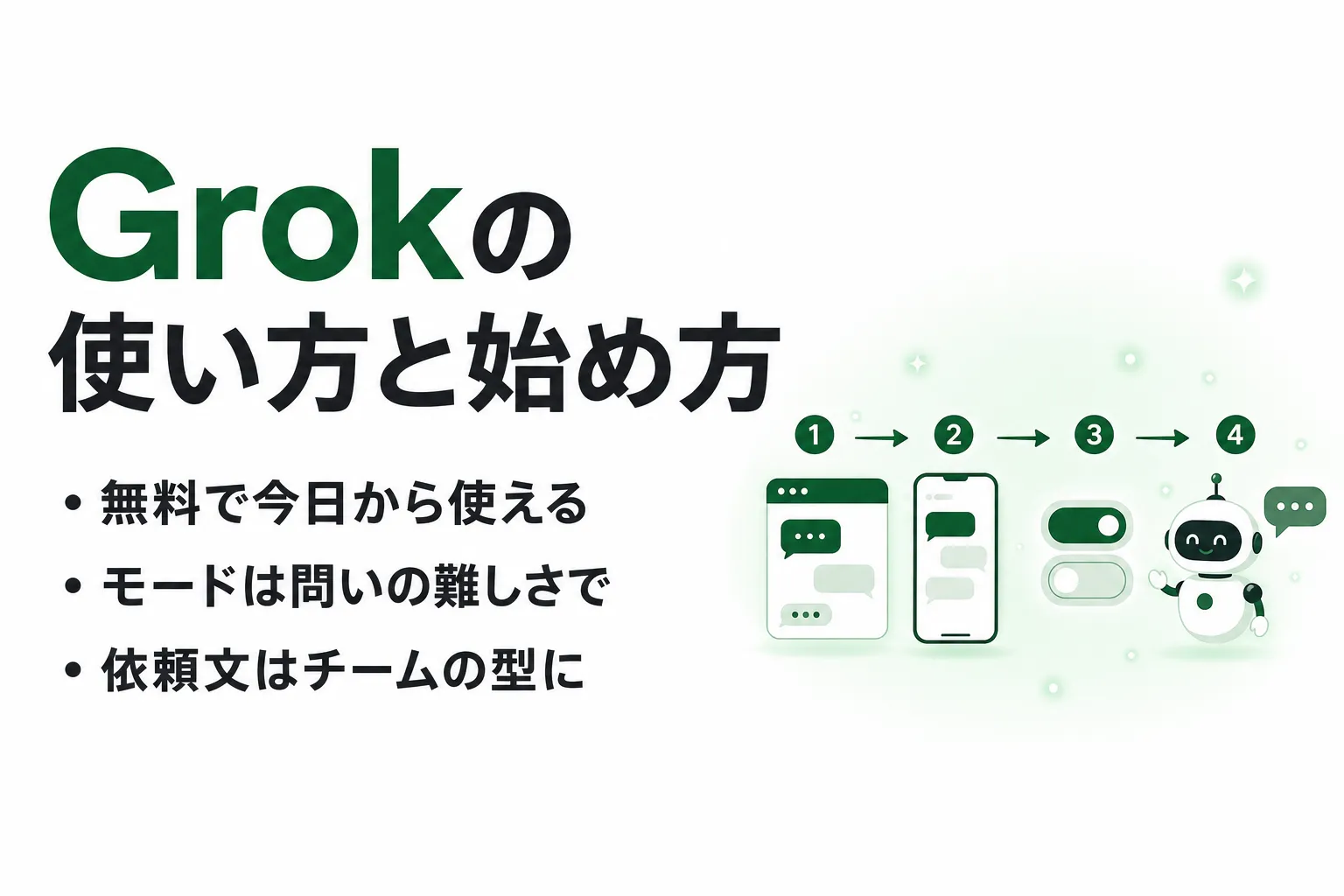
Grokの始め方|登録から最初の質問までの使い方3ステップ
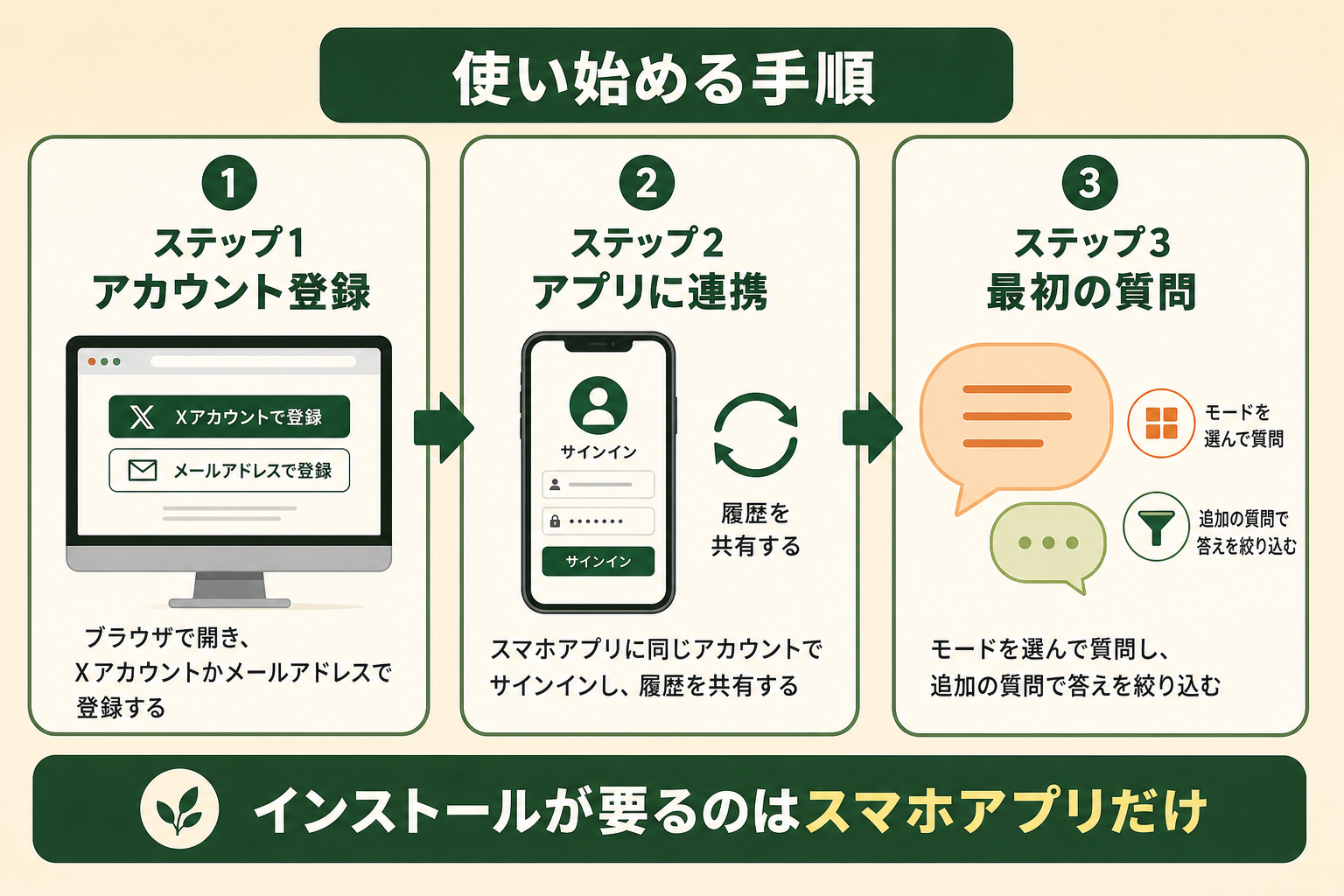
Grokは、次の3ステップで使い始められます。所要時間は数分ほどで、インストールが要るのはスマホアプリだけです。
STEP1|grok.comを開いてアカウントを作る
ブラウザでgrok.comを開き、画面右上の「新規登録」から登録します。公式のFAQは、ChromeなどChromium系のブラウザでgrok.comを開くよう案内しており、grok.x.aiなど別のアドレスから開くと一部の機能が表示されないことがあるとしています(出典: x.ai)。
登録に使えるのは、Xアカウントかメールアドレスです。FAQではGoogleやAppleのアカウントでサインインする例も挙がっており、Xアカウントを持っていなくても使い始められます。
あとからXアカウントをつなぎたくなった場合は、grok.comの「Settings」→「Account」で連携できます。X Premiumの契約がある場合も、連携すると特典が反映されます(出典: x.ai)。
STEP2|スマホアプリを入れて同じアカウントでサインインする
スマホでも使う場合は、App StoreかGoogle Playで「Grok」を検索して公式アプリを入れ、STEP1と同じアカウントでサインインします。会話の履歴はWebとアプリで共有されるので、パソコンで始めた調べものの続きを移動中に確認できます。
ここで気をつけたいのは、サインインに使うアカウントを最初の1つに揃えることです。有料プランは契約したアカウントにひもづくため、Webで契約したあと別のアカウントでアプリに入ると、契約が反映されていないように見えます。FAQでも、二重請求を疑う前に同じアカウントでサインインしているかを確かめるよう案内されています(出典: x.ai)。
STEP3|モードを選んで最初の質問をする
grok.comを開くと、画面中央に「何を探索しましょうか?」と表示された入力欄があります。画面は日本語で表示され、日本語で質問すれば日本語で答えが返ってきます。
入力欄の右下にあるボタンで、ファスト・自動・エキスパート・ヘビーの4つのモードを切り替えられます。最初はそのままの設定で、Grokらしさが出やすい次のような質問を試すと違いが分かります。
- 「生成AIの分野で今週Xで話題になっている発表を3つ挙げて、それぞれの出典を付けて」
- 「この3つのうち、業務で使う人に関係が大きいものはどれか、理由とあわせて教えて」
1つ目でWebとXを検索した答えが出典付きで返り、2つ目のように続けて聞けば、前の答えを踏まえて掘り下げてくれます。1回で完璧な質問を作ろうとせず、追加の質問で絞り込んでいくのが基本の使い方です。
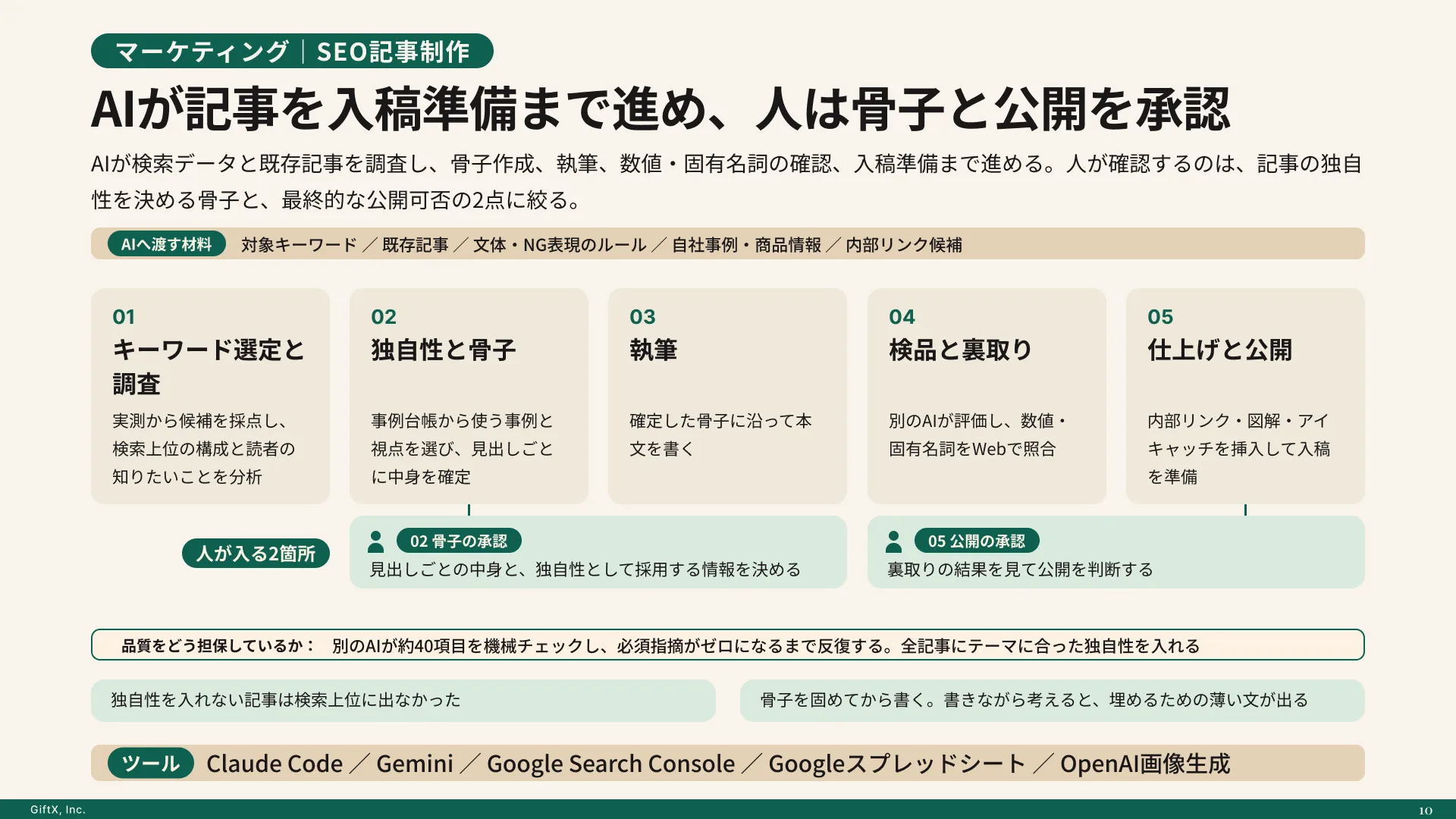
AIエージェントを「どう作り、どう育てるか」を、GiftX記事制作エージェントの実物で解説。
Grokのモードの仕組みと選び方|ファスト・自動・エキスパート・ヘビー
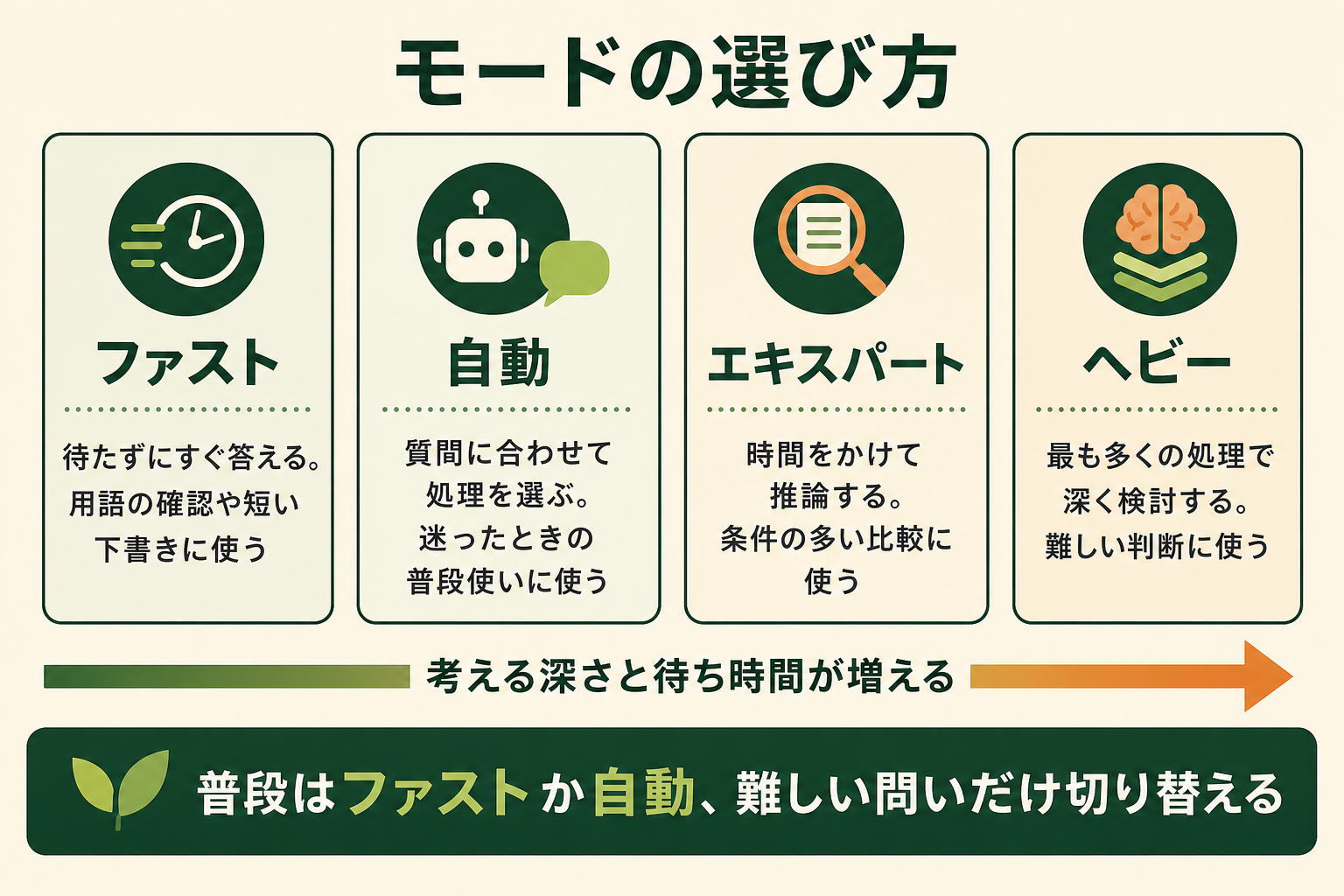
Grokのモードは、答えを出すまでにどれだけ時間をかけて考えさせるかを選ぶ仕組みです。同じ質問でも、モードによって返ってくる内容の深さと待ち時間が変わります。
| モード | 動き方 | 向いている使い方 |
|---|---|---|
| ファスト | 待たずにすぐ答えを返す | 用語の確認、短い文章の下書き、言い換え |
| 自動 | 質問の内容に合わせてGrokが処理を選ぶ | どのモードがよいか迷うときの普段使い |
| エキスパート | 時間をかけて推論してから答える | 条件の多い比較、手順や計画の検討 |
| ヘビー | 最も多くの処理を使って深く検討する | 判断材料を並べて結論を出したい難しい問い |
普段の質問はファストか自動で足ります。エキスパートやヘビーは答えが出るまでに時間がかかるため、条件が多い比較や、自分でも答えが分からない問いのときだけ切り替えると待ち時間を無駄にしません。
もう1つ知っておきたいのが、使える量との関係です。有料プランでは、チャット・画像生成・音声などの利用量が1つの週ごとの枠にまとめられ、処理の重い使い方ほど多く消費すると案内されています(出典: x.ai)。重いモードを常に使っていると、週の途中で枠を使い切りやすくなります。
なお、プランによって選べるモードや使える回数は異なります。上位のモードが選べないときは、使っているプランと画面の案内を確認してください。
Grokの使い方|目的別の操作と日本語の依頼文の例
ここからは、仕事でよく使う5つの目的ごとに操作と依頼文の例を紹介します。依頼文は、目的・条件・出してほしい形の3つを1文ずつ入れると、狙った答えが返りやすくなります。
| 目的 | 依頼文の例 | 使う機能 |
|---|---|---|
| 最新情報を調べる | 「〇〇の発表について、公式の情報とXでの反応を分けて要点を3行ずつまとめて」 | WebとXの検索 |
| 資料を読む | 「添付したPDFの結論と根拠を、社内向けに5行で要約して。数字は原文のページも示して」 | ファイルの読み込み |
| 画像を作る | 「白い背景に、ノートパソコンで作業する人のシンプルなイラストを横長で」 | Imagine |
| 声で相談する | 「明日の打ち合わせで聞くべき質問を一緒に考えて」 | 音声モード |
| 投稿を確かめる | 「@grok このスレッドの主張の根拠を教えて」 | Xの@grok |
入力欄で「/」を打つとスラッシュコマンドが、「@」を打つと連携したアプリを呼び出す候補が表示されます(2026年10月時点の画面表示)。慣れてきたら、よく使う操作をこの入力欄から呼び出すと手数が減ります。
最新情報を調べる|WebとXの検索を使う
Grokは、質問に答えるときにWebとXをその場で検索し、引用元を付けて答えます。発表直後の製品への反応のように、まとめ記事がまだ無い情報を調べるときに向いています。
依頼文では、公式の情報と個人の投稿を分けて示すよう指定しておくと、どこまでが事実でどこからが反応なのかを読み分けやすくなります。引用元には個人の投稿も含まれるため、数字や固有名詞を資料に使う場合は、引用元の一次情報まで開いて確認してください。
資料を読み込ませる|ファイルのアップロード
入力欄の左にある「+」ボタンからファイルを選ぶと、PDFや資料を読み込ませて要約や質問ができます。Webではファイルを入力欄にドラッグして添付することもでき、1回に添付できる数はWebで約100件、Androidで20件までです(出典: x.ai)。
対応している形式は、PDF・Word(DOCX)・Excel(XLSX)・PowerPoint(PPTX)・CSV・テキストのほか、画像・音声・動画まで幅広く、多くのファイルは1件150MBまで扱えます。100ページを超えるような長いPDFでは、FAQが案内しているとおり、確認したい箇所を実際のページ番号で指定すると答えの精度が上がります(出典: x.ai)。
画像や動画を作る|Imagineで生成して直す
画像を作るときは、画面上部の「Imagine」を開くか、チャットで作りたい画像を説明します。生成したあとに「背景を明るく」「人物を減らして」のように続けて頼めば、同じ会話の中で手直しできます。
公式サイトでは、画像は最大2K、動画は最大15秒まで作れると案内されています。生成した画像と動画にはGrokで作ったことを示す透かしが入り、外すことはできません(出典: x.ai)。社外の資料に使う前に、透かしが入っても問題ないかを確かめておくと手戻りを防げます。
関連記事:Grokで画像生成する方法|無料枠・プロンプトのコツ・商用利用まで整理
声で話しかける|スマホアプリの音声モード
スマホアプリでは、音声で会話しながら調べものや考えごとを進められます。公式サイトは1秒を切る待ち時間での自然な会話をうたっており、移動中に打ち合わせの準備をする、思いついたアイデアを口頭で整理する、といった使い方に向いています(出典: x.ai)。
音声での会話も履歴として残るため、あとでgrok.comを開けば内容を文字で見返せます。話しながら固めた案を、パソコンで文章に起こす流れにすると無駄がありません。
Xの投稿から聞く|@grokにメンションする
Xを使っているなら、投稿への返信で@grokをメンションするだけで使えます。長いスレッドの要約や、怪しい主張の根拠の確認を、投稿の文脈をコピーせずに頼めるのが利点です。
ただし、@grokとのやりとりはXの投稿として公開されます。社内の情報や個人情報を含む質問は、grok.comかアプリで行ってください。
Grokの活用事例|うまくいった依頼文をチームの型にする
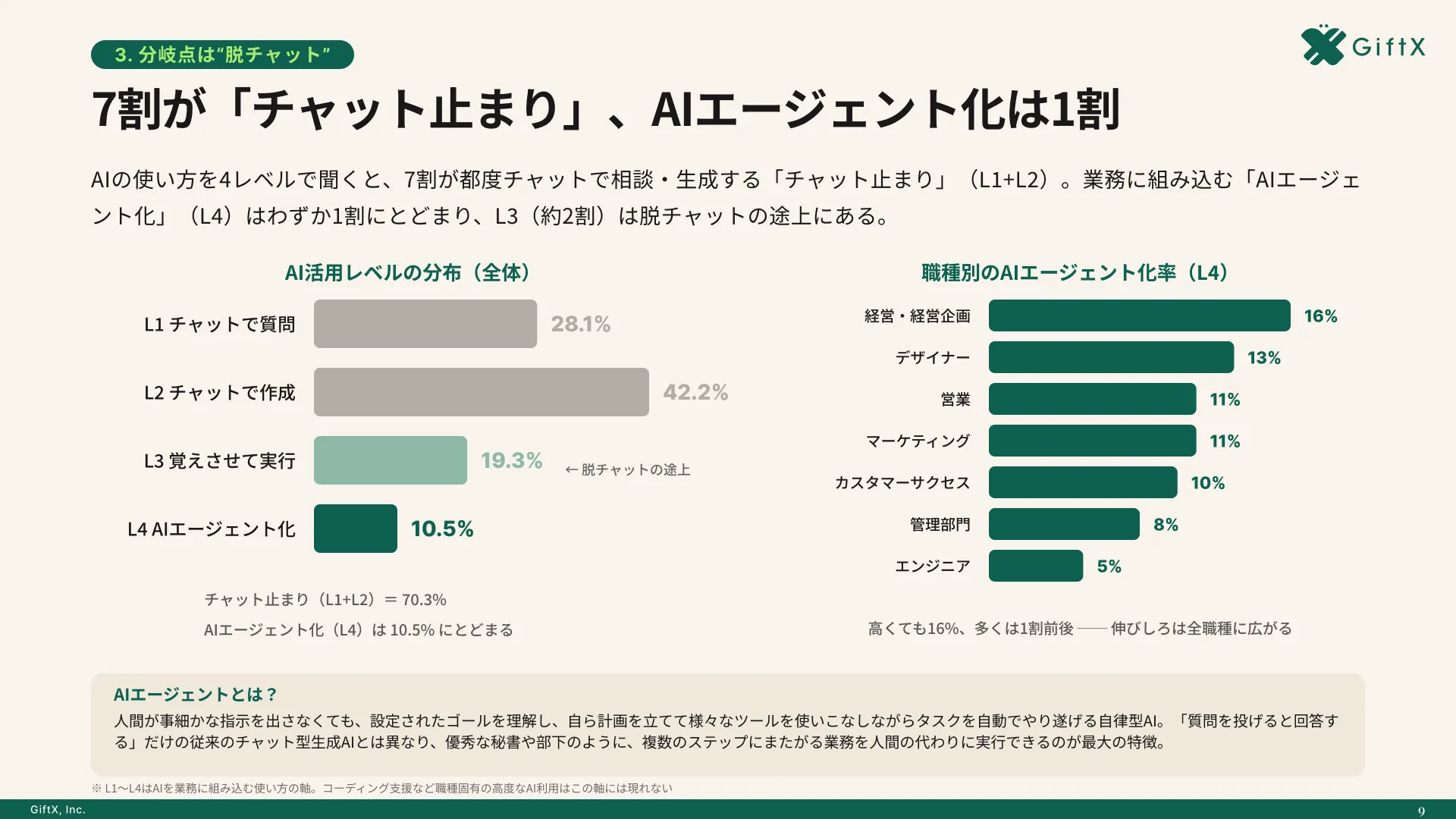
Grokを数日使うと、うまく答えが返ってくる依頼文と、何度も言い直す依頼文の差が見えてきます。GiftXが2026年6月にAIを使っているビジネス職669名に行った調査でも、個人の課題として「毎回の指示・調整に手間がかかる」が26.5%挙がっていました(複数回答)。
この手間を減らすには、うまくいった依頼文を個人のメモに置いたままにせず、チームで共有する型にしておくのが近道です。例えば、次のような形で残しておくケースが考えられます。
- 目的:何のための依頼か(例: 競合の新製品の初報を3行でつかむ)
- 依頼文:そのまま貼れる本文(モードの指定も添える)
- 確認の手順:答えのどこを一次情報で確かめるか
型を共有しておくと、新しく使い始める人も初日から同じ品質で頼めるようになり、立ち上がりまでの期間が半分ほどに縮まる、といったケースも考えられます。改善した依頼文は型に書き戻していくと、使い方のノウハウが個人からチームに移っていきます。
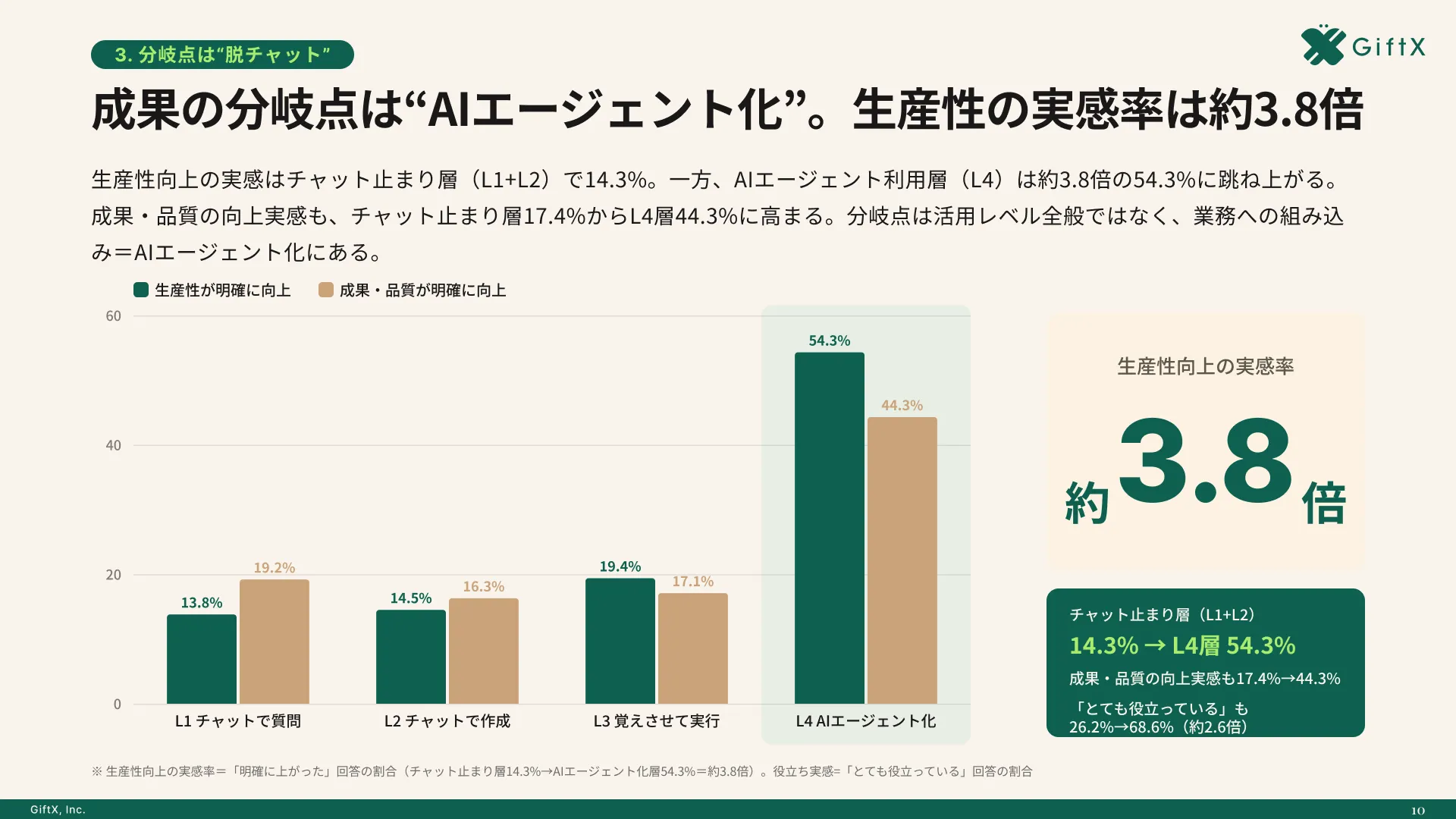
オフィス系7職種のAI利用者669人の調査では、生産性向上を明確に実感した割合が、チャット中心の利用層14.3%に対しAIエージェント利用層54.3%。約3.8倍の差が見られました。
Grokを業務で使う前に決めること|入力する情報と学習の設定
業務でGrokを使う前に、入力してよい情報の範囲を決めておきます。先ほどの調査では、個人の課題として最も多かったのが「どこまでAI活用していいか判断できない」(27.7%)でした(複数回答)。迷う時間を減らすには、使い始める前に線を引いておくのが確実です。
- 入力しない情報:顧客名、未公開の数字、個人情報を含む資料
- 学習の設定:grok.comの「Settings」→「Data Controls」で「Improve the model」をオフにすると、会話がモデルの改善に使われなくなります
- 残したくない会話:Private Chatを使うと、そのやりとりはモデルの訓練に使われません
個人向けのプランと、法人向けのTeams・Enterpriseでは、データの扱いを決める権限も変わります。料金ページの比較表には、法人向けの項目としてチーム全体のプライバシー設定や会話データの保持期間の設定が並んでいます(2026年10月時点、出典: x.ai)。社内で広く使う段階になったら、法人向けプランへの切り替えも検討してください。
詳細な調査データは「ビジネス職生成AI活用実態調査(2026年版)」にてご覧ください。
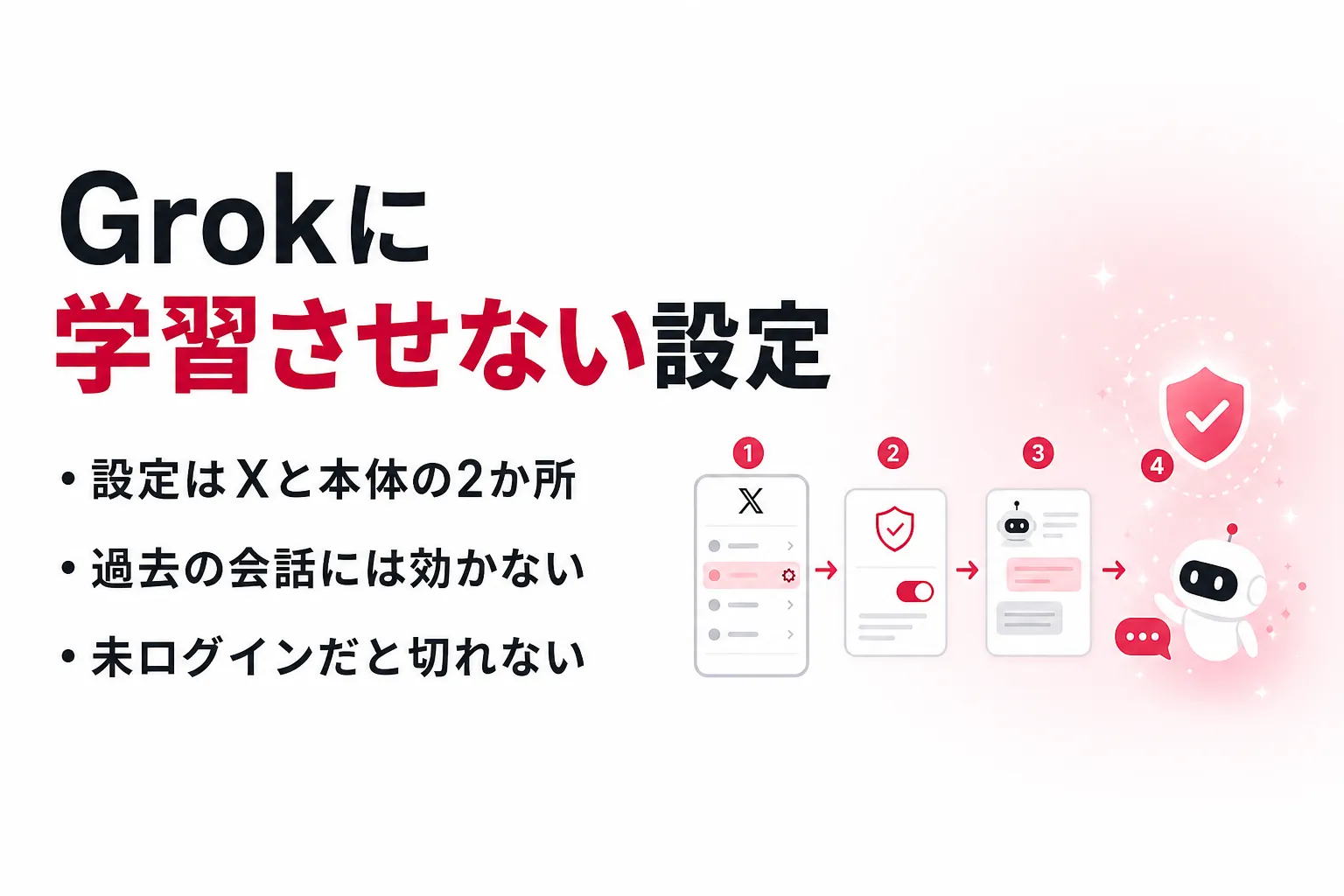
関連記事:Grokに学習させない設定|Xとgrok.comの2か所と止まらない4ケース
Grokを使い始めるときのチェックリスト
ここまでの内容を、使い始める日に確認する項目としてまとめました。上から順に済ませると、あとで設定をやり直す手間が減ります。
- アカウント:Web・アプリ・有料プランを同じアカウントに揃えた
- ブラウザ:grok.comをChromeなどChromium系のブラウザで開いている
- モード:普段はファストか自動、難しい問いだけエキスパートやヘビーにすると決めた
- 学習の設定:Data Controlsの「Improve the model」を確認した
- 入力の範囲:入力しない情報をチームで共有した
- 利用量:「Settings」→「Usage」で残りの枠とリセット日時を確認した
- 依頼文:うまくいった依頼文を残す場所を決めた
すべてにチェックが付けば、業務の一部をGrokで試す準備は整っています。試す作業は、毎週くり返す調べものなど1つに絞ると、使い方の良し悪しを比べやすくなります。
Grokがうまく使えないときの対処|ログイン・利用上限・ファイル
使い始めてつまずきやすいのは、ログイン、利用上限、ファイルの読み込みの3つです。公式のFAQにもとづく対処を、症状ごとにまとめます(出典: x.ai)。
- ログインできない:アプリの再起動か再インストール、ログアウト、キャッシュの削除を試します。Webでは、ChromeかEdgeのシークレットウィンドウで開くと、ブラウザが原因かどうかを切り分けられます
- 契約が反映されない:契約したときと同じアカウントでサインインしているかを確かめます
- 利用上限に達した:有料の機能は週ごとの枠がリセットされるまで止まりますが、無料のチャットと音声は別枠で使えます。急ぐ場合は、Webから5ドルの追加クレジットを買えます(2026年10月時点、出典: x.ai)
- ファイルが読み込めない:PDFやテキストに変換するか、ファイルを小さくして添付し直します
上限に何度も達するようなら、追加クレジットを都度買うより上位のプランへ切り替えるほうが割安になるとFAQは案内しています。週の途中で使い切ることが続くかどうかを、まずは「Settings」→「Usage」の内訳で確かめてください。
まとめ|Grokは無料で始めて、1つの作業から使い方を固める
Grokは、grok.comかスマホアプリでXアカウントかメールアドレスでサインインすれば、無料で使い始められます。普段の質問はファストか自動で十分で、難しい問いだけエキスパートやヘビーに切り替えると、待ち時間と利用量を無駄にしません。
業務で使う前には、入力しない情報と学習の設定を決めておき、うまくいった依頼文はチームの型として残していきます。まずは毎週の調べものなど1つの作業で試し、使い方を固めてから広げるのが確実です。
Grokで試した作業を業務フローに組み込む段階では、GiftXが1業務単位のAIエージェント構築を伴走支援しています。詳細はAIエージェント構築支援サービスをご覧ください。
AI活用の伴走支援をご検討の方へ
本記事で紹介したAIの活用に向けて、自社の業務でも具体的に進めたい・相談したいとお考えの方は、ぜひGiftX AIエージェント構築支援までお問い合わせください。
GiftX AIエージェント構築支援では、貴社の業務に合わせて1業務単位のスモールスタートから本番運用まで、AIエージェント構築をワンストップで支援します。ユースケースの洗い出しから、PoC、本番運用、社内ナレッジ化まで伴走します。
AI活用にご関心のある方は、ぜひ一度ご相談ください。
▶ GiftX AIエージェント構築支援の詳細・お問い合わせはこちら