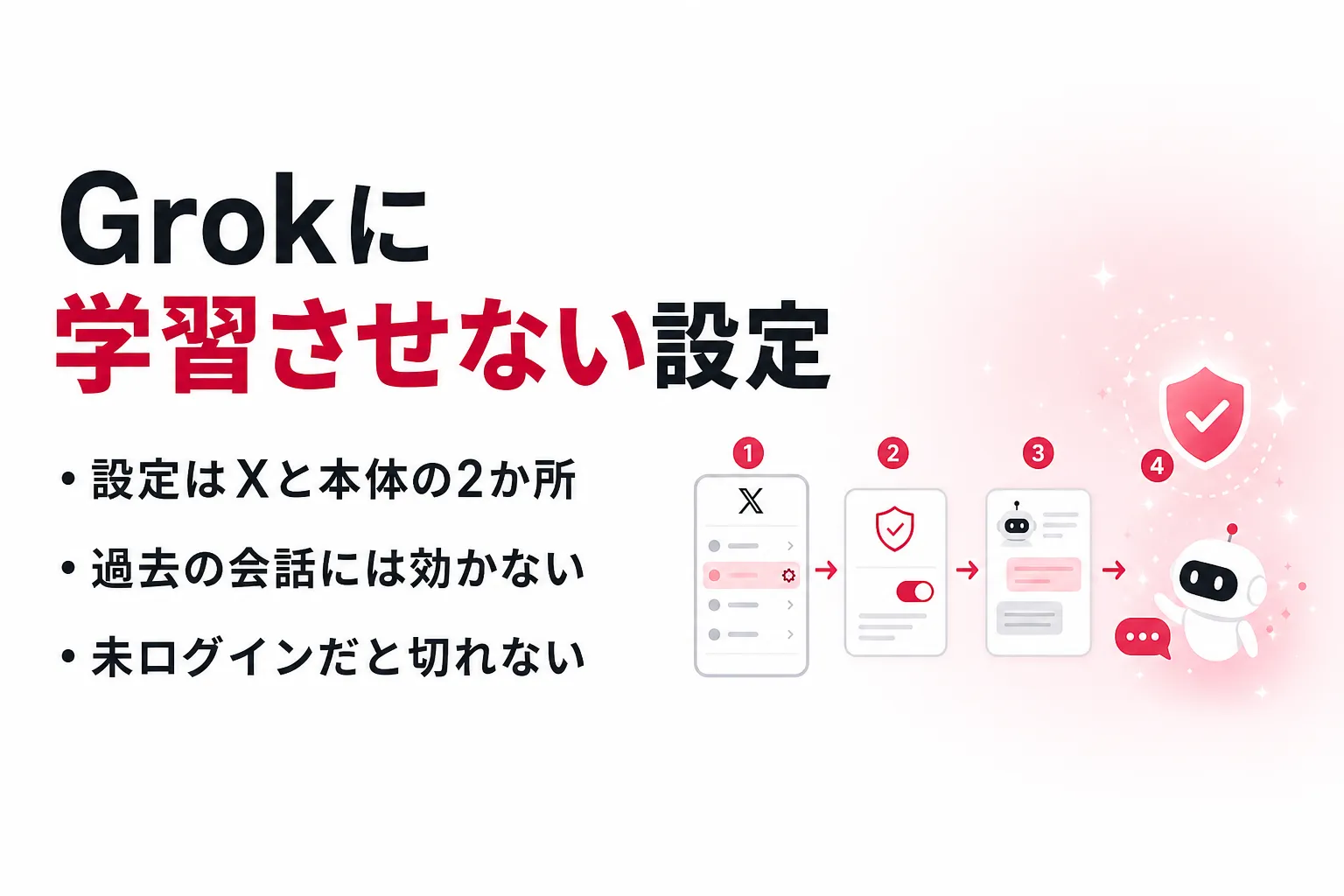


Grokに学習させない設定とは|XとGrok本体の2か所を切る
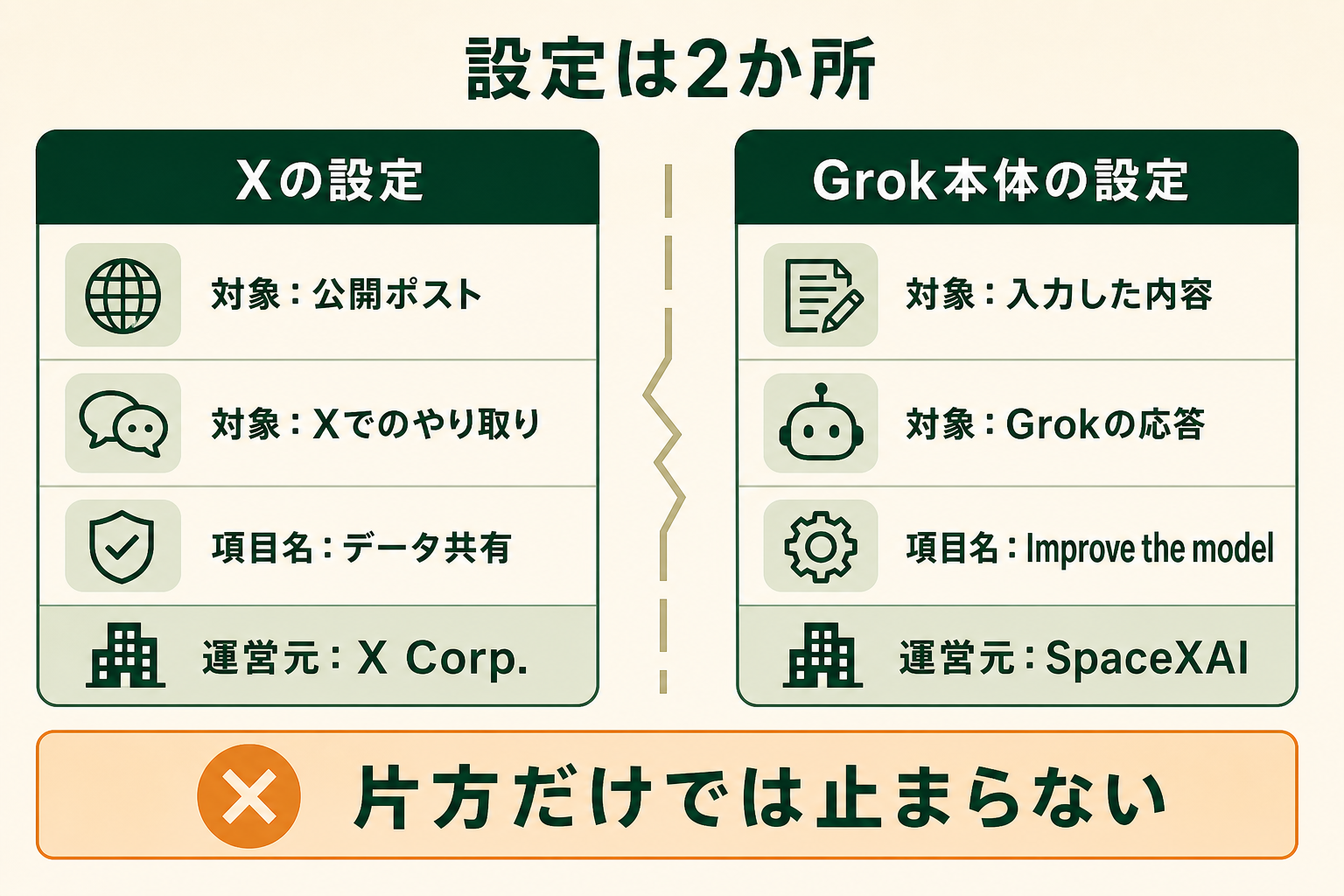
Grokに学習させない設定とは、自分のデータをAIモデルの訓練に使わせないための設定です。オプトアウトとも呼ばれ、Grokでは切る場所が2つに分かれています。
分かれている理由は、運営する会社が別だからです。Grokを開発しているのはSpaceXAI(旧xAI)で、Xを運営するX Corp.とは別会社にあたります。xAIのプライバシーポリシーには、Xの利用とXプラットフォーム上でのGrokの利用はXのプライバシーポリシーとXの規約に準拠し、xAI側のプライバシーポリシーは適用されないと明記されています(出典: x.ai)。
両者は対象になるデータも設定の名前も違います。下の表は、どちらで何を切るのかを対照したものです。この2つは片方を切ってももう片方には反映されないため、両方を確認する前提で読み進めてください。
| 設定する場所 | 対象になるデータ | 設定項目の名前 |
|---|---|---|
| X(旧Twitter)の設定 | 公開ポストなどXの公開データと、X上でのGrokとのやり取り | データ共有 |
| grok.com・Grokアプリの設定 | grok.comやアプリで入力した内容とGrokの応答 | Improve the model |
| X・Grok本体に共通 | すでに送信済みのフィードバック | 設定では止められない |
表のとおり、X側は「公開しているもの」まで対象に含むのに対し、Grok本体側は「自分が入力したもの」が対象です。普段Xで発信していて、かつgrok.comも使っているなら、2か所とも切らないと片側が残ります。
関連記事:Grokとは?できること・使い方・料金とChatGPTとの違いを整理
Grokが学習するデータの仕組み|Xの公開データとGrokへの入力
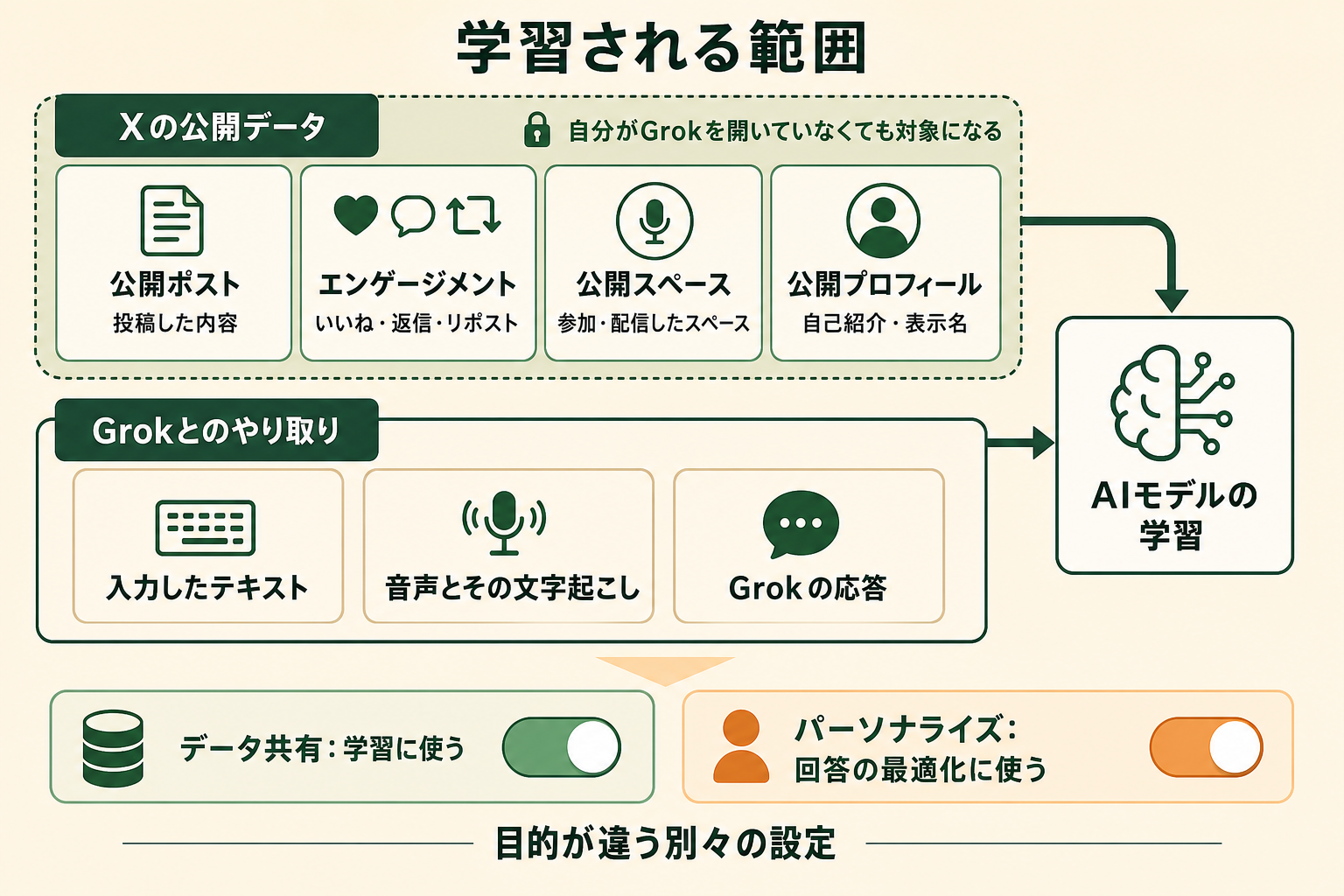
何を切るのかを判断するには、そもそも何が渡っているかを知っておく必要があります。X側とGrok本体側で、渡るデータの種類が異なります。
Xの公開データとして学習対象になる範囲
Xのヘルプによると、XはGrokやその他の生成AIモデルの訓練と調整のため、ユーザーの公開データとX上のGrokでのやり取り、インプット、結果をxAIと共有する場合があります。ここでいうXの公開データとは、次の4つを指します(出典: x.com)。
- 公開ポスト:一般公開の設定で投稿したポスト
- 公開ポストに関連するメタデータ:エンゲージメントやリポストなどの数値
- 公開スペース:一般公開で開催したスペース
- 公開プロフィール:自己紹介や表示名などのプロフィール情報
注目したいのは、対象が会話のログだけではない点です。自分ではGrokを一度も開いていなくても、公開しているポストとプロフィールは対象に入ります。音声でGrokに話しかけた場合は、その音声入力と文字起こし、翻訳も共有の対象になります。
学習とパーソナライズは別の設定
もうひとつ押さえておきたいのが、Xの設定画面には「データ共有」と「Grokのパーソナライズ」という別々の項目が並んでいることです。前者はAIモデルの訓練に使うかどうか、後者は自分向けの回答の最適化に使うかどうかで、目的が違います。
パーソナライズをオンのままにすると、公開プロフィールや公開ポスト、トップポスト、エンゲージメント、興味関心といったXのデータがxAIと共有されます。訓練に使われるのを止めたいだけなら「データ共有」を切れば足りますが、Xのデータを渡すこと自体を減らしたい場合は両方を切る判断になります。
X(旧Twitter)でGrokに学習させない設定手順
ここからは実際の操作です。Xの設定はアプリでもブラウザでも同じ場所にあり、順にたどれば数十秒で終わります。
データ共有をオフにする
Xのヘルプに載っている手順は次のとおりです(出典: x.com)。
- Xの設定を開き「プライバシーと安全」を選ぶ
- 「データの共有とパーソナライゼーション」までスクロールする
- 「Grokとサードパーティコラボレーター」を選ぶ
- 「データ共有」の項目を開く
- 「公開データに加えて、GrokおよびxAIでのやり取り、インプット、結果をトレーニングと調整に利用することを許可します。」の選択を解除する
5番目の項目名は長いので、画面では途中で折り返して表示されます。「トレーニングと調整」という語が含まれているものが該当します。
オフにしてもGrok自体は使えなくなりません。Xのヘルプにも、オプトアウトしてもXプラットフォームでGrokを引き続き使用でき、やり取りやインプット、結果に関する個人データが訓練や調整に使われなくなる、と書かれています。
Grokのパーソナライズもあわせてオフにする
同じ「Grokとサードパーティコラボレーター」の画面に「Grokのパーソナライズ」という項目があります。ここで「XによるGrokの動作のカスタマイズを許可する」の選択を解除すると、Xのデータを自分向けの最適化に使うことも止まります。
こちらもオフにしてGrokが使えなくなることはありません。回答が自分の興味関心に寄らなくなるだけなので、精度より情報の渡し先を絞りたい場合はオフを選びます。
過去のやり取りを消すなら会話履歴を削除する
設定の切り替えは、これから先のやり取りに効きます。すでにGrokと交わした会話をまとめて消したい場合は、別に削除の操作が必要です。
- Xの設定を開き「プライバシーと安全」を選ぶ
- 「データ共有とカスタマイズ」を選ぶ
- 「Grok」を選ぶ
- 「会話履歴を削除」を開く
- 「やり取り、インプット、結果を削除」を確定する
削除した会話は、セキュリティ上または法的な理由で保持する必要がある場合を除き、30日以内にシステムから削除されます。なおXのヘルプページ内では「データの共有とパーソナライゼーション」と「データ共有とカスタマイズ」の2通りの表記が使われていますが、たどり着く場所はどちらも「プライバシーと安全」の中です。
AIエージェントを「どう作り、どう育てるか」を、GiftX記事制作エージェントの実物で解説。


投稿そのものを対象から外すなら非公開アカウントにする
公開ポストが対象に含まれる以上、投稿自体を訓練の対象から外すにはアカウントを非公開にする方法もあります。Xのヘルプでは、アカウントを非公開にするとポストがGrokおよびxAIの基盤となるAIモデルの訓練に使用されたり、ユーザーの質問への回答として表示されたりすることがなくなる、と説明されています。
- Xの設定で「設定とプライバシー」を選ぶ
- 「プライバシーと安全」を選ぶ
- 「オーディエンスとタグ付け」を選ぶ
- 「ポストを非公開にする」のチェックボックスをオンにする
ただしこの設定は、フォロワー以外に投稿が届かなくなるという副作用を伴います。発信のために運用しているアカウントでは実質的に選べない選択肢なので、個人の裏アカウントなど発信の必要がない場合に限って検討することになります。
grok.com・GrokアプリでAI学習をオフにする手順
X側を切っても、grok.comやGrokアプリで入力した内容は別枠で残ります。こちらはxAI側の設定画面で切ります。
Data Controlsで「Improve the model」をオフにする
xAIの公式FAQに記載されている操作は次のとおりです。設定項目は英語表記のままなので、そのまま探してください(出典: x.ai)。
- モバイルアプリの場合:Settings(設定)→ Data Controls → 「Improve the model」の選択を解除する
- grok.comの場合:Settings(設定)→ Data → 「Improve the Model」で使用の可否を選ぶ
xAIは、Grokに入力したプロンプトや検索、その他の素材とGrokの応答をモデルの訓練に使う場合があるとしたうえで、訓練に使うかどうかはユーザーが選べると説明しています。オフを選んだ後の新しい会話は訓練に使われなくなります。
会話を残したくないときはPrivate Chatを使う
一時的に履歴を残したくないだけなら、Private Chatという機能もあります。画面右上のゴースト型のアイコンから切り替えると、その会話は履歴に表示されず、30日以内にxAIのシステムから削除されます。
xAIのFAQでは、Private Chatを使っているときの入力内容とやり取りはモデルの訓練に使われないと明記されています。設定を切り替えるほどではないが、この会話だけは残したくないという場面で使い分けられます。
Xのデータでのパーソナライズを切る
Grok本体側にも、Xのデータを使ったパーソナライズの設定があります。Settings → Data Controls →「Personalize Grok using X」で、Xのデータを自分向けの最適化に使うかどうかを選べます。X側のパーソナライズ設定とは別枠なので、両方を確認してください。
会話やアカウントをまとめて削除する
過去分を消したい場合は、Settings → Data Controls から会話の一括削除(Delete All Conversations)とアカウント削除(Delete Account)を選べます。grok.comでは、会話履歴のページで個別の会話をゴミ箱アイコンから削除することもできます。削除を指定したデータは、xAIのシステムから消えるまでに最大30日かかります。
Grokの学習をオフにしても止まらない4つのケース
2か所とも切れば大半は止まりますが、公式ヘルプを読むと、設定では止まらない範囲が残ることも書かれています。ここを知らないまま「設定したから大丈夫」と考えるのが一番危ない状態です。
ケース1:設定前の会話には遡及しない
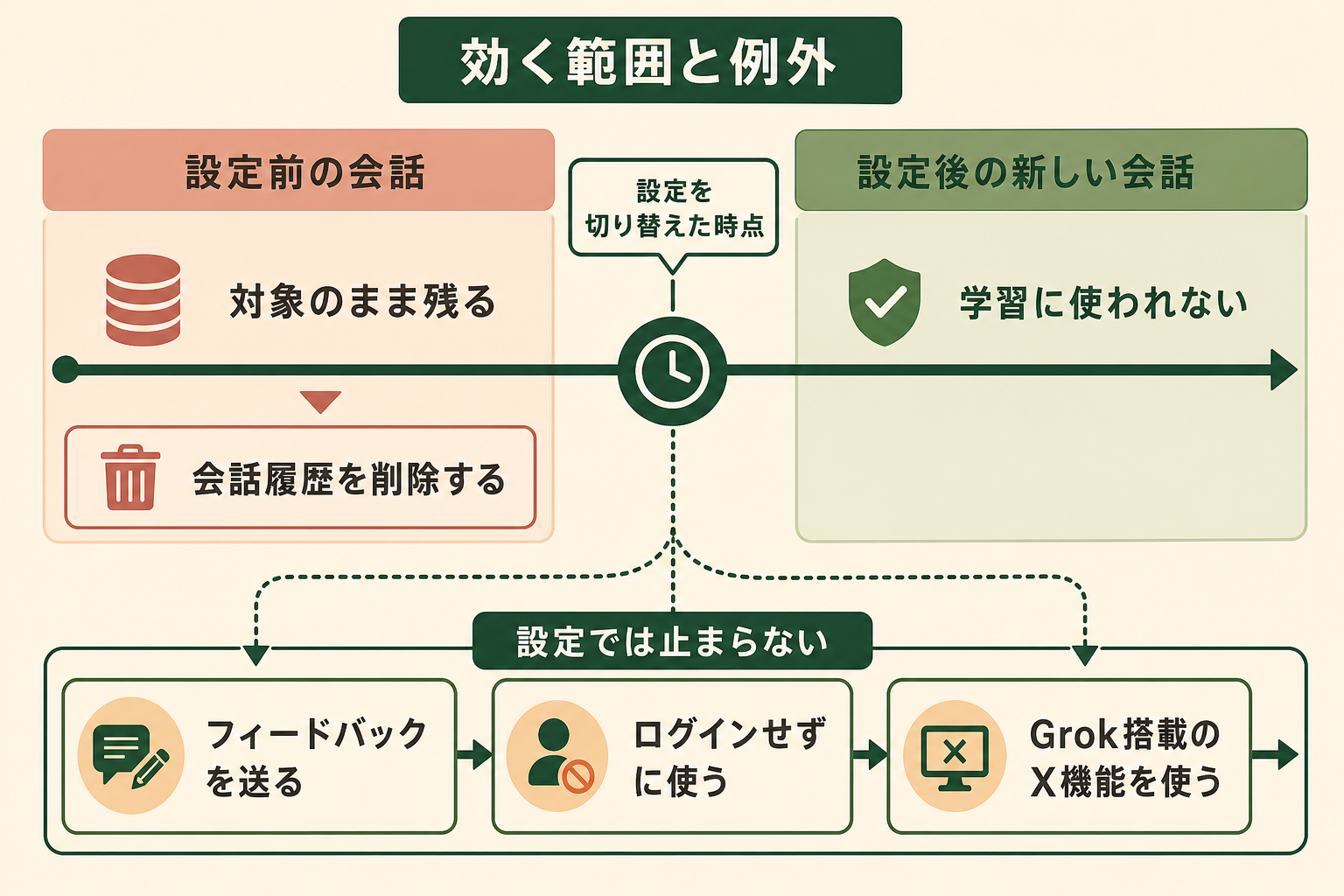
xAIのFAQは、訓練に使わない設定を選ぶと「新しい会話」がモデルの訓練に使われなくなる、という書き方をしています。裏を返すと、設定前に交わした会話は自動では対象外になりません。過去分が気になる場合は、設定の切り替えとあわせて会話履歴の削除まで行う必要があります。
ケース2:フィードバックを送るとその会話は学習に使われる
回答に対するイイね・ダメのボタンは、オプトアウトの外側にあります。Xのヘルプには、訓練をオプトアウトした場合でもフィードバックは任意で送信でき、送信するとXとxAIがその会話や関連データを訓練と調整に使う場合がある、と書かれています。公式も、そうした用途に使われたくない場合はフィードバックを送信しないことを勧めています。
ケース3:ログインせずに使うとオプトアウトの選択肢が出ない
xAIのFAQによると、ログインせずにGrokを使った場合、一部の地域では訓練のオプトアウトを選ぶ手段が用意されていません。対象外となるのはEUとイギリスで、それ以外の地域では未ログイン時に選択肢そのものが表示されないという説明です。試しに使うときほどログインを省きたくなりますが、設定を効かせたいならログインした状態で使うのが前提になります。
ケース4:Grokを搭載したX機能では学習を防げない
Xのヘルプは、Grokを搭載したX機能を使う場合、オプトアウトしても展開されたモデルが通常の使用によって学習するのを防ぐことはできないと明記しています。例として挙げられているのはXのおすすめです。Grokの画面を開かなくても、タイムラインを見ているだけで該当する可能性がある点は理解しておきたいところです。
Grokの学習設定を切り替えたあとに確認したいチェックリスト
設定は端末やアカウントごとに保存されるため、1回どこかで切っただけでは抜けが出ます。ひととおり操作し終えたら、次の項目を上から順に確認してください。
- X側のデータ共有:「Grokとサードパーティコラボレーター」でチェックが外れているか
- X側のパーソナライズ:「XによるGrokの動作のカスタマイズを許可する」が外れているか
- X側の会話履歴:設定を切り替える前のやり取りを削除したか
- Grok本体の訓練設定:Data Controlsの「Improve the model」がオフか
- Grok本体のパーソナライズ:「Personalize Grok using X」がオフか
- フィードバック:オプトアウト後にイイね・ダメのボタンを押していないか
- ログイン状態:未ログインのままGrokを使っていないか
- 端末とアカウント:使っている端末とアカウントすべてで同じ状態か
特に見落としやすいのは下の3つです。設定画面を触った記憶があっても、別の端末で入り直すと切れていないことがあります。複数のアカウントを使い分けている場合は、アカウントごとに同じ確認が必要です。
全国8,000人調査で、AIの活用方法によって生産性向上に約3.8倍の差が生まれることが判明。


会社のXアカウントでGrokに学習させない設定を社内ルールに落とす観点
ここまでは個人の設定の話ですが、会社のアカウントを運用しているなら、担当者ひとりの設定変更で終わらせないほうが安全です。担当が変わったときに設定も一緒に引き継がれないと、いつの間にか元に戻ります。
実際、GiftXがビジネス職を対象に行った調査でも、組織側の課題として「利用ルール・ガイドラインがない」が19.1%、個人側の課題として「どこまでAI活用していいか判断できない」が27.7%挙がっています(いずれも複数回答)。設定の切り方が分からないより、判断の拠りどころがないことのほうが詰まりやすい、という結果です。
詳細な調査データは「ビジネス職生成AI活用実態調査(2026年版)」にてご覧ください。
社内ルールに落とすなら、決めることは多くありません。次の3点を書き出しておけば運用は回ります。
- 投稿してよい情報の線引き:公式アカウントから発信してよい範囲を明文化する
- Grokに入力してよい情報の線引き:顧客名や未公開の数字を入れないという最低限の線を引く
- 棚卸しの頻度と担当者:誰がいつ設定を確認し直すかを決めておく
線引きを厳密に作り込む必要はありません。担当が変わっても同じ判断ができる粒度で書いてあれば、運用は保ちます。
なお、法人契約を使う場合は前提が変わります。xAIは、ビジネス顧客およびエンタープライズ顧客のコンテンツはモデルの改善に使わないと説明しています(出典: x.ai)。業務での利用が増えているなら、個人アカウントで設定を切って回るより、法人向けの契約に移すほうが管理の手間は減ります。
関連記事:生成AIで気をつけるセキュリティとは?主要リスクと企業がとるべき対策を解説
AIツールを業務で使い始めるときに陥りがちな3つの落とし穴
設定を整えた次に来るのが、実際の業務にどう組み込むかという話です。ここでつまずくパターンはおおむね決まっています。
落とし穴1|いきなり全てをやろうとする
複数の業務をまとめて自動化しようとすると、要件が膨らんで検証が終わりません。どこで失敗したのかも切り分けられず、手戻りだけが増えます。
落とし穴2|壮大なAI戦略から考えて手が止まる
全体像を描いてから動こうとすると、関係者の合意形成に時間がかかり、着手前に熱量が落ちます。方針が固まる頃には、ツール側の前提が変わっていることも珍しくありません。
落とし穴3|既製のチャット型AIでは業務フローに組み込めない
チャットで質問して答えを受け取るところまでは誰でもすぐできます。ただ、その結果を既存の業務の流れに乗せる段階で止まります。設定を整えても、使い方がチャット止まりのままでは成果に届きません。
スモールスタートで1業務をAIエージェントに任せる
現実的な進め方は、1つの業務に絞って最後まで通すことです。頻度が高く、手順が決まっていて、成果を数えられる業務をひとつ選び、そこだけをAIエージェントに任せます。効果が測れれば次に広げる判断ができますし、合わなければ範囲が小さいうちに引き返せます。
GiftXでは、こうしたスモールスタート前提のAIエージェント構築を1業務単位から伴走支援しています。詳細はAIエージェント構築支援サービスをご覧ください。
Grokに学習させない設定に関するよくある質問
最後に、設定にあたって迷いやすい点をまとめます。
Grokの学習をオフにすると、Grokは使えなくなりますか
使えます。XのヘルプにもxAIのFAQにも、オプトアウト後もGrokを引き続き利用できると書かれています。変わるのは、やり取りや入力がモデルの訓練に使われなくなる点です。あわせてパーソナライズも切った場合は、回答が自分の興味関心に寄らなくなります。
設定が勝手にオンに戻ることはありますか
XとxAIの公式ヘルプに、設定が自動的に戻るという記載はありません。ただし設定は端末とアカウントごとに保存されるため、別の端末やアカウントで入り直すと切れていないことがあります。定期的に確認しておくと確実です。
設定する前に投稿した内容や会話も学習から外せますか
設定の切り替えが効くのは新しい会話からです。過去のやり取りは、会話履歴の削除を別に行う必要があります。削除したデータがシステムから消えるまでには最大30日かかります。なお、すでに訓練に使われた分を取り消せるとは公式には説明されていません。
X側だけ設定すれば足りますか
足りません。X上のGrokとgrok.com・Grokアプリは適用されるポリシーが別で、設定も連動しません。両方を使っているなら、2か所とも切る必要があります。
会社のアカウントではどこまでやればよいですか
個人の設定変更に加えて、投稿してよい情報とGrokに入力してよい情報の線引き、設定を棚卸しする担当と頻度を決めておくと引き継ぎで崩れません。利用者が増えているなら、コンテンツをモデル改善に使わないと明記されている法人向けの契約に移す選択肢もあります。
まとめ|Grokの学習を止めるには2か所の設定を確認する
Grokに学習させない設定は、X側の「データ共有」とGrok本体側の「Improve the model」の2か所です。運営会社が別なので片方だけでは止まらず、両方を切ったうえで、過去分は会話履歴の削除まで行うのが確実な形になります。
そのうえで、設定前の会話には遡及しないこと、フィードバックを送ると学習に使われること、未ログインではオプトアウトを選べない地域があること、Grokを搭載したX機能では防げないことの4点は、設定では消えない範囲として残ります。会社のアカウントで運用しているなら、この確認を担当者の記憶に頼らず、投稿と入力の線引きと棚卸しの頻度まで含めてルールに書き出しておくと崩れません。
設定が整ったら、次はAIをどの業務に組み込むかです。全社の方針から考えるより、1業務をスモールスタートで自動化するところから始めるほうが、成果まで届きやすくなります。
AI活用の伴走支援をご検討の方へ
本記事で触れたようなAIツールの業務活用について、自社の業務でも具体的に進めたい・相談したいとお考えの方は、ぜひGiftX AIエージェント構築支援までお問い合わせください。
GiftX AIエージェント構築支援では、貴社の業務に合わせて1業務単位のスモールスタートから本番運用まで、AIエージェント構築をワンストップで支援します。ユースケースの洗い出しから、PoC、本番運用、社内ナレッジ化まで伴走します。
AI活用にご関心のある方は、ぜひ一度ご相談ください。
▶ GiftX AIエージェント構築支援の詳細・お問い合わせはこちら