

Grokでできることとは|調べる・作る・話す・任せるで整理
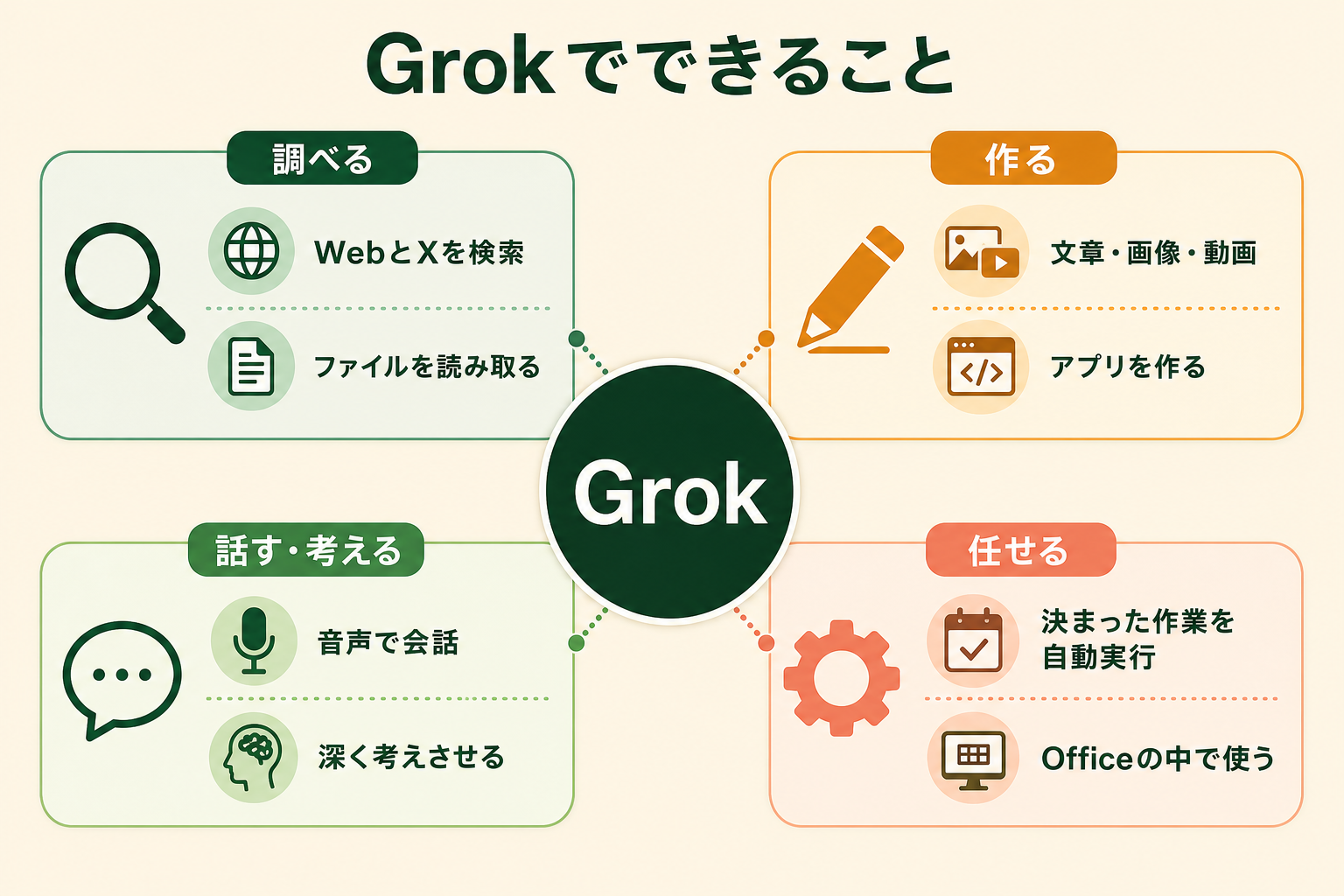
Grokでできることは、最新情報を調べる、文章や画像・動画・アプリを作る、音声で話しながら考えさせる、決まった作業を任せる、の4つにまとめられます。提供元のSpaceXAI(旧xAI)は、公式サイトでGrokを「チャット、検索、推論、生成をすべて1か所で」扱えるアシスタントと説明しています(出典: x.ai)。
関連記事:Grokとは?できること・使い方・料金とChatGPTとの違いを整理
Grokの機能一覧表
公式の製品ページと料金ページに載っている機能を、4つの領域に振り分けたのが次の表です。右端の列は、公式の料金比較表で無料版に付いている扱いを転記しています。
| 領域 | できること | 主な機能 | 無料版での扱い |
|---|---|---|---|
| 調べる | 最新情報を検索して出典付きで答える、資料を読み込む | Web・X検索、ファイル・PDF分析、画像の読み取り | 検索は回数に制限あり |
| 作る | 文章・画像・動画・コード・アプリを作る | Canvas、Grok Imagine、Grok Build | 画像生成とGrok Buildは可、動画生成は不可 |
| 話す・考える | 音声で会話する、難しい問いを深く考えさせる | 音声モード、Expert、Multi-agent | 音声モードは可、Expertは不可 |
| 任せる | 決まった作業を自動で回す、Officeの中で使う | Automations、コネクタ、アドイン、Grok Bot | コネクタは可、Grok Botは不可 |
表のとおり、同じ「Grok」でもプランによって届く範囲が違います。特に動画生成とExpertは、無料版で試そうとして初めて使えないと気づきやすい機能です。
機能が増え続けている点も前提にする
Grokは更新の間隔が短いサービスです。2026年7月から9月だけでも、自動実行のAutomations、ExcelやGoogleスプレッドシートで使えるアドイン、継続して働くGrok Bot、チームで共有するTeam Botsが相次いで発表されました(出典: x.ai)。
そのため、半年前の解説記事で「できない」とされていたことが、今はできる場合があります。反対に、当時の機能名が今の画面では見当たらないこともあります。本記事の内容も2026年9月時点の公式情報にもとづいています。
Grokの調べる機能の仕組み|WebとXの検索とファイル読み取り
Grokの調べる機能の中心は、学習済みの知識だけで答えず、その場でWebとXを検索して回答を組み立てる点です。公式サイトは、回答が「昨年の学習データではなく、いま起きていること」を反映すると説明しています(出典: x.ai)。
WebとXをその場で検索し、出典を付けて答える
質問すると、GrokはWebの一次情報とXの投稿を横断して検索し、引用元を付けて答えます。答えを読んだあとに追加で質問すれば、同じ話題をさらに掘り下げられます。
業務で効くのは、Xを直接検索できる点です。新製品の発表直後の反応や、ある話題がいつから広がったのかといった、まとめ記事がまだ無い情報を短時間でつかめます。ただし引用元には個人の投稿も混ざるため、数字や固有名詞は引用元をたどって確認する手間が残ります。
PDFや画像を読み込んで要約・質問する
手元のファイルやPDFをアップロードすると、要約させたり、内容について質問したりできます。長い資料を読む前に論点だけ先に知りたいときや、会議資料の要点を短くまとめたいときに向きます。
スクリーンショットや写真、図の内容を読み取る機能もあります。エラー画面を撮って原因を聞く、手書きのメモを文章に起こす、グラフから傾向を説明させる、といった使い方ができます。
コネクタとメモリで調べる範囲を広げる
コネクタを有効にすると、Webに加えて、自分のメールやGoogleドライブ、SharePointに置いたファイルも調べる対象にできます(出典: x.ai)。公開情報と社内の資料を突き合わせて答えさせたいときに使える機能で、公式の料金比較表では無料版にも付いています。
また、Grokは会話をまたいで好みや過去のやりとりを覚えるメモリ機能を持っています。同じテーマを翌日に続きから調べられるほか、会話を公開リンクで共有すれば、調べた経緯ごと同僚に渡せます。
Grokの作る機能の使い方|文章・画像・動画・コード・アプリ
Grokは調べた結果を、そのまま文章や画像、動画、アプリといった成果物に変えられます。会話を切り替えずに作業を続けられるのが特徴です。
文章の下書きとCanvasでの長文編集
メールや企画書、報告書の下書きは、条件を伝えるだけで作れます。長い文章はCanvasに移し、段落ごとに修正の提案を受けながら書き直せます。会話の中で好みの書き方を指定しておくと、カスタム指示として次回以降の回答にも反映されます。
Grok Imagineで画像と動画を作る
Grok Imagineでは、テキストや参考画像から画像と動画を生成し、続けて指示を出して手直しできます。公式の製品ページでは、画像は最大2K、テキストから作る動画は最大15秒・720pと案内されています(出典: x.ai)。
動画生成は無料版では使えず、上位のSuperGrok Plusでは1080pの動画を作れます。資料の挿絵やアイデア出しのラフなら、別の画像生成サービスに移らずに用意できます。生成した画像には、同じ会話の中で「背景を白に」「文字を消して」のように追加の指示を出し、少しずつ直していけます。
コード生成とGrok Buildでのアプリ作成
コードの作成・修正・解説は、言語を問わず頼めます。表計算の数式や、定型作業を自動化する短いスクリプトであれば、プログラミングの経験が浅くても十分に扱えます。エラーが出たらメッセージをそのまま貼り付けて原因を聞く、という往復で直していけます。
さらにGrok Buildを使うと、作りたいアプリやWebサイト、ダッシュボードを日本語で伝えるだけで、動く形まで作ってくれます。2026年8月にすべてのプランへ開放され、Webとスマホアプリからも使えるようになりました(出典: x.ai)。
AIエージェントを「どう作り、どう育てるか」を、GiftX記事制作エージェントの実物で解説。


Grokの話す・考える機能の仕組み|音声とExpert・Multi-agent
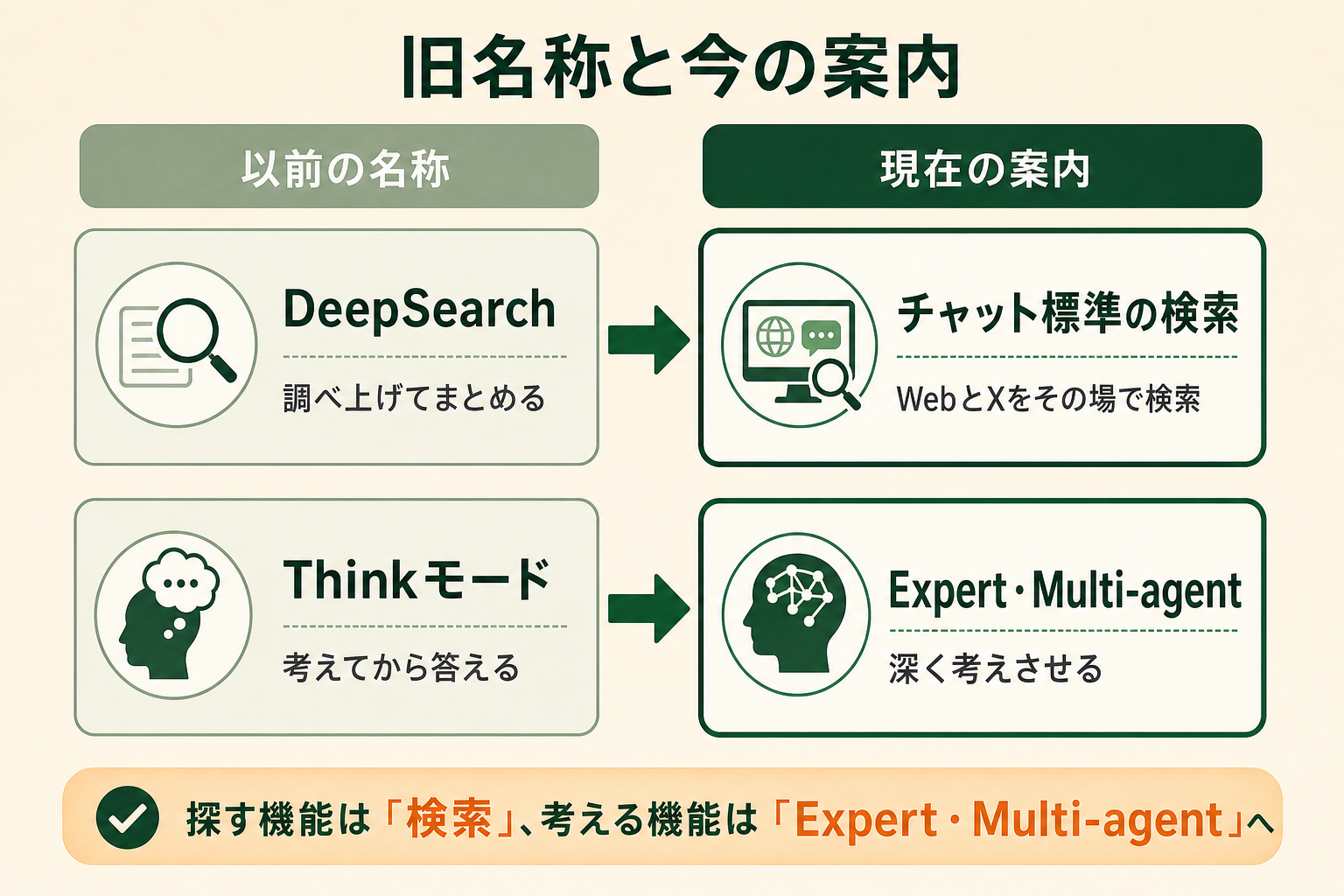
Grokは音声で会話しながら調べものを進められるほか、難しい問いには時間をかけて考えさせることもできます。考え方の深さを切り替える仕組みは、名前が何度か変わっているため、ここで整理しておきます。
音声モードで会話しながら調べる
音声モードでは、1秒を切る待ち時間でやりとりできます(出典: x.ai)。移動中に調べものを口頭で進める、英語で話す練習相手にする、といった使い方ができます。公式サイトは30を超える言語に対応すると案内しており、日本語でも会話できます。
DeepSearchとThinkモードの現在の位置づけ
DeepSearchとThinkモードは、2025年2月にGrok 3と同時に発表された機能です。DeepSearchはWebとXを調べ上げてレポートにまとめる調査用のエージェント、Thinkは答える前に推論を重ねるモードとして紹介されました(出典: x.ai)。
2026年9月時点の公式製品ページと料金比較表には、この2つの名前は載っていません。いまはリアルタイム検索がチャットの標準機能に入り、深く考えさせる役割は「Expert」と「Multi-agent」として案内されています。古い解説記事の手順どおりにDeepSearchやThinkのボタンを探しても見つからない場合は、この置き換えが起きていると考えてください。
ExpertとMulti-agentで難しい問いに答えさせる
Expertは、時間をかけて推論させるためのモードで、公式の料金比較表では無料版には付いていません。Multi-agentは、1つの質問に対して複数のエージェントを同時に走らせ、部分ごとに分担して検討させる仕組みです。各エージェントの推論の過程が示されるため、結論に至った理由を確かめられます(出典: x.ai)。
普段の質問は標準のモードで足ります。条件が多い比較や、判断材料を並べて検討したい問いのときだけ、ExpertやMulti-agentに切り替えると使い分けやすくなります。
Grokの任せる機能の活用方法|Automations・アドイン・Grok Bot
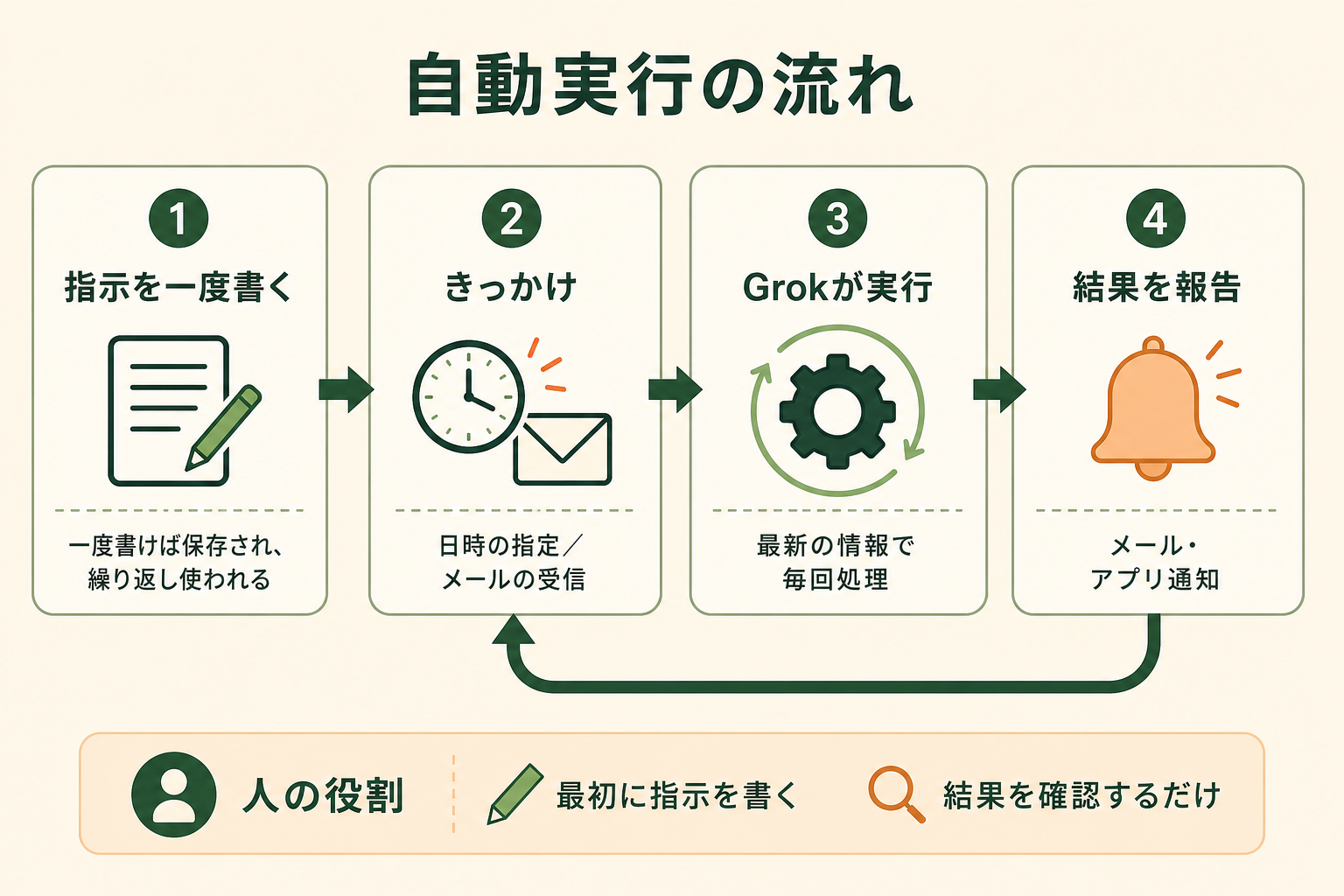
ここまでの機能は、人が質問して初めて動くものでした。2026年に入って増えたのは、決まった作業をGrokに任せて、人は結果を確かめるだけにする機能です。
Automationsで定期実行とメール起点の処理を任せる
Automationsは、一度書いた指示をGrokが自動で実行し、結果を報告する機能です。2026年7月に発表され、grok.comとiOS・Androidアプリで使えます(出典: x.ai)。
実行のきっかけは2種類あります。1つは日時の指定で、1回だけ、毎日、平日、毎週、毎月、毎年から選べます。もう1つはメールの受信で、差出人や件名などの条件に合うメールが届いたときに、そのメールを読んで処理します。日時の指定は全プランで使え、メールをきっかけにする実行はSuperGrokに含まれます。
Excel・Word・Googleスプレッドシートの中で使う
GrokはMicrosoft 365のWord・Excel・PowerPoint・Outlookと、Google WorkspaceのGoogleスプレッドシート・スライド・ドキュメントに、無料のアドインとして組み込めます(出典: x.ai)。
Excelやスプレッドシートでは、範囲を選んで質問すると、参照したセルを示しながら答えます。やりたい計算を説明すれば数式を書き、前提を変えたシナリオも計算し直します。スライドではアウトラインから編集できるスライドを作り、ドキュメントではメモを見出し付きの下書きに整えます。いずれも普段の編集として反映されるため、確認して取り消すこともできます。
Grok BotとTeam Botsに継続的な仕事を任せる
Grok Botは、自分専用のコンピューターを持ち、ツールやアプリの中で作業を続けるエージェントです。公式の料金比較表ではSuperGrok以上が対象で、無料版では使えません。
2026年9月には、チームで共有できるTeam Botsも発表されました。資料や手順を渡しておくと、チームの全員が同じ前提で頼めるうえ、学んだことを覚えて役割をこなすほど精度が上がっていく仕組みです(出典: x.ai)。
関連記事:Grok Botとは?できること・使い方・料金とGrok(チャット)との違いを整理
Grokの無料版と有料版の比較|できることの違い
個人向けの主なプランは、無料のFree、月額30ドルのSuperGrok、月額100ドルのSuperGrok Plusの3つです。公式の料金比較表から、できることの違いに関わる項目を抜き出しました(最新確認時点(2026年9月)、出典: x.ai)。
| 機能 | Free(0ドル) | SuperGrok(月30ドル) | SuperGrok Plus(月100ドル) |
|---|---|---|---|
| Web・X検索 | 制限あり | 利用可 | 利用可 |
| 画像生成(Imagine) | 利用可 | 利用可 | 利用可 |
| 動画生成 | 不可 | 利用可 | 1080pまで作成可 |
| Expert | 不可 | 利用可 | 利用可 |
| Grok Build | 利用可 | 利用可 | 利用可 |
| Grok Bot | 不可 | 利用可 | 利用可 |
| コネクタ | 利用可 | 利用可 | 利用可 |
| Automationsのメール起点 | 不可 | 利用可 | 利用可 |
無料版でも、検索、画像生成、音声モード、Grok Build、コネクタまで一通り試せます。動画を作りたい、推論を深めたい、Grok Botに仕事を任せたいのどれかに当てはまるときが、SuperGrokを検討する目安です。
料金の詳細やX Premiumとの違いは、料金の解説記事で比較しています。
関連記事:Grokの料金はいくら?無料版・SuperGrok・X Premiumを比較
全国8,000人調査で、AIの活用方法によって生産性向上に約3.8倍の差が生まれることが判明。


Grokでできないことと使う前の注意点
Grokは幅広い作業をこなしますが、そのまま任せきりにできない点もあります。業務で使い始める前に、次の点を押さえておくと安心です。
回答の引用元を自分で確かめる
Xの投稿も検索対象になるため、引用元が個人の意見や未確認の情報であることがあります。数字や固有名詞を資料に使うときは、引用元の一次情報まで確認してください。
入力するデータの範囲を決めておく
公式の料金比較表で「学習に使わない」扱いが標準で付くのは、法人向けのBusinessとEnterpriseです。個人プランで業務の情報を扱う場合は、学習に使わせない設定を先に済ませておくと安心です。
生成した画像・動画の使い道を確認する
画像や動画を社外に出す場合は、利用規約と権利関係を確認してから使います。
機能とプランの対応が変わる前提で使う
DeepSearchやThinkのように名前が入れ替わった機能もあり、無料版の上限も固定の回数では示されていません(2026年9月時点)。契約や社内への案内の前には、その時点の料金ページと自分の画面で使える機能を確かめてください。
AIエージェント導入で陥りがちな3つの落とし穴
Grokのように機能が多いツールほど、業務への取り入れ方でつまずきやすくなります。よくある落とし穴は次の3つです。
落とし穴1|いきなり全機能を試そうとする
検索、生成、自動実行と一度に広げると、どれも中途半端なまま定着しません。効果を測れる作業を1つに絞ってから始めるほうが、続きます。
落とし穴2|壮大なAI戦略から考えて手が止まる
全社でどう使うかの方針づくりから入ると、検討だけで数か月が過ぎます。まずは担当者1人の定型作業で試し、結果を見てから広げても遅くありません。
落とし穴3|チャットの中だけで使い、業務フローに組み込めない
GiftXの調査では、AI利用者の約7割(70.3%)が、その都度チャットで質問や成果物づくりを頼む段階にとどまっていました。毎回頼む使い方のままでは、作業の手間はあまり減りません。
詳細な調査データは「ビジネス職生成AI活用実態調査(2026年版)」にてご覧ください。
スモールスタートで1業務をAIエージェントに任せる
大切なのは、スモールスタートで1業務をAIエージェントで自動化・効率化することです。例えば、X向けの投稿を毎週つくる作業なら、企画と下書きをAIに任せ、人は確認だけに回すといった1業務から始めるケースが考えられます。自社の業務データや手順に合わせて動かすには、汎用のチャットではなく業務専用のエージェントを組むのが近道です。
GiftXでは、こうしたスモールスタート前提のAIエージェント構築を1業務単位から伴走支援しています。詳細はAIエージェント構築支援サービスをご覧ください。
Grokでできることに関するよくある質問
Grokは無料でどこまで使えますか?
無料版では、回数に制限はあるもののWebとXの検索、画像生成、音声モード、Grok Build、コネクタが使えます。動画生成、推論を深めるExpert、Grok Botは有料のSuperGrok以上が必要です(最新確認時点(2026年9月)、出典: x.ai)。
Grokは日本語で使えますか?
使えます。公式サイトは30を超える言語への対応を案内しており、日本語で質問すれば日本語で答えます。音声モードでも日本語で会話できます。
DeepSearchやThinkモードは今も使えますか?
2026年9月時点の公式製品ページには、この名前の機能は載っていません。検索はチャットの標準機能に入り、深く考えさせる役割はExpertとMulti-agentとして案内されています。
GrokとChatGPTはどちらを使えばよいですか?
Xの投稿を含む最新の話題を調べたいならGrokが向きます。社内の資料作成など、すでにChatGPTで回っている作業を無理に移す必要はありません。調べる作業だけGrokで試すと、違いを判断しやすくなります。
Grokを業務で使っても問題ありませんか?
使えますが、入力する情報の範囲と、回答を確認する手順を先に決めておくことが前提です。業務の機密情報を扱う場合は、学習に使わない扱いが標準で付く法人向けプランを検討してください。
まとめ|Grokでできることは多いからこそ1業務から試す
Grokでできることは、WebとXの検索、画像・動画・アプリの生成、音声での会話、Automationsやアドインによる自動化まで広がっています。無料版でも多くの機能を試せますが、動画生成やExpert、Grok Botは有料プランが前提です。DeepSearchやThinkという名前は、今はExpertやMulti-agentの案内に置き換わっています。機能の多さに引っ張られず、まずは1つの業務で効果を確かめ、スモールスタートで1業務をAIエージェントで自動化・効率化することがポイントです。
AI活用の伴走支援をご検討の方へ
本記事で紹介したAIエージェントの活用に向けて、自社の業務でも具体的に進めたい・相談したいとお考えの方は、ぜひGiftX AIエージェント構築支援までお問い合わせください。
GiftX AIエージェント構築支援では、貴社の業務に合わせて1業務単位のスモールスタートから本番運用まで、AIエージェント構築をワンストップで支援します。ユースケースの洗い出しから、PoC、本番運用、社内ナレッジ化まで伴走します。
AI活用にご関心のある方は、ぜひ一度ご相談ください。
▶ GiftX AIエージェント構築支援の詳細・お問い合わせはこちら