

Copilot MCPとは?AIと社内のツールをつなぐ共通規格
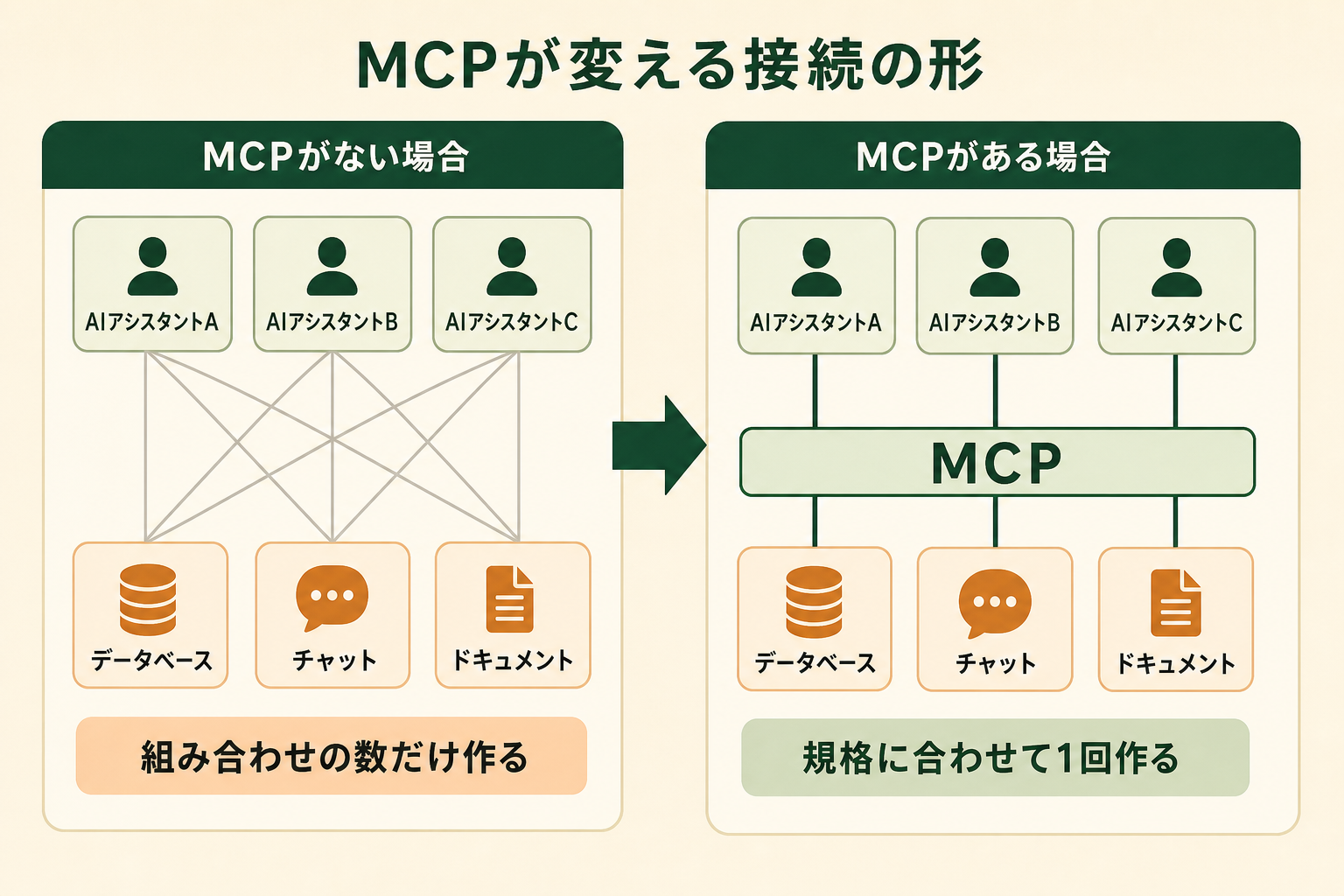
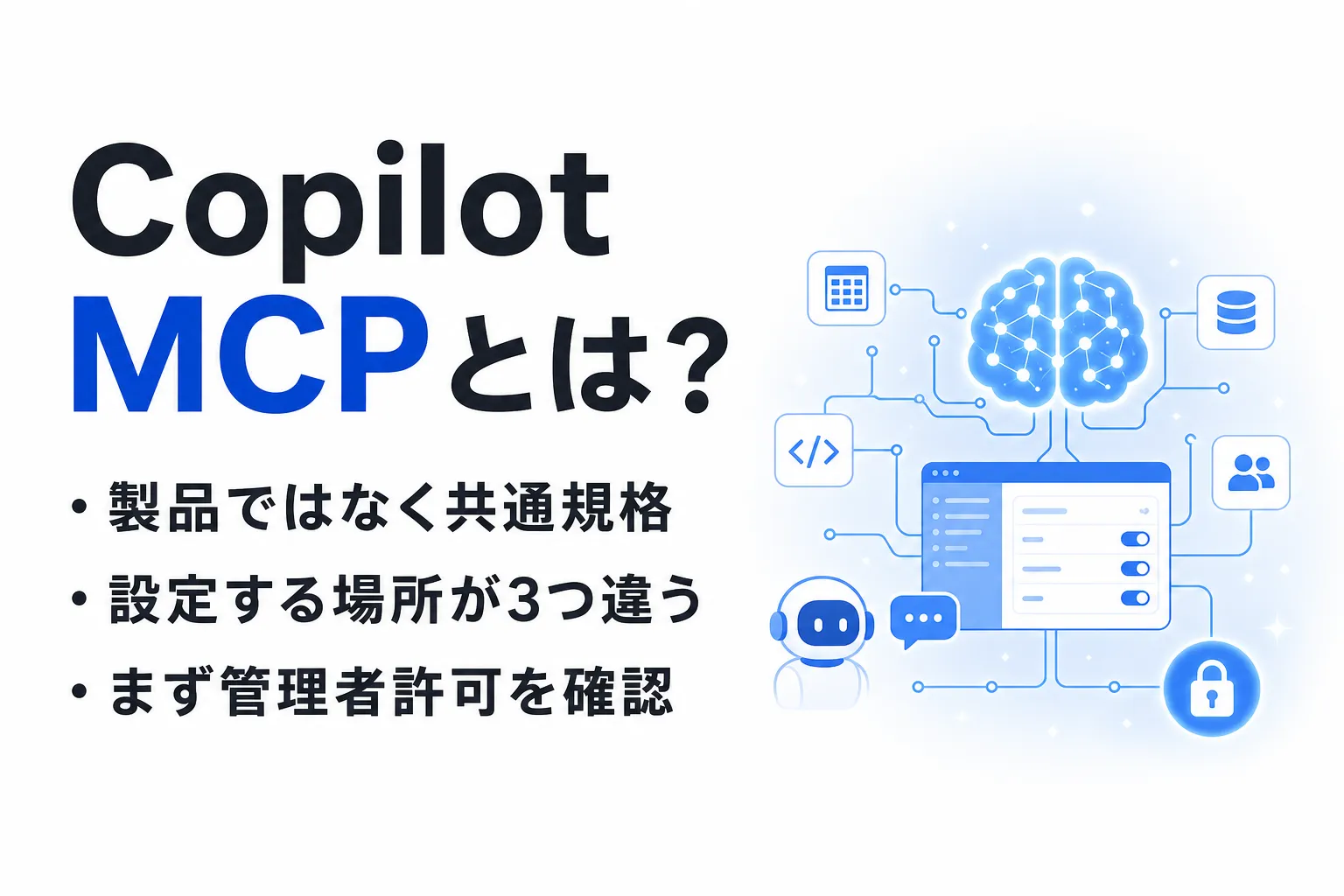
MCP とは、AI アシスタントと外部のツールやデータを共通の作法でつなぐためのオープンな規格です。GitHub の公式ドキュメントでは、MCP(Model Context Protocol、モデルコンテキストプロトコル)を「アプリケーションが大規模言語モデルにコンテキストを共有する方法を定義したオープン標準」と説明しています(出典: github.com)。
「Copilot MCP」という単独の製品があるわけではありません。Copilot という AI アシスタント側が MCP というつなぎ方に対応した、という関係です。つなぎ先になるのは MCP サーバーと呼ばれるプログラムで、課題管理、デザインツール、社内データベースなど、対象ごとに用意されます。Copilot は MCP サーバーが公開している機能の一覧を受け取り、必要に応じてそれを呼び出します。
関連記事:MCPとは?Model Context Protocolの仕組みとAPIとの違いを整理
MCPが解決するのは「つなぐたびに作り直す」問題
MCP が登場する前は、AI に外部のツールを使わせようとすると、AI 側とツール側の組み合わせごとに専用の接続処理を書く必要がありました。AI アシスタントが 3 種類、つなぎたいツールが 5 種類あれば、単純計算で 15 通りの接続を個別に用意することになります。片方がバージョンアップすれば、その都度作り直しが発生します。
MCP は、この「組み合わせの数だけ作る」構造を「規格に合わせて 1 回作る」構造に置き換えます。ツール側が MCP サーバーとして 1 度公開しておけば、MCP に対応した AI アシスタントであればどれからでも同じ形で呼び出せます。実際、GitHub が提供する MCP サーバーは、後述するように IDE からも Microsoft 365 Copilot の拡張からも同じエンドポイントで利用されています。
この構造は、社内ツールを持つ企業ほど効いてきます。自社の在庫管理や承認ワークフローを MCP サーバーとして 1 度公開すれば、どの AI アシスタントを使うかを決める前に、つなぐ側の準備を進められます。
従来のプラグイン・コネクタとの違い
Microsoft の製品にはこれまでもプラグインやカスタムコネクタといった拡張の仕組みがあり、MCP はそれらを完全に置き換えるものではありません。違いは、接続先の機能一覧を誰がいつ決めるかにあります。
従来のコネクタは、どの操作を AI に見せるかを作る側があらかじめ定義し、追加や変更のたびに定義を更新する形が中心でした。一方 MCP では、サーバー側が名前・説明・入力・出力を持った機能を公開し、AI 側は接続した時点でその一覧を受け取ります。Copilot Studio の公式ドキュメントでは、MCP サーバー側でツールを追加・削除すると Copilot Studio 側にその変更が動的に反映され、常に最新の一覧が使われると説明されています(出典: microsoft.com)。
つまり MCP は、拡張の中身を AI 側の設定ではなくサーバー側に寄せる考え方です。運用面では、機能を増やしたいときに触る場所が 1 か所に集まるという違いになって現れます。既存のコネクタ資産がある場合は、すべてを移す必要はなく、更新頻度の高いものから MCP に寄せる進め方が取りやすくなります。
MCPをつなぐとCopilotは何ができるようになるのか
MCP を接続すると、Copilot は「答えを返す相手」から「手元のツールを操作して結果を持ってくる相手」に変わります。変化は大きく 2 つの方向に分かれます。
1 つは参照できる情報の範囲、もう 1 つは任せられる作業の範囲です。どちらも、これまで人が手で橋渡ししていた部分が減る方向に働きます。
参照できる範囲が社内システムまで広がる
チャット型の AI に社内の情報を扱わせるとき、多くの現場では画面をコピーして貼り付けるか、ファイルを書き出して添付する運用になっています。この方法は毎回の手間がかかるうえ、貼り付けた時点の情報しか渡せません。
MCP サーバーを接続すると、Copilot は必要になったタイミングで情報を取りに行けます。GitHub が提供する MCP サーバーの場合、リポジトリの情報取得、課題の作成、プルリクエストの一覧といった操作がツールとして公開されており、GitHub 上の幅広い操作を Copilot から扱えると説明されています(出典: github.com)。同じ考え方で、社内の在庫データや案件管理を MCP サーバーとして公開すれば、その最新値を前提に回答させられます。
参照範囲が広がると、質問の粒度も変わります。「この仕様書を要約して」ではなく「未対応の課題のうち今週が期限のものを一覧にして」といった、その場のデータに依存する指示が通るようになります。人が集めてから渡す工程がなくなるぶん、聞ける内容そのものが変わるということです。
「聞く」から「任せる」への一歩になる
生成 AI を業務に入れていても、使い方がチャットでの質問にとどまっている企業は少なくありません。GiftX が実施した調査では、AI の活用レベルを 4 段階で分類したところ、質問や作成の依頼にとどまる段階が全体の 7 割を占めました。
| 活用レベル | 内容 | 割合 |
|---|---|---|
| L1 | チャットで質問する | 28.1% |
| L2 | チャットで作成を依頼する | 42.2% |
| L3 | 業務フローに部分的に組み込む | 19.3% |
| L4 | AIエージェントが複数工程を進める | 10.5% |
同じ調査で、生産性が明確に上がったと答えた割合は、L1・L2 の層が 14.3% だったのに対し、L4 の層では 54.3% でした。差は約 3.8 倍で、チャットの外に出られたかどうかが実感の分かれ目になっています。MCP は、この「外に出る」ための接続部分を規格として用意したものだと捉えると位置づけがはっきりします。
詳細な調査データは「ビジネス職生成AI活用実態調査(2026年版)」にてご覧ください。
MCPの仕組み|ホストとサーバーの役割・2つの接続方式
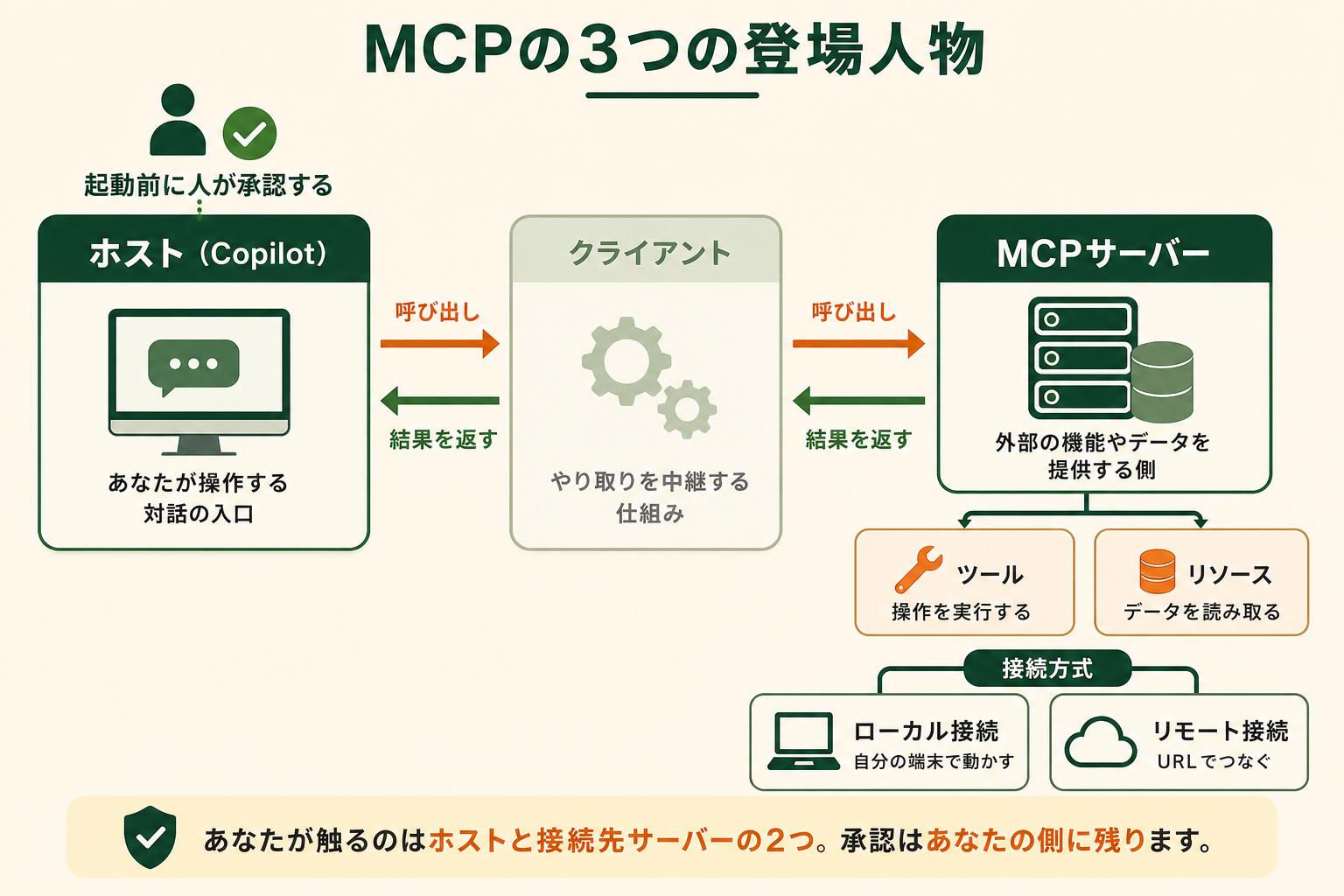
MCP の登場人物は 3 つです。Copilot のように AI とやり取りする側がホスト、実際に外部のツールを操作する側が MCP サーバー、その間で通信を担当するのがクライアントにあたります。利用者が意識するのは、ホストである Copilot と、接続する MCP サーバーの 2 つです。
サーバーは自分が持っている機能を一覧として公開し、ホストはその一覧を見て「今の依頼にはこれを使う」と判断します。どの機能を呼ぶかを人が指定する必要はありませんが、呼んでよいかどうかの承認は人の側に残る設計になっています。
AIエージェントを「どう作り、どう育てるか」を、GiftX記事制作エージェントの実物で解説。


サーバーが公開する3種類の中身
MCP サーバーが公開できるものは 3 種類に分かれます。Copilot Studio の公式ドキュメントでは、それぞれ次のように整理されています(出典: microsoft.com)。
- リソース: API の応答やファイルの内容など、エージェントが読み取って文脈に使えるデータ
- ツール: 言語モデルが呼び出して操作を実行できる関数
- プロンプト: 特定の作業を行うためのあらかじめ用意された指示のひな型
このうち Copilot Studio が現時点で対応しているのはツールとリソースの 2 つだと明記されています。同じ MCP に対応していても、製品によって拾える範囲が違うということです。導入前に「そのサーバーの何を使いたいのか」を切り分けておくと、対応状況の確認がしやすくなります。
ローカル接続とリモート接続
接続方式は、自分の端末で MCP サーバーを動かすローカル型と、すでに動いているサーバーに URL でつなぐリモート型に分かれます。VS Code の公式ドキュメントでは、設定ファイルの servers の下に接続の種類を書き分ける形が示されており、ローカルは実行するコマンドと引数、リモートは接続先の URL を指定します(出典: visualstudio.com)。
ローカル型は、社内のファイルや手元の開発環境を扱う用途に向いています。データが端末の外に出ないぶん扱いやすい一方、使う人それぞれの端末に導入する必要があります。リモート型は、提供元が運用しているサーバーにつなぐだけで済むため配布の手間がありません。GitHub が提供するリモート版のエンドポイントは https://api.githubcopilot.com/mcp/ で、追加のソフトを入れずに接続できると説明されています(出典: github.com)。
選び分けの軸は、扱うデータがどこにあるかです。
- ローカル型が向くケース: 手元のファイルや開発環境など、端末の外に出したくないデータを扱うとき
- リモート型が向くケース: チーム全員が同じ外部サービスを参照するとき。配布の手間がかからない
両方を同時に設定して用途ごとに使い分けることもでき、実際の構成では併用が一般的です。
関連記事:MCPサーバーの使い方|ローカル型とリモート型の違いと Claude での設定手順
承認は人の側に残る
MCP サーバーは外部のプログラムであり、接続すれば Copilot がその機能を呼べるようになります。そのため、起動する前に人が信頼を判断する手順が用意されています。VS Code では、サーバーを起動する前に信頼を確認するダイアログが表示され、信頼しなかった場合はそのサーバーは起動せず、チャットはそのツールを使わないまま続くと説明されています(出典: visualstudio.com)。
この設計は、接続先を増やすほど確認の重みが増すことを意味します。動かしてから考えるのではなく、何を任せるサーバーなのかを把握したうえで承認する流れになります。社内で配布する場合は、承認の判断基準を誰が持つのかを先に決めておくと運用が安定します。
Copilotの種類別に見るMCPの使い方と前提条件
Copilot という名前がつく製品は複数あり、MCP の扱いもそれぞれ違います。開発者が IDE で使う GitHub Copilot、業務エージェントを作る Copilot Studio、社内の情報を扱う Microsoft 365 Copilot の 3 つで、設定する場所も必要な準備も分かれます。
| 比較の観点 | GitHub Copilot(IDE) | Copilot Studio | Microsoft 365 Copilot |
|---|---|---|---|
| 主な用途 | コード作業と開発まわりの操作 | 業務エージェントへのツール追加 | 社内向け宣言型エージェントの拡張 |
| 設定する場所 | IDE の設定ファイル | Copilot Studio の画面 | Microsoft 365 Agents Toolkit |
| 対応する中身 | ツール(サーバー準拠) | ツールとリソース | ツール(動的検出) |
| 主な前提 | 対応バージョンの IDE | 生成オーケストレーションの有効化 | Agents Toolkit 6.12.0 以降 |
| 管理者の関与 | 組織プランではポリシー許可 | 環境とデータ接続の管理 | カスタムアプリのアップロード許可 |
同じ MCP でも設定する場所が違うため、それぞれの前提を補足します。
GitHub Copilot(IDE)でMCPを使う
IDE で使う場合は、設定ファイルに接続先を書く方式です。VS Code ではワークスペース単位なら .vscode/mcp.json、利用者単位なら専用のユーザー設定に書き、servers の下にサーバー名と接続方式を並べます(出典: visualstudio.com)。
対応する開発環境は限られています。GitHub の公式ドキュメントでは、VS Code はバージョン 1.99 以降、Visual Studio は 17.14 以降、そのほか JetBrains の各 IDE、Xcode、Eclipse(2024-09 以降)が挙げられています(出典: github.com)。手元の環境がこのバージョンに届いていない場合は、まず更新が前提になります。
関連記事:GitHub Copilotでできること|開発の5つの場面と料金・違いを整理
Copilot StudioでMCPを使う
Copilot Studio では、画面上のウィザードから既存の MCP サーバーに接続します。接続すると、そのサーバーのツールとリソースをエージェントから使えます。
前提として、生成オーケストレーションを有効にしておく必要があると明記されています(出典: microsoft.com)。また、Microsoft 以外の製品や外部の MCP サーバーに接続した場合、そこから取得するツールとリソースについては接続した側が責任を負うとも書かれています。
Microsoft 365 CopilotでMCPを使う
Microsoft 365 Copilot では、MCP サーバーを宣言型エージェントのプラグインとして追加します。作業には Microsoft 365 Agents Toolkit のバージョン 6.12.0 以降が必要で、エージェント作成時に MCP サーバーの URL と認証方式を指定する流れです(出典: microsoft.com)。
生成されるプラグインの定義は動的なツール検出で構成されるため、使うツールを 1 つずつ登録する作業は発生しません。実行時にサーバー側の一覧が解決されます。決まった範囲だけを使わせたい場合は、対象を固定する設定に切り替える方法も用意されています。
MCPを社内で使う前に押さえる認証と管理者設定
MCP は接続すれば動くというものではなく、誰の権限で外部のツールを操作するのかを先に決める必要があります。ここを曖昧にしたまま配布すると、後から権限の棚卸しができなくなります。
認証方式は製品ごとに選べる幅が違う
Microsoft 365 Copilot のプラグインでは、OAuth の静的登録、動的登録、Microsoft Entra のシングルサインオン、認証なしの 4 つから選ぶ形が示されています(出典: microsoft.com)。GitHub の MCP サーバーでは OAuth が推奨されており、公式ドキュメントには OAuth を使えば個人アクセストークンの作成も追加ソフトの導入も不要と書かれています(出典: github.com)。個人アクセストークンによる接続も可能ですが、認証情報を手動で設定する必要があり、企業向けの管理対象アカウントでは既定で無効になっている点にも触れられています。
全国8,000人調査で、AIの活用方法によって生産性向上に約3.8倍の差が生まれることが判明。


組織プランでは管理者のポリシー許可が要る
GitHub の公式ドキュメントによると、組織や企業が Copilot Business または Copilot Enterprise を利用している場合、MCP の利用は「MCP servers in Copilot」というポリシーの対象になり、管理者が有効にしていないと使えません。一方で Copilot Free、Copilot Pro、Copilot Pro+、Copilot Max はこのポリシーの管理対象外と明記されています(出典: github.com)。個人の環境で試せたのに全社では動かない、という食い違いはここで生まれます。検証を始める前に、自社がどの契約に当たるのかと、ポリシーを誰が操作できるのかを確認しておくと手戻りを避けられます。
MCPを組み込んで業務を短縮したGiftXの事例
GiftX でも、社内の制作業務に MCP を組み込んで運用しています。いずれも AI に一から作らせるのではなく、AI が既存のツールを直接操作できる状態を作った点が共通しています。
提案資料の作成を約10分に
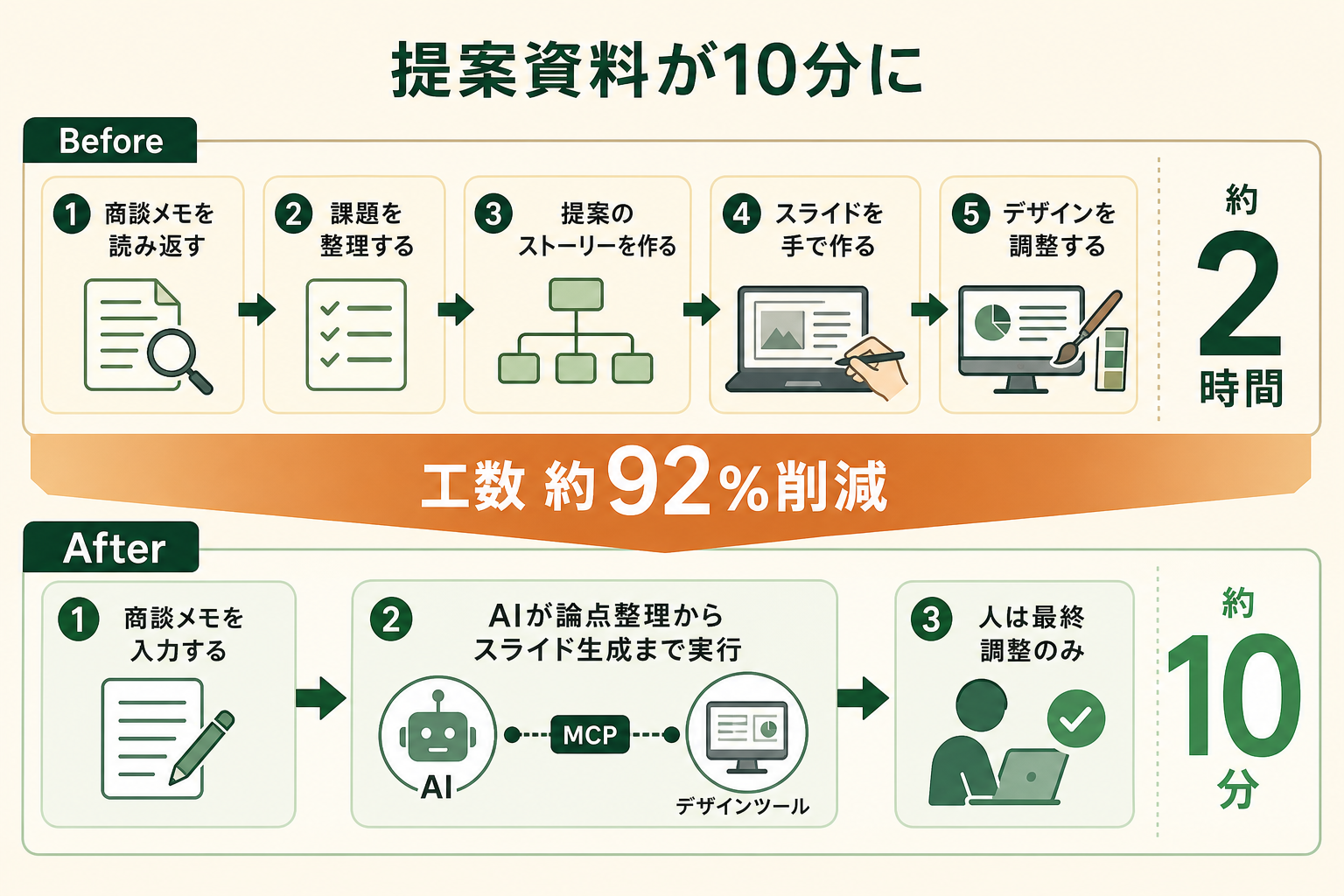
商談メモと相手企業の公開情報をもとに、論点の整理から骨子の設計、スライド化までを AI が進める仕組みを内製しました。デザインツール側を MCP サーバーとして接続し、AI が直接スライドを組み立てられるようにしています。作る側の AI と評価する側の AI を分けて品質を担保する構成です。
従来は 1 件あたり約 2 時間かかっていた資料作成が、現在は約 10 分で初稿が上がり、担当者は最終調整だけを行っています。工数はおよそ 92% 削減しました。使用しているのは AIコーディングエージェントと Figma MCP です。
キーワード設計を約半日に
検索データと分析ツール、競合サイトの情報を AI に渡し、キーワードのグルーピングから記事トピックの設計までを自動で進める仕組みも運用しています。ここでは分析ツール側を MCP サーバーとして接続し、AI が必要なデータを自分で取得できるようにしました。
以前は四半期ごとの設計に約 5 日かかっていましたが、現在は約半日で完了しています。工数はおよそ 90% 削減しました。使用しているのは LLM API と Ahrefs MCP、Search Console の API です。どちらの事例も、対象を 1 つの業務に絞って接続したことが立ち上がりの速さにつながっています。
MCP導入で陥りがちな3つの落とし穴
MCP は接続の敷居が下がった規格ですが、進め方を誤ると検証だけで止まります。実際の相談で繰り返し見かける詰まり方を 3 つ挙げます。
落とし穴1|いきなり全部つなごうとする
使えそうな MCP サーバーを一度にすべて接続すると、承認する対象が増えて判断が追いつかなくなります。どのツールがどの場面で呼ばれるのかも把握しづらくなり、うまく動かないときの切り分けに時間がかかります。
落とし穴2|壮大な構想から入って手が止まる
全社の情報基盤をどう整えるかという議論から始めると、接続する前に関係者調整だけで数か月が過ぎます。MCP は 1 つのサーバーからでも動く仕組みなので、構想の完成を待つ必要はありません。
落とし穴3|既製のチャットのままでは業務フローに乗らない
汎用のチャット画面に質問する使い方のままでは、MCP をつないでも成果が限定的です。前述の調査でも、チャットにとどまる層と業務工程を任せている層で生産性の実感に大きな差が出ています。自社の手順に沿って動かす設計が必要になります。
スモールスタートで1業務をAIエージェントに任せる
現実的な進め方は、時間を取られている業務を 1 つ選び、そこに必要な MCP サーバーだけを接続して回してみることです。1 業務で成果が出れば、承認の基準も運用の型もそのまま次に横展開できます。GiftX では、こうしたスモールスタート前提の AIエージェント構築を 1 業務単位から伴走支援しています。詳細は AIエージェント構築支援サービス をご覧ください。
Copilot MCPに関するよくある質問
導入検討の段階で寄せられることの多い質問をまとめます。
無料のCopilotでもMCPは使えますか
リモート版の GitHub MCP サーバーそのものは、プランの種類にかかわらず全ユーザーが利用できるとされています(出典: github.com)。ただし組織や企業から提供される Copilot Business・Copilot Enterprise では管理者のポリシー許可が前提になり、各ツールが扱う機能には対応する GitHub 側の権限やライセンスが必要になる場合もあります。
MCPサーバーは自分で作る必要がありますか
必ずしも必要ありません。GitHub のように提供元が公式の MCP サーバーを用意しているサービスがあり、その場合は接続するだけで使えます。社内独自のシステムを扱いたい場合に、自前で MCP サーバーを用意することになります。まずは公式サーバーで動作を確認してから、自作の必要性を判断する順序が取りやすくなります。
従来のコネクタは使えなくなりますか
MCP はこれまでの拡張の仕組みを置き換えるものではなく、選択肢が増えたと捉えるのが正確です。既存のコネクタで安定して動いているものを急いで移す必要はありません。更新が頻繁で、機能の増減を追いかけるのが負担になっているものから検討すると効果が見えやすくなります。
つないだMCPサーバーが認識されないときは
まず対応バージョンを満たしているかを確認します。VS Code なら 1.99 以降、Visual Studio なら 17.14 以降が条件です(出典: github.com)。次に信頼の確認ダイアログで許可したかどうかを確認します。信頼しなかったサーバーは起動せず、チャット側からはツールが存在しないように見えます。組織のアカウントで使っている場合は、管理者側のポリシーが有効になっているかも確認対象になります。
まとめ
MCP は、AI アシスタントと外部ツールを共通の作法でつなぐための規格です。Copilot が MCP に対応したことで、チャット欄に情報を貼り付ける運用から、Copilot 自身がツールを操作する運用へ移せるようになりました。ただし GitHub Copilot、Copilot Studio、Microsoft 365 Copilot では設定する場所も前提条件も異なり、組織のプランによっては管理者のポリシー許可が先に必要になります。
最初から全社の接続方針を固めようとすると、検証に入る前に止まります。時間を取られている業務を 1 つ選び、そこに必要な MCP サーバーだけをつないで回すところから始めるのが、成果までの距離が短い進め方です。
AI活用の伴走支援をご検討の方へ
本記事で紹介した MCP を使った業務の自動化について、自社の業務でも具体的に進めたい・相談したいとお考えの方は、ぜひ GiftX AIエージェント構築支援までお問い合わせください。
GiftX AIエージェント構築支援では、貴社の業務に合わせて1業務単位のスモールスタートから本番運用まで、AIエージェント構築をワンストップで支援します。ユースケースの洗い出しから、PoC、本番運用、社内ナレッジ化まで伴走します。
AI活用にご関心のある方は、ぜひ一度ご相談ください。
▶ GiftX AIエージェント構築支援の詳細・お問い合わせはこちら