Geminiで議事録を作る方法は3種類|契約と会議の形で選ぶ
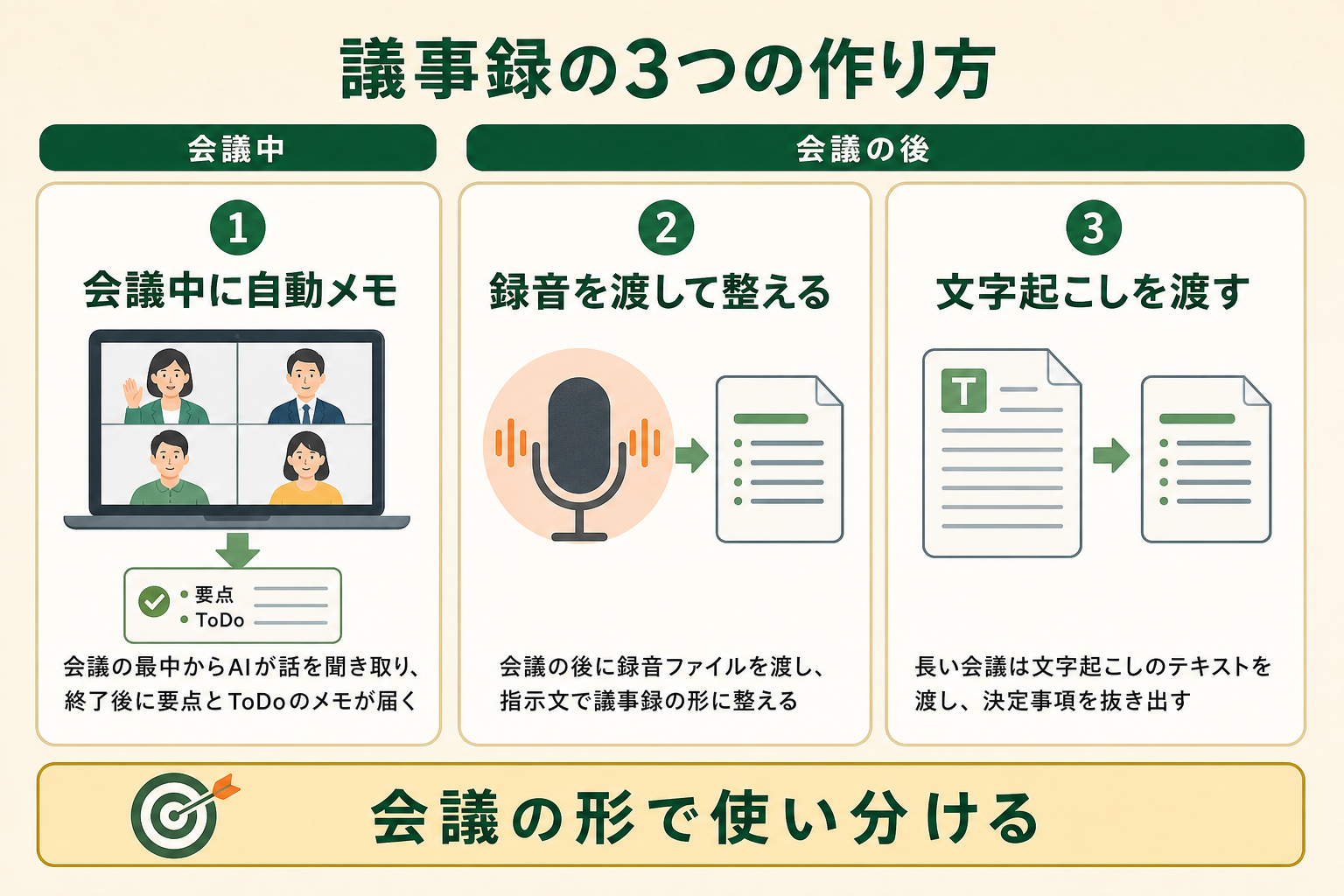
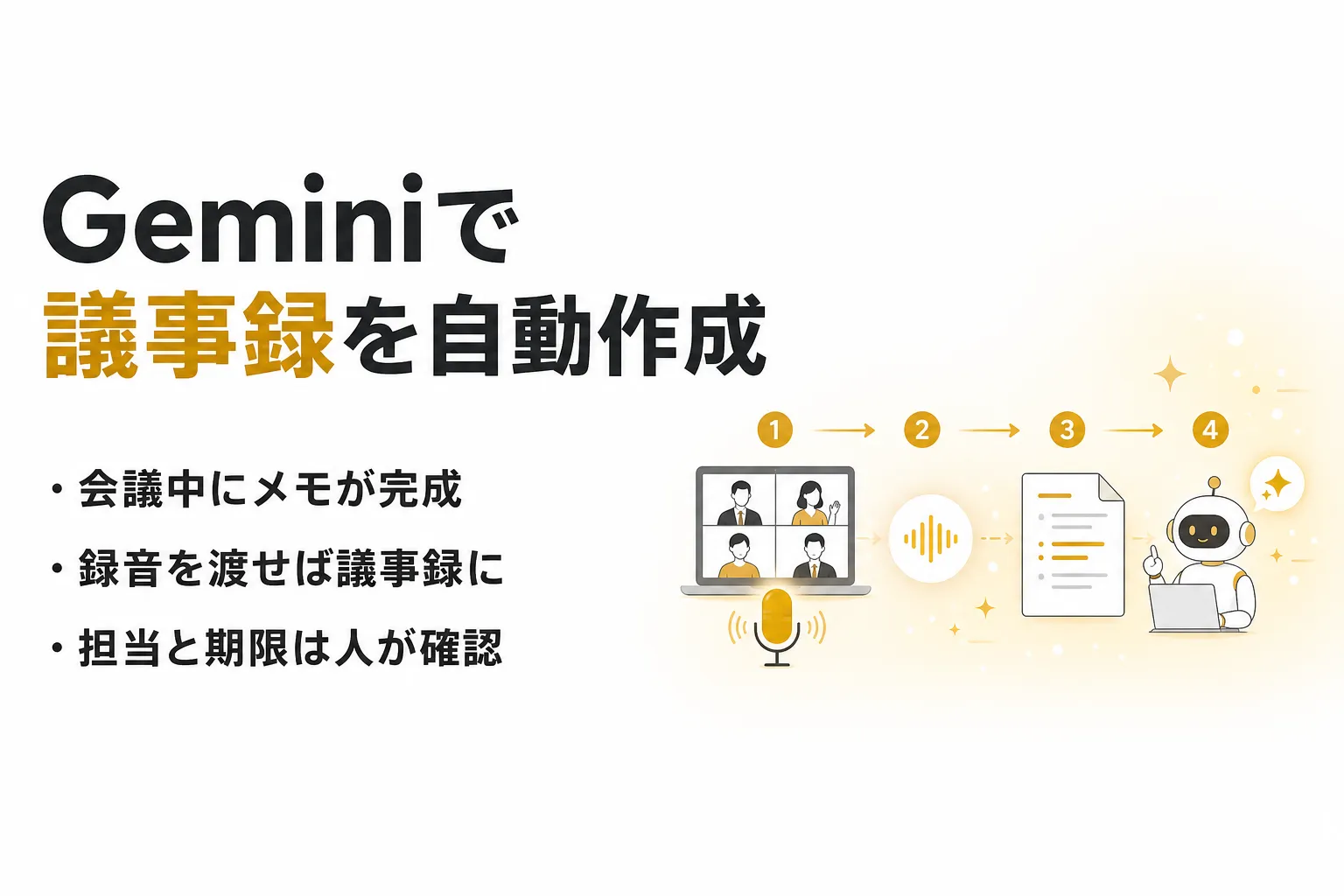
Geminiで議事録を作る方法は、次の3つです。
- Meetの自動メモ生成:会議中にGeminiが内容をまとめ、終了後にGoogleドキュメントでメモが届く
- Geminiアプリに録音を渡す:録音した音声ファイルをアップロードし、プロンプトで議事録に整える
- 文字起こしを貼り付けて整える:Meetの文字起こし機能などで作った文字起こしを渡し、要点を抜き出す
3つの違いは、会議中から議事録の自動生成が進むか、会議の後に人が素材を渡すかにあります。下表は、使う場所・必要な契約・向いている会議の3点で整理したものです。自動で動く方法ほど手間は減りますが、使える契約が限られます。
| 方法 | 使う場所 | 必要な契約 | 向いている会議 |
|---|---|---|---|
| Meetの自動メモ生成 | Google Meet・Googleカレンダー | 対象のGoogle Workspaceエディション、またはGoogle AI Pro・Ultra | Meetで開く15分以上の定例会議や打ち合わせ |
| Geminiアプリに録音を渡す | Geminiアプリ(ブラウザ・スマートフォン) | 無料でも可(音声は合計10分まで) | 対面の会議、Meet以外のツールで録音した会議 |
| 文字起こしを貼り付けて整える | Geminiアプリ、Workspaceのサイドパネル | 文字起こしを用意できれば無料でも可 | 長い会議、すでに文字起こしがある会議 |
たとえば社内の定例会議をMeetで開いているなら自動メモ生成、取引先の会議室で行う打ち合わせなら録音をGeminiアプリに渡す方法、というように会議の形で使い分けます。会社の契約で自動メモ生成が使えない場合も、後の2つの方法なら個人の無料アカウントで試せます。ただし社外秘の内容を個人のアカウントで扱うかどうかは、後述の注意点を読んでから判断してください。
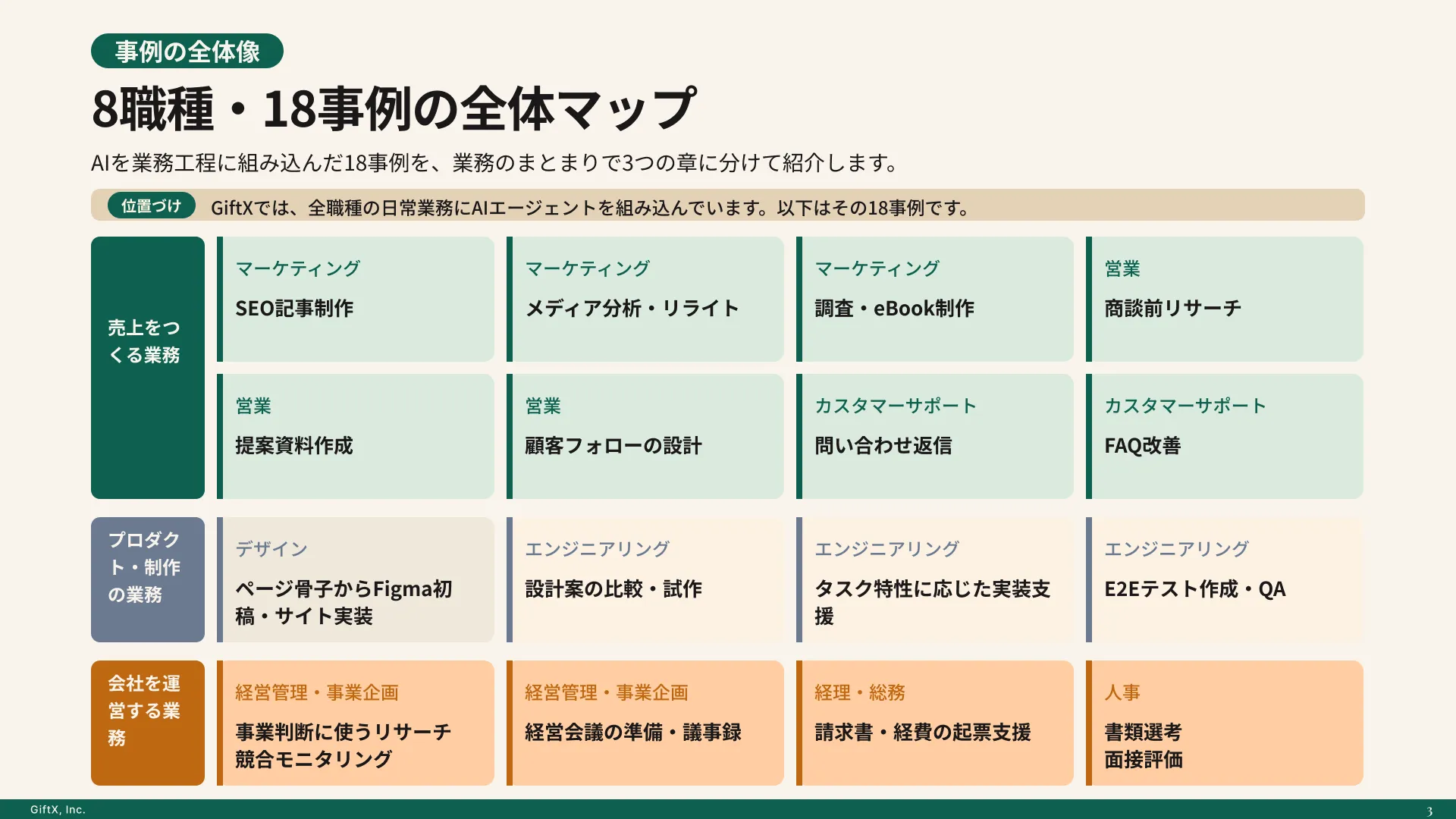
議事録づくりは、AIで効率化したい業務の代表格です。GiftXの調査でも、管理部門でAIを使っている人の55%が、AIを使う業務として議事録を挙げていました(複数回答)。
詳細な調査データは「ビジネス職生成AI活用実態調査(2026年版)」にてご覧ください。
関連記事:Geminiとは?できること・料金プラン・モデル体系とChatGPTとの違い
Google Meetの自動メモ生成の使い方|Geminiが会議のメモを取る
自動メモ生成は、Google Meetの会議中にGeminiが話の内容を聞き取り、終了後に要点とアクションアイテムをGoogleドキュメントにまとめる機能です。英語表記は「Take notes for me」で、会議の主催者がオンにします。
関連記事:Gemini for Google Workspaceとは?プラン別の機能・料金と管理者の設定
始める前に確かめる契約と会議の条件
自動メモ生成を使うには、対象となるGoogle Workspaceエディションか、Google AI ProまたはUltraの契約が必要です。Workspaceでは、Gmail以外のアプリでGeminiが使えるBusiness Standard以上が目安になります(2026年10月時点)。個人向けのGoogle AI Pro・Ultraでも、2026年6月29日から自分が主催する会議で使えるようになりました。
Google Meetのヘルプによると、対応する言語は日本語を含む8言語です。ひとつの会議で使える言語は1つだけで、日本語と英語が入り混じる会議には対応していません。会議の長さは15分から8時間までが対象で、15分に満たない会議ではメモが不完全になったり作られなかったりすることがあります。
Googleカレンダーで予定を作るときにオンにする
毎回メモを取りたい定例会議は、カレンダーの予定に設定しておくと会議のたびに操作せずに済みます。手順は次のとおりです。
- パソコンでGoogleカレンダーを開き、対象の予定を選ぶ
- 「予定を編集」を開き、Google Meetのビデオ会議を追加する
- 「ビデオ通話オプション」を開き、左の列の[会議の記録]を選ぶ
- [Gemini でメモを生成する]のチェックボックスをオンにする
仕事用のアカウントでは、管理者の設定によって最初からオンになっている会議もあります。定例会議の招待を作る担当者が設定しておけば、参加者は何も操作する必要がありません。
会議中や対面の会議でオンにする
予定に設定していない会議でも、会議に参加してから画面右上の「自動メモ生成」アイコンを押し、[メモの作成を開始]を選べば記録が始まります。開始の前後に、メモを受け取る人、メモの言語、まとめるセクションを調整できます。オンにすると、参加者全員の画面に鉛筆のアイコンが表示され、メモを取っていることが通知されます。
会議室に集まる対面の会議でも使えます。対面会議向けのヘルプによると、パソコンでGoogle Meetを開き、上部の[メモを作成]から[メモの作成を開始]を選ぶと、近くのデバイスで会話を聞き取ってメモを作れます。途中で一時停止や停止もでき、作られたメモは機能をオンにした人のドライブとメールに届きます。
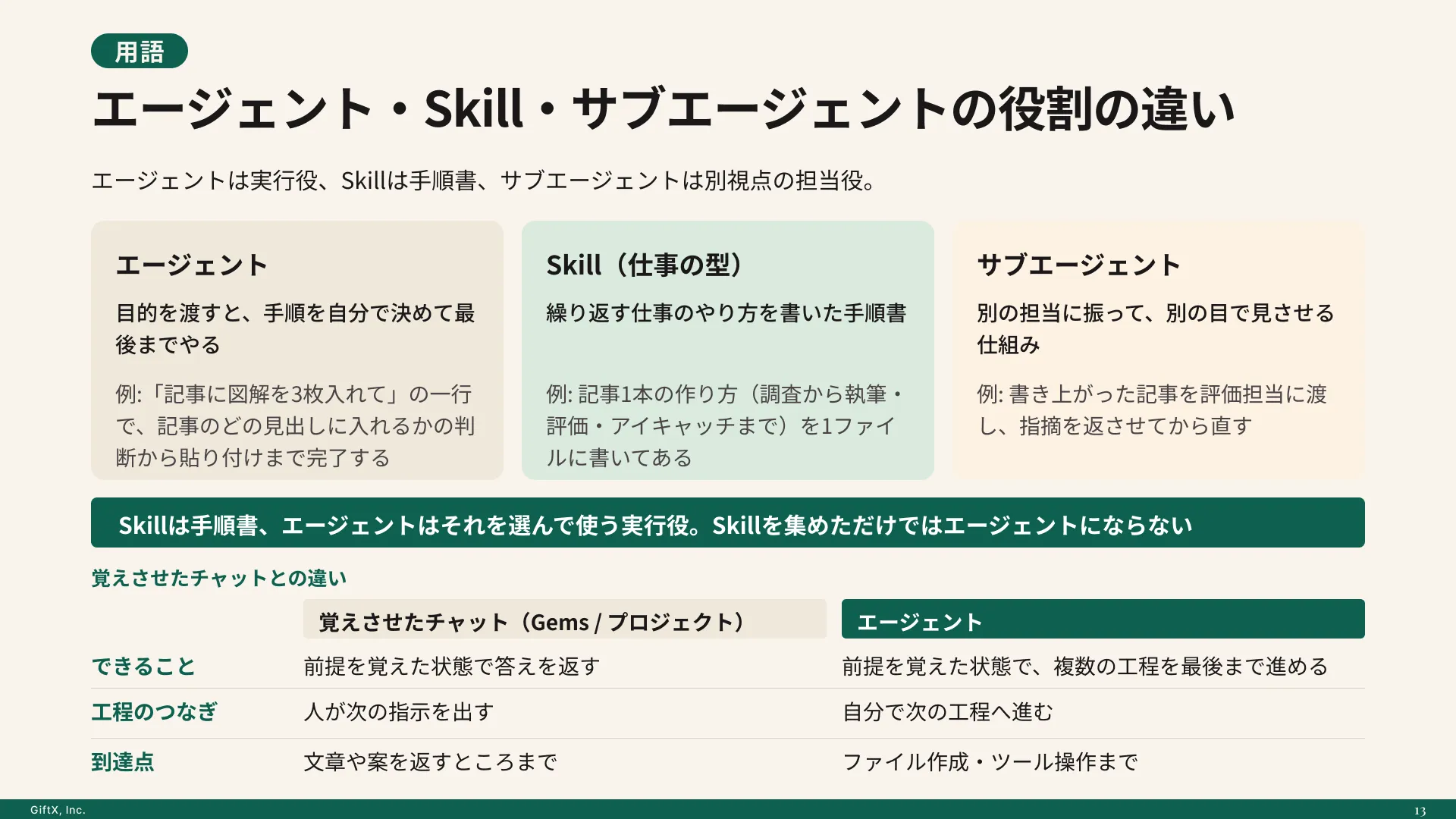
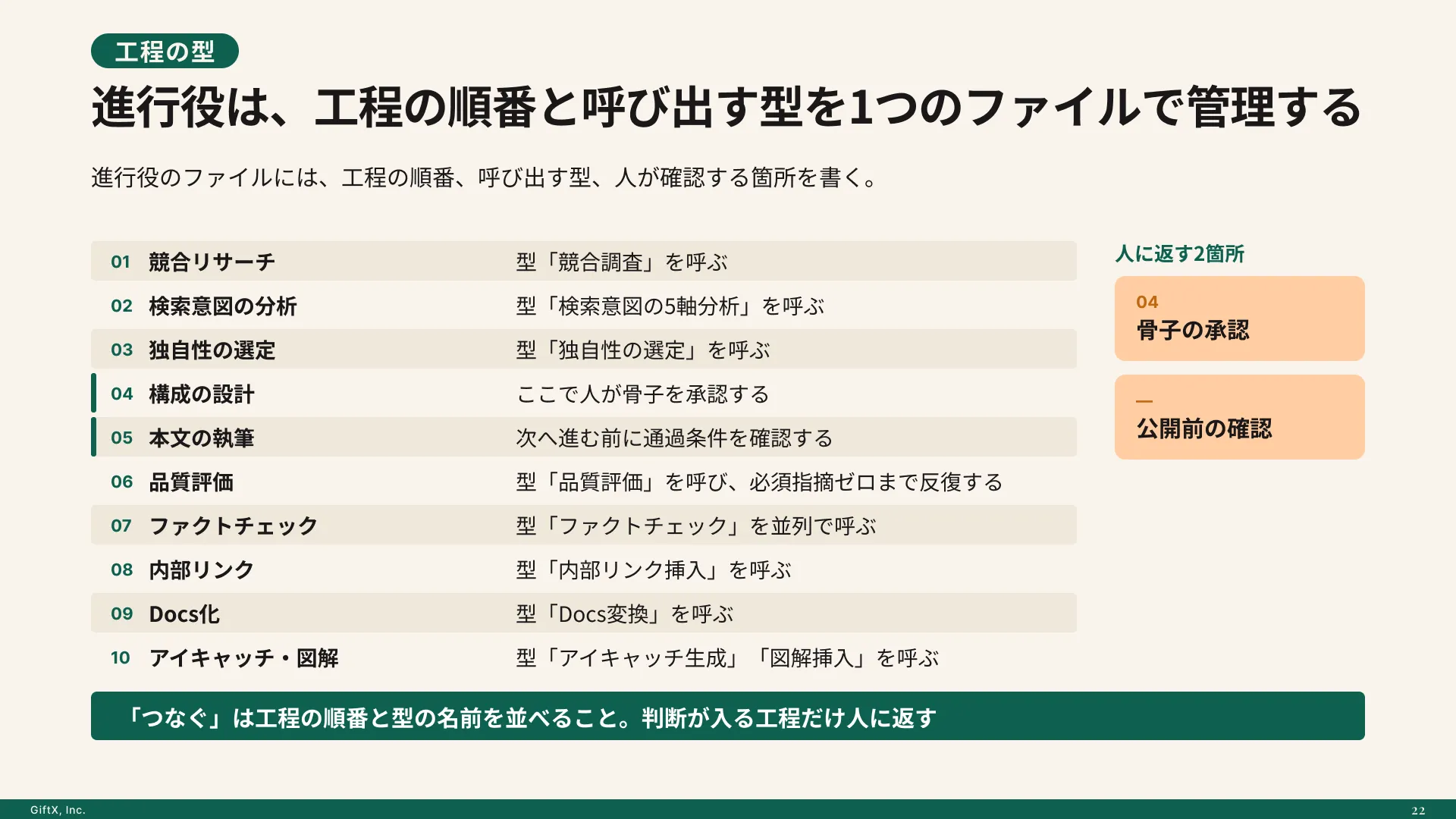
AIエージェントを「どう作り、どう育てるか」を、GiftX記事制作エージェントの実物で解説。
会議後のメモの保存場所と共有範囲
会議が終わるとすぐにメモのドキュメントが作られ、主催者のGoogleドライブの「Google Meet」フォルダの中に、会議ごとのサブフォルダとして保存されます。メモはカレンダーの予定にも添付され、主催者には要約と次のステップを書いたメールが届きます。
メモのドキュメントには「クイックメモ」と「完全なメモ」の2つのタブがあります。クイックメモはアクションアイテムを中心にした短い要約、完全なメモは要約・決定事項・アクションアイテム・詳細まで含む長めの記録です。参加者がメモを開けるかどうかは、主催者が開始時に選んだ共有設定で決まります。グループのアドレスで招待した場合は、メンバーごとに権限が必要な点にも注意してください。
Geminiアプリの使い方|録音した音声データから議事録を作る手順
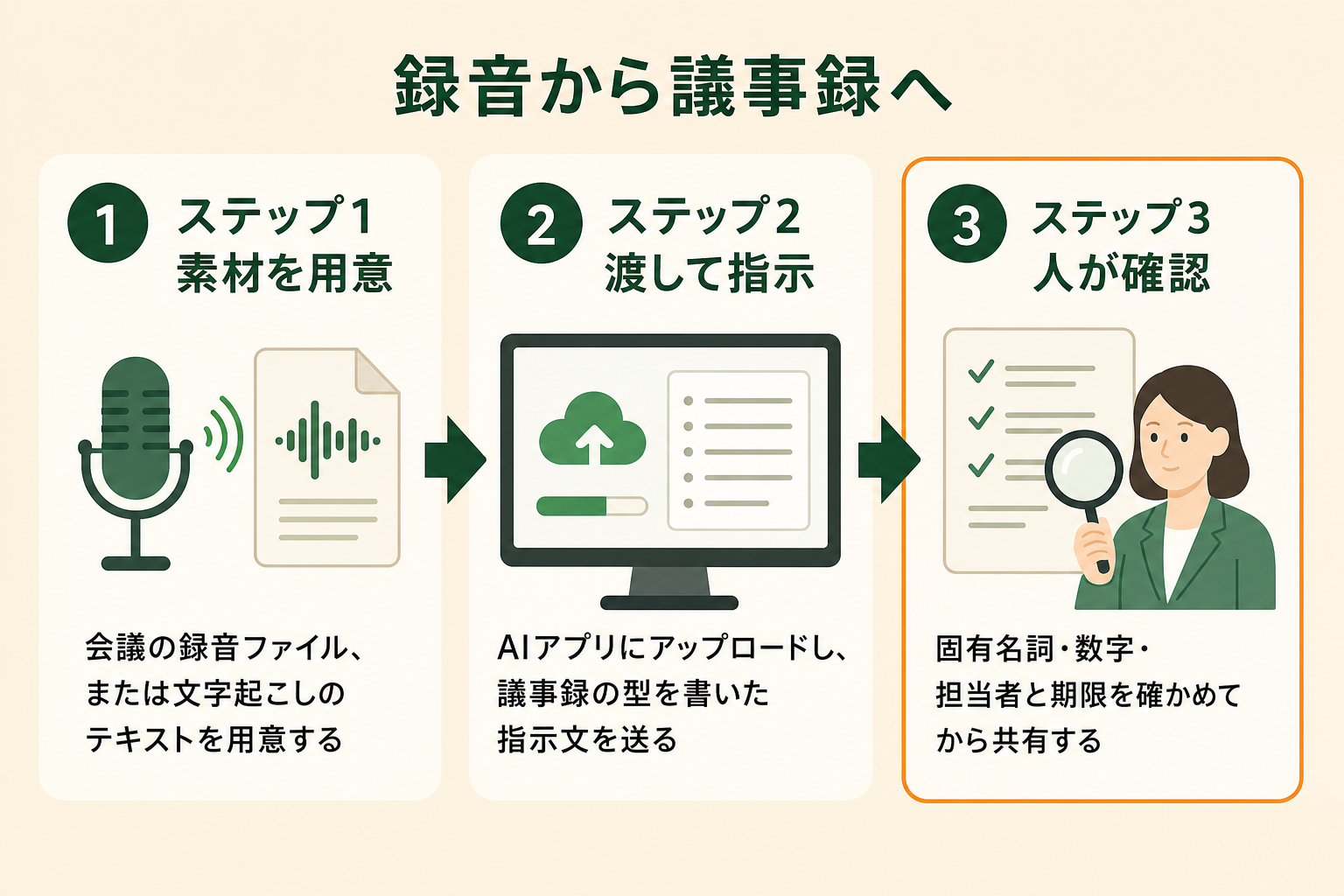
Meet以外で開いた会議や対面の会議は、録音した音声データをGeminiアプリに渡して議事録に整えます。個人の無料アカウントでも使えるので、自動メモ生成の契約がない場合はこちらから試すのが手早い方法です。
手順1|録音ファイルか文字起こしを用意する
最初に、会議の録音ファイルを用意します。Geminiアプリのヘルプによると、アップロードできる音声の長さは合計10分までで、Google AI ProまたはUltraでは合計3時間まで広がります(2026年10月時点)。1つのプロンプトに追加できるファイルは最大10個です。
無料の範囲で1時間の会議を扱う場合は、録音を10分ずつに分けるより、先に文字起こしを用意してテキストで渡すほうが確実です。Google Meetの文字起こし機能を使うと、会議で話された言葉がテキストとして主催者のドライブに保存されます。ただし文字起こし機能はパソコンとAndroidでのみ使え、使えるWorkspaceのエディションと言語にも条件があります。
手順2|Geminiアプリにアップロードしてプロンプトを送る
ブラウザでGeminiを開き、入力欄の「+」から[ファイルをアップロード]で録音ファイルを選びます。ドライブに保存した録音や文字起こしは[ドライブから追加]でも渡せます。そのうえで、次の章のプロンプトを貼り付けて送信します。
会社のアカウントでドライブからファイルを渡すには、管理者がGeminiでのアプリ利用を有効にしている必要があります。項目が表示されない場合は、社内の管理者に設定を確認してください。
手順3|固有名詞・数字・担当者を確認して仕上げる
Geminiが返した議事録は、そのまま配らずに3点を確かめます。1つ目は社名・製品名・人名などの固有名詞で、聞き慣れない名前は別の言葉に置き換わっていることがあります。2つ目は金額や日付などの数字、3つ目はToDoの担当者と期限です。
担当者は、録音だけでは誰が話したか判別しにくい場面があります。プロンプトに参加者の名前と役割を書いておくと、Geminiが発言と人を結びつけやすくなります。それでも曖昧な箇所は「要確認」と書かせておき、人が埋める運用にすると誤った担当者のまま共有する事故を防げます。
精度を上げる録音のコツ
聞き取りの精度は、録音の質で大きく変わります。会議室では、全員の声が届く机の中央に録音機器を置きます。複数人が同時に話すと聞き取れない部分が増えるため、司会が発言の順番を回すだけでも結果が変わります。議題を冒頭で読み上げておくと、Geminiが議題ごとに内容を分けやすくなります。
議事録プロンプトの使い方|会議の種類別にそのまま使えるテンプレート
プロンプトは、議事録の型を先に指定するほど整った結果が返ってきます。会議の種類ごとに残したい情報が違うため、定例会議・顧客との打ち合わせ・ブレストの3つに分けて用意しました。かっこ内を書き換えて使ってください。
定例会議用のプロンプト
進捗の共有と宿題の確認が中心の定例会議では、決まったことと決まらなかったことを分けて残します。
この録音は(チーム名)の定例会議です。参加者は(名前と役割)です。次の見出しで議事録を作ってください。1. 決定事項 2. 未決の論点と次回までに決めること 3. ToDo(担当者・期限を表にする) 4. 各議題の要点(3行以内)。担当者や期限が聞き取れない箇所は「要確認」と書いてください。
顧客との打ち合わせ用のプロンプト
顧客との打ち合わせでは、相手の要望と自社の宿題を取り違えないことが大切です。発言の主体をはっきりさせる指示を入れます。
この録音は(会社名)様との打ち合わせです。当社の参加者は(名前)、先方の参加者は(名前)です。次の見出しでまとめてください。1. 先方の要望と課題 2. 当社が回答・約束したこと 3. 先方に確認すべきこと 4. 次回までの当社のToDo(担当者・期限)。金額や日付は聞き取ったとおりに書き、推測で補わないでください。
ブレスト・アイデア出し用のプロンプト
アイデア出しの会議は、結論より出た案を漏らさず残すことに価値があります。
この録音はアイデア出しの会議です。出たアイデアを、似ているものごとにまとめて一覧にしてください。各アイデアには、賛成意見と懸念点を1行ずつ添えてください。最後に、次回までに検討を深める候補を3つ挙げてください。
宿題の多い会議では、決定事項・未決の論点・担当者・期限・次回までの宿題の5つに分けて整理させると、次の会議の準備にもそのまま使えます。出力が長すぎる場合は「全体で800字以内」のように分量を指定し、Googleドキュメントに貼り付けて体裁を整えると共有しやすくなります。
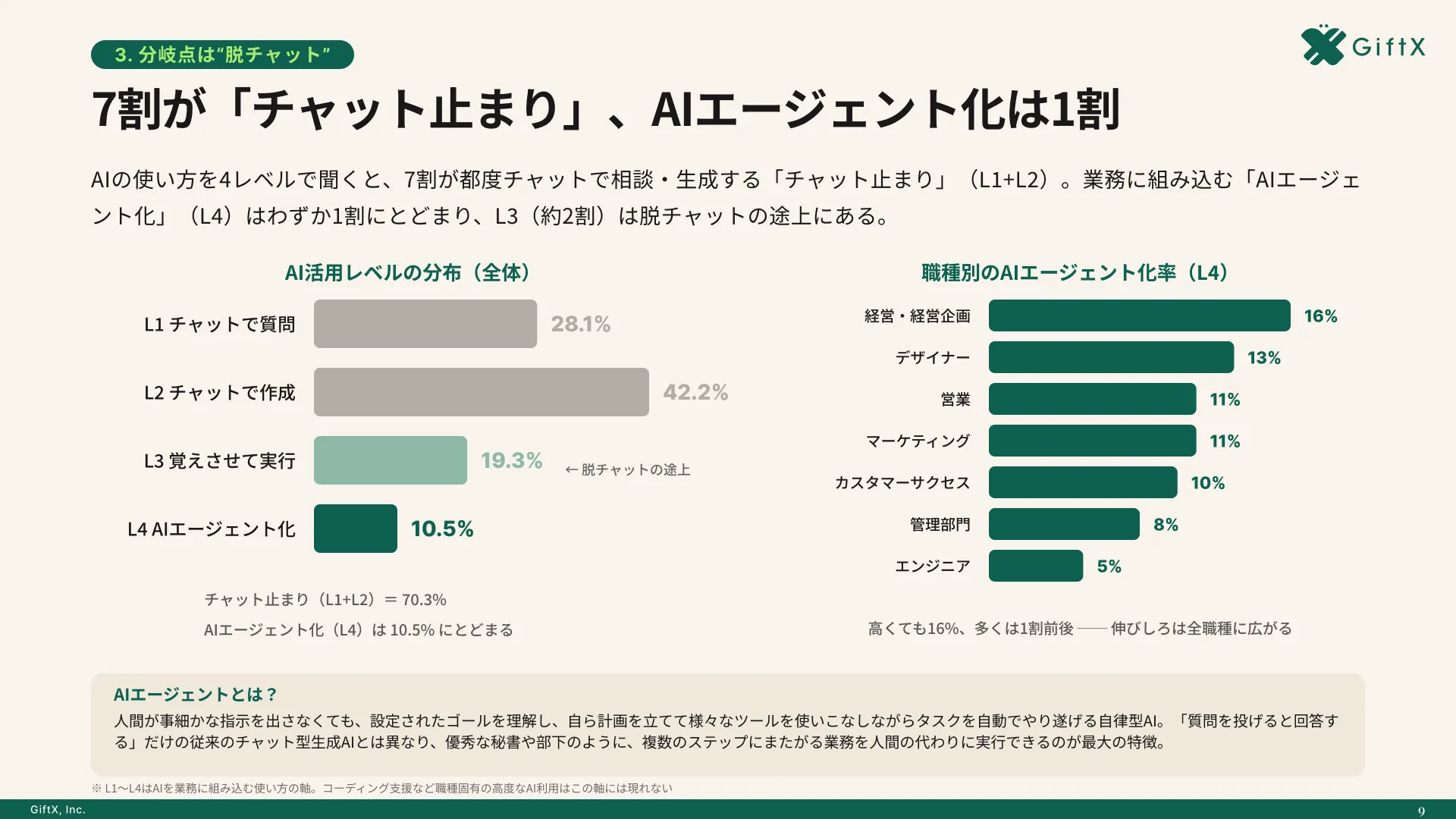
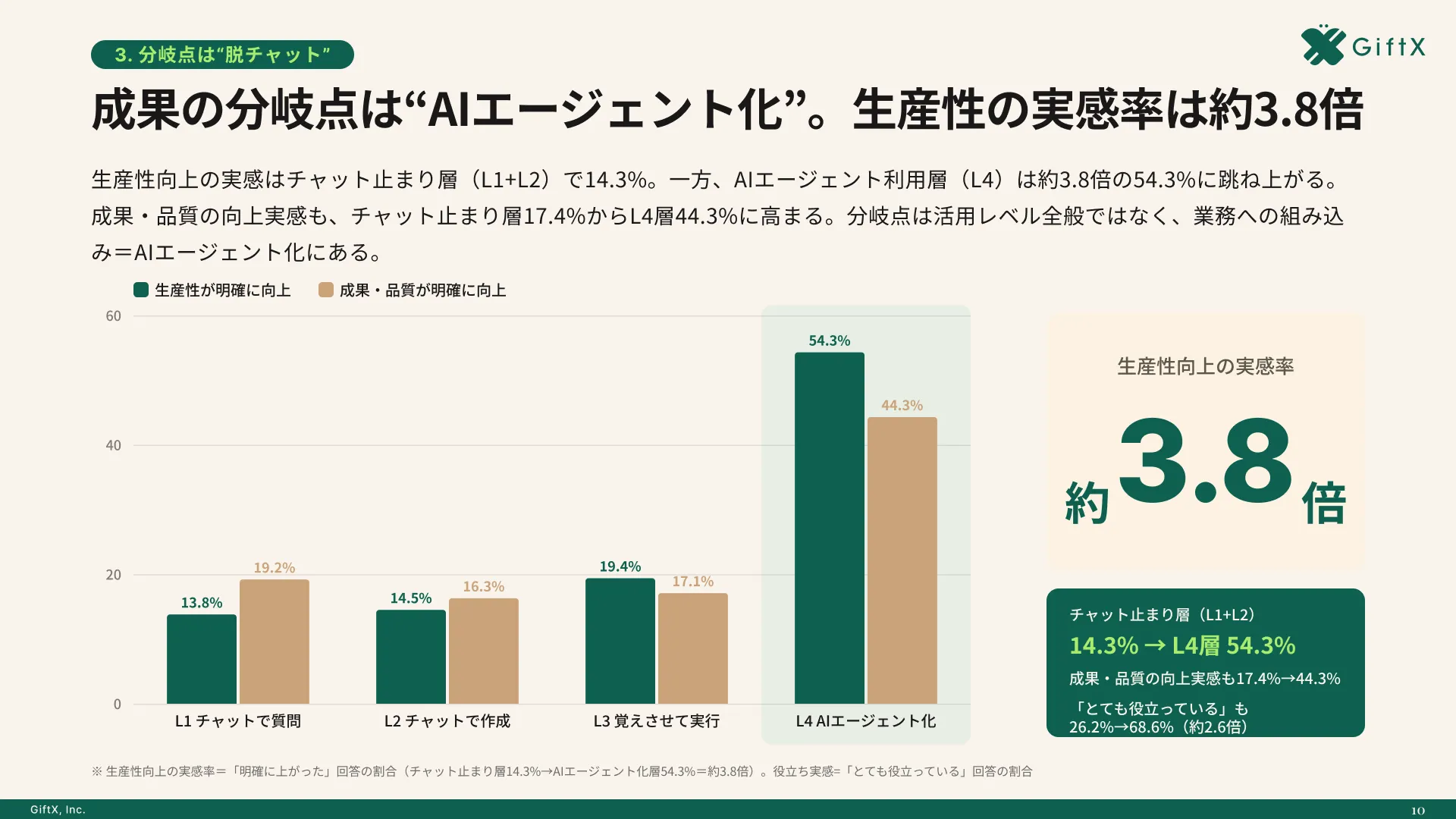
オフィス系7職種のAI利用者669人の調査では、生産性向上を明確に実感した割合が、チャット中心の利用層14.3%に対しAIエージェント利用層54.3%。約3.8倍の差が見られました。
Geminiで議事録を作るときの注意点|情報管理と聞き違い
Geminiで議事録を作る前に、次の4点を確かめておきます。
- 社外秘の会議を扱うアカウント:会社の契約で管理されたアカウントを使い、個人の無料アカウントには社外秘の録音を渡さない
- 参加者への通知と同意:自動メモ生成をオンにすると全員に通知されるが、録音を後から渡す場合は事前に一言伝える
- 聞き違いと抜け:固有名詞・数字・担当者は必ず人が確認し、議事録の確定は人が行う
- 無料版の上限:Geminiアプリの音声は合計10分まで。長い会議は文字起こしを用意して渡す
個人向けのGeminiアプリでは、アクティビティの設定によって会話がサービスの改善に使われる場合があります。情報漏洩を防ぐには、社外秘の会議や取引先の情報を含む会議を、管理者がデータの扱いを設定できる会社契約の環境で扱うのが安全です。自動メモ生成では、組織内の参加者がいつでもメモを止められるため、機密性の高い話題に入る前に停止し、終わってから再開する運用もできます。
関連記事:Geminiで情報漏洩は起きる?会社利用の4つのリスクと7つの対策
事例で見る議事録づくりの時間の変化
議事録づくりをAIに任せると、確認と修正だけが人の仕事として残ります。ここでは、GiftXでの運用例と、Meetの自動メモ生成を使った場合の想定を紹介します。
社内会議の議事録を自動要約した事例
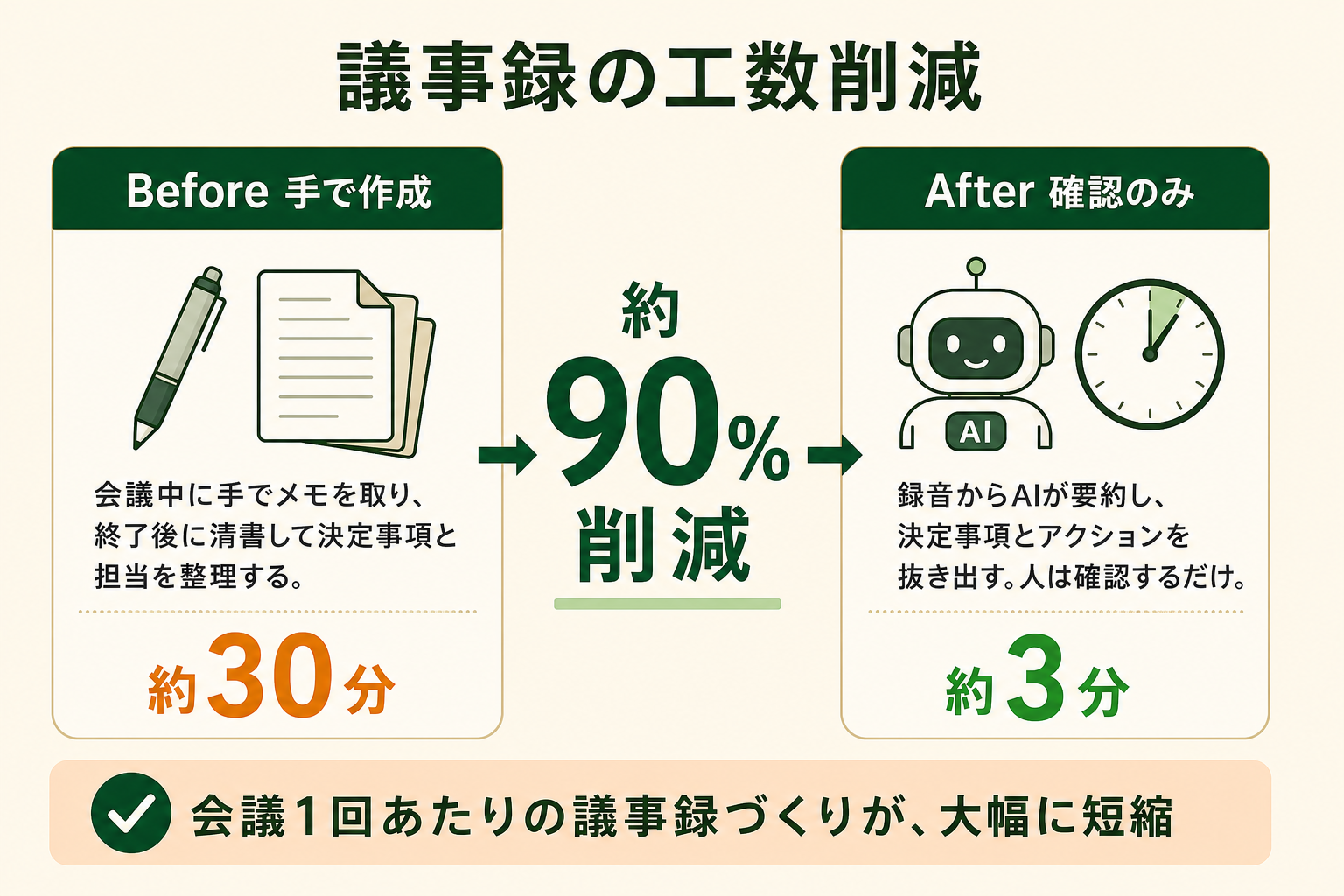
GiftXでは、オンライン会議の録音から生成AIのAPIで文字起こしと要約を行い、決定事項とアクションを抜き出してNotionに投稿する仕組みを社内で運用しています。会議1回あたり約30分かかっていた議事録づくりが、確認だけの約3分になり、工数は約90%減りました。Geminiのアプリで行う場合も、録音を渡して型どおりに整えさせ、人が確認するという流れは同じです。
Before/Afterで見る週1回の定例会議
例えば、10名ほどのチームで週1回60分の定例会議を回しているリーダーのケースを考えます。自動メモ生成と定例会議用のプロンプトを組み合わせると、議事録づくりは次のように変わります。
| 項目 | Before | After |
|---|---|---|
| メモの取り方 | 会議中に手でメモを取る | 自動メモ生成がメモを作る |
| 整理と共有 | 清書して決定事項とToDoを整理する | メモをプロンプトで整え直し、確認して共有する |
| 1回あたりの時間 | 約45分 | 約10分 |
1回あたり約35分、月4回で2時間を超える時間が空く計算です。空いた時間を、会議で決まった宿題に早く着手するために使えます。
Geminiの議事録作成でよくある質問
Geminiは会議に参加して自動で録音してくれますか?
Google Meetの会議であれば、自動メモ生成をオンにするとGeminiが会話を聞き取ってメモを作ります。会議に出席する参加者として加わるわけではなく、主催者がMeetの中で機能をオンにする仕組みです。ZoomやTeamsの会議には参加しないため、録音を後からGeminiアプリに渡します。
無料のGeminiでも議事録は作れますか?
作れます。無料のGeminiアプリでも録音ファイルをアップロードして議事録に整えられますが、音声は合計10分までです。長い会議は文字起こしのテキストを渡すか、Google AI Proなどの有料プランを検討します。Meetの自動メモ生成は無料では使えません。
発言者ごとに分けた議事録は作れますか?
Geminiアプリに録音を渡す方法では、誰の発言かを正確に区別できない場合があります。プロンプトに参加者の名前と役割を書き、判別できない箇所は「要確認」と書かせて人が補う運用が確実です。開発者向けには、話者を区別して文字起こしする音声認識モデルもAPIで提供されています。
日本語の会議でも使えますか?
Meetの自動メモ生成は日本語に対応しています。ただし1つの会議で使える言語は1つだけなので、日本語と英語が入り混じる会議ではメモの精度が落ちることがあります。会議の冒頭でメモの言語を日本語に設定しておきます。
専用のAI議事録ツールとどちらを選べばよいですか?
すでにGoogle Workspaceを使っていて会議の多くがMeetなら、追加のツールを入れずに自動メモ生成で足ります。ZoomやTeamsが中心で、話者の区別や議事録の検索・共有まで一つの画面で管理したい場合は、専用のAI議事録ツールも比べる価値があります。
まとめ|会議の形でGeminiの使い方を選ぶ
Geminiで議事録を作る方法は、Meetの自動メモ生成、Geminiアプリへの録音の受け渡し、文字起こしの貼り付けの3つです。Meetで開く会議が多く、対象の契約があるなら自動メモ生成がもっとも手間を減らせます。対面の会議や別のツールの会議は、録音か文字起こしをGeminiアプリに渡し、会議の種類に合ったプロンプトで整えます。どの方法でも、固有名詞・数字・担当者の確認と、社外秘の会議を扱うアカウントの選び方は人が責任を持ちます。
議事録のように毎回同じ手順を踏む業務は、AIエージェントに任せる最初の1業務に向いています。録音の受け取りから議事録の投稿までを自社のツールに合わせて自動化したい場合は、GiftXが1業務単位で伴走支援しています。詳細はAIエージェント構築支援サービスをご覧ください。
議事録づくりの自動化を進めたい方へ
本記事で紹介したGeminiでの議事録づくりを、自社の会議やツールに合わせてさらに自動化したい・相談したいとお考えの方は、ぜひGiftX AIエージェント構築支援までお問い合わせください。
GiftX AIエージェント構築支援では、貴社の業務に合わせて1業務単位のスモールスタートから本番運用まで、AIエージェント構築をワンストップで支援します。ユースケースの洗い出しから、PoC、本番運用、社内ナレッジ化まで伴走します。
AI活用にご関心のある方は、ぜひ一度ご相談ください。
▶ GiftX AIエージェント構築支援の詳細・お問い合わせはこちら