Geminiのアバターでできること
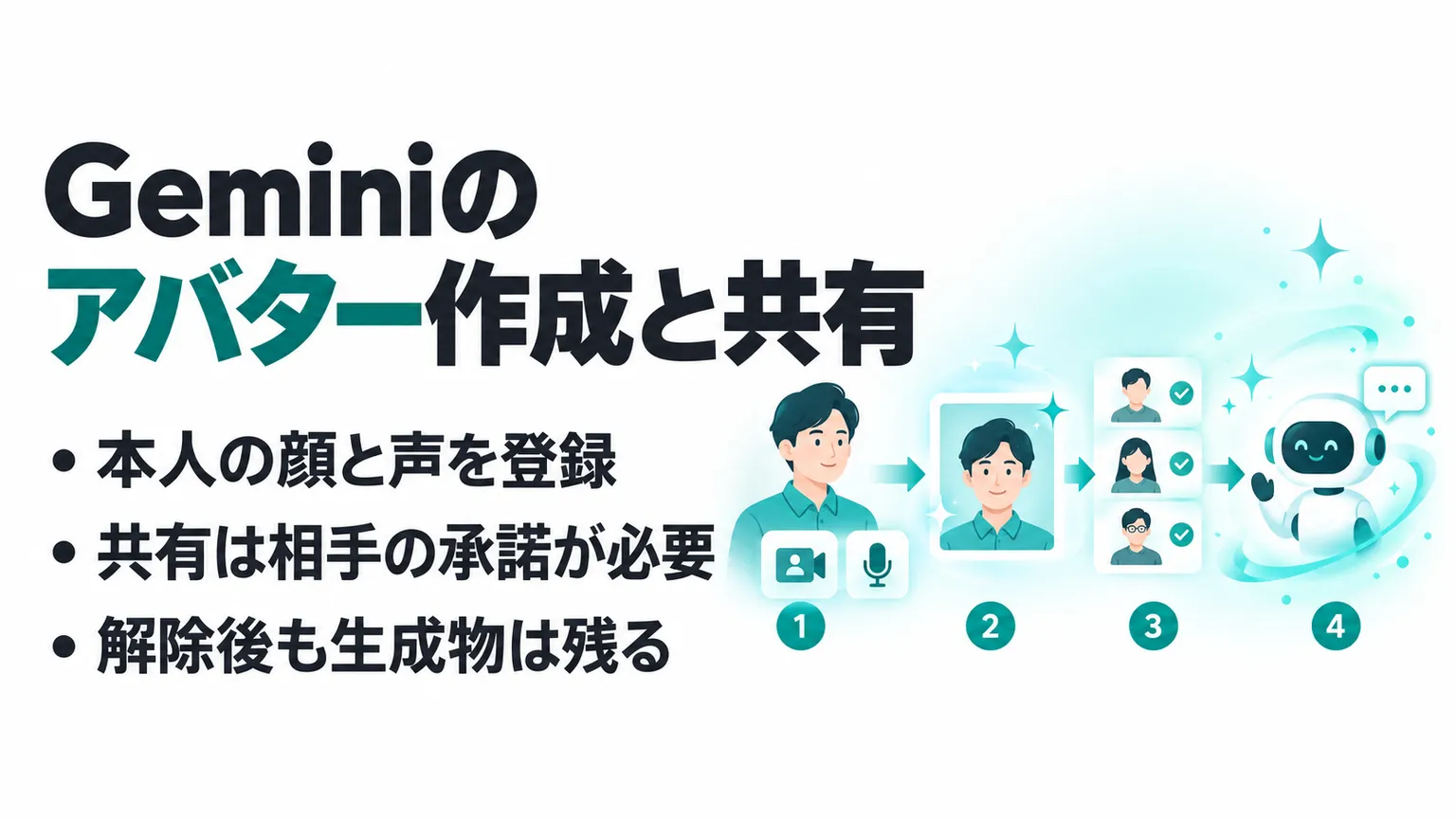
Geminiのアバターとは、本人が録画した顔と声をもとに、自分に似た姿をAI生成コンテンツへ登場させるための機能です。Googleの公式ヘルプでは、Geminiアプリ内で、画像はNano Banana、動画はGemini Omniを使って作る方法が案内されています。顔と声の録画、アバターの呼び出し、作品の生成は別の操作です(出典: Google公式ヘルプ)。
関連記事:Geminiとは?できること・料金プラン・モデル体系とChatGPTとの違い
自分の姿を画像や動画へ登場させる
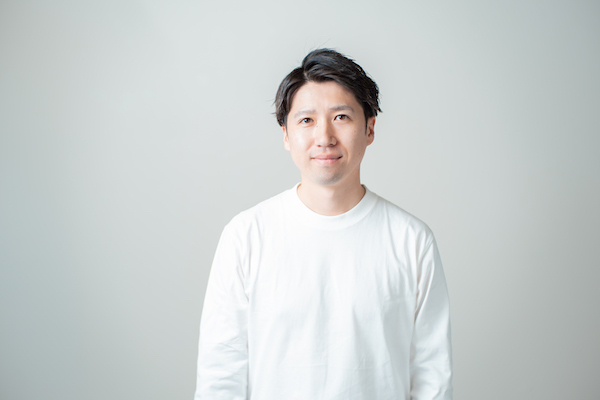
アバターを登録すると、指示文の中で自分のGoogleユーザー名を指定して使えます。例えば、自分が演奏会の舞台に立つ画像や、架空の物語に登場する場面を頼む使い方です。毎回、本人の特徴を文章だけで説明する代わりに、登録したアバターを選んでから場面を指示します。
作りたいものが静止画か動画かで、使う機能と契約条件が変わります。顔が登録できたことだけで動画まで作れるとは判断せず、生成時の画面で使える機能を確かめてください。本人らしく見えるか、声や表情が意図に合うかも、生成後に人が確認します。
Google VidsやLive Avatarとの違い
「Googleのアバター」と呼ばれる機能は一つではありません。ここで扱うのは、個人がGeminiアプリへ登録して使う本人アバターです。Google Vidsは映像やナレーションを組み合わせて動画を作るツールで、Gemini 3.8 Live with Live Avatarは企業向けの対話型アバターに関する仕組みです。
自分の顔と声を登録して画像・動画に使いたいなら、本記事の手順から始めます。スライドや素材を並べて説明動画として仕上げたいならVidsなどの編集工程も検討します。似た名前が出てきても、対応プラン、言語、無料枠を別機能から持ち込まないことが大切です。
Geminiのアバターの利用条件と料金
アバターの登録前に、アカウント、年齢、地域、言語を確認します。有料プランに加入するだけで、これらの条件がなくなるわけではありません。特に、個人用と会社・学校用のアカウントを切り替えて使っている場合は、Geminiを開いた時点のログイン先を先に見ます。
個人アカウント・18歳以上・英語が条件
Google公式ヘルプが示す作成条件は18歳以上で、個人のGoogleアカウントにログインしていることです。現在の対応言語は英語のみで、欧州経済領域、スイス、英国では利用できません。日本語を使うGemini全体の対応状況と、アバター機能の対応言語は分けて確認してください。
会社や学校のアカウントを、そのままこの個人向け作成手順の対象と考えることはできません。また、日本が対象外地域に列挙されていないことだけで、全員の画面に同時に機能が現れるとまでは断定できません。条件に合っていて表示されない場合は、後述の確認手順へ進みます。
動画生成にはGoogle AIプランが必要
個人アバターを使って動画を作るには、Google AIプランが必要です。一方、アバターの作成や画像利用について、アバター機能だけの独立した料金表は公式ヘルプに示されていません。登録できること、画像を作れること、動画の使用量が残っていることをそれぞれ確認します。
日本向けの通常月額は以下のとおりです。アバター専用の料金ではなく、Google AIプランの料金です。機能の利用条件や動画の上限は別途適用されます(最新確認時点(2026年10月)、出典: Google公式プラン比較)。
| プラン | 通常月額 | 本人アバターで動画を作るときの見方 |
|---|---|---|
| 無料 | 0円 | 公式ヘルプが求めるGoogle AIプランには該当しません |
| Google AI Plus | 725円 | 動画生成を含む有料プランです。利用可能な機能と残量を確認します |
| Google AI Pro | 2,900円 | 動画生成を含む有料プランです。上限はPlusと同一ではありません |
| Google AI Ultra 5x | 14,500円 | 上位の使用量枠を持つプランです。無制限を意味しません |
| Google AI Ultra 20x | 32,000円 | さらに大きな使用量枠です。アバターの年齢・言語条件は残ります |
初めて試すなら、先に自分のアカウントで登録画面を確認し、作りたいのが画像か動画かを決めると判断しやすくなります。機能の表示を確認する前に上位プランへ変更する必要があるとは限りません。
Geminiのアバターを作成して画像・動画に使う手順
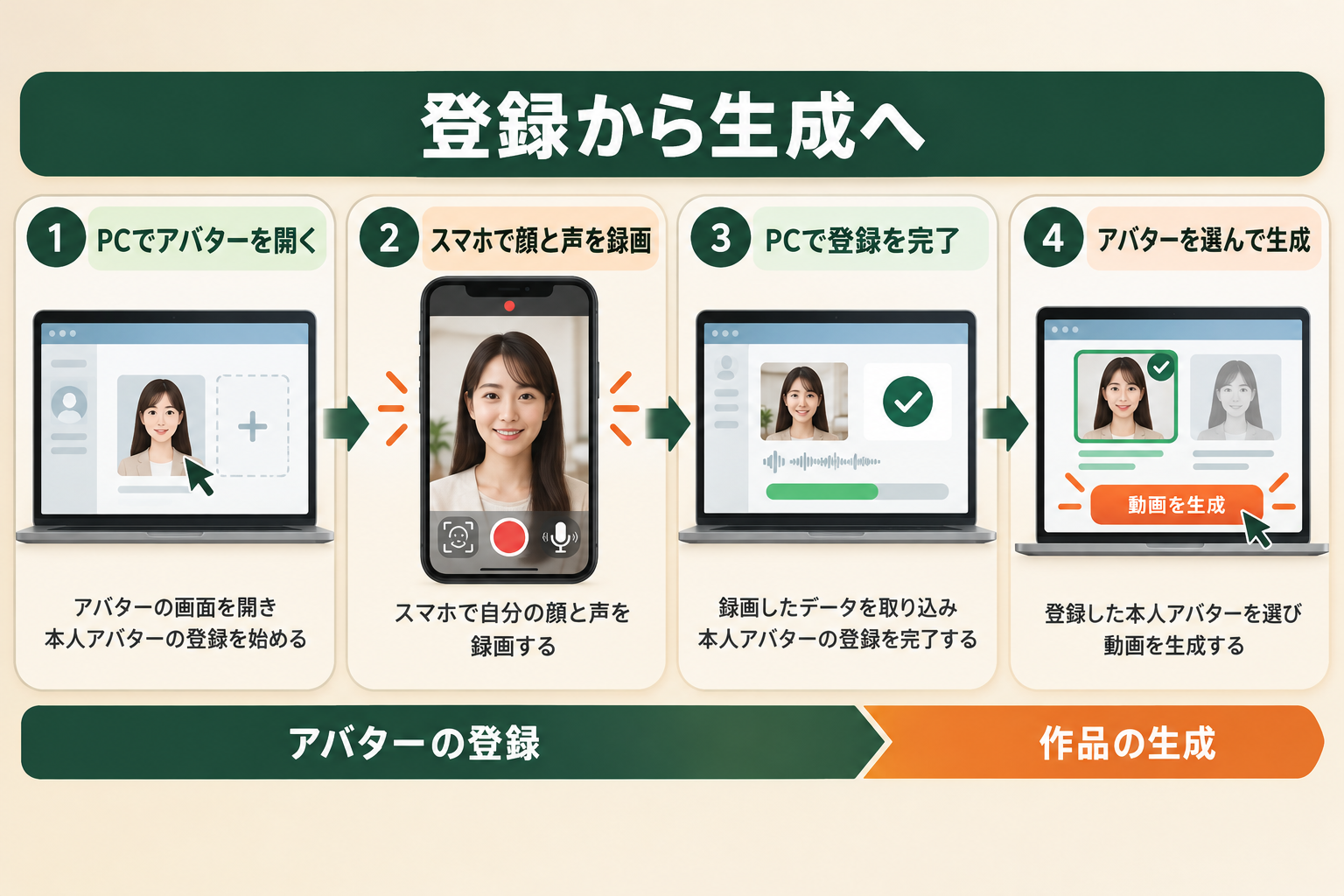
パソコンで登録を始め、スマートフォンやタブレットで本人の顔と声を録画し、パソコンへ戻って完了するのが公式に案内された流れです。カメラとマイクが使える端末を用意し、本人が録画できる静かな場所で進めます。以下はパソコンから始める手順です。
パソコンでアバターの登録を開く
GeminiのWeb画面へ個人アカウントでログインし、入力欄の「ファイルを追加」から「その他のアップロード」を開いて「アバター」を選びます。表示された二次元コードを、録画に使うスマートフォンやタブレットで読み取ります。
この時点では、まだ生成用の指示を書かなくてかまいません。まず本人の素材を登録し、その後で画像や動画の内容を決めます。複数のGoogleアカウントを使っている場合は、登録対象のアカウントを確認してからコードを読み取ると、作成後にどのアカウントへ保存されたか迷いにくくなります。
顔と声を録画し、パソコンへ戻る
スマートフォン側の画面の指示に沿って、カメラとマイクへのアクセスを許可し、顔と声を録画します。公式ヘルプは、アカウントの所有者本人がこの工程を完了するよう求めています。未成年の人に代わりに録画してもらう使い方はできません。
録画後はパソコンへ戻って残りの手続きを進め、「アバターを使用」を選びます。撮り直したいときは「Retake」を利用します。初回の録画が気に入らなくても、無理にそのまま使う必要はありません。背景や照明を整え直し、本人の顔と声が分かる素材にしてから進めます。
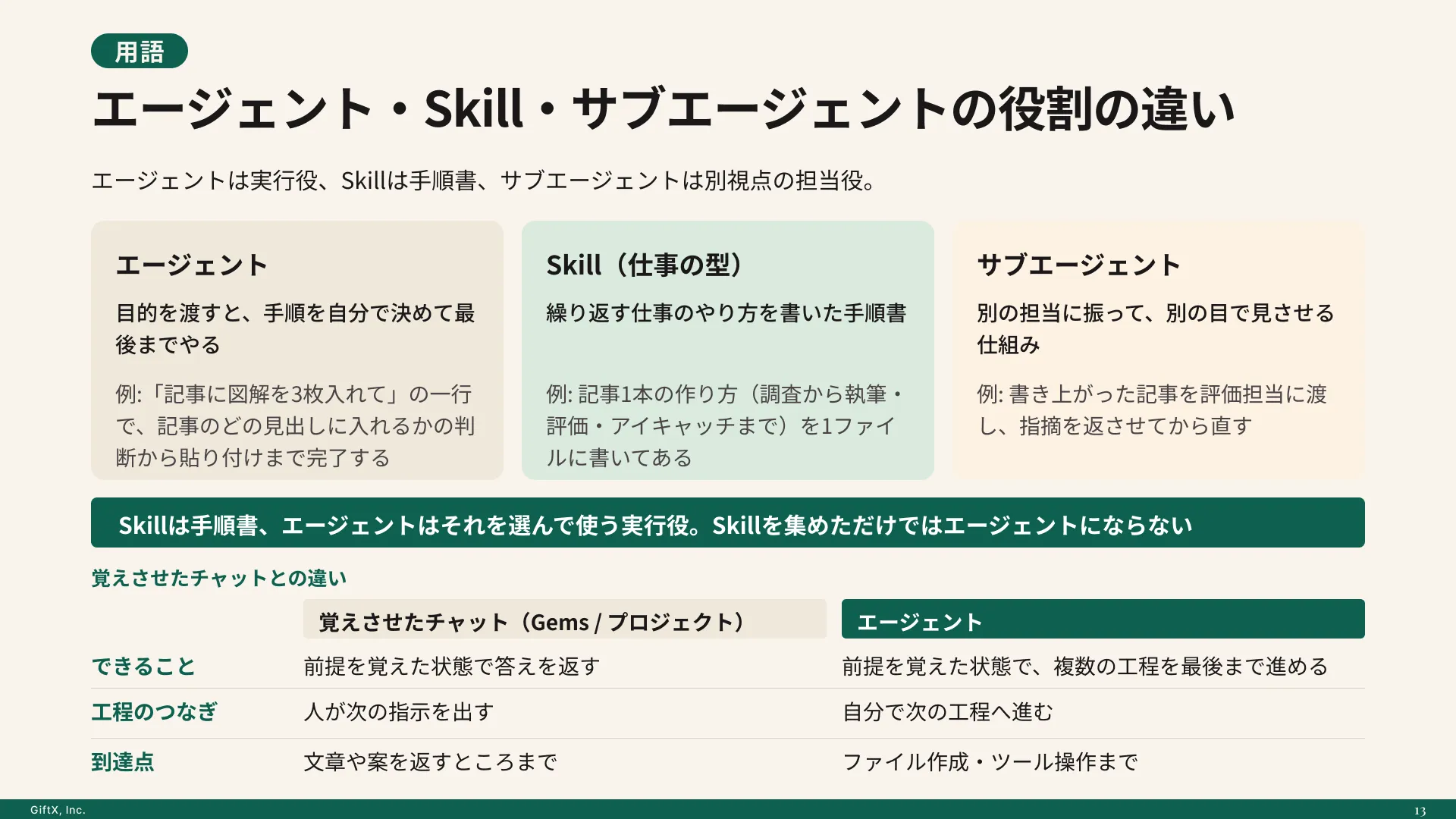
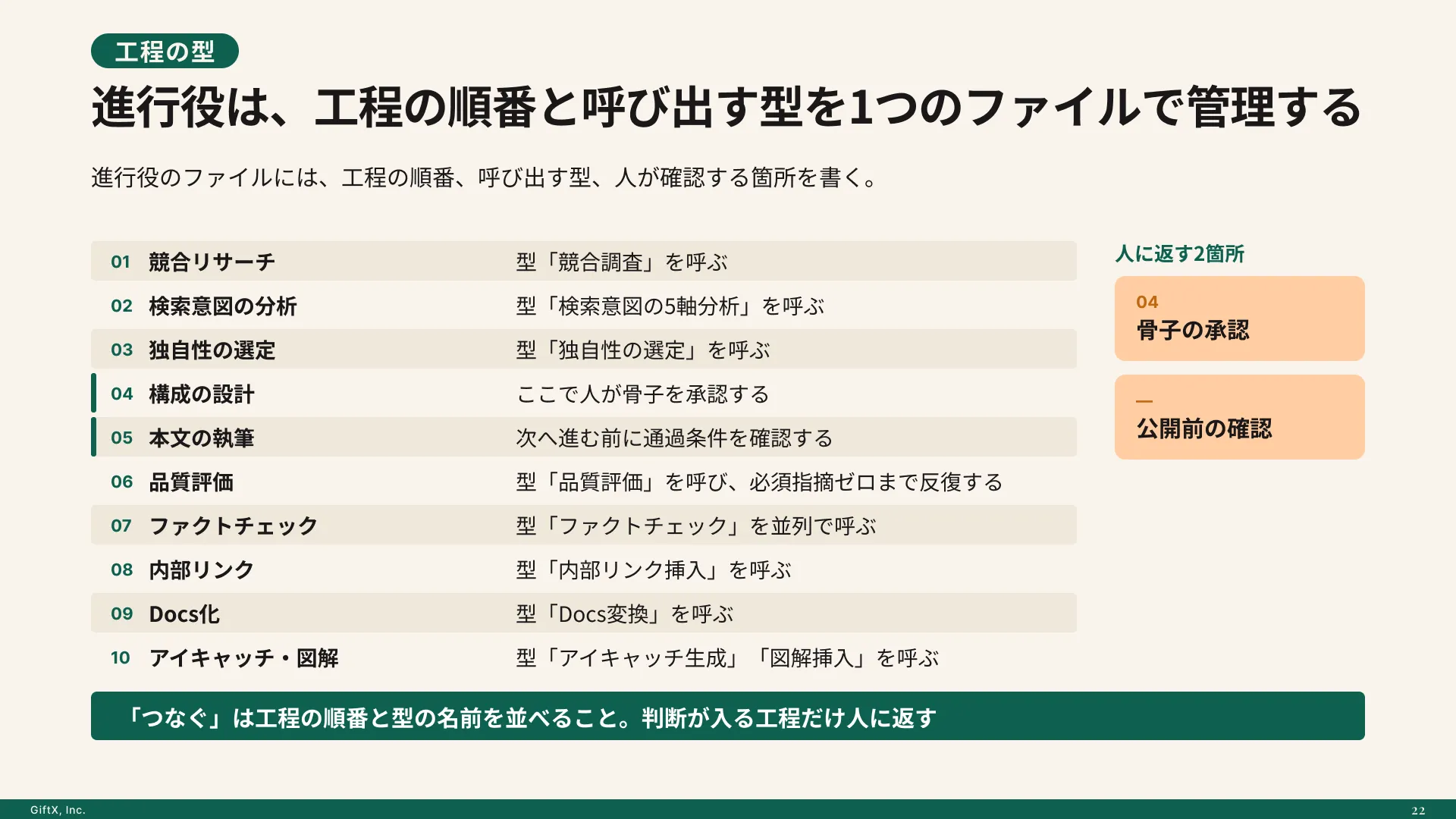
AIエージェントを「どう作り、どう育てるか」を、GiftX記事制作エージェントの実物で解説。
録画を受け付けてもらうための準備
録画が通らない場合は、カメラの性能よりも、顔の見え方や周囲の音を先に見直します。Googleが案内するポイントは、端末を目の高さに持つこと、暗すぎず明るすぎない照明、目・鼻・口が見えることです。通常の眼鏡は使えますが、サングラス、マスク、帽子は外します。
声を録る場所には、ほかの人の会話が入りにくい場所を選びます。背景に人や顔の画像が入っていないかも確認します。録画の前に一度カメラの映り方と周囲の音を確認すれば、同じ条件のまま撮り直しを繰り返すことを避けられます。
| 確認するもの | 目指す状態 | 見直す操作 |
|---|---|---|
| 端末の位置 | 顔と同じ高さで安定している | 目の高さに持ち直します |
| 顔の見え方 | 目・鼻・口が隠れていない | 帽子やマスクを外し、照明を調整します |
| 音 | 自分の声が聞き取りやすい | ほかの声が入らない場所へ移動します |
| 背景 | 人や顔の画像が入っていない | 撮影する向きや背景を変えます |
顔を録る工程と生成物の確認は別です。登録に成功しても、すべての表情や動きが意図どおりになる保証にはなりません。まずは公開しない短い試作で、本人らしさや声の聞こえ方を確認する進め方が向いています。
アバターを選んで画像・動画を生成する
登録が終わったら、Geminiの入力欄で「ファイルを追加」から「アバター」を選びます。指示文には @[自分のGoogleユーザー名] が入ります。「@」を入力し、メニューから自分のGoogleユーザー名を選ぶ方法もあります。アバターを指定した後に、場面や動作など、作りたい内容を書いて送信します。
最初の依頼は、主役、場所、動作を一つずつ決めると確認しやすくなります。例えば、自分のアバターを選んで「静かな本棚の前で、カメラに向かって挨拶する画像を作って」と依頼する形です。これは指示の組み立て例であり、特定の見た目や出力品質を保証するものではありません。
画像で外見を確認してから動画へ進むと、何を直したいのかを分けて伝えられます。動画を作るときは、アバターの指定に加えて、利用する動画生成機能が使えるかとGoogle AIプランを確認します。アバターを選んだまま通常の文章回答を受け取ったときは、まず何を生成する依頼になっているかを見直してください。
説明動画へ取り入れる場合の小さな試し方
本人の姿を使う動画では、アバターの登録だけで制作全体が終わるわけではありません。例えば、既存の説明資料の冒頭だけを、本人が挨拶する短い場面に置き換えて試す方法があります。伝える内容を先に決め、アバター入りの場面を生成し、字幕や図と合わせてから公開前に確認します。
声クローンやアバターを用いた別ツールでの制作事例からも、台本、音声、映像、合成を分ける考え方は参考になります。ただし、その制作に使われたのはAIコーディングエージェント、ElevenLabs、HeyGen、ffmpegなどで、Geminiアバターの利用実績ではありません。ここでの試し方は、その工程分解をGeminiへ当てはめて考えた例です。
まず一つの場面で、顔や声の再現だけでなく、伝える内容、字幕との食い違い、誤解を招く表現がないかを見ます。確認後に直す点を絞れば、登録の撮り直しが必要なのか、指示文や編集で直せるのかも判断しやすくなります。
関連記事:操作したのはClaude Codeだけ。アバターが喋るセミナー動画を、まるごとAIで作ってみた
Geminiのアバターを共有する方法
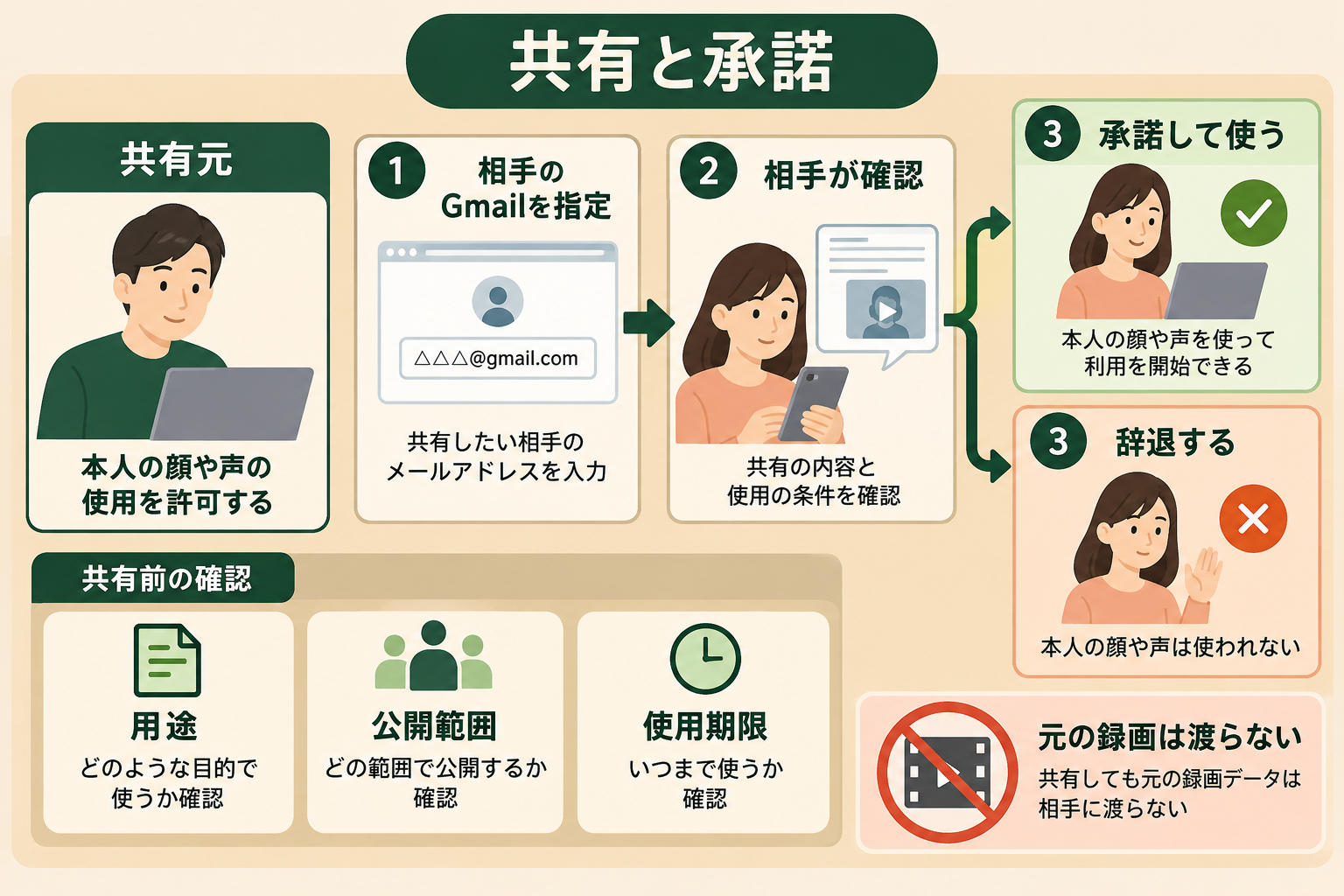
アバターを共有すると、相手も自分の顔や声を含むコンテンツを作れるようになります。完成した画像を一枚送る操作とは、許可する範囲が違います。共有前に「どんな場面に登場させるか」「どこへ公開するか」を話しておくと、後からの認識違いを減らせます。
Gmailアドレスを指定して共有する
Geminiの左下にある設定から「アバター」を開き、上部の「共有」を選びます。共有相手のGmailアドレスを入力し、画面に出る情報を読んでから共有します。宛先の入力間違いは、自分の姿や声を使う相手の間違いにつながるため、送信前に確認してください。
共有された相手は、アバターを受け入れるか断るかを選べます。受信側では設定の「アバター」から「共有されたアバター」を開いて確認します。相手のアバターを画像や動画で使うには、受け入れる操作が必要です。送信した側だけの操作で、相手の利用準備が必ず完了するわけではありません。
共有前に決める内容を確認表にする
Googleのプライバシーハブでは、共有先は元の顔の録画へアクセスできず、編集や削除もできないと説明されています。一方で、共有先がアバターを使って何を生成するかを、共有元が管理できるわけではないとも案内しています。このため、システム上の共有許可と、作品をどう扱うかの合意を分けて考えます(出典: Googleのプライバシーハブ)。
| 決める項目 | 共有前に確認する例 | 後から確認する場所・相手 |
|---|---|---|
| 利用目的 | 挨拶用の短い場面だけに使う | 共有先と作る内容を確認します |
| 公開範囲 | 個人の試作か、公開する作品か | 完成物の公開先を確認します |
| 使用期限 | いつまで新しい作品を作れるようにするか | アバターを使える人の一覧を見ます |
| 作品の確認 | 公開前に本人が見て確認するか | 共有先と確認の手順を決めます |
| 終了時の扱い | 既存の画像・動画を残すか、削除を依頼するか | 保存・公開している相手へ確認します |
この表は公式の必須入力項目を示したものではなく、共有相手と決めておくための実用整理です。アバターの画面で相手や有効期限を管理することと、外に書き出した作品の公開を管理することは、別々の作業になります。
Geminiのアバターの共有解除・削除とデータの扱い
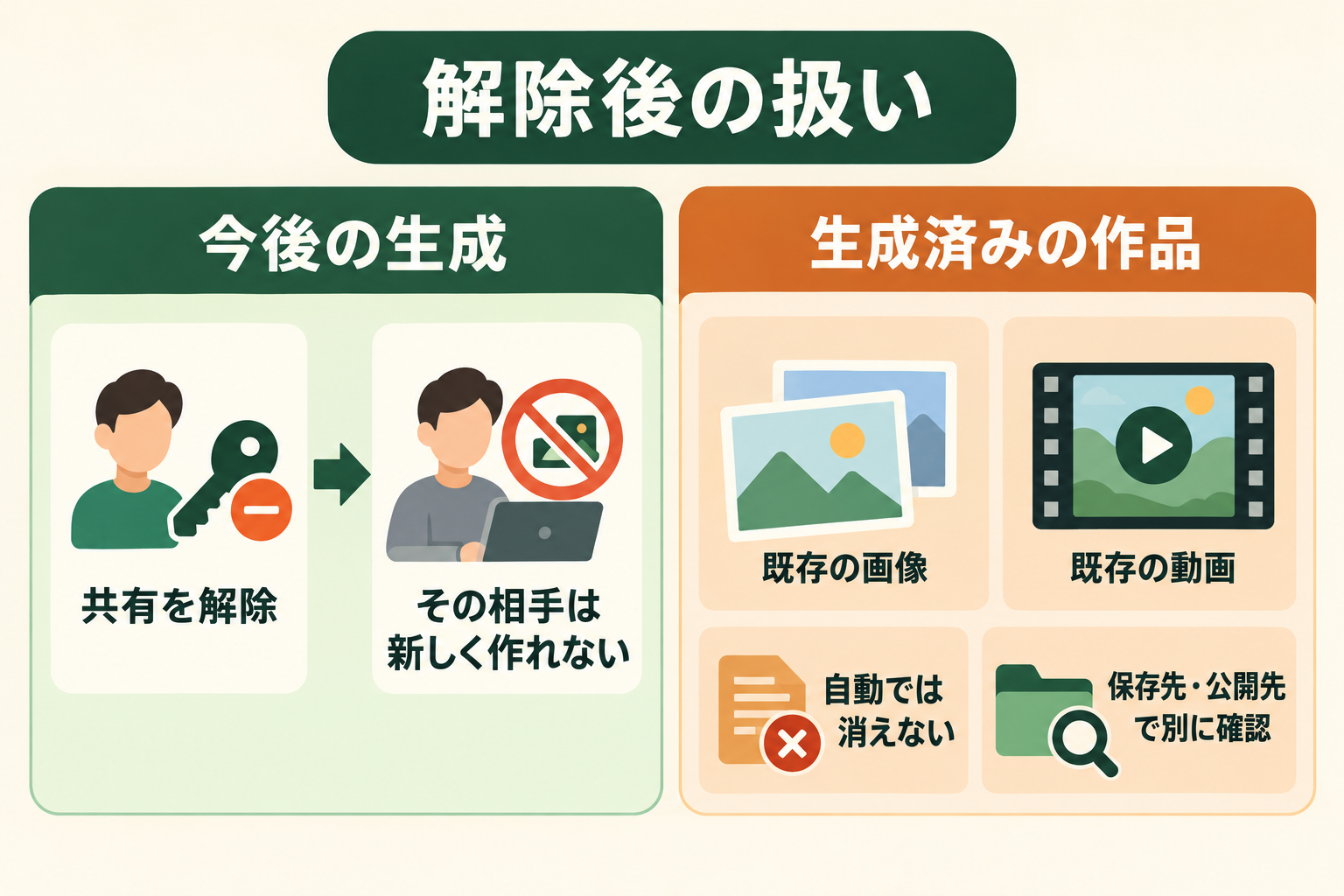
共有をやめるときは、誰かの利用権限を外すのか、自分の登録した録画を削除するのかを決めます。どちらも、既に生成された画像や動画を一緒に消す操作ではありません。公開した作品まで取り下げたい場合は、その作品が保存・公開されている場所も確認する必要があります。
共有先を外すと今後の生成が止まる
設定から「アバター」を開き、「アバターを使用できるユーザー」を選ぶと共有先の一覧を確認できます。特定の人への共有を止める場合は、一覧から相手を選んで削除します。相手ごとに有効期限を変更したり、取り除いたりする操作も案内されています。
利用権限を外した相手は、そのアバターで新しい画像や動画を作れなくなります。ただし、以前に作成した画像や動画は削除されません。例えば、共同制作の終了日に共有を解除しても、相手が前日までに生成した動画は残ります。残したくない作品がある場合は、作品ごとの対応を相手へ確認してください。
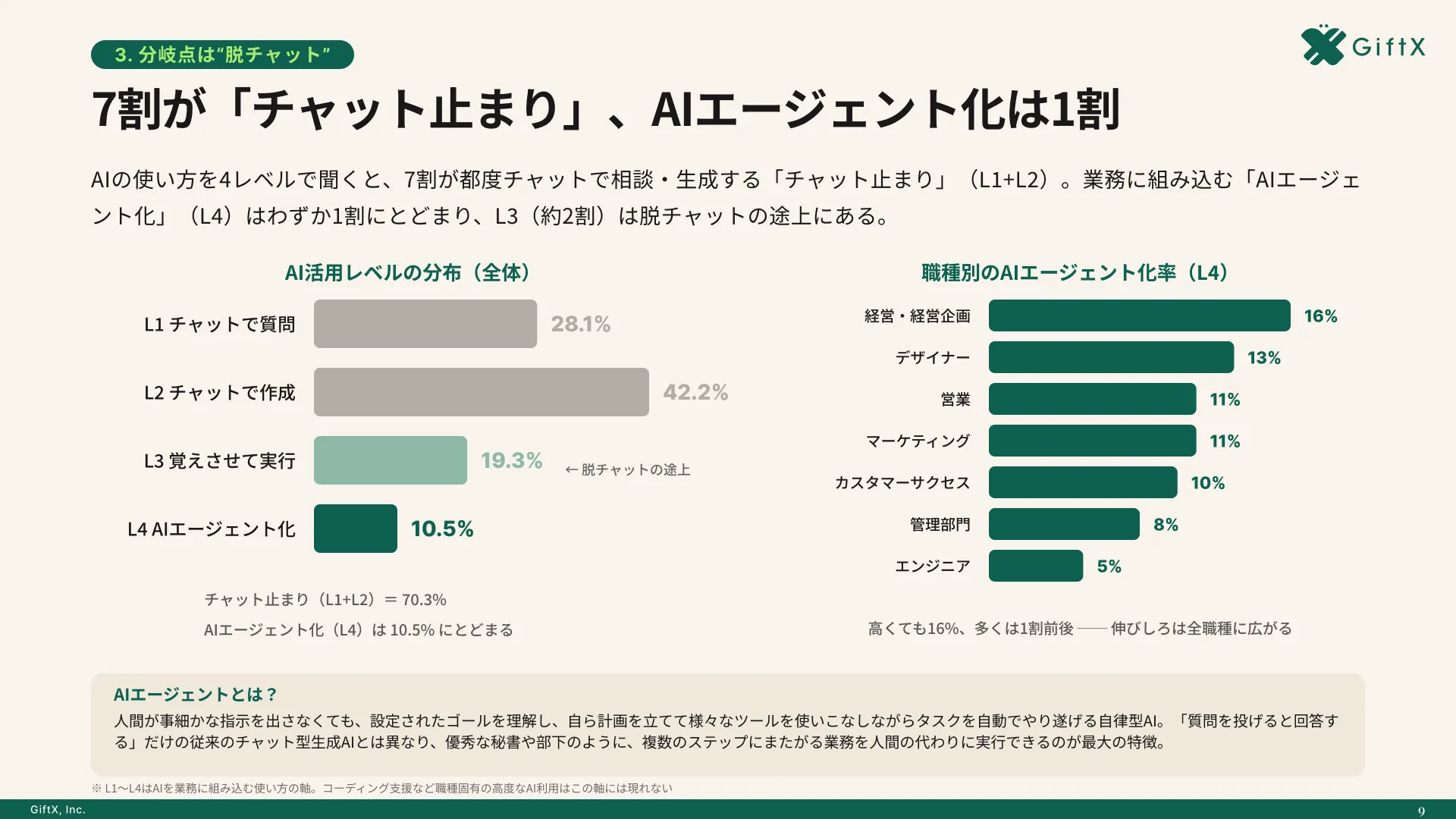
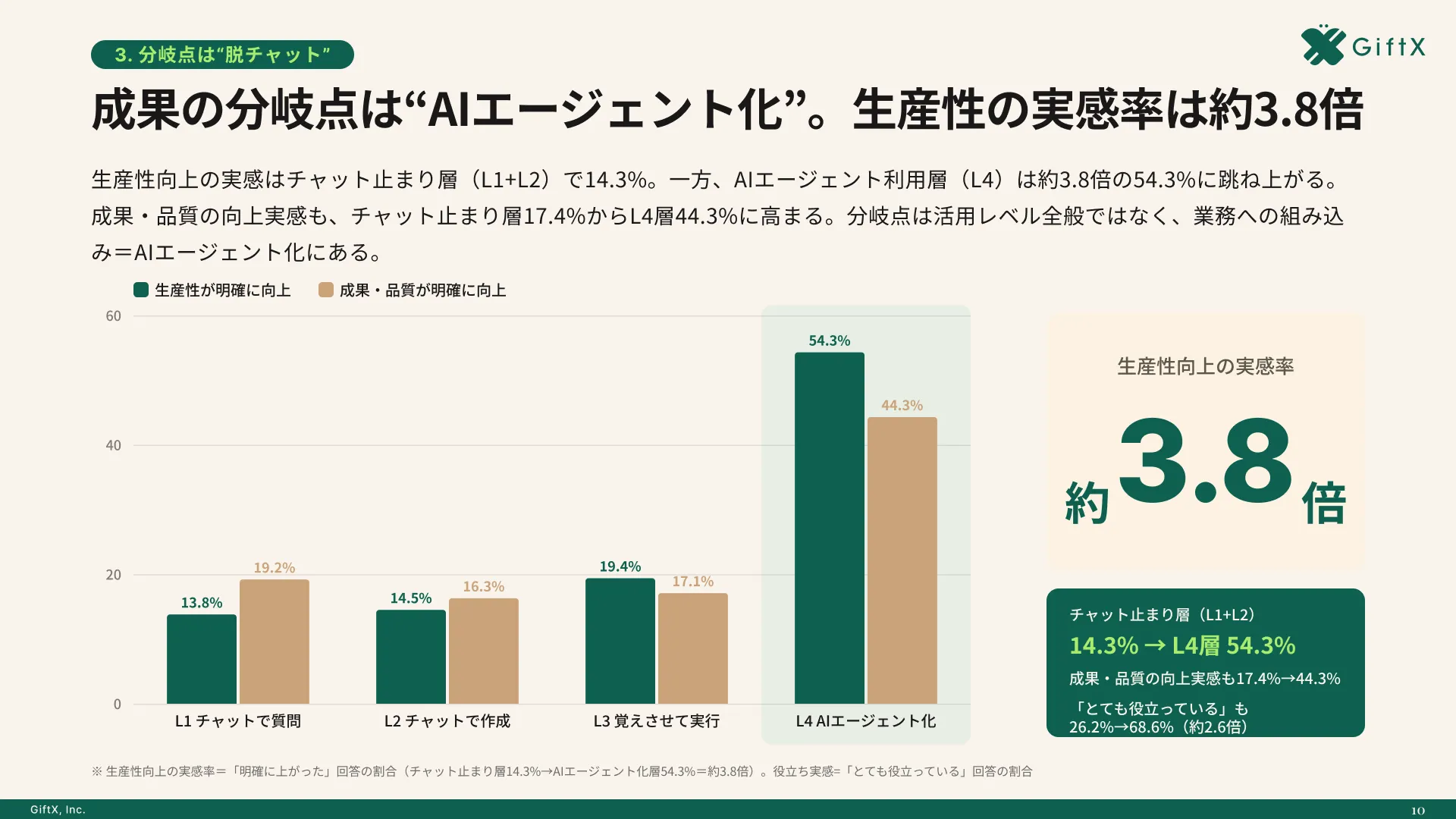
オフィス系7職種のAI利用者669人の調査では、生産性向上を明確に実感した割合が、チャット中心の利用層14.3%に対しAIエージェント利用層54.3%。約3.8倍の差が見られました。
登録を削除するときは録画データを確認する
自分のアバターを削除する場合は、Geminiの設定から「Personal avatar」を開いて削除を選びます。Googleアカウントのセルフィー動画のページへ移動し、対象のセルフィーと声の録画を選んで削除を進めます。画面の案内に沿い、消したい録画を確認してから実行します。
公式ヘルプでは、録画を削除するとそのアバターによる新しい生成ができなくなり、顔と声の録画データがGoogleのシステムから除かれると説明されています。再び使うには、顔と声を録画し直してアバターを作成します。一方、以前に作成・公開したコンテンツは残ります。
| 操作 | 新しい生成への影響 | 既存の画像・動画 |
|---|---|---|
| 特定の相手への共有を解除 | その相手が自分のアバターを新たに使えなくなります | 自動では削除されません |
| 本人のアバター録画を削除 | そのアバターで新しく作れなくなります | 作成・公開済みのものは残ります |
| 公開済み作品を取り下げたい | アバターの設定だけでは完結しません | 保存先や公開先で別に対応します |
録画の学習利用と生成コンテンツを区別する
Googleのプライバシーハブは、アバター用の顔と声の録画を、生成AIモデルのトレーニングには使わないとしつつ、不正や危害への対処を例外として挙げています。録画はアバターを使うコンテンツの生成や、Google・利用者・社会の保護に使われます。
この録画データに関する説明を、Geminiへ入力するすべての指示や、生成されたすべてのコンテンツの扱いへ広げることはできません。また、YouTubeチャンネルに保存されたアバターデータの設定とも別で、片方の削除がもう片方に反映されるわけではありません。削除前には、どのサービスの何を消そうとしているかを確認してください。
Geminiのアバターが使えないときの確認点
「項目が出ない」「録画が通らない」「動画に使えない」は、見るべき条件が異なります。一度にすべての設定を変えるより、止まった工程から原因を絞るほうが確認しやすくなります。以下は公式の条件と録画のヒントを、症状ごとに整理したものです。
表示されない場合はアカウントと提供条件を確認する
最初に、個人のGoogleアカウントでログインしているか、年齢条件を満たすかを見ます。続いて、機能が英語のみの対応であることと、対象外地域を確認します。Geminiの文章回答が日本語で使えることは、アバター作成も日本語で対応していることの証拠にはなりません。
条件が合っていても機能が見つからない場合は、Geminiのヘルプに記載された現在の入口と、自分の画面のメニューを照合します。未確認の「裏技」や地域制限を回避する方法を前提にせず、公式の対応条件が変わっていないかを確かめてください。表示されるまでの時間や、個別アカウントへの提供日を公式情報なしに予測することはできません。
録画・生成・共有のどこで止まったかを分ける
録画の段階なら、顔を隠すもの、光、ほかの人の声、背景を見直します。登録後に動画を作れないなら、アバターを指定したかに加え、Google AIプランと動画生成の利用可能な枠を確認します。ほかの人のアバターが使えないなら、共有を受け入れたか、共有元が権限や期限を変更していないかを相手と確認します。
| 止まる場面 | 先に確認すること | 次に行うこと |
|---|---|---|
| アバターの項目が見つからない | 個人アカウント・年齢・言語・地域 | 現在の公式ヘルプとメニューを照合します |
| 顔と声の録画が受け付けられない | 顔の見え方・明るさ・周囲の音・背景 | 条件を整えて撮り直します |
| 自分が生成物に出てこない | 指示文に自分のアバターが入っているか | アバターを選び直し、作る内容を指定します |
| 動画生成へ進めない | Google AIプランと動画機能の利用状態 | 契約と画面の残量・案内を確認します |
| 共有されたアバターを使えない | 承諾したか、権限・期限が変わっていないか | 共有元と現在の設定を確認します |
この表だけで、すべての不具合を解決できるわけではありません。条件を整えても続く問題は、どの画面で止まるかと表示された案内を控え、Geminiのヘルプから確認します。機能の提供対象外と、一時的な生成失敗を混同しないことが大切です。
最初の試作から共有までのチェックリスト
初回は、登録できたところでいきなり広く共有せず、本人だけが見る試作を一つ作ります。外見や声、生成した内容を確認してから、一緒に使う必要のある人へ共有する順序にすると、管理する対象を絞れます。
- 個人アカウント・18歳以上・言語と地域の条件を確認したか
- 本人が顔と声を録画し、ほかの人や顔の画像が背景に入っていないか
- 生成前の指示に、使いたいアバターが入っているか
- 共有先と用途・公開範囲・使用期限を決めたか
- 公開する作品を本人が確認する手順があるか
- 共有終了時に、権限と既存の作品を別々に確認するか
確認した内容を短く記録しておくと、次の作品でも同じ前提で進められます。共有する相手や作品の公開先が変わったときは、その部分だけ改めて確認してください。
まとめ|本人登録と共有管理を分けて始める
Geminiのアバターは、本人の顔と声を登録し、画像や動画の中に登場させる機能です。作成条件を確認して本人が録画し、アバターを指定した試作で見た目や内容を確かめてから共有します。
共有は相手の承諾と、用途・期限の確認を含めて進めましょう。共有解除や録画の削除は、既に作られた画像や動画を自動で消す機能ではありません。検証工程を持ったうえで、まず1コンテンツを型にする進め方や制作体制の相談は、GiftXのAI活用コンテンツ制作支援をご覧ください。
AIで画像・動画制作を進めたい方へ
アバターを使う映像でも、企画、台本、生成、編集、公開前の確認までをつないで初めて作品になります。ツールは試せても、どこを人が確認し、どの工程を繰り返せる形にするかで手が止まることがあります。
GiftXのAI活用コンテンツ制作支援では、企画・制作から専門チームの最終レビューまでを支援し、内製化や体制移管までを見据えて制作工程を整えます。まず作りたいコンテンツと現在つまずいている工程を一つ決めて、ご相談ください。
▶ GiftXのAI活用コンテンツ制作支援の詳細・お問い合わせはこちら