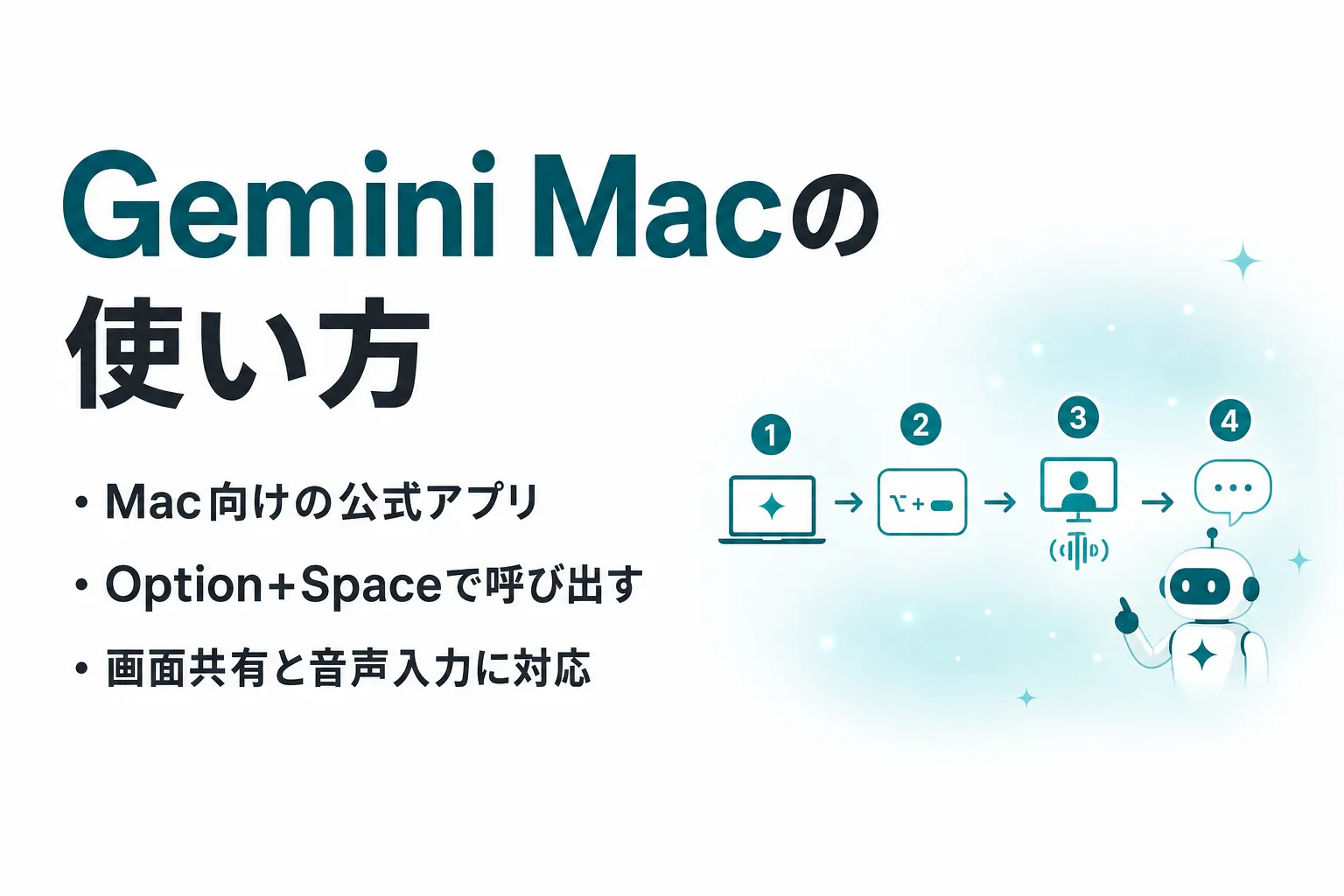


Gemini Macとは|Macで使えるGoogle公式のGeminiアプリ
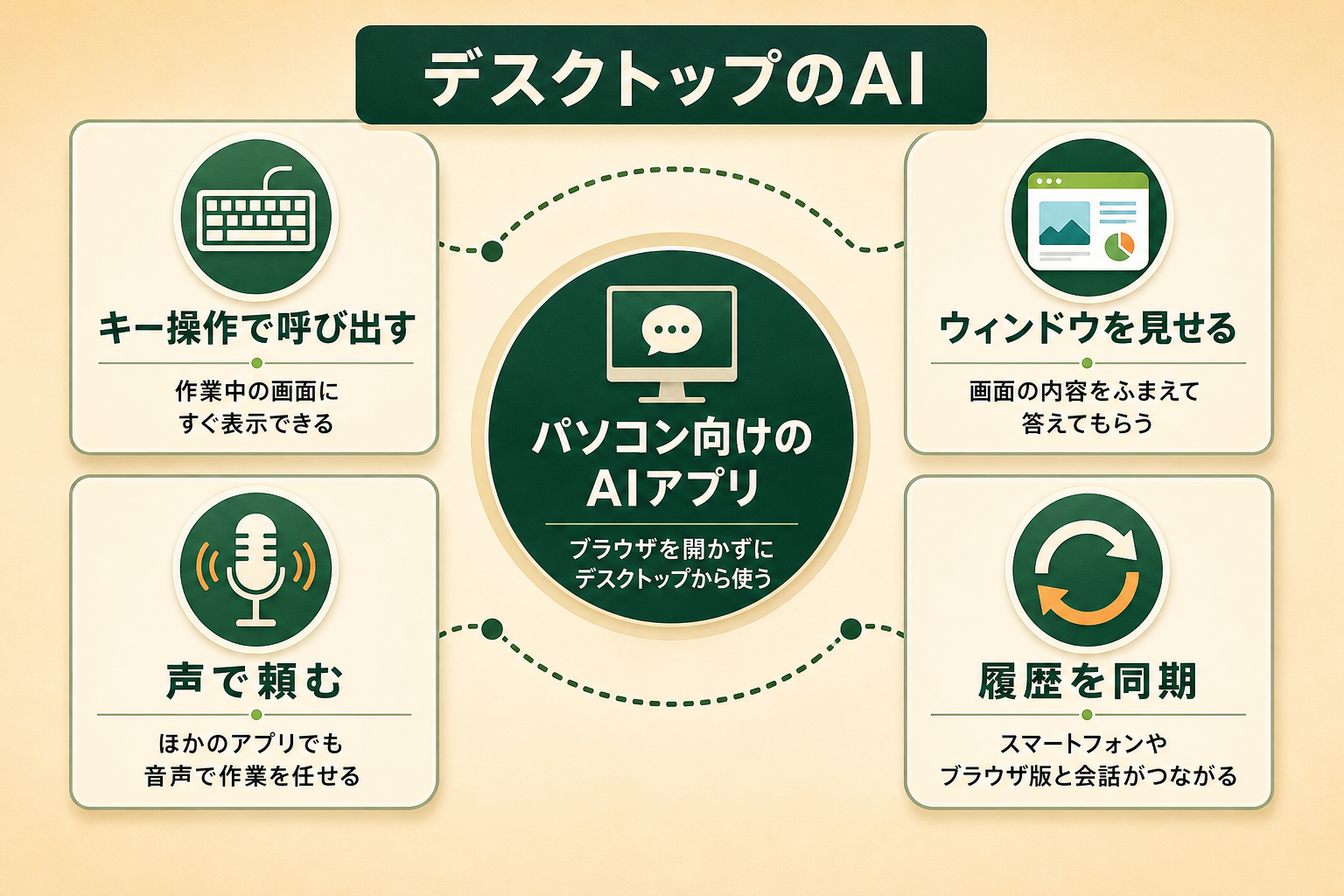
Gemini Macとは、Googleが提供するmacOS向けのGeminiアプリです。Googleのヘルプでは、ウェブブラウザを開かなくても、文章作成やアイデア出し、コーディングなどのサポートを受けられるアプリと説明されています(出典: support.google.com)。
これまでMacでGeminiを使うには、ブラウザでgemini.google.comを開く必要がありました。Mac版のアプリでは、キーボードのショートカットで作業中の画面にGeminiを呼び出し、質問した後にすぐ元の作業へ戻れます。作業中のウィンドウをGeminiに見せたり、ほかのアプリで音声入力したりと、デスクトップのアプリならではの機能も備えています。
関連記事:Geminiとは?できること・料金プラン・モデル体系とChatGPTとの違い
履歴はほかの端末と同期される
同じGoogleアカウントでログインしていれば、チャットの履歴やメモリーはWeb版やスマートフォン版と同期されます(出典: gemini.google)。Macで始めた会話を、外出先のスマートフォンで続けることもできます。
Gemini Macの使い方|ダウンロードからショートカット起動まで
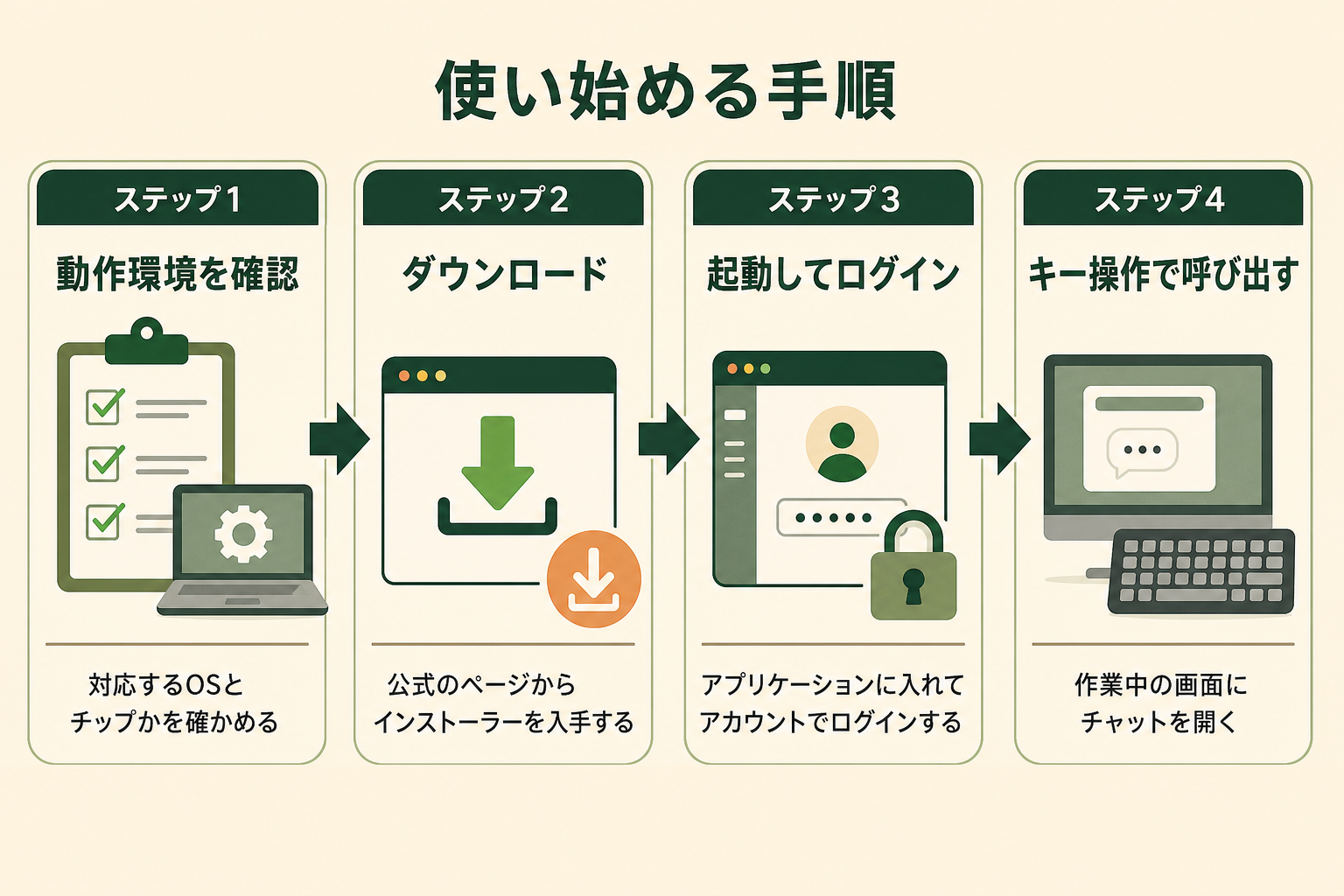
Gemini Macは、公式サイトからインストーラーをダウンロードして使います。インストールの前に、使っているMacが動作環境を満たしているかを確認しておきます。
Gemini Macの動作環境
Googleのヘルプと公式サイトでは、Gemini Macを使うための条件が次のように案内されています(出典: support.google.com、gemini.google)。
| 項目 | 条件 |
|---|---|
| macOS | macOS Sequoia(15.0)以降 |
| Mac本体 | Appleシリコン搭載のMac |
| メモリ | 8GB以上 |
| ディスクの空き容量 | インストール用に200MB以上 |
| アカウント | 個人のGoogleアカウント、または管理者がGeminiを有効にしている仕事用・学校用のアカウント |
IntelプロセッサのMacや、macOS Sonoma以前のMacでは使えません。仕事用のアカウントでログインする場合は、Geminiアプリを使えるプランやライセンスが割り当てられているかを、社内の管理者に確認します。
ステップ1|インストーラーをダウンロードする
ブラウザで公式のダウンロードページ(gemini.google/mac)を開き、「Mac版をダウンロード」をクリックします。インストーラーのファイル(.dmg)が、ダウンロードフォルダに保存されます。
ステップ2|アプリケーションフォルダに入れる
ダウンロードした.dmgファイルを開き、表示されたウィンドウでGeminiのアイコンを「アプリケーション」フォルダにドラッグします。
ステップ3|起動してログインする
アプリケーションフォルダのGeminiをダブルクリックして起動し、Googleアカウントでログインします。起動後は、画面上部のメニューバーやDockにGeminiのアイコンが表示されます。
ステップ4|ショートカットで呼び出す
Option+Spaceキーを押すと、作業中の画面に小さなチャット画面が開きます。Option+Shift+Spaceキーでは、すべての機能を使える大きなチャット画面が開きます(出典: gemini.google)。ショートカットのキーは、アプリの設定で変えられます。ほかのアプリで同じキーを使っている場合は、ここで重ならないキーに変えておきます。
ステップ5|アップデートを確認する
アプリが最新でないと、一部の機能が動かないことがあります。アプリを開き、メニューバーの「Gemini」から「アップデートを確認」を選び、更新があれば「アップデートをインストール」をクリックします(出典: support.google.com)。
Gemini Macでできること|画面共有とどこでも音声入力の使い方
Gemini Macでは、Web版と同じように質問や文章の下書き、要約、画像の分析ができます。それに加えて、Macのアプリならではの機能として、画面共有と音声入力が使えます。
AIエージェントを「どう作り、どう育てるか」を、GiftX記事制作エージェントの実物で解説。


作業中のウィンドウをGeminiに見せる
作業中の画面の内容をGeminiに見せて、その内容をふまえた回答を受け取れます。チャット画面で「ファイルとツールを追加」から「ウィンドウを共有」を選び、見せたいウィンドウを選びます。公式サイトでは、Commandキーを2つ同時に押して画面の内容を共有する操作も案内されています(出典: gemini.google)。
たとえば、表計算ソフトのグラフを見せて読み取り方を聞いたり、エラーの表示を見せて原因を聞いたりする使い方ができます。内容を文章で説明し直したり、スクリーンショットを撮って貼り付けたりする手間が省けます。
どこでも音声入力でほかのアプリに書き込む
「どこでも音声入力」は、Geminiのウィンドウの外、つまりメールや文書作成などのほかのアプリで、音声でGeminiに作業を頼める機能です。fnキーを長押ししながら話しかけ、キーを離すと依頼が送られます。fnキーを2回押して始めることもでき、止めたいときはEscキーを押します(出典: support.google.com)。
Googleのヘルプでは、主に次の使い方が挙げられています。
- テキストの音声入力:話した言葉から「えーっと」などを整え、カーソルの位置に入力する
- テキストの修正:選んだ文章を、短くする、口調を変えるといった指示で書き直す
- ファイルの要約:デスクトップの文書やPDF、画像を選び、要点を取り出す
- 画像の生成:作りたい画像を声で説明し、作業中の画面に入れる
たとえば会議のメモを選んだ状態で音声入力を始め、メールの画面に切り替えて話すと、メモの内容をもとにしたメールの下書きが入力されます。なお、この機能は段階的に提供されているため、まだ使えないアカウントもあります。
Googleのアプリとつないで使う
Gmail、Googleドライブ、ドキュメント、カレンダーの情報を、Macのアプリから呼び出して使うこともできます(出典: gemini.google)。メールのやり取りに埋もれた日程を探したり、共有されたドキュメントを要約したりといった依頼が、ブラウザを開かずにできます。
Gemini Macの料金と使える機能の種類
Gemini Macのアプリは、無料でダウンロードして使えます。アプリそのものに料金はかからず(2026年10月時点)、使える回数や機能は、契約しているGoogle AIのプランによって決まります。
無料で使える機能
アプリのダウンロードとログインに料金はかからず、質問への回答や文章の下書き、要約といった基本の機能は無料のアカウントでも使えます。ただし、使える回数には上限があり、上限の大きさは契約しているプランによって変わります(2026年10月時点)。どの機能が有料プランの対象かは提供状況によって変わるため、使いたい機能がある場合は、アプリの画面やGoogleのヘルプで自分のアカウントの対象を確認します。
使える回数の上限を確認する
Geminiアプリの使用量には、一定の時間ごとと1週間ごとの上限があります。Mac版のアプリも、同じGoogleアカウントのGeminiアプリとして、契約しているプランの上限の範囲で使います。Mac版を入れたからといって、使える回数が増えるわけではありません。上限に達したと表示された場合は、時間をおいてから使うか、上限の大きいプランへの切り替えを検討します。
関連記事:Geminiの制限とは?5時間・週ごとの上限と無料・有料プランの違い
有料プランで使える機能
公式サイトでは、一部の機能はGoogle AIのサブスクリプションに登録した18歳以上のユーザーが対象とされています(出典: gemini.google)。たとえば、調査や計画を自律的に進めるAIエージェントのGemini Sparkは、Macのアプリからローカルのフォルダにつなぎ、ファイルの整理や、ファイルの内容をドキュメントやスプレッドシートにまとめる作業を任せられます。
Gemini MacとWeb版・Windows版の違い
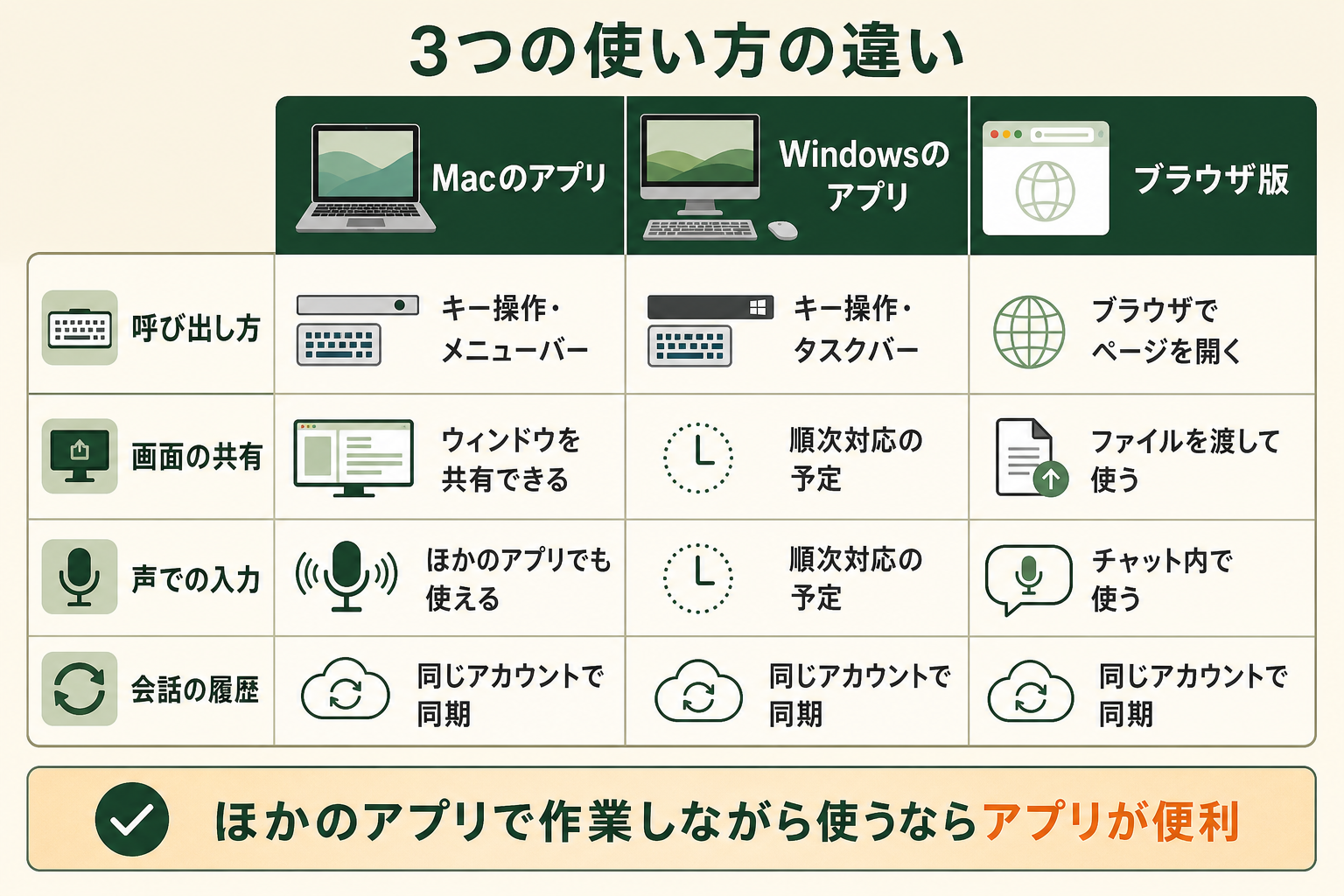
Gemini Macは、Web版やWindows版と同じアカウントで使えますが、操作の方法と使える機能に違いがあります。
| 項目 | Mac版 | Windows版 | Web版 |
|---|---|---|---|
| 呼び出し方 | Option+Spaceキー、メニューバー、Dock | Alt+Spaceキー、タスクバー | ブラウザでページを開く |
| 動作環境 | macOS Sequoia以降・Appleシリコン | Windows 10以降 | 対応ブラウザ |
| 画面の共有 | 作業中のウィンドウを共有できる | 順次対応の予定 | ファイルをアップロードして渡す |
| どこでも音声入力 | 使える(段階的に提供) | 順次対応の予定 | なし |
| 履歴とメモリー | 同じアカウントで同期 | 同じアカウントで同期 | 同じアカウントで同期 |
Googleは、デスクトップのアプリ向けの新しい機能をまずmacOSで提供し、Windowsにも順次広げていくとしています(出典: gemini.google)。ブラウザ中心で作業する場合はWeb版でも足りますが、ほかのアプリで作業しながら頻繁にGeminiを使う場合は、Mac版のほうが手間を減らせます。
全国8,000人調査で、AIの活用方法によって生産性向上に約3.8倍の差が生まれることが判明。


関連記事:GeminiのWindows版とは?公式アプリの使い方・料金とWeb版との違い
Gemini Macを仕事で使うときの確認点
Gemini Macの画面共有や音声入力は便利な反面、作業中の画面や文章をそのままGeminiに渡す機能です。仕事で使う場合は、何を見せてよいかを先に決めておく必要があります。
見せる画面と情報を決めておく
画面共有では、選んだウィンドウに表示されている内容がGeminiに渡ります。顧客の個人情報や社外秘の資料が表示されているウィンドウは、共有する前に閉じるか、別のウィンドウに切り替えておきます。どこでも音声入力でも、選んだ文章や作業中のウィンドウの内容が渡されるため、同じ注意が必要です。
会社のアカウントとデータの扱いを確認する
個人のアカウントと仕事用のアカウントでは、入力した内容の扱いが異なる場合があります。会社の業務で使う場合は、管理者がGeminiを有効にした仕事用のアカウントでログインし、社内のAI利用のルールに沿って使います。チャットの履歴を残すかどうかは、Geminiアプリのアクティビティの設定で管理できます。
Gemini Macに関するよくある質問
Gemini Macは無料で使えますか?
アプリのダウンロードと基本の機能は無料です。使える回数の上限や一部の機能は、契約しているGoogle AIのプランによって変わります。
Intel搭載のMacでも使えますか?
使えません。公式サイトでは、Appleシリコン搭載のMacで、macOS Sequoia(15.0)以降が必要と案内されています。対応していないMacでは、ブラウザでgemini.google.comを開けば、同じアカウントでGeminiを使えます。
ショートカットのOption+Spaceがほかのアプリと重なります。変えられますか?
変えられます。Geminiアプリの設定から、呼び出しに使うショートカットのキーを好きな組み合わせに変更できます。普段使っている入力の切り替えやほかのアプリの起動と重ならない組み合わせを選びます。
Web版で使っていた会話の履歴は引き継がれますか?
同じGoogleアカウントでログインすれば、チャットの履歴とメモリーはWeb版・スマートフォン版・Mac版で同期されます。新たに移す作業は必要ありません。
仕事用のGoogleアカウントでも使えますか?
管理者がGeminiを有効にしている仕事用・学校用のアカウントであれば使えます。ログインできない場合は、Geminiアプリを使えるプランやライセンスが割り当てられているかを、社内の管理者に確認してください。
どこでも音声入力が使えないのはなぜですか?
どこでも音声入力は段階的に提供されているため、まだ使えないアカウントがあります。アプリが最新でない場合も動かないことがあるので、まずメニューバーの「Gemini」からアップデートを確認します。
まとめ|Gemini Macはショートカットで呼び出して作業の流れを止めない
Gemini Macは、ブラウザを開かずにMacのデスクトップからGeminiを使える公式アプリです。macOS Sequoia以降のAppleシリコン搭載Macで無料で使え、Option+Spaceキーでどの画面からでも呼び出せます。作業中のウィンドウを見せる画面共有や、ほかのアプリで声で頼めるどこでも音声入力など、Web版にない機能も使えます。仕事で使う場合は、共有する画面と情報の範囲を決めてから使い始めてください。
Gemini Macを使った作業を業務の手順に組み込む段階では、GiftXが1業務単位のAIエージェント構築を伴走支援しています。詳細はAIエージェント構築支援サービスをご覧ください。
AIエージェントの業務活用をご検討の方へ
本記事で紹介したGemini Macのように、AIを日々の作業に組み込みたいとお考えの方は、ぜひGiftX AIエージェント構築支援までお問い合わせください。
GiftX AIエージェント構築支援では、貴社の業務に合わせて1業務単位のスモールスタートから本番運用まで、AIエージェント構築をワンストップで支援します。ユースケースの洗い出しから、PoC、本番運用、社内ナレッジ化まで伴走します。
AI活用にご関心のある方は、ぜひ一度ご相談ください。
▶ GiftX AIエージェント構築支援の詳細・お問い合わせはこちら