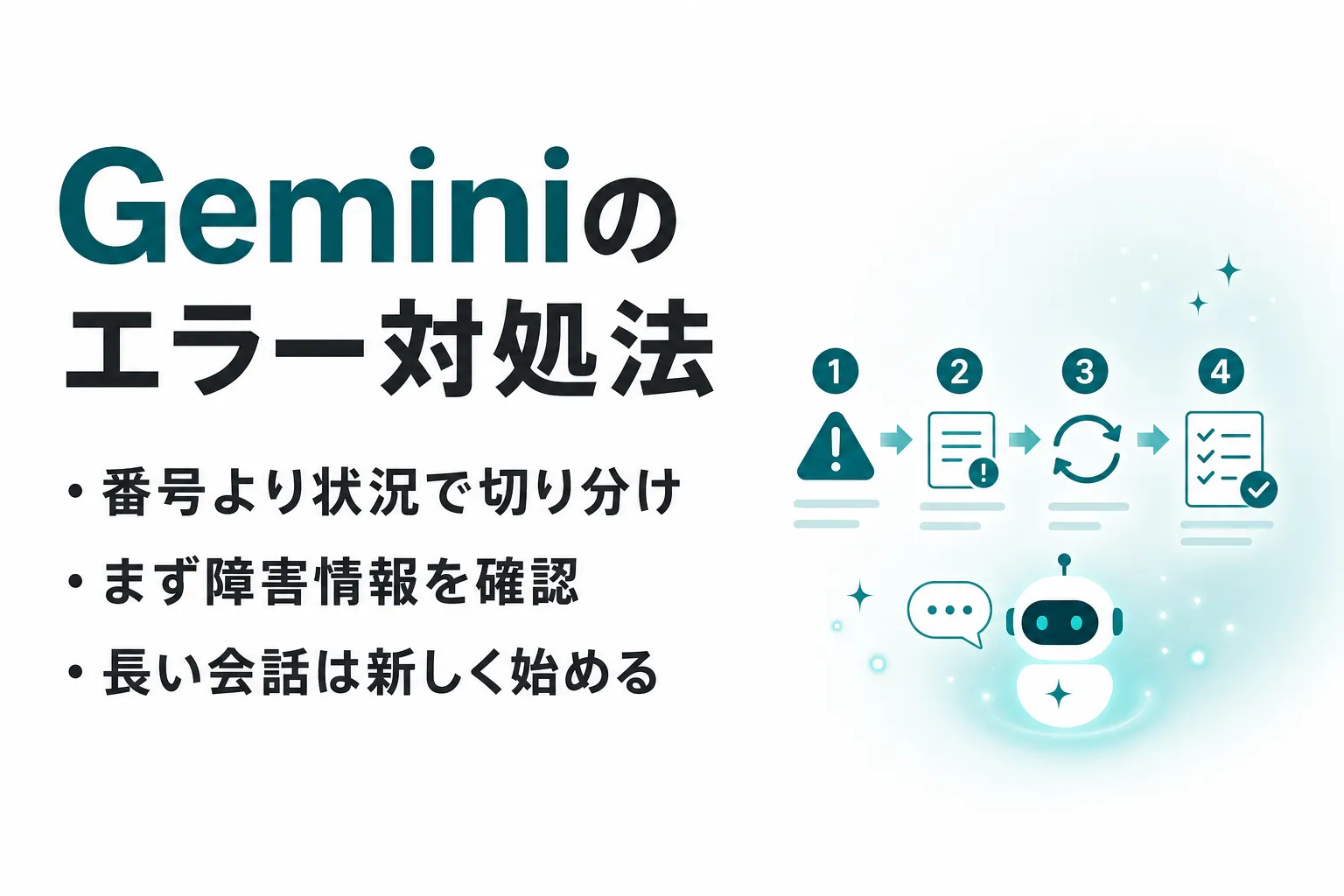


Geminiの「エラーが発生しました」とは|表示が出る主な原因
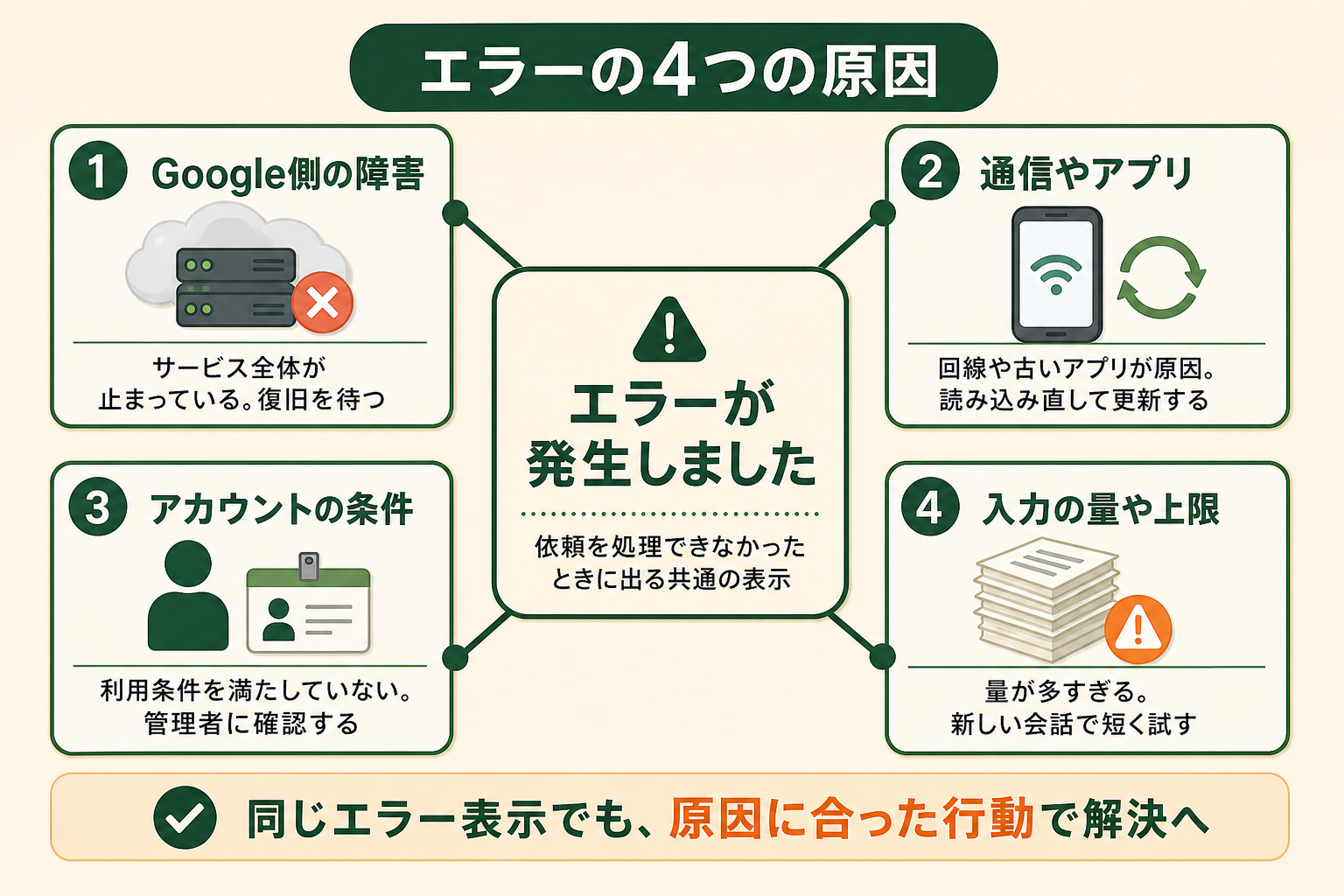
Geminiの「エラーが発生しました」とは、依頼を処理できなかったときにGeminiが表示する汎用のメッセージです。原因は大きく次の4つに分かれます。
- Google側の障害:サービス全体で処理が止まっている
- 通信やアプリの状態:回線が不安定、アプリやブラウザの情報が古い
- アカウントの条件:利用できるアカウントや年齢などの条件を満たしていない
- 入力の量や上限:一度に読める量を超えた、使用量の上限に達した
同じ表示でも、原因によって取るべき行動はまったく違います。障害なら待つしかありませんが、アカウントの条件が原因なら何度試しても直りません。最初に原因の当たりを付けてから対処に進むと、同じ操作を繰り返して時間を失うことを防げます。
ログインできないときの表示はアカウントの問題
Googleのヘルプによると、Geminiのウェブアプリを開いたりログインしたりしたときに「エラーが発生しました」と出る場合は、そのアカウントが現時点でGeminiを使えない状態を指します。理由として、利用する場所、年齢、アカウントの種類などが挙げられています(出典: support.google.com)。使っている途中で出るエラーとは原因が違うため、表示が出たタイミングを最初に確かめます。
Geminiのエラーを解決する実践手順|上から順に確認する
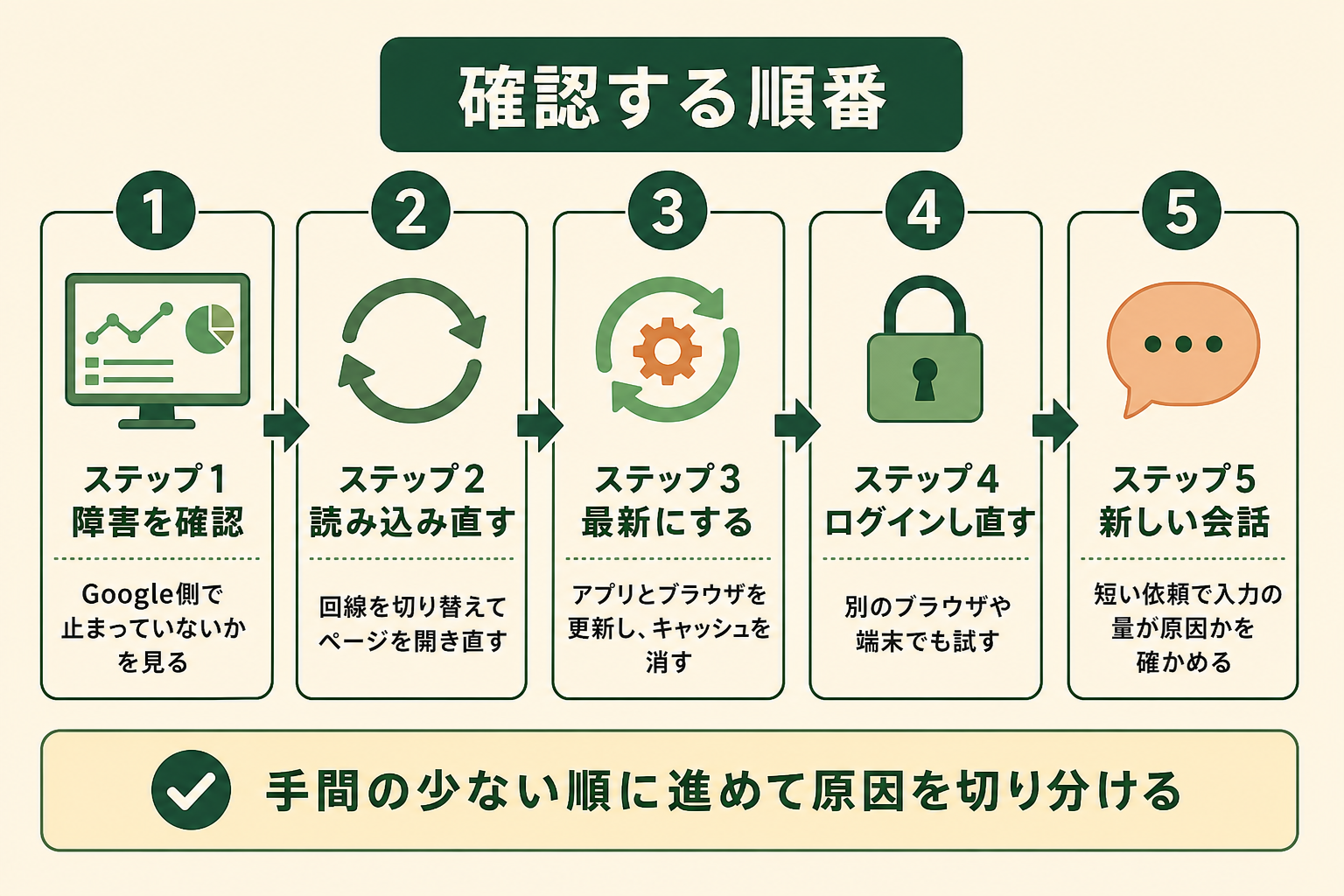
原因が分からないときは、手間の少ない確認から順に進めます。次の5つのステップで、多くのエラーは原因を絞り込めます。
ステップ1|Google側の障害がないか確かめる
まず、自分の環境ではなくGoogle側で障害が起きていないかを確かめます。Google Workspaceのステータスダッシュボードには、Geminiの稼働状況も掲載されています。障害が出ていれば、自分で操作しても直らないため、復旧を待ちます。障害が出ていないのに同じエラーが続く場合は、原因が自分の環境にある可能性が高いため、次のステップへ進みます。
ステップ2|通信を確かめてページを読み込み直す
回線が一時的に途切れると、送信した依頼が届かずにエラーになります。ページを読み込み直し、Wi-Fiとモバイル回線を切り替えて試します。会社のネットワークやVPNを使っている場合は、通信の制限で接続が切れていないかも確認します。
ステップ3|アプリやブラウザを最新にする
アプリやブラウザが古いと、Gemini側の更新に追いつけずにエラーが出ることがあります。スマホのアプリはストアから更新し、ブラウザは最新版にします。それでも直らなければ、ブラウザのキャッシュとCookie(閲覧の記録)を消してから開き直します。
Chromeでは、設定の「プライバシーとセキュリティ」から閲覧履歴データの削除を開き、キャッシュとCookieを選んで削除します。Androidのアプリは、端末の設定のアプリ一覧からGeminiを選び、ストレージのキャッシュを削除します。
ステップ4|ログインし直して別の環境で試す
一度ログアウトしてから、同じGoogleアカウントでログインし直します。別のブラウザや端末で同じ操作を試し、そこで動くなら、元の環境のアプリやブラウザに原因があると判断できます。ブラウザのシークレットウィンドウで開くのも有効です。拡張機能が既定で無効になるため、シークレットウィンドウでだけ動く場合は、入れている拡張機能が通信を妨げている可能性があります。
ステップ5|新しい会話で短い依頼から試す
長い会話や大きなファイルを扱っているときは、新しい会話を始めて短い依頼を送ってみます。短い依頼で返事があるなら、入力の量が原因です。資料を分けて渡すか、要点だけを新しい会話に引き継ぐと、作業を続けられます。引き継ぐときは、元の会話で「ここまでの結論と残りの作業を箇条書きでまとめて」と頼み、その要約を新しい会話の最初に貼ります。前提を説明し直す手間が省け、入力の量も小さく保てます。
状況別のGeminiエラーの実践的な対処法
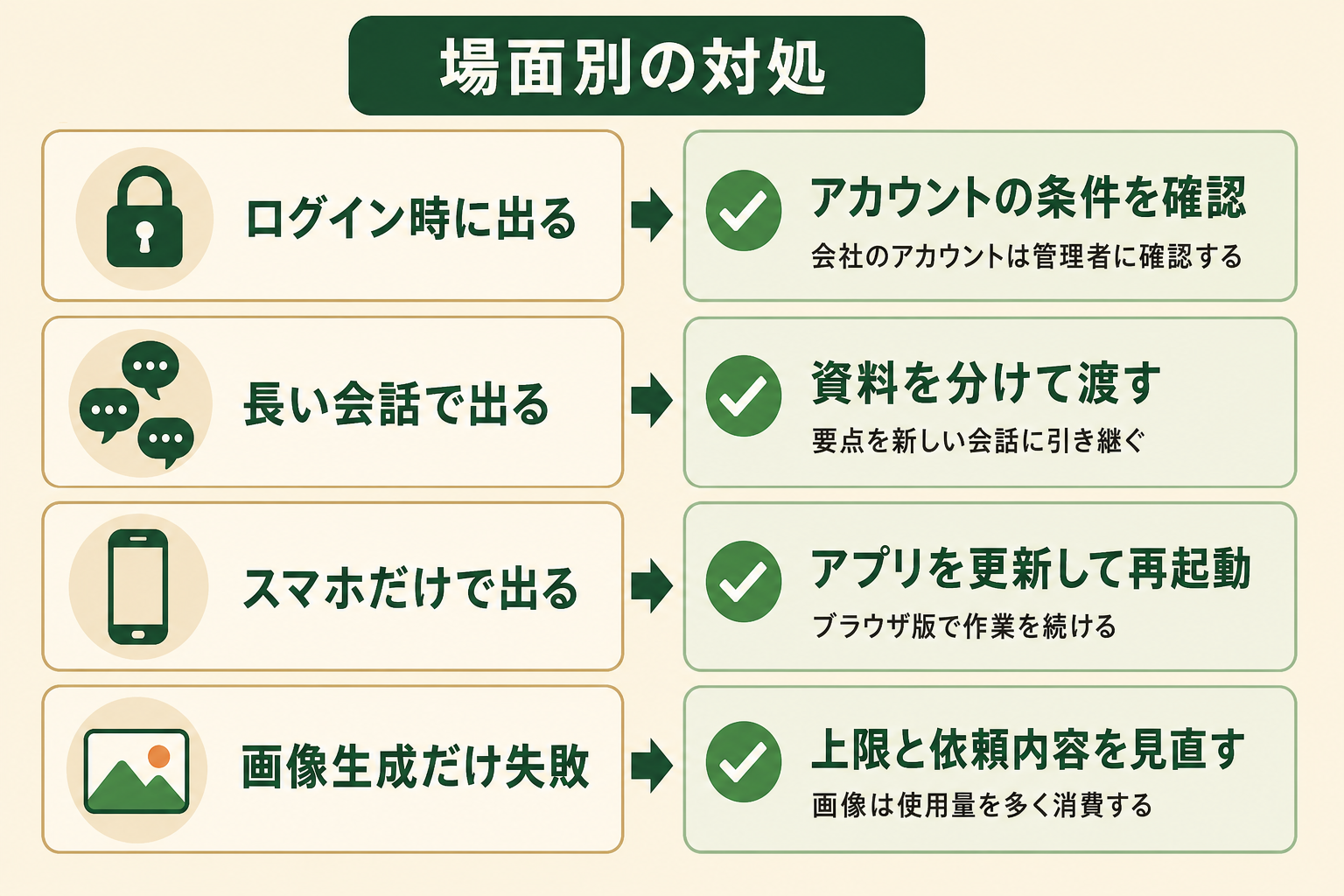
エラーが出た場面が分かっている場合は、手順を最初からたどるより、場面に合った対処から試すほうが早く解決します。
AIエージェントを「どう作り、どう育てるか」を、GiftX記事制作エージェントの実物で解説。


ログインや画面を開くときに出る
アカウントの条件を確かめます。Googleのヘルプでは、個人のGoogleアカウントは13歳以上(国によって異なる)、仕事用のアカウントは18歳以上が条件とされています。会社や学校のアカウントは、管理者がGeminiの利用を有効にしていないと使えません(出典: support.google.com)。会社のアカウントで開けない場合は、自分では解決できないため、社内の管理者に確認します。個人のアカウントに切り替えると開ける場合は、アカウントの条件が原因だと判断できます。
長い会話や大きなファイルで出る
1回の会話で読み込める量には上限があり、無料版は3.2万トークン、Google AI Plusは12.8万トークン、ProとUltraは100万トークンとされています(2026年10月時点、出典: support.google.com)。上限を超える資料を読ませると、途中で処理に失敗しやすくなります。資料を章ごとに分けるか、新しい会話で要点だけを渡します。
上限に達したと表示される
使用量の上限に達した場合は、エラーではなく上限の案内が表示されます。表示された回復時刻まで待つか、有料プランならFlash-Liteに切り替えて会話を続けます。上限の仕組みは、5時間ごとに回復する枠と週ごとの上限の2段構えです。
関連記事:Geminiの制限とは?5時間・週ごとの上限と無料・有料プランの違い
画像生成の依頼だけが失敗する
画像生成は、文章の作成より多くの使用量を消費します。上限に達していないか確かめたうえで、依頼の内容が利用方針に触れていないかも見直します。方針に合わない依頼は、エラーではなく断りの返答になることがあります。
関連記事:Geminiで画像生成ができない原因と対処法|症状から確認先を絞る
スマホのアプリだけで出る
パソコンのブラウザでは動くのにスマホのアプリだけで失敗する場合は、アプリ側の問題と考えられます。アプリを最新版に更新し、端末を再起動します。それでも直らなければ、アプリのキャッシュを消すか、ブラウザ版のGeminiで作業を続けます。省電力モードやデータ通信の節約設定が、アプリの通信を制限していることもあるため、あわせて設定を確認します。
Geminiのエラー番号の仕組み|1076などの数字を読むときの注意
「エラーが発生しました(1076)」のように、メッセージの後ろに番号が付くことがあります。ただし、Googleはこれらの番号が何を意味するかを公式には公開していません。
番号は原因ではなく手がかりとして使う
インターネット上には番号ごとの原因をまとめた情報もありますが、公式の説明ではないため、番号だけで原因を決めつけないほうが安全です。
番号は原因の答えではなく、問い合わせのときに状況を伝える手がかりとして使います。同じ番号が繰り返し出る場合は、番号、発生した時刻、使っていた端末とブラウザ、直前の依頼の内容を記録しておきます。記録があれば、社内の管理者やGoogleに報告するときに状況を正確に伝えられます。
同じ番号でも、ある人は通信の問題で、別の人は入力の量が原因だったということも起こり得ます。番号で検索して見つけた対処法を試すより、前の章のステップ1から順に確かめるほうが、結果的に早く解決することが多くなります。
報告するときに伝えること
報告は、Geminiのアプリにあるフィードバックの送信機能から行えます。エラーが出た会話を開いたまま送ると、Google側で状況を確認しやすくなります。会社や学校のアカウントで利用している場合は、Googleへ直接報告する前に、まず社内の管理者に相談します。管理者側の設定が原因であれば、社内で解決できるためです。
全国8,000人調査で、AIの活用方法によって生産性向上に約3.8倍の差が生まれることが判明。


Gemini APIのエラーコード|主な番号の意味と対処
プログラムからGeminiを呼び出すGemini APIでは、エラーがHTTPのステータスコードで返ります。こちらは意味が公式に定められているため、番号から原因を判断できます。下表はGemini APIのエラーコード一覧から、よく出るものを抜き出したものです。
| コード | 主な意味 | 対処 |
|---|---|---|
| 400 | 依頼の形式が正しくない、前提条件を満たしていない | 送信内容と支払いの設定を確認する |
| 403 | APIキーに権限がない | キーの権限とプロジェクトを確認する |
| 404 | 指定したモデルや資源が見つからない | モデル名と指定先を確認する |
| 429 | 回数や量の上限を超えた | 時間を空けて再試行する |
| 500 | サーバー内部の予期しない問題 | 再試行し、続く場合は問い合わせる |
| 503 | 一時的に混み合っている、停止している | 時間を空けて再試行する |
Googleは、429と503は待ち時間を少しずつ延ばしながら再試行し、400や403のように依頼側に原因があるエラーは、同じ内容で再試行しないよう案内しています。APIの稼働状況は、Google AI Studioのステータスページで確認できます。
関連記事:Gemini API の料金を3ケースで試算|無料枠の範囲とコストを抑える設定
AIエージェント導入で陥りがちな3つの落とし穴
エラーへの対処を覚えても、AIの使い方そのものが変わらなければ、止まるたびに人が手を止めて対応する状況は続きます。業務にAIを取り入れる企業がつまずきやすい点を3つ挙げます。
落とし穴1|すべての作業を1つのチャットに頼る
調べもの、資料の読み込み、画像の作成まで1つのチャットで続けると、エラーや上限で止まったときに作業全体が止まります。止まっても影響の小さい形に作業を分けておかないと、AIへの依存が業務の弱点になります。
落とし穴2|ツールの比較で検討が止まる
どのAIが止まりにくいかを比べているうちに、業務で試す段階に進めないケースがあります。どのAIにも障害や上限はあるため、比較だけで正解は決まりません。
落とし穴3|毎回人が指示を出す使い方のままにする
チャットで都度指示を出す使い方では、エラーが出るたびに人が対応する必要があります。業務の流れにAIを組み込み、失敗したときの再実行まで仕組みにしておかないと、手間は減りません。
スモールスタートで1業務をAIエージェントに任せる
まずは件数が多く手順の決まった1業務を選び、AIエージェントに任せるところから始めるのが確実です。1業務で失敗時の扱いまで決めておけば、次の業務にも同じ形で広げられます。GiftXでは、こうしたスモールスタート前提のAIエージェント構築を1業務単位から伴走支援しています。詳細はAIエージェント構築支援サービスをご覧ください。
Geminiのエラーに関するよくある質問
「エラーが発生しました。もう一度お試しください」は何が原因ですか?
一時的な通信の問題や、Google側の混雑で出ることが多い表示です。ページを読み込み直して同じ依頼を送り、続く場合は障害情報、アプリの更新、ログインのし直しの順に確かめます。
エラー1076の対処法はありますか?
1076などの番号の意味は、Googleが公式に公開していません。番号に関係なく、障害の確認、通信の確認、アプリの更新、ログインのし直し、新しい会話での再試行の順に試します。
エラーで会話の履歴は消えますか?
エラーになった依頼への回答は作られないため、同じ依頼をもう一度送る必要があります。それまでの会話が残っているかは、会話の一覧を開いて確かめます。長い文章を入力するときは、送る前に手元にコピーしておくと、入力し直す手間を防げます。
会社のアカウントでだけGeminiが使えないのはなぜですか?
会社や学校のアカウントは、管理者がGeminiの利用を有効にしている必要があります。仕事用のアカウントは18歳以上という条件もあるため、社内の管理者に設定を確認してください。
何度試してもエラーが直らないときはどうすればよいですか?
別の端末やブラウザでも同じエラーが出るなら、Google側の問題の可能性があります。障害情報を確かめ、時間をおいてから試します。それでも続く場合は、アプリのフィードバック機能から状況を報告します。
まとめ|Geminiのエラーは原因を切り分けてから対処する
Geminiの「エラーが発生しました」は、障害、通信やアプリ、アカウントの条件、入力の量や上限のいずれかで起きます。表示される番号の意味は公開されていないため、番号ではなく、障害の確認から新しい会話での再試行までを順に確かめるのが近道です。ログイン時に出る場合はアカウントの条件、長い会話で出る場合は入力の量を疑います。止まるたびに人が対応する使い方を変えたい場合は、まず1業務をAIエージェントに任せるところから始めてください。
AIエージェントの業務活用をご検討の方へ
本記事で紹介したGeminiのような生成AIを、自社の業務に組み込んで具体的に活用したいとお考えの方は、ぜひGiftX AIエージェント構築支援までお問い合わせください。
GiftX AIエージェント構築支援では、貴社の業務に合わせて1業務単位のスモールスタートから本番運用まで、AIエージェント構築をワンストップで支援します。ユースケースの洗い出しから、PoC、本番運用、社内ナレッジ化まで伴走します。
AI活用にご関心のある方は、ぜひ一度ご相談ください。
▶ GiftX AIエージェント構築支援の詳細・お問い合わせはこちら