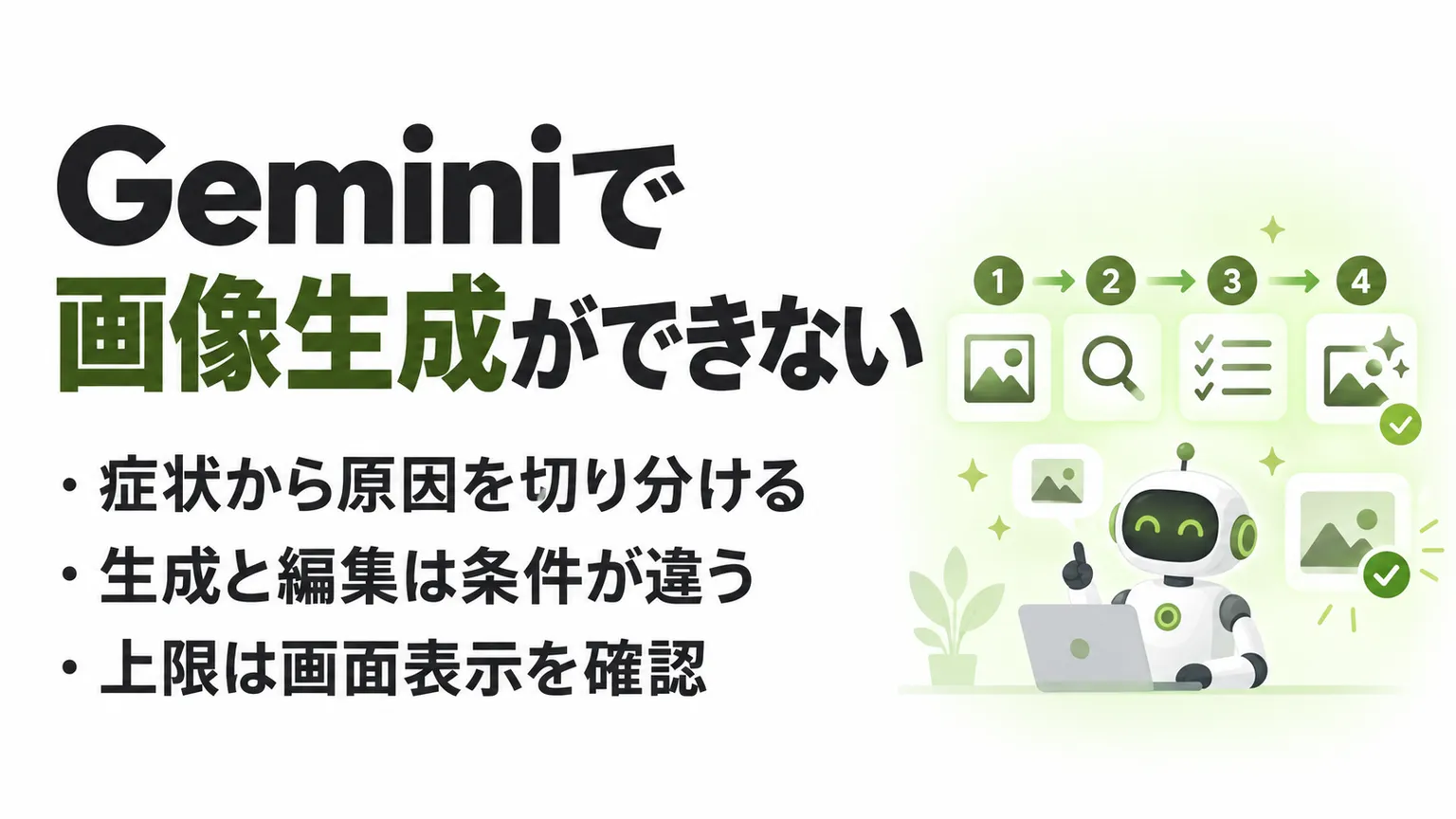


Geminiで画像生成ができない原因を症状から切り分ける
Geminiの画像生成トラブルは、利用条件、依頼内容、利用上限、接続の状態に分けて確認します。
同じ「できない」でも、入口が表示されない状態と、送信した後に拒否される状態では対処が異なります。最初からアプリの再インストールを繰り返さず、表示されたメッセージと、どの操作で止まったかを記録しましょう。
関連記事:Geminiとは?できること・料金プラン・モデル体系とChatGPTとの違い
最初に確認する症状別の診断表
いまの状態に最も近い行を選び、確認先を一つずつたどります。下表は原因を確定するものではなく、確認する順序を決めるための目安です。
| 症状 | 最初に確認する項目 | 次に取る行動 |
|---|---|---|
| 画像を作る入口が見つからない | ログイン中のアカウント、利用する画面、対象地域 | 公式の利用条件と画面の案内を照合する |
| 文章だけが返る | 画像を作る指示になっているか | 単純な新規画像の指示で試す |
| 内容を理由に断られる | 拒否メッセージと依頼内容 | 問題のある内容を外し、目的を見直す |
| 上限に達したと表示される | 上限の対象と回復時刻の案内 | 指定された回復を待つ |
| 読み込み中のまま進まない | 別の依頼や別の接続でも起きるか | 送信状態を確かめ、環境を一つずつ変える |
| 新規生成はできるが編集できない | 画像編集の利用条件、添付画像 | 生成と編集を分けて確認する |
原因を分けるため、試した時刻も残します。上限の表示があるのにプロンプトだけを何度も書き換えると、何を試したか分からなくなります。
GeminiアプリとAPIを先に見分ける
ブラウザーやスマートフォンでGeminiと会話している場合は、まずアプリ向けの手順を確認します。Google AI Studioや自作プログラムから呼び出している場合は、モデル名やエラーコードを確認するAPI側の切り分けが必要です。
画面が似ていても確認する設定は同じとは限りません。この記事ではアプリでの診断を先に説明し、APIの確認点を後半で分けて扱います。
Geminiで画像生成ができないときの対処手順
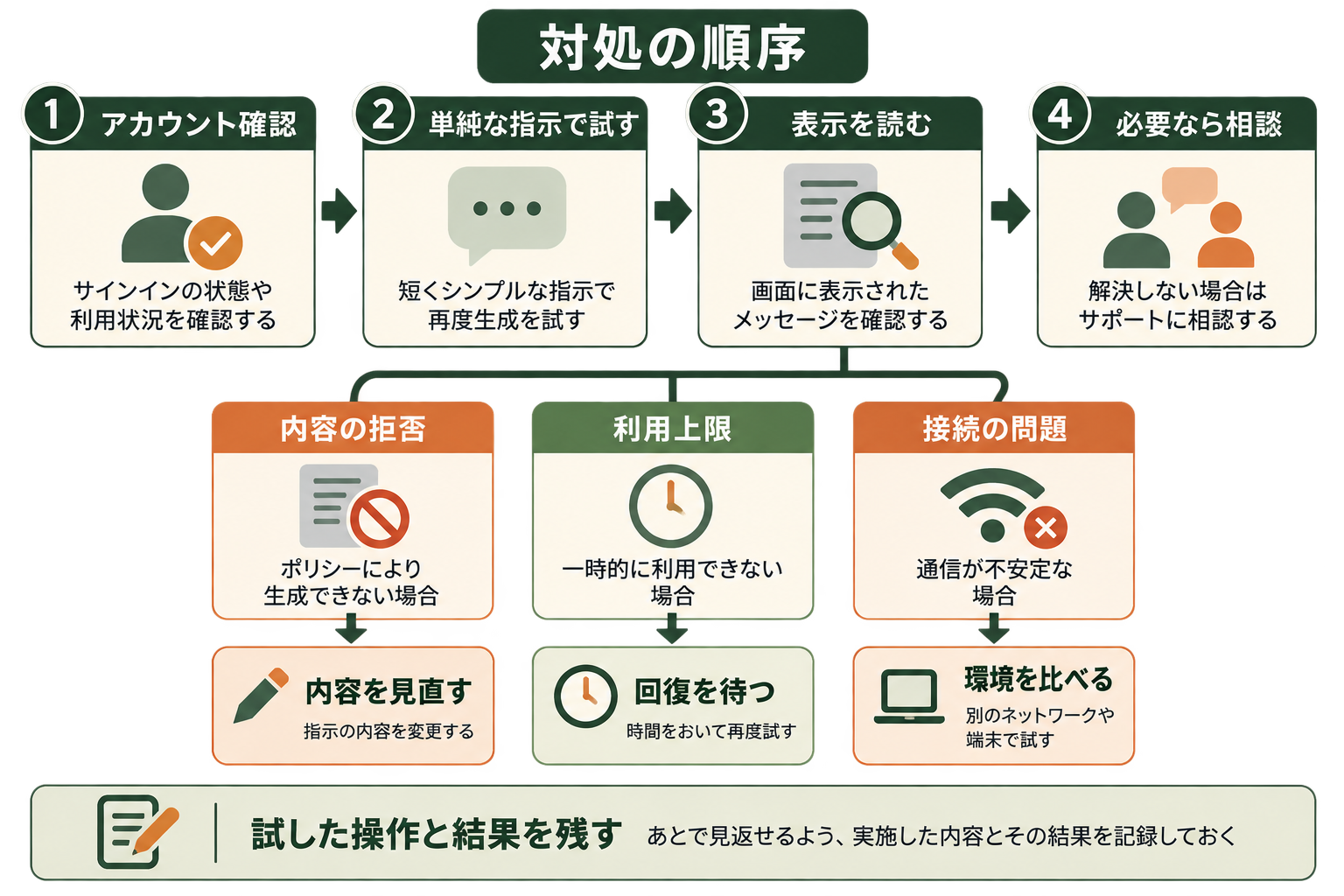
次の順序で、利用条件、単純な依頼、エラーの表示、接続環境を確認します。一度に複数の設定を変えず、試す前と後で変わった点を残すと、相談が必要になった場合も状況を伝えやすくなります。
ログイン中のアカウントと利用画面を確かめる
画面のプロフィールから、使う予定のGoogleアカウントでログインしているか確認します。個人用と仕事用を同じブラウザーで使っている場合は、意図しないアカウントを選んでいないかも見直してください。アカウントの種類を確認するだけなら、認証情報を他人へ渡す必要はありません。
Googleの画像生成ヘルプは、ログインや対応する言語・地域などの条件を案内しています。入口がない場合は、自分の年齢・アカウント種別・利用地域をこの条件と照合します。年齢情報を偽ったり、別人のアカウントを借りたりして制限を避ける方法は、確認手順に含めません。
続いて、Web版かスマートフォンアプリかを記録します。公式ヘルプのパソコン向け手順では画像のメニューが案内されていますが、別の端末でも同じ位置にあるとは限りません。自分が使う端末のタブに切り替え、画像を作成する入口を探しましょう。
古い解説にあるボタン名が見つからないだけでは、機能が使えないと断定できません。検索で見つけた画面写真に合わせて設定を変更するより、現在の画面と公式手順を照合するほうが確認範囲を狭められます。
単純な新規画像のプロンプトで試す
画像の入口を開ける場合は、新しい会話で、添付なしの短い依頼を試します。「画像について説明して」ではなく、何を描いてほしいかを明確にしてください。最初の確認では人物や実在のロゴ、長い文字列などを含めず、条件を少なくします。
たとえば「白い背景に、青いマグカップが一つ置かれた画像を生成してください。文字は入れないでください」と依頼します。これは切り分け用の入力例であり、この文面で必ず生成に成功するという意味ではありません。実際の出力と、表示された案内を確認して判断します。
単純な依頼で画像が出るなら、元の依頼に戻り、構図、色、背景などを一項目ずつ加えます。変更をまとめて戻すと、どの条件を加えた時点で止まったのか分かりません。画像の作成そのものが動くかを確認してから、完成形へ近づけましょう。
一方、単純な依頼でも同じエラーが出るなら、プロンプトだけを直し続けず、次の確認へ進みます。結果が文章だった場合も、その文章が作成方法の説明なのか、機能を使えないという案内なのかを読み分けます。
関連記事:Geminiの画像生成でできること|無料の上限と商用利用まで整理
拒否と利用上限のメッセージを分けて読む
依頼内容を理由に断られた場合は、何が問題として示されているかを確認します。内容の制限と通信の失敗は別の問題なので、接続を変えるだけで解決すると考えないようにしましょう。表現を隠して同じ内容を通そうとするのではなく、作りたい画像の目的や要素を見直します。
具体的な改善として、本人の同意や利用目的が曖昧な人物画像なら、人物を使わない構図にするなど、問題になった要素自体を外します。削除した内容と残した内容を分けて記録すると、完成物に必要な条件も整理できます。許可されるか不明な依頼を大量に試すことは、診断の近道にはなりません。
「上限」や回復までの待ち時間が示された場合は、その表示に従います。Geminiアプリの使用量の案内では、利用する機能や処理の複雑さなどが使用量に影響すると説明されています。記事で見た固定回数を自分の上限だと決めつけず、現在のアカウントの表示を優先してください。
回復時刻が表示されていれば記録し、次に確認する時刻を決めます。表示がない場合は、公式ヘルプで対象機能の制限を確認し、画像以外の利用枠の説明と混同しないようにします。
AIエージェントを「どう作り、どう育てるか」を、GiftX記事制作エージェントの実物で解説。


接続とブラウザーの影響を順に確認する
内容や上限の案内がなく、読み込みが終わらない場合は、いったん会話の履歴を見て、結果が既に作成されていないか確認します。同じ依頼を連打すると、どの送信への応答か分からなくなるため、進行中の処理を確認してから次を試しましょう。
未送信の文章を控えたうえで、画面の再読み込みやアプリの再起動を試します。続いて、組織のルールで許される範囲で別のブラウザーや接続を使い、同じアカウント・同じ単純な指示で結果を比べます。これは環境の影響を調べる一般的な切り分けで、Gemini固有の復旧を保証する操作ではありません。
拡張機能の影響を調べる場合も、一つずつ確認します。業務用端末の保護機能を無断で停止したり、管理者が指定した接続制限を迂回したりしないでください。複数の環境で同じ状態なら、その結果を添えて管理者やサポートに相談するほうが原因を絞りやすくなります。
いきなり全履歴やサイトデータを削除する必要はありません。削除するとログイン状態などが変わり、確認条件が増えます。まず影響の小さい操作から試し、変更前の状態へ戻せるようにしておきます。
直らない場合は診断メモを作って相談する
解消しない場合は、次の項目を一つのメモにまとめます。画面写真を使うなら、メールアドレスや他の会話、添付ファイルに含まれる個人情報が写っていないか確認してください。
- 発生した時刻と、Web版・アプリ・APIのどれを使ったか
- 個人用・仕事用・学校用のアカウント種別
- 新規生成と画像編集のどちらで止まったか
- 画面に出たエラーメッセージの正確な文面
- 単純な依頼でも再現するか、別環境で結果が変わるか
- 既に試した操作と、それぞれの結果
このメモがあれば、「何となく使えない」という相談から、再現する条件を共有する相談に変えられます。機密の画像や会話全文をそのまま送らず、現象を説明するのに必要な範囲に絞りましょう。
仕事用・学校用は、まず管理者が確認できる設定や利用条件を尋ねます。個人で報告する場合は、Geminiの問題報告とフィードバックの手順を利用できます。送信内容を確認し、原因の推測と実際に確認した結果を分けて書くことが重要です。
Geminiの画像生成と編集で異なる利用条件
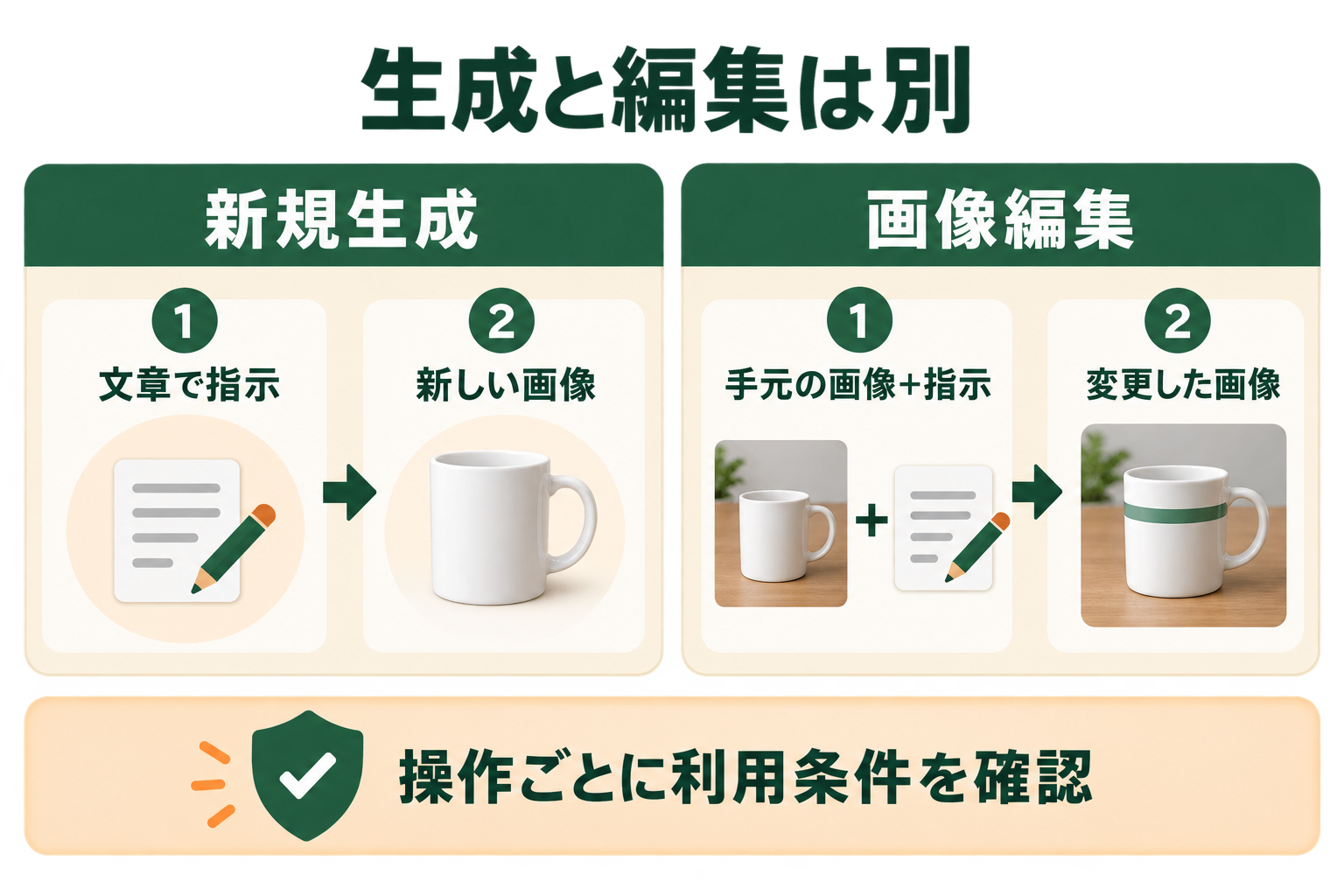
画像生成の条件を満たしていても、アップロードした画像の編集まで同じ条件とは限りません。作りたい操作、年齢、アカウント種別を分けて確認すると、使えない機能のために関係のない設定を変更する手間を減らせます。
新規生成とアップロード画像の編集を分ける
2026年9月に確認したGoogleの公式ヘルプでは、個人アカウントでの画像生成は13歳以上、または居住国で適用される年齢が条件です。一方、画像編集は18歳以上と案内されています。学校用アカウントについては条件が異なる場合があるため、同じ年齢だけで判断しないでください。
「画像は作れたのに、写真を渡すと使えない」というときは、生成から編集へ操作が変わっていないか確認します。年齢条件を満たしている場合も、添付ファイルや依頼内容に原因がないか、単純な新規生成と比べて見ていきます。
| 試したい操作 | 確認する内容 |
|---|---|
| 文章から新しい画像を作る | 画像生成の対象年齢、言語、地域、ログイン状態 |
| 手元の画像をアップロードして変える | 画像編集の条件と、添付した内容 |
| 組織のアカウントで使う | 組織の利用条件、ライセンス、管理者の設定 |
表の項目をすべて満たしても、どの依頼でも生成されるわけではありません。条件の確認と、個別の依頼に対する応答の確認は、別々に行います。
個人用と仕事用・学校用で確認先を変える
仕事用・学校用アカウントのGeminiの案内では、利用できる機能や保護の扱いがライセンスなどによって異なることが説明されています。個人アカウントで使えたという結果だけで、組織側でも同じ機能が有効だとは判断できません。
管理者への相談では「画像機能を有効にしてほしい」とだけ伝えるより、対象のアカウント種別と、生成・編集のどちらが使えないかを伝えます。個人アカウントへ組織の画像を移して試す前に、その利用が許されているかも確認しましょう。
また、有料の契約へ変更すれば、年齢条件や内容の制限までなくなるとは考えないでください。契約の見直しを検討するのは、症状が利用量に関する制限だと確認してからです。原因を特定せず契約だけを変えても、狙った機能を使えるか判断できません。
Gemini APIで画像生成ができない場合の確認点
APIから使っている場合は、画面の表示言語やアプリの再起動より先に、レスポンスのエラー内容を確認します。モデルが対応する出力、認証、リクエストの書式、利用枠のいずれで止まっているかを見分けることが出発点です。
全国8,000人調査で、AIの活用方法によって生産性向上に約3.8倍の差が生まれることが判明。


エラーコードと詳細メッセージを一緒に読む
Gemini APIのエラー解説とトラブルシューティングを参照し、番号だけでなく詳細文を確認します。下表は代表的な確認先です。
| エラー | 確認する方向 | 対処の考え方 |
|---|---|---|
| 400 | リクエストの書式やパラメーター | モデルとAPIバージョンに合う入力へ直す |
| 403 | 認証や権限 | 利用するプロジェクトと認証設定を確認する |
| 429 | レート制限やクォータ | 詳細に応じ、呼び出し頻度や利用枠を確認する |
| 503 | 一時的な過負荷など | 公式の案内に沿って間隔を空けて再試行する |
入力や権限の問題を直さずに自動再試行を続けても、同じ失敗を繰り返します。ログを共有するときは、APIキーや認証ヘッダーを取り除いてください。
画像対応モデルとプロジェクトの利用枠を確かめる
画像生成の公式ドキュメントで、選んだモデルとリクエストが画像出力に対応しているかを確認します。テキストで画像の説明が返っただけなら、画像データが返っているのか、受け取る側の処理が画像を取り出しているのかも調べましょう。
レート制限の案内を使い、対象プロジェクトの現在の枠を確認します。アプリ向けの記事に書かれた回数をAPIへ流用せず、使用中のモデルとプロジェクトの情報で判断してください。
Geminiで画像生成ができないときのよくある質問
ここでは、原因を調べる際に迷いやすい点を整理します。機能や条件は変わるため、画面の案内と、対象となる機能の公式ヘルプを合わせて確認してください。
日本語のプロンプトだから生成できないのでしょうか
日本語を使ったことだけで原因を決めつけず、画像を作る指示が明確か確認します。「絵を考えて」ではなく、何を描いてほしいかを短く指定して試しましょう。言語を変える前に、拒否や上限の表示がないかも読みます。特定の言語へ変えれば内容の制限がなくなるわけではありません。
昨日まで使えたのに今日は使えないのはなぜですか
上限、接続、ログイン中のアカウントなど、昨日と今日の条件を比べます。機能の変更や一時的な不具合の可能性もありますが、推測だけで原因を決めないことが大切です。昨日成功した依頼と同程度の単純な内容でも止まるか確認し、結果と表示されたメッセージを残しましょう。
画像生成の上限は何時に回復しますか
自分の画面に回復時刻や待ち時間が示されていれば、それを優先します。ほかの機能で説明されている時間単位を、画像生成にもそのまま当てはめないでください。時刻が分からない場合は対象機能の公式ヘルプを確認し、上限表示が続く間は同じ依頼を送り続けないようにします。
画像の編集だけできない場合はどうすればよいですか
まず新規生成と画像編集の利用条件を分けて確認します。そのうえで、アップロードした画像と編集依頼の内容を見直しましょう。添付なしの新規生成が動くか比較すると、どの操作で止まるかを説明しやすくなります。組織の画像を使う場合は、試行のために別アカウントへ移す前に利用ルールを確認してください。
時間を置けば必ず直りますか
待つことが候補になるのは、上限の回復待ちや一時的な障害などの場合です。年齢や権限、入力内容の問題なら、時間を置くだけでは原因に対処できません。表示された案内を読み、待つ理由と次に確かめる時刻を決めます。何度試しても同じ状態なら、診断メモを添えて相談しましょう。
AIを使ったコンテンツ制作で陥りがちな3つの落とし穴
画像が生成できる状態に戻っても、完成物として使えるかを判断する工程は残ります。出力が得られたことと、目的に合うコンテンツが完成したことを分けて考えましょう。生成の担当だけを決め、確認や修正を誰が行うか曖昧にすると、最後の仕上げで作業が止まりやすくなります。
外注費だけで制作量を決めてしまう
すべてを外注すると、本数を増やす際に費用が壁になることがあります。企画や最終判断など任せたい工程を整理し、社内で続けられる範囲と分担することが先決です。
兼任担当者だけで制作を回そうとする
指示の作成から修正まで一人が抱えると、通常の作業と重なったときに止まりやすくなります。完成見本と確認項目を共有し、引き継げる形にしておきましょう。
AIの出力をそのまま完成品と考える
画像が出ても、文字や構図、伝えたい内容が適切かは別に確認が必要です。出力の取得を終了条件にせず、人が確認して修正する工程まで制作手順に含めます。
検証工程を持ったうえで、まず1コンテンツを型にする
最初は一つの制作物を選び、入力する条件、完成の基準、確認担当を決めます。画像なら、使う場所と伝えたい内容を先に共有し、生成後にその条件へ照らして確認する流れを作りましょう。つまずいた際の診断メモも残せば、次の担当者が同じ確認をやり直す負担を減らせます。
GiftXでは、検証工程を含めたコンテンツ制作を1コンテンツ単位から伴走支援しています。詳細はAI活用コンテンツ制作支援をご覧ください。
Geminiの画像生成トラブルのまとめ
Geminiで画像生成ができないときは、入口がない、内容を拒否された、上限が出た、接続が止まったという症状を分けます。アカウントを確認し、単純な依頼で試してから、表示された案内に沿って次の行動を選びましょう。
新規生成と画像編集、個人用と組織用、アプリとAPIでは確認点が異なります。試した操作を記録し、解決後は検証工程を含めて一つのコンテンツを作る手順を整えることが、継続して使うための出発点です。
コンテンツ制作のリソース・品質にお困りの方へ
AIを使い始めても、企画や出力の確認、修正を含めた制作体制が整わず、作業が止まっていませんか。
GiftXのAI活用コンテンツ制作支援では、企画・制作から専門チームの最終レビューまで支援し、内製化や体制移管まで見据えて進めます。制作したいものと、いま止まっている工程をお聞かせください。まずは1コンテンツから、検証を含む制作の型を整えましょう。
▶ GiftXのAI活用コンテンツ制作支援の詳細・お問い合わせはこちら