

Codex Webとは|ブラウザから指示してクラウドで作業するCodex
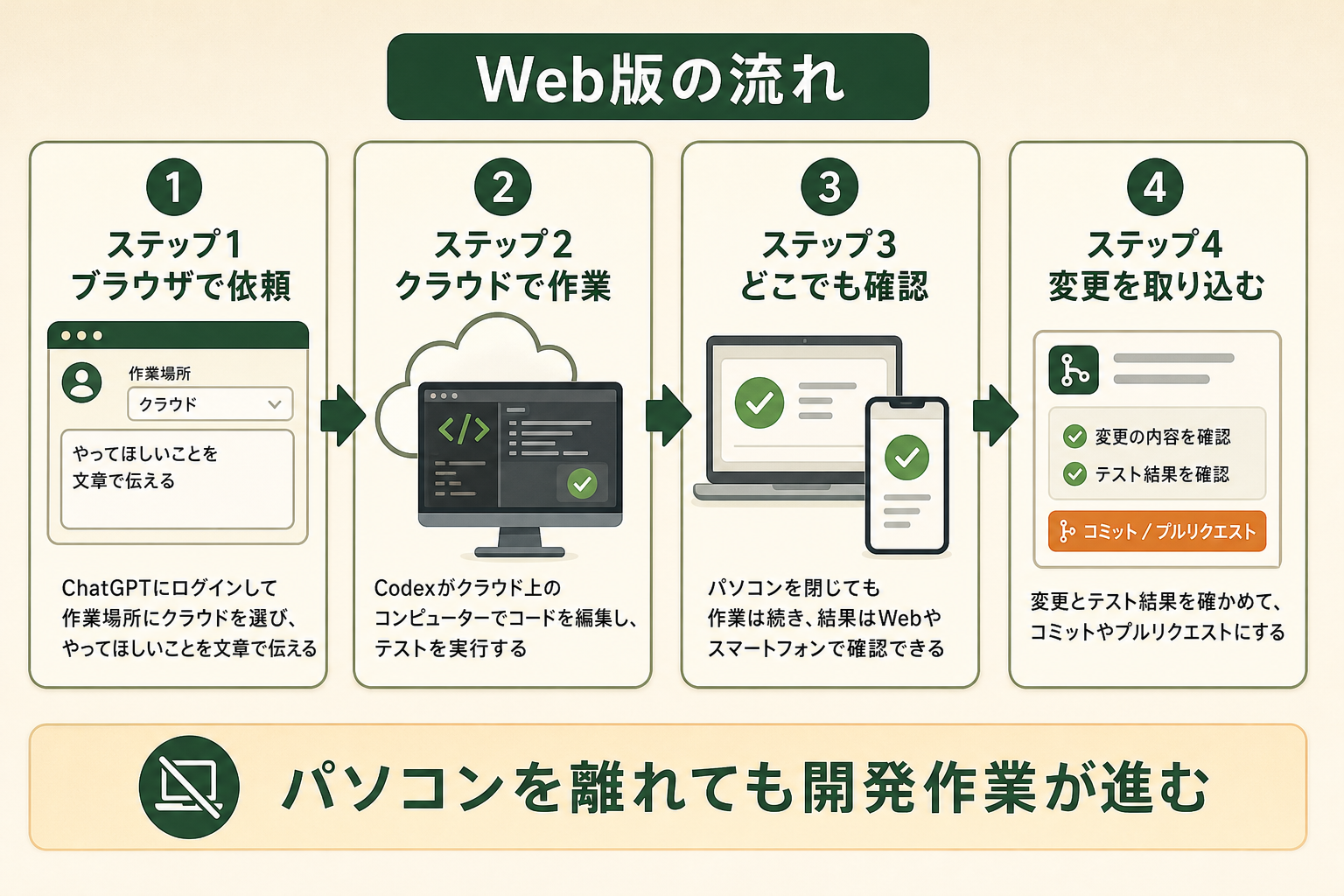
Codex Webとは、ブラウザ版のChatGPTからCodexのクラウド実行機能(Codex Cloud)を使う方法です。
OpenAIの公式ドキュメントによると、Codex CloudはOpenAIが管理するコンピューター上でコーディングのタスクを実行する仕組みで、準備した開発環境をもとに、デスクトップアプリ・Web・スマートフォンのどこからでも作業を始めたり続けたりできます(出典: openai.com)。ブラウザから使う場合は、ChatGPTにログインして新しいタスクの作業場所に「Cloud」を選ぶだけで、ソフトのインストールやターミナルの設定はいりません。
Codexそのものは、OpenAIのコーディング用AIエージェント(指示を受けて計画を立て、ファイルの編集やコマンドの実行まで自分で進めるAI)で、Web版は作業をクラウドに任せる入口にあたります。
関連記事:Codexでできることを一覧で整理|非エンジニアでも使える活用法まで
Codex Webでできること
Codex Webに頼めるのは、GitHub上のリポジトリ(ソースコードを保管する場所)を対象にした開発作業です。公式ドキュメントでは、不具合の調査から機能の追加まで幅広いタスクを任せられると説明されています。
- 不具合の調査と修正:エラーの原因をコードから探し、修正案を作って動作を確かめる
- 機能の追加や改修:仕様を文章で伝えると、関係するファイルを編集してテストを実行する
- テストやコマンドの実行:環境に入れたツールを使い、結果をまとめて報告する
- 変更の取り込み:変更内容とテスト結果を確認し、コミットやプルリクエストを作成する
- 別の端末での続き:Webで始めたタスクをスマートフォンやデスクトップアプリで確認し、追加の指示を出す
同じ環境から複数のタスクを始めても、作業中のファイルはタスクごとに分かれます。依頼を投げたあとは画面を閉じてよく、結果が出たころに戻って確認する使い方ができます。
デスクトップアプリ・CLI・IDE拡張との違い
Codexには、Web版のほかにデスクトップアプリ、ターミナルで動くCLI、エディターに組み込むIDE拡張があります。いずれも同じChatGPTアカウントで使えますが、作業が動く場所と得意な作業が異なります。下表は、作業する場所と向いている使い方の2点で4つの使い方を並べたものです。
| 使い方 | 作業する場所 | 向いている使い方 |
|---|---|---|
| Web版(Codex Cloud) | OpenAIのクラウド | パソコンを離れても進めたい作業、同じ準備で複数のタスクを回す作業 |
| デスクトップアプリ | 自分のパソコン(ローカル・Worktree)またはクラウド | ブラウザやアプリの画面操作を含む作業、複数のプロジェクトを並べて管理する作業 |
| CLI | 自分のパソコンのターミナル | 手元のファイルを使う作業。クラウドのタスクの開始や一覧の確認もできる |
| IDE拡張 | エディターの横 | コードを見ながら少しずつ直す作業 |
大きな違いは、Web版のタスクが手元のパソコンのファイルやログイン状態を使わない点です。クラウドのタスクは、クラウド環境に用意したリポジトリとツールだけで動きます。手元のデータを扱う作業はデスクトップアプリやCLIで、GitHubにあるコードの作業はWeb版で、と分けると迷いにくくなります。
Codex Webが向いている作業
開発の現場では、すでにAIの利用が広がっています。GiftXが実施した調査では、エンジニアの生成AI利用率は74.7%で、オフィス系7職種の中で最も高い結果でした。一方で、AIに業務を任せて自動で回す段階まで進んでいるエンジニアは5%にとどまり、7職種で最も低い水準です。
エンジニアがAIを使っている業務の上位を見ると、Codex Webに任せやすい作業と重なります。
| AIを使っている業務(エンジニア) | 利用している割合 |
|---|---|
| コード生成 | 30% |
| テストコードの作成 | 28% |
| バグ調査 | 27% |
| コードレビュー | 18% |
複数回答の設問で、職種内の回答者を母数にした割合です。コード生成やバグ調査は、仕様と確認方法を文章で渡せればクラウドに任せられる作業です。チャットで1回ずつ相談している作業を、Codex Webのタスクとして丸ごと渡すと、待ち時間を別の仕事に充てられます。
詳細な調査データは「ビジネス職生成AI活用実態調査(2026年版)」にてご覧ください。
CodexのWeb検索機能やSitesとは別のもの
「Codex Web」という言葉は、Codexが調べものに使うWeb検索機能や、Webサイトを作って公開するSitesを指して使われることもあります。Web検索機能は、Codexが作業中に情報を調べるために設定で有効にする機能です。本記事で扱うのは、ブラウザから使うクラウド版のCodexです。
関連記事:Codex の Web 検索を有効化する方法|config.toml の設定と環境別の手順
Codex Webの仕組み|クラウド環境とタスクの関係
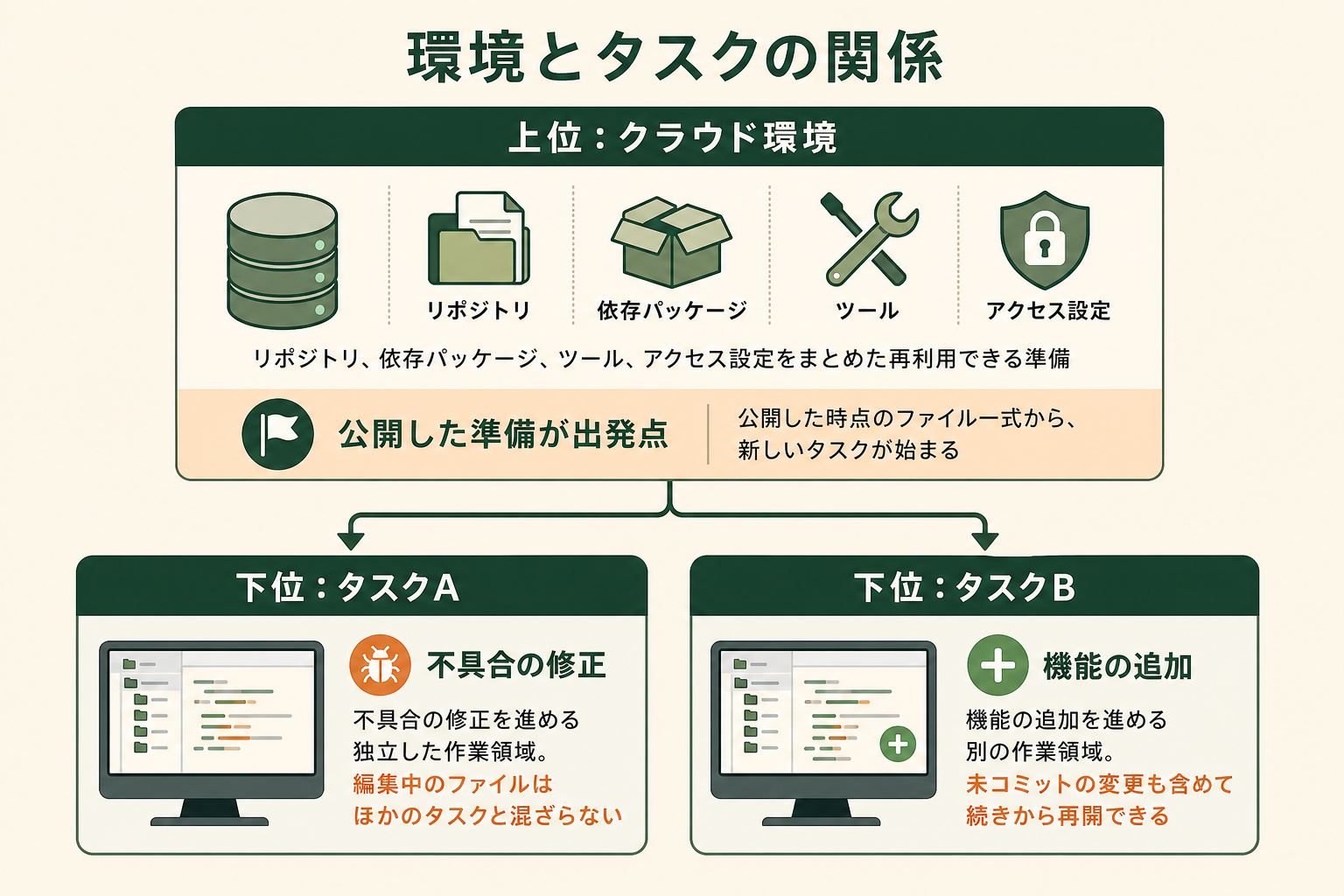
Codex Webを使いこなすには、「クラウド環境」と「タスク」の2つの単位を押さえておくと迷いません。環境は作業の準備をまとめたひな形で、タスクは環境から始める1件ごとの依頼です。
AIエージェントを「どう作り、どう育てるか」を、GiftX記事制作エージェントの実物で解説。


クラウド環境はリポジトリと準備手順をまとめたひな形
クラウド環境は、リポジトリ、依存パッケージ、ツール、アクセス設定をひとまとめにした再利用できる準備です。環境を作るときは、Codexがリポジトリを調べて必要なツールを入れ、テストを実行して準備がうまくいくかを確かめます。
確認が済んだ準備は、依存パッケージを入れる「インストールスクリプト」と、サービスを起動して動作を確かめる「スタートスキル」として記録されます。会話で「pnpmを入れてテストを実行して」のように伝えれば調整できるため、スクリプトを自分で書く必要はありません。
準備が整ったら「Publish(公開)」を選びます。公開した時点のファイル一式が、以降のタスクの出発点になります。設定を変えたときは編集してから「Republish」を選び、新しいタスクから反映されます。
タスクごとに独立した作業領域で動く
タスクを始めると、公開済みの環境から独立した作業領域が用意されます。同じ環境から複数のタスクを始めても、編集中のファイルが混ざることはありません。
既存のタスクは、コミット前の変更や追加で入れたツールを含めて自分のファイルを保ったまま続きを進めます。新しいタスクを始めても、別のタスクの未コミットの変更は引き継がれません。リポジトリの最新化はバックグラウンドで自動的に行われ、依存パッケージのキャッシュは残ります。
作業の状態は最長7日間復元でき、VMの性能はプランで変わる
タスクの作業状態は、最後に指示を送るか再開してから最長7日間復元できます。会話の履歴を残す期間とは別の話なので、残したい成果はコミットして保存しておきます。
タスクが動くVM(クラウド上の仮想マシン)の性能は、契約しているプランによって既定値が異なります。
| ChatGPTのプラン | vCPU | メモリ | ディスク |
|---|---|---|---|
| Plus、Edu Plus | 2 | 8GiB | 8GiB |
| Pro、Business、Enterprise | 4 | 16GiB | 32GiB |
| Edu、Edu Pro | 4 | 16GiB | 32GiB |
Enterpriseでは、より大きなVMやカスタム構成をOpenAIの担当チームに相談できます。ビルドに時間がかかるリポジトリでは、プランによる性能の差が待ち時間に表れます。
Codex Webの使い方|クラウド環境の作成から最初のタスクまで
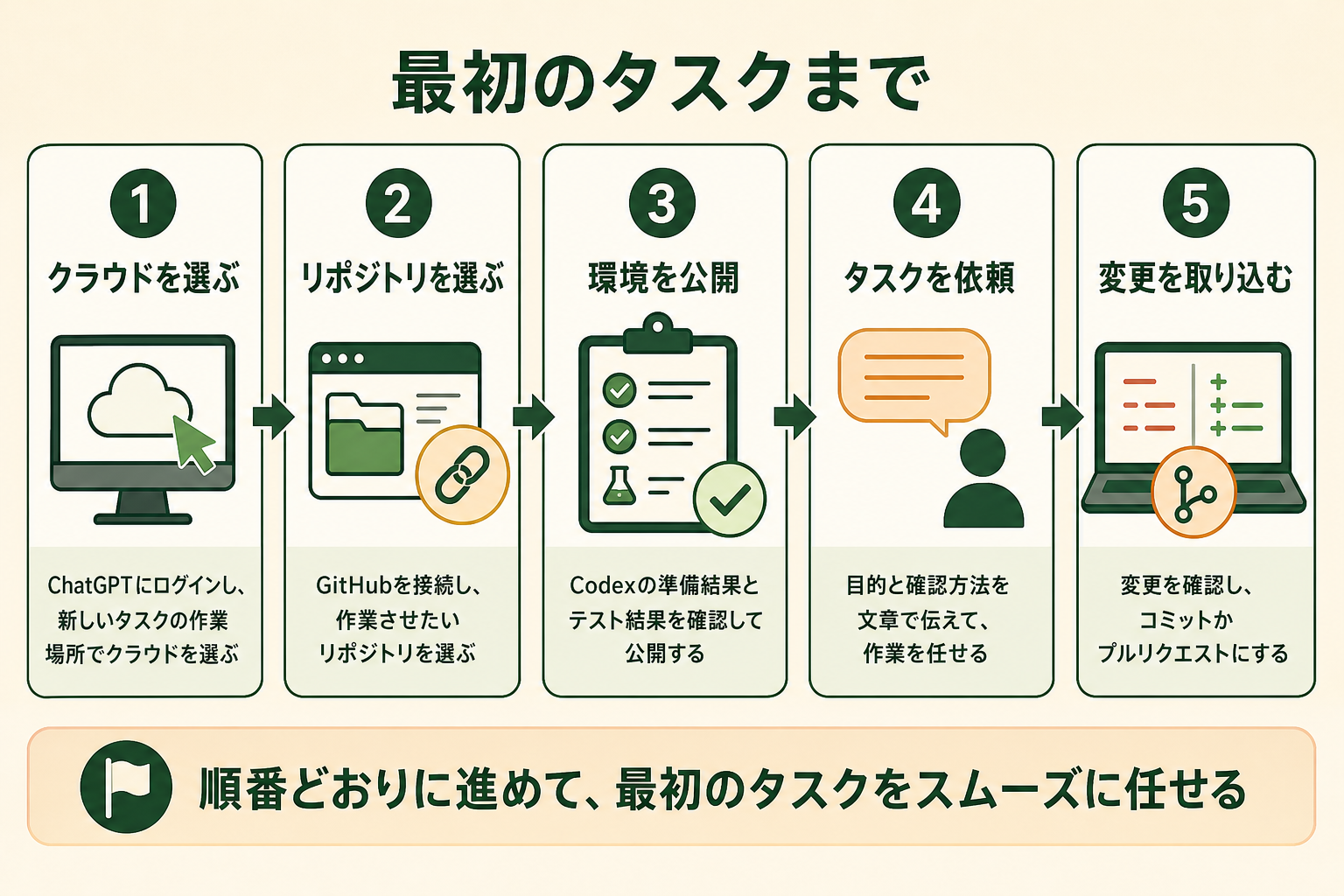
始める前に、Codex Webを使えるプランのChatGPTアカウントと、対象のリポジトリにアクセスできるGitHubアカウントを用意します。環境の作成はWeb版かデスクトップアプリで行い、スマートフォンでは作成済みの環境を選んでタスクを始めます。
ステップ1:ChatGPTにログインして作業場所にCloudを選ぶ
ブラウザでChatGPTにログインし、新しいタスクの「Work in」で「Cloud」を選びます。「Select environment」を開き、初めてなら「Create environment」を選びます。設定画面の「Codex Cloud」→「Environments」からも作成できます。
ステップ2:GitHubを接続してリポジトリを選ぶ
求められたらGitHubを接続し、作業させたいリポジトリを選んで「Get started」を押します。Codexがリポジトリを調べ、依存パッケージとツールを入れてテストを実行します。足りない情報やアクセス権があれば、Codexから質問が届きます。
関連記事:CodexとGitHubの連携手順|接続できない時の対処・料金・できること
ステップ3:準備の結果を確認して環境を公開する
準備の報告、設定、作成されたファイルを確認し、問題がなければ保存して「Publish」を選びます。「Environment published」と表示されれば、タスクに使える状態です。最初の準備に失敗したときは「Try again」で再試行できます。
ステップ4:タスクを依頼して結果を確認する
「Start a new task」を選び、やってほしいことを文章で伝えます。「ログイン画面のバリデーションエラーを直し、関連するテストを追加して実行して」のように、目的と確認方法まで書くと結果の手直しが減ります。
ステップ5:変更を取り込むか追加で指示する
変更されたファイルとテスト結果を確認し、直したい点があれば同じタスクで追加の指示を出します。納得できたらコミットするか、プルリクエストを作成してチームのレビューに回します。
開発チームでの任せ方の例
GiftXの開発チームでは、自社サービスのフロントエンドとバックエンドの開発にCodexを取り入れ、機能追加1件あたり平均2日かかっていた作業を平均半日に短縮しました(工数約75%削減)。仕様を伝えてコード生成とテスト作成を任せ、エンジニアはレビューと微調整に集中する分担です。Codex Webでも、この分担のまま依頼すると成果を確認しやすくなります。
全国8,000人調査で、AIの活用方法によって生産性向上に約3.8倍の差が生まれることが判明。


Codex Webの料金と使えるプラン
Codex自体は無料版やGoを含むすべてのChatGPTプランで使えますが、クラウドで動くCodex Webは無料版とGoには含まれません。日本向けの料金ページに表示された月額と、Codex Webの利用可否は次のとおりです(2026年10月時点、出典: chatgpt.com)。
| プラン | 月額(日本向け表示) | Codex Web |
|---|---|---|
| 無料版 | 0円 | 使えない |
| Go | 1,400円 | 使えない |
| Plus | 3,000円 | 使える |
| Pro | 16,800円から | 使える |
| Business | 料金ページで席の種類ごとに表示 | 使える(ワークスペースの設定による) |
| Enterprise | OpenAIへの問い合わせ | 使える(管理者が有効にした場合) |
提供開始時点では、標準のクラウド環境に追加のVM料金はかからず、モデルの利用分が通常のCodexの利用上限やクレジットから差し引かれると案内されています。長く動くタスクほど利用量は増えます。Enterpriseでは、クラウドの利用は有効にしていないワークスペースで既定でオフです。
Codex Webを使う前に確認したい注意点|セキュリティ設定と未対応の機能
クラウドにソースコードを渡す前に、通信先と認証情報の扱いを決めておきます。インターネット接続は環境ごとに設定し、パッケージ管理サービスだけ、指定したドメインだけ、制限なしの中から選べます。
APIキーなどの認証情報は「ネットワークシークレット」に登録すると、プログラムには代わりの値だけが渡り、許可したHTTPSの宛先へ送るときにだけ本物の値に置き換わります。個人の認証情報は「Personal vault」に保存すれば、共有した環境でもほかのメンバーに渡りません。
2026年10月時点では、クラウドのタスクの中でCodexがアプリの画面やWebページを操作する機能、GitLab、自社運用のGitHub Enterprise Serverには対応していません。プルリクエストの自動レビューや、Linear・GitHubとの連携は、移行期間中は従来版の「Codex Cloud(Legacy)」で動きます。
Codex Webのよくある質問
Codex Webは無料で使えますか?
無料版とGoのChatGPTではCodex Webを使えません。Codex自体は無料版でもデスクトップアプリやCLIから試せますが、クラウドで作業させるにはPlus以上の個人プランか、BusinessやEnterpriseなどの法人プランが必要です。
スマートフォンからも使えますか?
使えます。iPhoneやAndroidのChatGPTアプリでCodexを開き、公開済みの環境を選べばタスクを始められます。Webで始めたタスクの続きをスマートフォンで確認することもできます。ただし、環境の新規作成はWeb版かデスクトップアプリで行います。
手元のパソコンにあるファイルは使えますか?
自動では使えません。クラウドのタスクが扱うのは、環境に入れたGitHubのリポジトリとツールだけです。手元のファイルを使う作業はデスクトップアプリかCLIで行うか、必要なファイルをリポジトリに含めてから依頼します。
社内ネットワークのサービスにはつなげられますか?
VPNで接続できます。2026年10月時点で対応しているVPNはTailscaleで、環境の詳細設定から接続情報を登録し、宛先をインターネット接続の設定でも許可します。Enterpriseでは、クラウドの一時的な認証情報を受け取るOIDC連携も依頼に応じて有効にできます。
作業の途中でブラウザを閉じても大丈夫ですか?
問題ありません。タスクはクラウドで動き続けるため、ブラウザを閉じたりパソコンをスリープさせたりしても作業は止まりません。同じタスクを開き直せば、結果の確認や追加の指示ができます。
まとめ|Codex Webは手元を離れても進めたい開発作業から試す
Codex Webは、ブラウザ版のChatGPTからCodexに開発作業を頼み、OpenAIのクラウドで進めてもらう使い方です。GitHubのリポジトリをもとにクラウド環境を作って公開すれば、タスクごとに独立した作業領域で作業が進み、結果はWebやスマートフォンから確認できます。
使えるのはPlus以上の個人プランと法人プランで、手元のファイルやブラウザ操作を使う作業は、デスクトップアプリやCLIと使い分けます。まずは仕様と確認方法がはっきりした不具合修正やテスト追加を1件選び、タスクとして任せてみるのがおすすめです。
Codexのようなエージェントを開発以外の業務にも組み込む段階では、GiftXが1業務単位のAIエージェント構築を伴走支援しています。詳細は AIエージェント構築支援サービス をご覧ください。
AIエージェントの業務活用を進めたい方へ
本記事で紹介したCodex Webのように、AIエージェントに作業を任せる取り組みを自社の業務でも具体的に進めたい・相談したいとお考えの方は、ぜひGiftX AIエージェント構築支援までお問い合わせください。
GiftX AIエージェント構築支援では、貴社の業務に合わせて1業務単位のスモールスタートから本番運用まで、AIエージェント構築をワンストップで支援します。ユースケースの洗い出しから、PoC、本番運用、社内ナレッジ化まで伴走します。
AI活用にご関心のある方は、ぜひ一度ご相談ください。
▶ GiftX AIエージェント構築支援の詳細・お問い合わせはこちら