


Codex の Web 検索機能とは|最新情報にアクセスできる仕組み
Codex(OpenAI が提供する AI コーディングエージェント)の Web 検索機能とは、AI が回答やコード生成の途中で外部のウェブ情報を検索し、その結果を踏まえて応答できる機能です。学習データに含まれない最新情報を取り込めるため、新しいフレームワークの仕様確認やエラーメッセージの調査などに役立ちます。
Codex の Web 検索でできること
通常の AI エージェント(人間の指示に対して自律的に複数の作業をこなす AI)は、学習済みの知識をもとに回答します。Web 検索を有効にすると、応答の途中で必要に応じて検索を行い、取得した情報を回答に反映できるようになります。具体的には次のような使い方が想定されます。
- 最新バージョンのライブラリやフレームワークの仕様を調べながらコードを書く
- 学習時点以降に公開された API の変更点を確認する
- エラーメッセージや例外について、外部の解説情報を参照して原因を切り分ける
- 公式ドキュメントの URL を踏まえて、推奨される実装方法を提案させる
いずれも「AI が持っている知識だけでは足りない」場面を補う使い方です。手元の作業を止めて自分で検索する手間を、AI 側に任せられる点がメリットになります。
関連記事:Codexでできることを一覧で整理|非エンジニアでも使える活用法まで
なぜ Codex に Web 検索が必要なのか
AI モデルには学習データの締め切りがあり、それ以降に登場した技術や仕様変更は標準では把握できません。ソフトウェア開発はライブラリの更新が速く、数か月前の情報が古くなることも珍しくありません。Web 検索を有効にしておくと、AI が「分からない部分だけ」を補うように外部情報を取りに行けるため、回答が現実のバージョンとずれにくくなります。一方で、検索を挟むぶん応答に時間がかかったり、検索結果の質に回答が左右されたりする側面もあります。常時オンにするか、必要なときだけ使うかは、後述する設定値で調整します。
Codex で Web 検索を有効化する設定方法(config.toml の web_search)
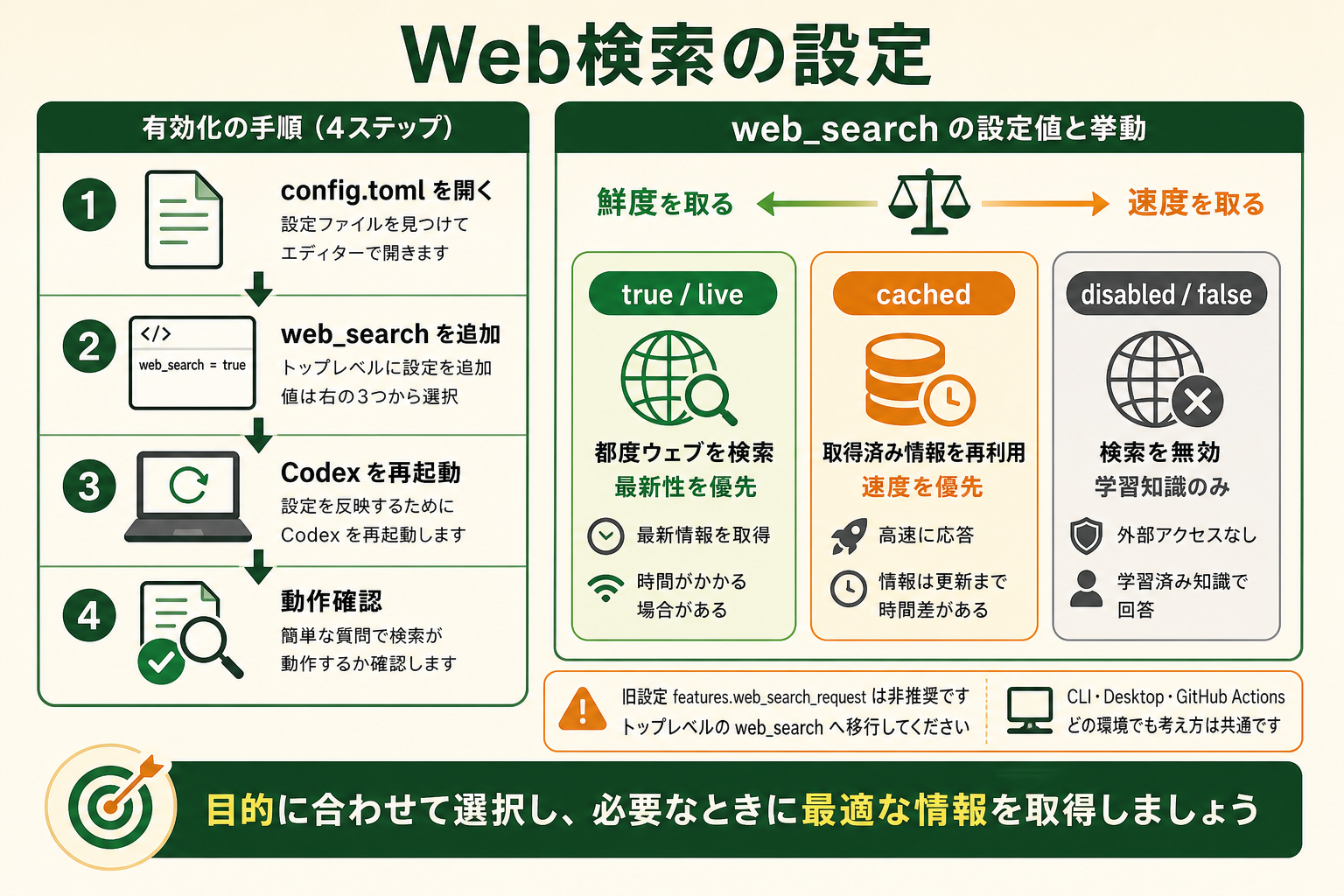
Codex の Web 検索は、設定ファイル config.toml に検索を許可する設定を追加することで有効になります。ここでは基本的な書き方と、設定値による挙動の違い、旧来の設定からの移行方法を整理します。設定ファイルの場所や厳密なキー名はバージョンによって変わることがあるため、最終的には利用中のバージョンの公式ドキュメントもあわせて確認してください。
config.toml に web_search を追加する基本手順
基本的な流れは、設定ファイルのトップレベルに Web 検索を許可する項目を追加するだけです。多くのバージョンでは、config.toml に web_search の項目を加えて有効化する形が採られています。
- 利用環境の設定ファイル
config.tomlを開く - トップレベルに
web_searchの設定行を追加する - 値に有効化を表す設定(例:
true)を指定する - Codex を再起動し、設定が読み込まれているか確認する
設定を追加したら、簡単な質問で「最新情報を検索して回答できるか」を試し、検索が走っているかを確かめると安心です。
web_search の設定値|true・cached・live・disabled の違い
web_search には、検索の挙動を切り替えるための値を指定できます。上位の解説記事では、有効・無効に加えて検索の鮮度を制御する値が紹介されています。代表的な設定値の考え方を、次の表に整理します。
| 設定値 | 想定される挙動 | 向いている場面 |
|---|---|---|
| `true` / `live` | 検索を有効にし、その都度ウェブから最新の情報を取得する | 最新の仕様や更新の速い情報を扱うとき |
| `cached` | 検索は使うが、取得済みの情報を再利用して都度の検索を抑える | 同じテーマを繰り返し扱い、応答速度を優先したいとき |
| `disabled` / `false` | 検索を無効にし、学習済みの知識のみで回答する | 外部通信を避けたい、検索が不要な作業のとき |
表のとおり、鮮度を取るか速度を取るかで使い分けるのが基本です。常に最新情報が欲しいなら都度検索する設定、応答速度を重視するなら取得済み情報を再利用する設定を選ぶと、用途と動作のバランスが取りやすくなります。設定値の正確な名称や対応状況はバージョンによって異なるため、導入時に手元のバージョンで挙動を確認しておくと確実です。
旧設定 features.web_search_request からの移行(非推奨対応)
以前のバージョンでは、features の下にある web_search_request という項目で Web 検索を制御していました。現在はこの書き方が非推奨となり、トップレベルの web_search に整理される流れになっています。古い設定が残っていると、意図通りに検索が有効にならないことがあります。過去に設定した記憶がある場合は、次の点を確認してください。
features.web_search_requestの記述が残っていないか確認する- 残っていれば、トップレベルの
web_search設定に置き換える - 新旧の設定が混在しないよう、古い行は削除する
非推奨の設定は将来的に動かなくなる可能性があります。アップデートのタイミングで設定を見直しておくと、後から「急に検索が使えなくなった」というトラブルを避けやすくなります。
環境別の設定手順|CLI・Codex Desktop・GitHub Actions
Codex は、ターミナルで使う CLI(コマンドラインインターフェース、文字入力で操作する方式)、デスクトップアプリ、GitHub Actions(コードの変更をきっかけに自動で処理を走らせる仕組み)など、複数の環境で利用できます。Web 検索の有効化はどの環境でも考え方は同じですが、設定の置き場所が少しずつ異なります。
関連記事:Codex の環境構築|CLI・IDE 拡張・クラウドの選び方とセットアップ手順
AIエージェントを「どう作り、どう育てるか」を、GiftX記事制作エージェントの実物で解説。


CLI で Web 検索を使う
CLI では、利用者ごとの設定ファイル config.toml に Web 検索の設定を書くのが基本です。設定を追加したあと CLI を再起動すると、設定が読み込まれます。検索が有効かどうかは、最新情報を要する質問を投げて、回答に検索結果が反映されているかで確認できます。設定ファイルの場所が分からない場合は、CLI のヘルプやドキュメントで設定ファイルのパスを確認してください。
Codex Desktop で Web 検索を使う
デスクトップアプリでも、参照する config.toml に Web 検索の設定を加えることで有効化できます。アプリ側で設定ファイルを編集した後は、アプリの再起動が必要になることがあります。CLI と同じ設定値(鮮度を制御する値)が使えるため、普段 CLI で使っている設定をそろえておくと、環境による挙動の違いに戸惑いにくくなります。
GitHub Actions(codex-action)で Web 検索を使う
GitHub Actions から Codex を動かす場合は、ワークフロー内で Web 検索を有効にする指定を行います。自動実行の文脈では、検索を有効にすることで「最新の依存関係を踏まえたレビュー」などが可能になる一方、毎回検索が走るとその分処理に時間がかかります。自動処理では、検索を常時オンにするのか、特定のジョブだけで使うのかを決めておくと、実行時間と情報の鮮度のバランスを取りやすくなります。
Web 検索が動作しないときのトラブルシューティング
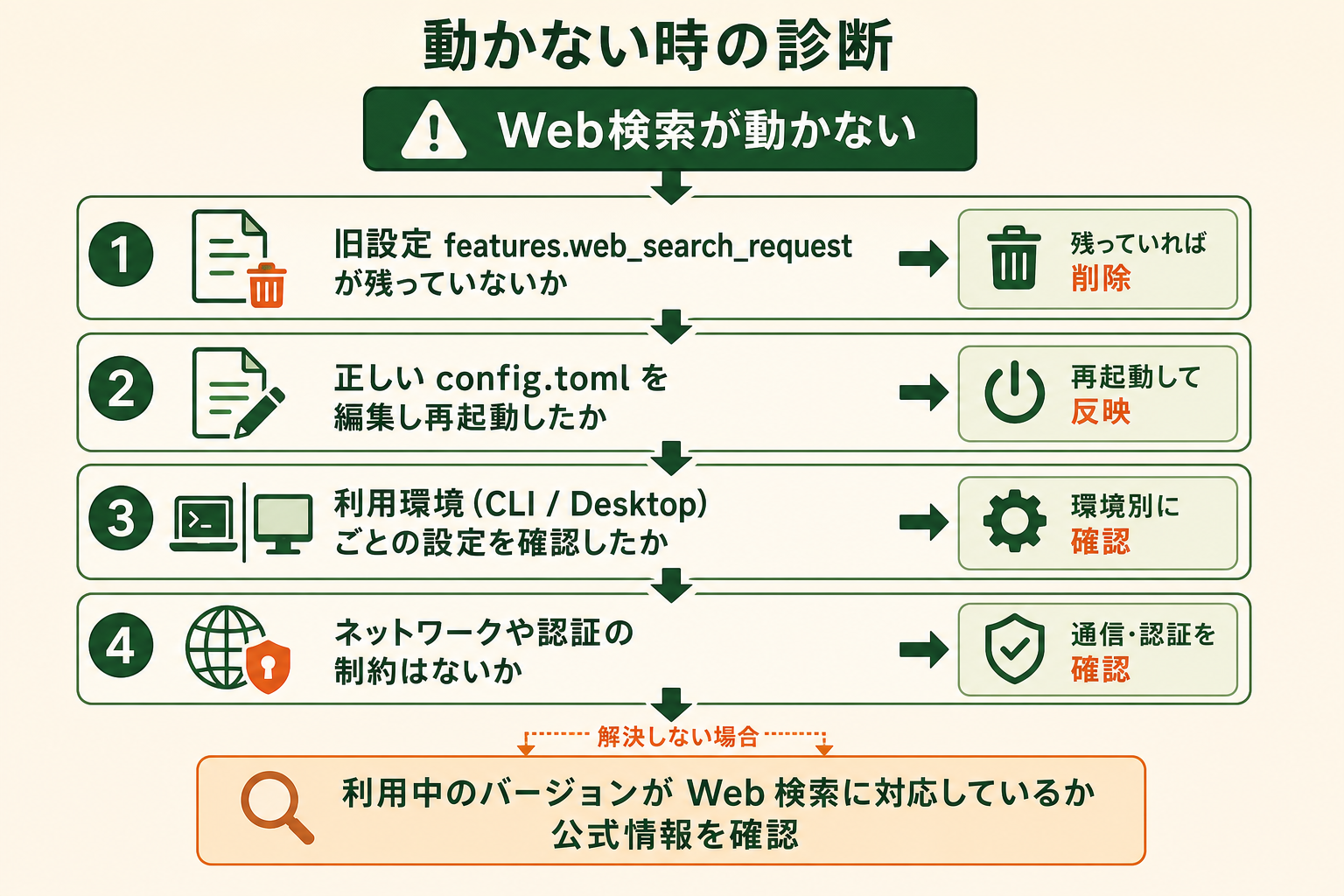
「設定したはずなのに Web 検索が走らない」というケースは少なくありません。多くは設定の書き間違いか、旧設定の残存、環境側の制約が原因です。次の表に、よくある原因と確認ポイントを整理します。
| 症状 | 考えられる原因 | 確認ポイント |
|---|---|---|
| 設定しても検索されない | 旧設定 `features.web_search_request` が残っている | 旧設定を削除し、トップレベルの `web_search` に統一する |
| 設定が反映されない | 再起動していない/別の設定ファイルを編集している | 正しい `config.toml` を編集し、Codex を再起動する |
| 一部環境だけ動かない | 環境ごとに設定ファイルが分かれている | 利用中の環境(CLI/Desktop)の設定を個別に確認する |
| 検索自体ができない | ネットワークや認証の制約 | 通信が許可された環境か、認証が有効かを確認する |
表のとおり、まずは「設定が正しい場所に書かれ、再起動で反映されているか」を確認するのが近道です。それでも解決しない場合は、利用中のバージョンで Web 検索がサポートされているか、リリースノートや公式情報を確認してください。バージョンが古いと、そもそも機能が搭載されていないこともあります。
ChatGPT との違いと Codex の Web 検索が活きる場面
「ChatGPT でも Web 検索ができるのに、Codex の Web 検索は何が違うのか」という疑問はよく聞かれます。両者は同じ OpenAI の技術を背景にしていますが、想定する作業が異なります。次の表で性質の違いを整理します。
| 観点 | Codex の Web 検索 | ChatGPT の Web 検索 |
|---|---|---|
| 主な用途 | コーディング・開発作業の補助 | 一般的な調べ物・文章作成 |
| 動作の場所 | CLI やエディタなど開発環境に統合 | チャット画面が中心 |
| 強み | コードの文脈を保ったまま最新仕様を調べられる | 幅広いテーマを手軽に検索できる |
| 向いている人 | 開発作業の中で最新情報を取り込みたい人 | 調査や下書きを素早く済ませたい人 |
表のとおり、Codex の Web 検索は「コードを書く流れを止めずに最新情報を取り込む」点が強みです。調べ物を独立して行うなら ChatGPT、開発作業の延長で検索したいなら Codex、というように、作業の文脈で使い分けると無駄がありません。両方を併用し、込み入った調査は ChatGPT、実装中の確認は Codex に任せる、といった分担も現実的です。
関連記事:CodexとChatGPTの違いを5つの観点で比較|使い分けの判断基準
Web 検索を安全に使うためのベストプラクティス|コストと情報源の信頼性
Web 検索は便利な一方、有効にしたまま使い続けると見落としがちな注意点もあります。導入後に「思ったより動作が遅い」「情報が正しくない」と感じないよう、運用上のポイントを押さえておきましょう。
- 検索を常時オンにしない: 都度検索する設定は最新性に優れる反面、応答に時間がかかります。鮮度が不要な作業では取得済み情報を再利用する設定に切り替えると無駄が減ります。
- 検索結果をうのみにしない: 取得した情報が古い記事だったり、内容が正確でなかったりすることがあります。重要な実装判断は、AI の回答だけでなく公式ドキュメントでも裏取りする習慣をつけると安心です。
- 機密情報の扱いに注意する: 外部検索を伴う処理では、社内限定の情報や認証情報が問い合わせに含まれないよう、扱う内容を意識します。
- 利用範囲を決めておく: 自動実行の文脈では検索回数が増えやすいため、どのジョブで検索を使うかをあらかじめ決めておくと、処理時間が膨らみにくくなります。
これらは一度ルールを決めておけば、日々の作業で迷わずに済みます。便利さと安定性の両立には、「いつ検索を使うか」を自分の中で線引きしておくことが近道です。
全国8,000人調査で、AIの活用方法によって生産性向上に約3.8倍の差が生まれることが判明。


すぐ使える Web 検索の有効化チェックリスト
ここまでの内容を、設定時に確認できるチェックリストにまとめます。Web 検索を有効化するときに、上から順に確認してみてください。
- 利用環境(CLI/Desktop/GitHub Actions)を確認した
- 設定ファイル
config.tomlの場所を把握している - トップレベルに
web_searchの設定を追加した - 鮮度(都度検索)か速度(再利用)か、用途に合う設定値を選んだ
- 旧設定
features.web_search_requestが残っていないか確認した - 設定後に Codex を再起動した
- 最新情報を要する質問で、検索が走るか動作確認した
- 機密情報の扱いと検索の利用範囲を決めた
チェックリストを一通り満たせば、基本的な有効化はおおむね完了です。動作しない場合は、前述のトラブルシューティングの表に戻って、原因を一つずつ切り分けてください。
Codex を業務に取り入れるときに陥りがちな3つの落とし穴
Codex の Web 検索のような機能は、設定さえすればすぐ使えます。一方で、AI を業務全体に広げようとすると、つまずきやすいパターンがあります。代表的な3つの落とし穴を押さえておきましょう。
落とし穴1 いきなり全ての業務をAIに任せようとする
最初から多くの作業を一度に自動化しようとすると、設定や検証の負担が一気に膨らみ、かえって手が回らなくなります。まずは効果が見えやすい一つの作業に絞り、そこで手応えを確かめるほうが、結果的に前に進みます。
落とし穴2 壮大なAI活用構想から考え始めて手が止まる
「全体の仕組みを作り込んでから導入しよう」と考えると、検討ばかりが続いて着手が遅れがちです。完璧な計画より、小さく試して学びながら広げるアプローチのほうが、現場では機能します。
落とし穴3 既製のチャット型AIでは自社の作業フローにそのまま組み込めない
汎用のチャット型 AI は手軽ですが、自社固有の手順やデータに合わせた使い方には限界があります。日々の作業フローに溶け込ませるには、業務に合わせて作り込んだエージェントが必要になる場面が出てきます。
スモールスタートで1業務をAIエージェントに任せる
3つの落とし穴に共通するのは「大きく始めようとして止まる」ことです。Web 検索の有効化のように、まずは一つの作業から AI に任せ、効果を確認しながら範囲を広げるのが現実的な進め方です。小さく始めれば、失敗しても影響は限定的で、学びを次に活かせます。
自社業務でAIエージェント活用を進めたい方へ
ここまで紹介した「まず1業務から小さく始める」という進め方を、自社で実践したいとお考えの方もいらっしゃるかもしれません。
GiftXでは、業務に合わせた AIエージェントの構築支援サービス「GiftX AIエージェント構築支援」を提供しています。汎用ツールでは難しい、自社の作業フローに組み込めるレベルの AIエージェントを、1業務単位のスモールスタートから伴走して構築します。
詳細はGiftX AIエージェント構築支援のサービスサイトでご覧いただけます。
よくある質問(FAQ)
CodexでWeb検索はできますか?
できます。設定ファイル config.toml に Web 検索を許可する設定を追加することで有効になります。有効にすると、AI が回答の途中で外部のウェブ情報を検索し、最新情報を踏まえて応答できるようになります。
CodexのWeb検索を有効にするにはどうすればいいですか?
利用環境の config.toml を開き、トップレベルに web_search の設定を追加して、有効化を表す値を指定します。設定後は Codex を再起動し、最新情報を要する質問で検索が走るか確認してください。詳しい手順は本記事の設定方法の章を参照してください。
CodexのWeb検索とChatGPTのWeb検索は何が違いますか?
Codex の Web 検索は開発作業の中でコードの文脈を保ったまま最新情報を調べられる点が強みです。一方 ChatGPT の Web 検索は、幅広いテーマの調べ物や文章作成に向いています。実装中の確認は Codex、独立した調査は ChatGPT というように使い分けると効率的です。
CodexのWeb検索は最新の情報に対応していますか?
都度検索する設定にすれば、その時点のウェブ情報を取得して回答に反映できます。ただし検索結果の質に回答が左右されるため、重要な判断は公式ドキュメントでの裏取りもあわせて行うことをおすすめします。
まとめ
Codex の Web 検索は、設定ファイル config.toml のトップレベルに web_search を追加することで有効化でき、検索の鮮度を制御する設定値で挙動を調整できます。CLI・Desktop・GitHub Actions のいずれでも考え方は共通で、旧設定 features.web_search_request が残っている場合は新しい設定への移行が必要です。動作しないときは、設定の場所・再起動・旧設定の残存を順に確認すると原因を切り分けやすくなります。
Web 検索のような便利な機能も、まずは一つの作業で試し、効果を確かめながら広げていくのが着実です。AI の活用は、壮大な構想から始めるよりも、1業務をスモールスタートで自動化・効率化するところから始めることがポイントになります。
AIエージェントの活用・内製化をご検討の方へ
本記事で紹介した Codex のような AIエージェントを、自社の業務でも本格的に活用・内製化したいとお考えの方は、ぜひ GiftX AIエージェント構築支援までお問い合わせください。
GiftX AIエージェント構築支援では、貴社の業務に合わせて1業務単位のスモールスタートから本番運用まで、AIエージェント構築をワンストップで支援します。ユースケースの洗い出しから、検証、本番運用、社内ナレッジ化まで伴走します。
AI活用にご関心のある方は、ぜひ一度ご相談ください。
▶ GiftX AIエージェント構築支援の詳細・お問い合わせはこちら