

Codex とは|CLI・IDE 拡張・クラウドの提供形態
Codex とは、OpenAI が提供する AI コーディングエージェント(指示文からコードの生成・修正・実行までを自律的に進める AI)です。
ChatGPT のような対話型 AI と異なり、ファイルの編集やコマンドの実行といった開発作業そのものを代行します。環境構築に入る前に、何ができるのか、どの形態で使えるのかを押さえておきましょう。
関連記事:Codexとは?OpenAIのコーディングAIエージェントの仕組み・使い方・料金を徹底解説
Codex でできること
Codex は、自然言語のプロンプト(AI への指示文)を入力するだけで、コード生成・バグ修正・テスト作成・リファクタリング(コードの内部整理)などを実行します。複数ファイルにまたがる修正や、リポジトリ(プロジェクトのファイル一式)全体の把握も得意としています。
作業は「指示 → AI が作業 → 人が確認・承認」という流れで進みます。AI に任せきりにするのではなく人が最終確認する前提の設計のため、開発専任でない方でも段階的に使い始められます。
ChatGPT との違いと位置づけ
ChatGPT はブラウザ上の対話でコードの「提案」までを行うのに対し、Codex は実際の開発環境に入り込み、ファイル編集やテスト実行まで「作業」します。生成されたコードをコピーして貼り付ける手間がなくなる点が大きな違いです。
なお Codex は ChatGPT アカウントと連携して動作するため、両者は併用が前提です。調べものや文章作成は ChatGPT、コードを書く実作業は Codex という役割分担になります。
CLI・IDE 拡張・クラウドの違いと選び方
Codex の提供形態は、ターミナルで使う CLI(コマンドラインインターフェース、文字入力でソフトを操作する仕組み)、VS Code などの IDE(統合開発環境、コードを書くための高機能エディタ)に組み込む拡張、ブラウザから使うクラウド版の 3 種類が中心です。下表は、操作場所・得意な使い方・向いている人の 3 観点で整理したものです。自分の作業スタイルに近い形態から始めると、環境構築後の定着がスムーズになります。
| 観点 | CLI | IDE 拡張 | クラウド |
|---|---|---|---|
| 操作場所 | ターミナル | VS Code などのエディタ | ブラウザ・ChatGPT アプリ |
| 得意な使い方 | ローカルでの対話的な開発 | 普段のエディタ内での補助 | インストール不要でタスクを委任 |
| 向いている人 | コマンド操作に抵抗がない方 | エディタ中心で作業する方 | まず試したい方・端末設定が難しい方 |
たとえば普段 VS Code で作業しているなら IDE 拡張、端末への追加インストールが難しい環境ならクラウド版、というように消去法でも選べます。迷った場合は、導入の手間が最も小さいクラウド版が入り口になります。
Codex の環境構築に必要な前提準備
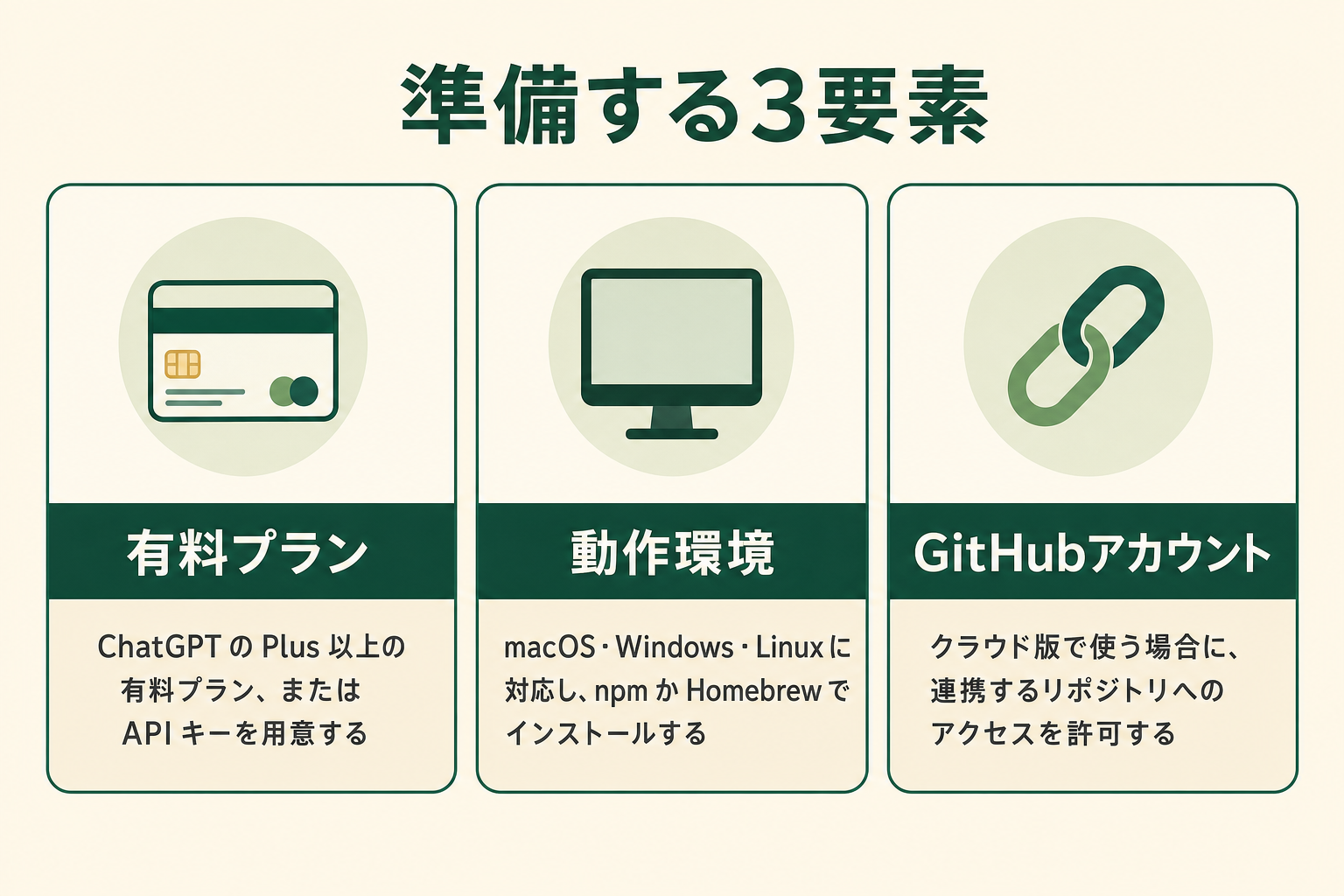
Codex の環境構築でつまずく原因の多くは、ツール自体ではなく事前準備の不足にあります。プラン選びと動作環境の 2 点を先に確認しておくと、セットアップは短時間で終わります。
利用できるプランと料金
Codex は無料プランや Go を含む ChatGPT の各プランで利用できます。プランによって利用上限が異なるため、試用段階と本格運用で見直す前提で選ぶと無駄がありません。主要プランと Codex の利用上限は以下のとおりです(2026年9月時点、出典: OpenAI公式のCodex料金ページ)。
| プラン | 月額料金 | Codex の利用 |
|---|---|---|
| Free | 0 ドル | 可(上限は最小クラス。動作確認向け) |
| Go | 8 ドル | 可(軽めの作業向け) |
| Plus | 20 ドル | 可(個人利用の標準的な選択肢) |
| Pro | 100 ドルから(上位ティアは 200 ドル) | 可(Plus の 5 倍または 20 倍の上限) |
| Business | 20 ドル/ユーザー(年払い・2 名以上。月払いは 25 ドル) | 可(チーム利用向け) |
| Enterprise | 要問い合わせ | 可(大規模組織向け) |
まず個人で試すなら Plus、チームでの本格利用なら Business 以上が目安になります。なお ChatGPT のプランを使わず、OpenAI の API キー(プログラムから AI を呼び出すための認証情報)を設定し、従量課金で CLI を使う方法もあります。
動作環境と事前に用意するもの
CLI と IDE 拡張は、macOS・Windows・Linux の環境で動作します。Windows では以前 WSL(Windows 上で Linux を動かす互換環境)経由の利用が中心でしたが、現在はネイティブ対応が進んでいます。
CLI のインストールは、公式インストーラー(Node.js 不要)、npm(Node.js に付属するパッケージ管理ツール)、Homebrew(macOS 向けのパッケージ管理ツール)のいずれでも行えます。前提を増やしたくない場合は公式インストーラーが確実です。npm を使う場合は、Node.js の新しめの LTS 版(長期サポート版)を入れておきましょう。加えて GitHub(コードのホスティングサービス)のアカウントがあると、クラウド版でのリポジトリ連携がスムーズです。
Codex の環境構築手順|CLI・IDE 拡張・クラウド別セットアップ
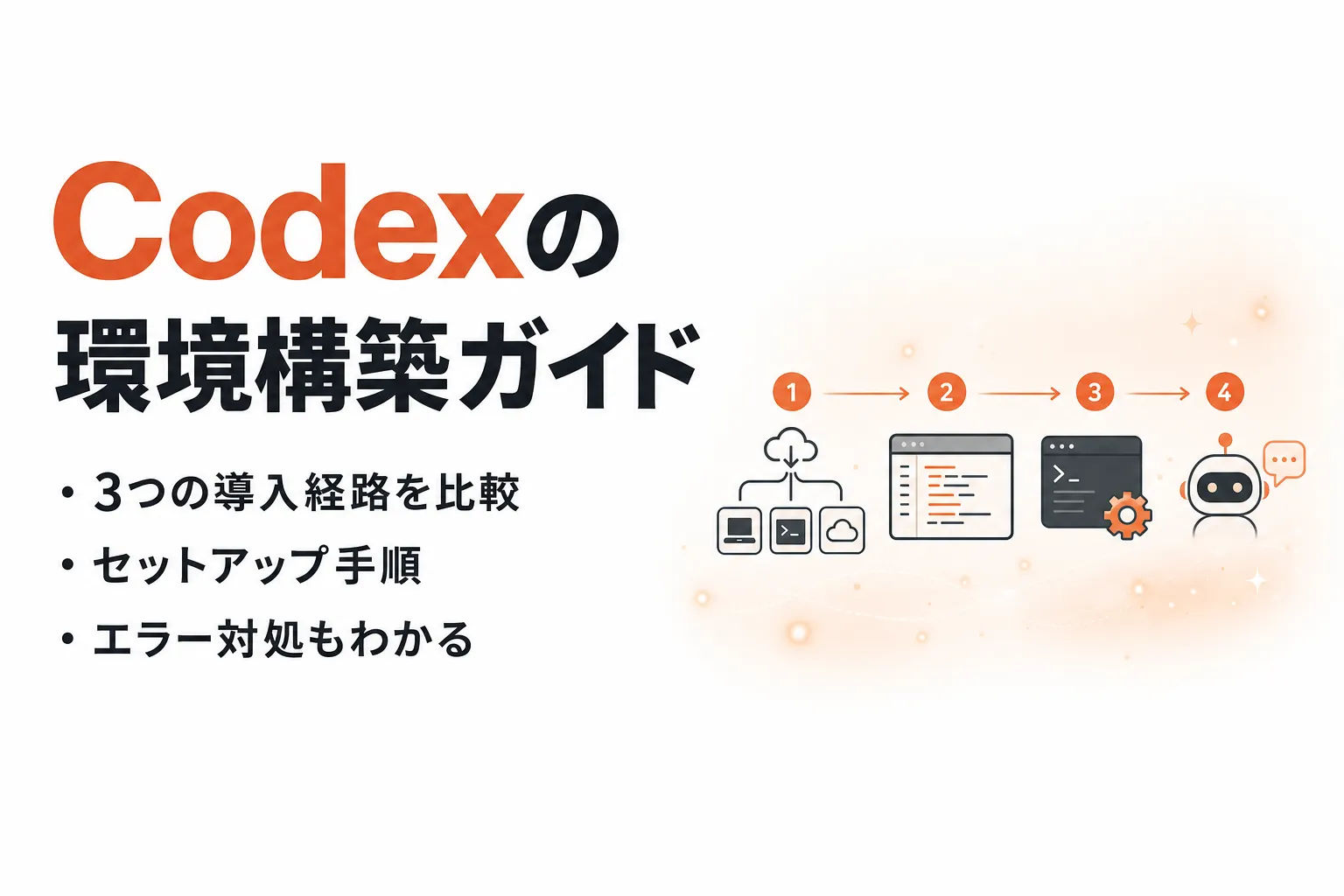
ここからは、3 つの導入経路ごとにセットアップ手順を解説します。いずれも「インストール → サインイン → 動作確認」という流れは共通です。
CLI 版のセットアップ手順
ターミナルを開き、次の手順で進めます。
- インストール: 公式インストーラー(Mac・Linux は
curl -fsSL https://chatgpt.com/codex/install.sh | sh、Windows は PowerShell 版)を実行する。npm 派はnpm install -g @openai/codex、Homebrew 派はbrew install --cask codexでも入る - 起動: ターミナルで
codexと入力して起動する - サインイン: 案内に従って「Sign in with ChatGPT」を選び、ブラウザで ChatGPT アカウントにログインする
- 動作確認: プロジェクトのフォルダに移動し、簡単な指示(例: このフォルダの構成を説明して)を送ってみる
サインインは ChatGPT アカウント連携が標準ですが、API キーを設定して従量課金で使うこともできます。最初はアカウント連携で始めると設定の手間を抑えられます。OS ごとに実行するコマンドが分かれるため、手元の環境に合わせた具体的な手順は次の記事で確認してください。
関連記事:Codexのインストール方法|Mac・Windows・Linux別の手順と初期設定
AIエージェントを「どう作り、どう育てるか」を、GiftX記事制作エージェントの実物で解説。


VS Code など IDE 拡張のセットアップ手順
普段のエディタに組み込む場合は、拡張機能を追加します。
- VS Code の拡張機能マーケットプレイスで「Codex」を検索する
- OpenAI が提供する Codex 拡張をインストールする
- サイドバーに追加された Codex アイコンから、ChatGPT アカウントでサインインする
- 開いているプロジェクトに対して、チャット欄から指示を送って動作確認する
エディタ内で差分(変更箇所の比較表示)を見ながら承認・修正できるため、コードの変化を目で追いたい方に向いています。Cursor のような VS Code 系の派生エディタでも同様に利用できます。
関連記事:VSCode での Codex の使い方|インストール手順・料金・CLI との違い
クラウド版(ChatGPT 上の Codex)の始め方
端末へのインストールが不要な経路です。ブラウザで ChatGPT にログインし、サイドバーから Codex を開きます。デスクトップアプリの ChatGPT からも同じようにアクセスできます。
初回は GitHub 連携の案内が表示されるので、対象のリポジトリへのアクセスを許可します。連携が済めば、ブラウザ上でタスクを指示するだけで、クラウド上の隔離された環境がコードの修正案を作成します。ローカル環境を一切変更しないため、最初のお試しに向いています。
GitHub 連携の設定
クラウド版を中心に使う場合は、GitHub 連携の設定が実質的な環境構築にあたります。Codex の設定画面から GitHub アカウントを接続し、アクセスを許可するリポジトリを選択します。
連携すると、修正案をプルリクエスト(変更の取り込み依頼)として作成したり、コードレビューを依頼したりできるようになります。許可するリポジトリは必要最小限から始め、運用に慣れてから広げると安全です。
環境構築後の初回実行と基本的な使い方
環境構築が終わったら、小さなタスクで一連の流れを体験してみましょう。最初の 1 回を通しで動かすことが、その後の活用イメージを掴む近道です。
初めてのタスクを実行する流れ
基本の流れは「プロンプト入力 → コード生成 → 確認 → 承認」の 4 段階です。たとえば「README に使い方の章を追加して」のような小さな指示から始めます。
Codex が作業計画と変更内容を提示するので、内容を確認して問題なければ承認します。意図と違う場合は拒否して指示を言い直すか、修正の追加指示を送ります。この確認と承認のリズムに慣れることが、初日の目標として十分な成果です。
承認モードとサンドボックスの設定
Codex には、AI の操作をどこまで自動で許可するかを決める承認モードがあります。初期設定では、作業フォルダの外への書き込みやネットワークアクセスを制限したサンドボックス(隔離された実行環境)の中で動作します。
慣れないうちは、変更のたびに承認を求める設定で使うと安心です。動作を理解してから自動実行の範囲を広げていくことで、安全性と作業速度のバランスを取れます。社内のコードを扱う場合は、所属組織のセキュリティ方針も事前に確認しておきましょう。
Codex の環境構築でよくあるエラーと対処法
セットアップ時のつまずきは、いくつかの典型パターンに集約されます。代表的な 3 つの症状と対処を押さえておきましょう。
インストールでエラーが出る場合
npm でのインストール時に権限エラーや依存関係のエラーが出る場合は、Node.js のバージョンが古いことが原因のケースが目立ちます。LTS 版へ更新してから再実行してみてください。macOS で Homebrew を使う場合は、brew update を実行してから brew install --cask codex を試すと解消することがあります。
サインイン・認証がうまくいかない場合
「Sign in with ChatGPT」でブラウザが開かない場合は、ターミナルに表示される URL を手動でブラウザに貼り付けてログインします。認証後もエラーが続くときは、組織のワークスペースで Codex が有効になっているか(管理者がロールごとに制限している場合があります)を確認しましょう。社内ネットワークのプロキシ(通信の中継サーバー)が接続を遮断しているケースもあるため、別回線での再試行も切り分けに役立ちます。
コマンドが認識されない場合
codex と入力して「command not found」と表示される場合は、インストール先がパス(OS がコマンドを探す場所のリスト)に含まれていない状態です。ターミナルを再起動するか、npm のグローバルインストール先がパスに含まれているかを確認してください。解決しない場合は、一度アンインストールして Homebrew など別の方法で入れ直すのが早道です。
AI コーディングエージェントの導入で開発業務はどう変わるか
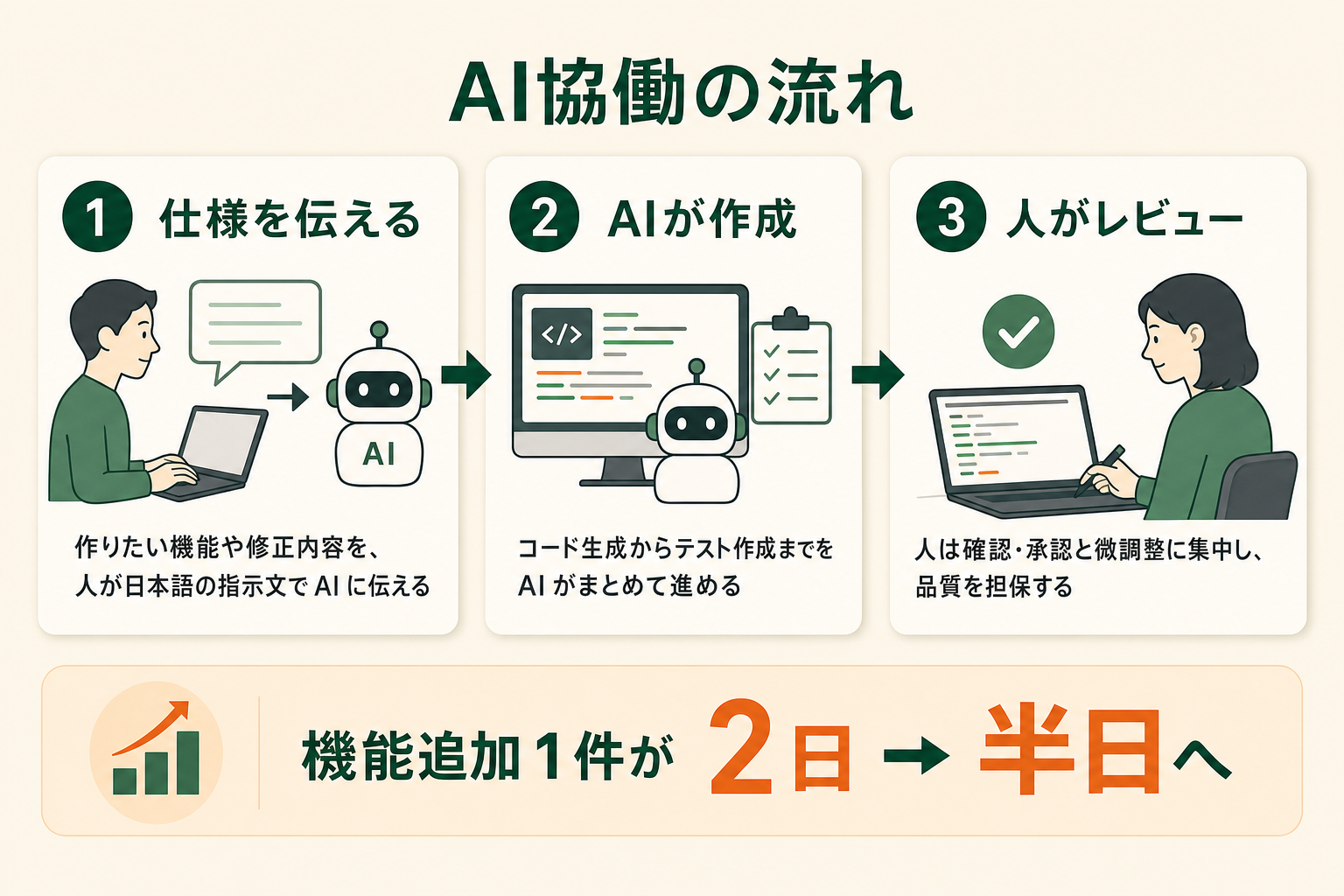
環境構築の先にある変化のイメージを持っておくと、社内での説明や試用の目標設定がしやすくなります。AI コーディングエージェントを開発フローに組み込んだ場合の典型的な変化を見てみましょう。
導入前後で変わる開発の流れ
例えば、機能追加 1 件に平均 2 日かかっていた開発チームが、コード生成やテスト作成を AI との協働に切り替え、1 件あたり半日まで短縮できたようなケースが考えられます。工数に換算するとおよそ 75% の削減にあたります。下表は、導入前後の工程の変化を 3 つの観点で整理したものです。
| 工程 | 導入前 | 導入後 |
|---|---|---|
| 実装 | 既存コードを調べて手動で実装 | 仕様を伝えると AI がコードを生成 |
| テスト | テストコードを手動で作成 | AI がテストまで併せて作成 |
| 人の役割 | 全工程を自分で実施 | レビューと微調整に集中 |
注目すべきは、人の作業がなくなるのではなく「レビューと判断」に寄っていく点です。環境構築はこの変化への入り口であり、まず 1 つの開発タスクで試すところから始まります。
全国8,000人調査で、AIの活用方法によって生産性向上に約3.8倍の差が生まれることが判明。


成果につなげる小さな始め方
最初から開発フロー全体を置き換える必要はありません。README の整備、テストコードの追加、小さなバグ修正のような、影響範囲が限られたタスクから AI に任せてみましょう。1〜2 週間ほど試すと、自分たちの業務でどこまで任せられるかの感覚が掴めてきます。
すぐ使える環境構築前チェックリスト
セットアップを始める前に、以下を確認しておくと手戻りを防げます。
- ChatGPT アカウント(無料プランでも可。継続利用なら Plus 以上)または API キーを用意したか
- 使う形態(CLI / IDE 拡張 / クラウド)を決めたか
- CLI を使う場合、導入方法を決めたか(公式インストーラーなら Node.js は不要)
- GitHub アカウントと連携対象のリポジトリを確認したか
- 社内コードを扱う場合、組織のセキュリティ方針を確認したか
- 最初に任せる小さなタスクを 1 つ決めたか
すべてにチェックが付けば、本記事の手順どおりに進めるだけで初回実行まで到達できます。チームで導入する場合は、このリストを共有してから着手すると認識合わせがスムーズです。
Codex のような開発系 AI エージェント導入で陥りがちな 3 つの落とし穴
環境構築はあくまで入り口です。AI エージェントの導入を成果につなげるうえで、多くの企業がつまずく典型パターンを 3 つ紹介します。これから試す方は、自社が同じ轍を踏まないかの確認にお使いください。
落とし穴1:いきなり全てをやろうとする
最初から開発フロー全体や複数の業務を一気に AI 化しようとすると、検証も定着も追いつかず、結局使われなくなりがちです。環境構築の直後こそ、対象を絞る判断が問われます。
落とし穴2:壮大な AI 戦略から考えて手が止まる
全社的な AI 戦略の策定から入ると、検討だけで数か月が過ぎてしまいます。小さく試して学ぶほうが、結果的に早く前へ進め、次の判断材料も残ります。
落とし穴3:既製品のチャット型 AI では業務フローに組み込めない
汎用のチャット型 AI は便利な一方、自社の業務手順への深いカスタマイズが難しく、業務フローに組み込めるレベルの質に届かないことが少なくありません。
スモールスタートで 1 業務を AI エージェントに任せる
こうした落とし穴を避ける結論はシンプルで、まず 1 業務をスモールスタートで AI エージェントに任せることです。Codex の環境構築も、小さなタスク 1 つを通しで動かすところから始めれば、リスクを抑えながら自社に合う活用範囲を見極められます。試した結果を踏まえて広げる対象を決めるほうが、戦略の精度も上がります。
自社業務で AI エージェント活用を進めたい方へ
ここまで紹介した「スモールスタートで 1 業務から自動化する」アプローチを、自社で実践したいとお考えの方もいらっしゃるかもしれません。
GiftX では、業務フローに組み込めるレベルの AI エージェント構築を支援するサービス「GiftX AIエージェント構築支援」を提供しています。1 業務単位のスモールスタートから、本番運用までを伴走します。
詳細はGiftX AIエージェント構築支援のサービスサイトでご覧いただけます。
Codex の環境構築でよくある質問
最後に、環境構築の前後でよく挙がる質問をまとめます。
Codex は無料で使えますか?
使えます。Codex は Free と Go を含む ChatGPT の全プランに含まれており、プランによって変わるのは使える量です(2026年9月時点、出典: developers.openai.com)。ただし Free の上限は最も小さいため、環境構築まで済ませて日常的に使うなら Plus(月額 20 ドル、2026年9月時点、出典: developers.openai.com)以上の有料プランか、API キーによる従量課金が現実的です。
開発専任でなくても環境構築できますか?
本記事の手順どおりに進めれば、ターミナル操作に不慣れな方でもセットアップできます。コマンド操作に不安がある場合は、インストール不要のクラウド版から始めると、つまずく箇所を最小限にできます。
Codex と ChatGPT の違いは何ですか?
ChatGPT は対話でコードの提案までを行うのに対し、Codex はファイル編集やテスト実行など開発作業そのものを代行する AI エージェントです。Codex は ChatGPT アカウントを基盤に動作するため、用途に応じた併用が前提になります。
Codex は日本語で使えますか?
日本語のプロンプトで指示できます。「このエラーの原因を調べて修正して」のように日本語で伝えれば、コードの生成や修正を実行します。エラーメッセージなど一部の表示は英語ですが、利用に支障はありません。
まとめ|Codex の環境構築は小さく始めて段階的に広げる
Codex の環境構築は、プランと動作環境の準備さえ整えば、CLI・IDE 拡張・クラウドのどの経路でも短時間で完了します。迷ったらインストール不要のクラウド版から試し、慣れてきたら普段の作業環境に合わせて CLI や IDE 拡張へ広げるのが進めやすい順序です。環境構築のゴールは設定の完了ではなく、小さなタスク 1 つを AI に任せて成果を確認することにあります。まず 1 業務のスモールスタートから、自社に合う AI エージェント活用の形を見つけていきましょう。
開発業務への AI エージェント導入をご検討中の方へ
本記事で紹介した Codex のような AI エージェントの活用に向けて、自社の業務でも具体的に進めたい・相談したいとお考えの方は、ぜひ GiftX AIエージェント構築支援までお問い合わせください。
GiftX AIエージェント構築支援では、貴社の業務に合わせて 1 業務単位のスモールスタートから本番運用まで、AI エージェント構築をワンストップで支援します。ユースケースの洗い出しから、PoC(概念実証)、本番運用、社内ナレッジ化まで伴走します。
AI 活用にご関心のある方は、ぜひ一度ご相談ください。
▶ GiftX AIエージェント構築支援の詳細・お問い合わせはこちら