


Codex appとは?OpenAIが提供するAIコーディングエージェント
Codex app(コーデックス・アプリ)とは、OpenAIが提供する、コード生成やパソコン操作を任せられるAIエージェント型のデスクトップアプリです。Mac・Windowsにインストールして使い、ChatGPTと同じアカウントでサインインして動かします。
ここでいうAIエージェントとは、目標を伝えると、必要な手順を自分で考えながら順番に実行していくAIのことです。質問に1回答えて終わるチャットとは違い、複数の作業を続けて進められる点が特徴です。
Codex appでできること
Codex appは、もともと開発者向けのAIコーディングパートナーとして登場しました。コードを書く・直す・テストするといった作業を任せられるだけでなく、パソコンの画面を操作したり、繰り返し作業を自動で回したりする機能も備えています。
具体的には、次のような作業を依頼できます。
- 仕様や指示を伝えてコードを生成・修正してもらう
- 既存コードを読み解いて、改善案やレビューコメントを出してもらう
- 画面操作を伴う定型作業(ファイル整理やデータ転記など)を代行してもらう
- よく使う作業手順を登録し、繰り返し呼び出して再利用する
これらを1つのアプリの中で進められるため、複数のツールを行き来する手間を減らせます。なお、すべてを自動で任せきりにするのではなく、結果を人が確認しながら進める使い方が基本になります。
CLI版CodexやChatGPTとの位置づけの違い
OpenAIのCodexには、ターミナルから動かすCLI版(Command Line Interface、コマンドを打って操作する画面)も存在します。Codex appは、このCLI版を画面付きのアプリとして使いやすくし、パソコン操作の自動化まで広げたものと捉えると分かりやすいでしょう。
ChatGPTが「対話で答えを返すAI」だとすれば、Codex appは「手元のパソコンで実際に作業を進めるAI」という立ち位置です。同じOpenAIのアカウントでつながっており、用途に応じて使い分ける関係にあります。
関連記事:Codex CLI とは?無料で使える範囲と料金・ターミナルでの使い方
Codex appの主要機能
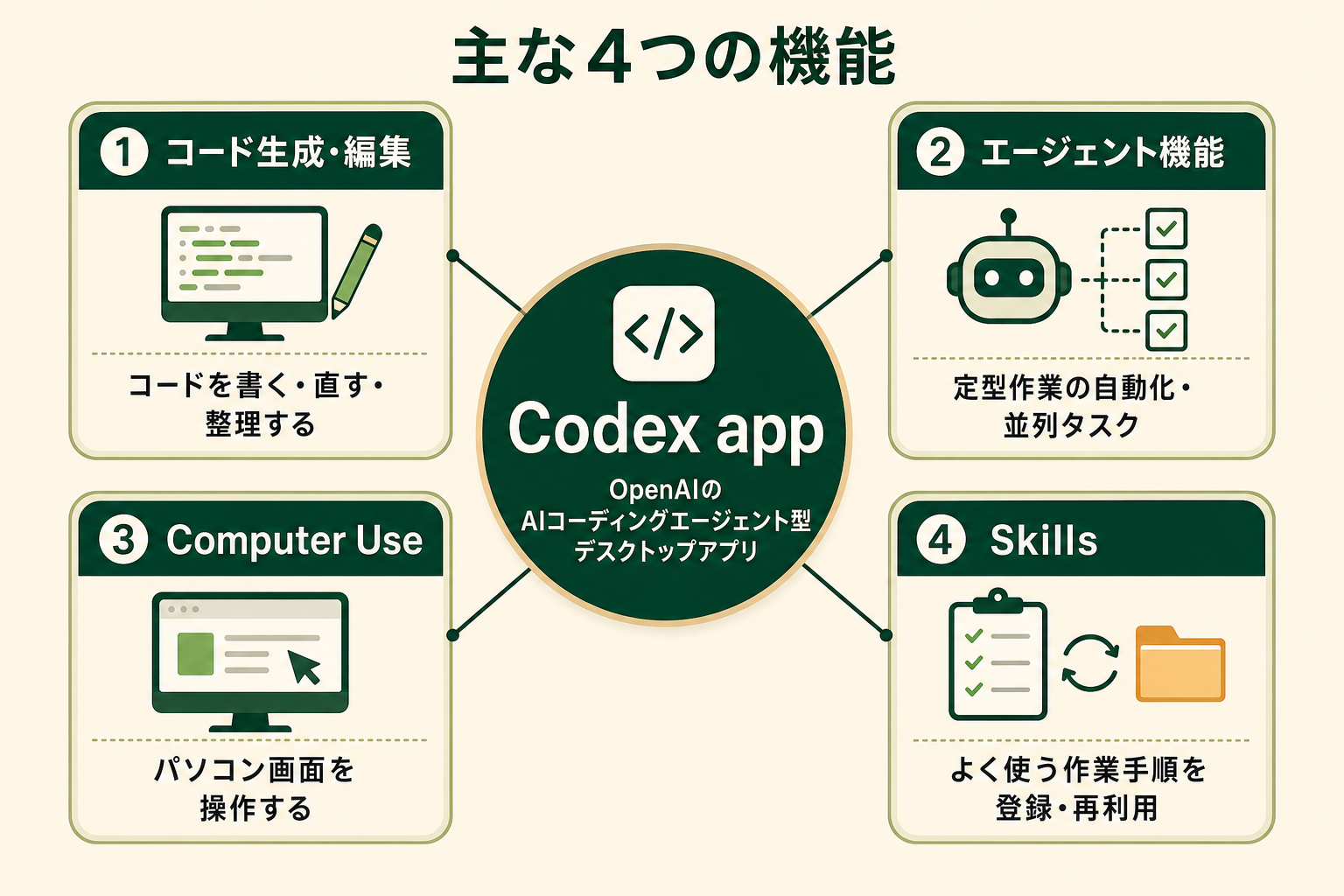
Codex appの機能は、開発作業の支援にとどまりません。ここでは代表的な機能を整理します。いずれも「AIに作業を任せ、人は確認と判断に集中する」という考え方が共通しています。これらの機能を組み合わせると、コードを書く作業から画面を使った定型作業まで、一連の流れをまとめて任せられるようになります。
コード生成・編集・リファクタリング
中心となるのは、コードを書く・直す・整理する機能です。やりたいことを言葉で伝えると、Codex appがコードを生成し、既存コードの修正やリファクタリング(中身を整理して読みやすくする作業)まで対応します。差分の確認やレビューも画面上で行えるため、提案された変更を見ながら採否を判断できます。たとえば「この処理を関数に分けて読みやすくしてほしい」と伝えるだけで、修正案と変更箇所を提示してもらえます。コードに不慣れな段階でも、提案内容を確認しながら学べる点も利点です。
AIエージェント機能(自動化・並列タスク)
Codex appは、複数の作業を続けて進めたり、定型作業を自動で回したりするエージェント機能を持ちます。作業はプロジェクトごとに分かれたスレッドで進むため、1つの作業の完了を待つ間に別の作業を進めても、どこまで何をしていたかが混ざりません。
変更内容はアプリの画面上で差分(変更前と変更後の違い)として確認でき、気になる箇所にコメントを付けて直させることも、エディタで開いて自分で手直しすることもできます。一連の作業を細かく指示しなくても、目的を伝えれば必要な手順を組み立てて進めてくれるため、人は要所の判断に集中できます。
ワークツリー|複数エージェントが競合せず並行作業できる仕組み
ワークツリーとは、同じプロジェクトのコードを複数の作業用コピーに分けて扱う仕組みです。Codex appはこれを標準で備えているため、複数のエージェントが同じリポジトリを担当しても、お互いの変更がぶつかりません。
各エージェントは切り離されたコピーの上で作業します。そのため、同じ課題に対して別々のやり方を並行して試し、結果を見てから採用するものを選ぶ、という進め方ができます。作業中の変更は手元で確認することも、手元のGit(コードの変更履歴を記録・管理する仕組み)の状態に触れさせずそのまま進めさせることも選べます。並行して任せる数が増えるほど、この仕組みの有無が作業のしやすさを左右します。
Automations|決めた時刻に作業を自動実行する
Automations(オートメーション、公式表記は「スケジュール済みタスク」)は、繰り返し発生する作業を決めた時刻にバックグラウンドで実行させる機能です。毎朝のエラー確認や、コードベースの変更点を定期的にまとめるといった、「誰かが気づいて着手する」まで止まりがちな作業を先に進めておけます(2026年9月時点、出典: learn.chatgpt.com)。
実行先は、作業中のプロジェクトそのものか、前述のワークツリーかを選べます。ワークツリーを選べば、自動実行による変更が手元の作業中のファイルに影響しません。作成したタスクはサイドバーの「スケジュール済み」に一覧で並び、報告が必要な実行には未読の印が付くため、受信トレイのように処理できます。なお、手元のプロジェクトを対象にするタスクは、実行予定時刻にパソコンを起動しアプリを開いたままにしておく必要があります。
デスクトップアプリのCodexで作ったタスクからは、プラグインやSkillsも呼び出せます。たとえばGitHubプラグインを使い、Pull Request(変更内容をまとめて確認・反映するための単位)の状態を定期的に確認させる、といった組み方ができます。
Computer Use(デスクトップ操作)
Computer Use(コンピューター・ユース)は、AIがパソコンの画面を見ながらアプリを操作する機能です。これにより、コードを書く作業に限らず、複数のアプリをまたいだファイル整理やデータの転記といった、画面操作を伴う定型作業も任せられるようになります。開発以外のパソコン作業を自動化したい人にとって、活用の幅を広げる機能です。
Skills(カスタムスキル)
Skills(スキル)は、よく使う作業手順を登録しておき、必要なときに呼び出して再利用する機能です。毎回同じ指示を打ち直す手間を省けるため、繰り返し発生する作業ほど効果が出ます。登録した手順をチーム内で共有する使い方も想定されており、作業のやり方をそろえる助けになります。
Codex appの始め方|Mac・Windowsでのダウンロードと初期設定
Codex appは、Mac・Windowsの両方に対応しています。導入の流れは共通しており、公式サイトや各OSのストアからアプリを入手し、ChatGPTアカウントでサインインして使い始めます。ここでは大まかな手順を整理します。事前に準備しておきたいのは、ChatGPTのアカウントと、契約しているプランの確認です。Codex自体は無料プランを含む各プランに含まれますが、公式の料金ページではMac・Windows版アプリでの開発をPlusの提供内容として挙げているため、デスクトップアプリを本格的に使うならPlus以上を前提に考えておくと確実です。プラン別の内容は後述の料金表で確認してください。
関連記事:Codexとは?OpenAIのコーディングAIエージェントの仕組み・使い方・料金を徹底解説
AIエージェントを「どう作り、どう育てるか」を、GiftX記事制作エージェントの実物で解説。


Mac版・Windows版のインストール
インストールの基本的な流れは、次の3ステップです。
- OpenAIの公式サイト、またはお使いのOSに対応した配布元からCodex appを入手する
- ダウンロードしたアプリをインストールし、起動する
- ChatGPTアカウントでサインインする
Mac版・Windows版で操作の細部は異なりますが、「入手してインストールし、サインインする」という流れは同じです。サインインには、すでに利用しているChatGPTのアカウントをそのまま使えるため、新たに登録し直す必要はありません。最新の対応OSや入手先は、提供状況が変わることもあるため、導入前にOpenAIの公式情報で確認しておくと安心です。
初期設定とプロジェクト連携
サインイン後は、作業対象となるプロジェクト(フォルダやリポジトリ)を指定して使い始めます。リポジトリとは、コードや関連ファイルをまとめて管理する保管場所のことです。作業はスレッド単位で進められ、1つの目的ごとにやり取りを分けて管理できます。複数の作業が混ざらないため、後から経緯を振り返りやすくなります。
すでにCLI版やエディタ拡張でCodexを使っている場合は、同じChatGPTアカウントでサインインすれば、それまでのやり取りの履歴や設定を引き継いで使い始められます。設定をやり直したり、進行中の作業を移し替えたりする必要はありません。長時間かかる作業を任せているときは、外出先からスマホで進捗を確認する使い方もできます。
関連記事:Codex をスマホから操作する設定手順|外出先でも作業を止めない
最初は小さな作業から試し、動きを確認しながら任せる範囲を広げていくと、使い勝手をつかみやすくなります。いきなり重要なファイルを対象にするのではなく、影響の小さい範囲で挙動を確かめてから本格的に使い始めると、安心して導入できます。慣れてきたら、定型的に発生する作業から順に任せていくと、効果を実感しやすくなります。
Codex appの料金プランとChatGPT連携
Codexに単独のサブスクリプションはなく、ChatGPTの各プランに含まれる形で使います。まず押さえたいのは、無料プランにもCodexが含まれている点です。プランによって変わるのは使えるかどうかではなく、どれだけ使えるかという上限です。ただしMac・Windows版のデスクトップアプリでの開発は、公式の料金ページではPlusの提供内容として挙げられている点に注意してください。これとは別に、API(Application Programming Interface、外部からプログラムで呼び出す仕組み)経由で使った分だけ支払う方法もあります。以下は主要プランの整理です(2026年9月時点、出典: chatgpt.com)。
| プラン | 月額 | Codexの利用 |
|---|---|---|
| Free | 0円 | Codexを利用可(利用量の上限は最も小さい) |
| Go | 1,400円 | 上限を少し広げた低価格プラン |
| Plus | 3,000円 | 個人で使う標準的なプラン。Mac・Windows版アプリでの開発に対応 |
| Pro | 16,800円〜 | Plusの5倍または20倍まで使える上位プラン |
| Business | ユーザー単位の月額 | チーム利用向け(管理機能つき) |
| Enterprise | 要問い合わせ | 大規模組織向け |
| API | 従量課金 | 使った分だけ支払う利用形態 |
上限はプランごとに、使うモデルの単位で決まります。高性能なモデルほど1回あたりの消費が大きく、同じプランでも軽いモデルに切り替えれば残りの枠を長く使えます。最上位モデルのGPT-6 Astraは、Proでは既存の利用枠にそのまま含まれます。Plusでは一定量までの利用となり、それ以上使う場合はクレジットを追加購入する形になります。Businessは契約しているシートの種類によって扱いが変わります。
Codex自体の使い心地を確かめるだけなら無料プランやGoでも始められます。デスクトップアプリで日常的に任せるならPlus、長時間の作業を並行して回すならPro、チームで管理しながら使うならBusiness以上が候補です。金額や上限は改定されることがあるため、契約前に公式の最新条件を確認してください。
Codex appとChatGPT・Claude Codeの違い|使い分けの考え方
Codex appを検討するとき、同じCodexのCLI版や、ChatGPT本体、他のAIコーディングツールであるClaude Codeとの違いが気になる方は多いはずです。下表は、それぞれを主な用途・形態・強みの観点で整理したものです。得意分野が異なるため、目的に応じて使い分ける視点が役立ちます。
| 観点 | Codex app | Codex CLI | ChatGPT | Claude Code |
|---|---|---|---|---|
| 提供元 | OpenAI | OpenAI | OpenAI | Anthropic |
| 主な用途 | コード生成とパソコン操作の自動化 | ターミナルからのコード生成・自動化 | 対話による回答・文章作成 | コード生成・編集の支援 |
| 形態 | デスクトップアプリ | ターミナル(文字入力で操作する画面) | チャット(Web・アプリ) | 開発者向けツール |
| 強み | 複数の作業を画面で並べて管理できる | 既存の開発手順に組み込みやすい | 幅広い質問に手軽に答える | コード作業に特化した支援 |
Codex appとCodex CLIは中身が同じCodexで、違いは操作する入口です。アカウントを通じて履歴や設定は共有されるため、どちらか一方を選ぶというより、場面で持ち替える関係になります。複数の作業を並行させて進み具合を目で追いたいならアプリ、決まった処理を自動化の手順に組み込みたいならCLIが向きます。
ChatGPTやClaude Codeとの比較では、調べ物や文章のたたき台づくりはChatGPT、コードを書きながらパソコン操作も任せたい場面ではCodex appというように切り替える使い方が考えられます。Claude Codeのようなコード特化ツールと比べる際は、画面操作の自動化まで必要かどうかが判断の分かれ目になります。
関連記事:Claude Code と Codex の違い|5 つの観点で整理し用途別に選び分ける
Codexを業務で活用するイメージ
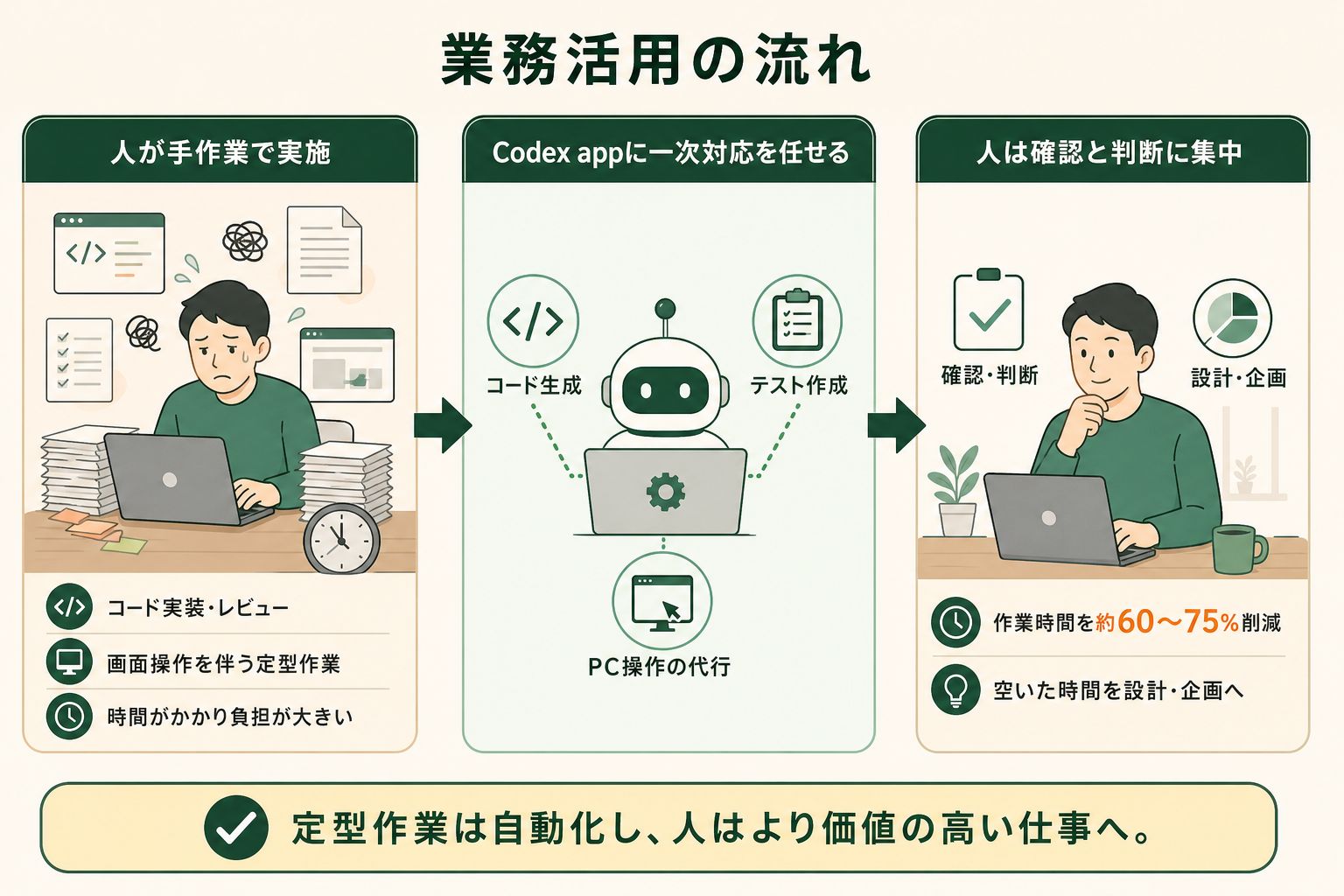
Codex appのようなツールは、開発の現場だけでなく、パソコン上の繰り返し作業の自動化にも使えます。ここでは、活用のイメージを具体的なシーンとともに整理します。
開発業務での活用
開発の現場では、コードの実装・レビュー・テスト作成といった作業を任せやすくなります。たとえばAIコーディングエージェントを開発に取り入れたケースでは、仕様を伝えるとコード生成やテスト作成まで一次対応が進み、人は確認と微調整に集中できるようになります。こうした進め方によって、機能追加にかかっていた時間が2日から半日程度に縮まるような効率化も期待できます。
開発以外のパソコン作業での活用
Computer Useの機能を使えば、開発以外の定型作業にも応用できます。複数のアプリをまたいだファイル整理やデータの転記など、手作業で1件ずつ進めていた作業を、AIに代行させて人は結果を確認する形に変えられます。プログラミングの知識がなくても、繰り返し発生するパソコン作業の負担を軽くできる点が魅力です。
全国8,000人調査で、AIの活用方法によって生産性向上に約3.8倍の差が生まれることが判明。


Before/Afterで見る業務インパクト
導入の前後でどう変わるかを、2つのシーンで整理します。数値はあくまで一例ですが、変化のイメージをつかむ参考になります。
| シーン | Before(導入前) | After(導入後) | 削減のめやす |
|---|---|---|---|
| コード実装・レビュー・テスト | 機能追加1件あたり平均2日 | 機能追加1件あたり平均半日 | 約75% |
| 画面操作を伴う定型作業 | 週あたり約4時間 | 週あたり約1.5時間 | 約60% |
いずれも、空いた時間を設計や企画など、付加価値の高い作業に振り向けられる点が利点です。最初から大きな成果を狙うのではなく、1つの作業で効果を確かめてから広げると、無理なく定着します。
Codexのようなツールを業務に取り入れるときに陥りがちな3つの落とし穴
Codex appのようなAIエージェントは便利な一方で、使い始めの進め方を誤ると成果につながりにくくなります。ここでは、導入時に陥りがちな3つの落とし穴を整理します。
落とし穴1:いきなり全ての業務を任せようとする
最初から多くの作業をまとめて任せようとすると、設定や確認が追いつかず、かえって手間が増えがちです。まずは1つの作業に絞って試すほうが、効果も課題も見極めやすくなります。
落とし穴2:壮大なAI活用構想から考えて手が止まる
全体の活用構想を完璧に描いてから始めようとすると、検討が長引いて着手が遅れます。小さく始めて動かしながら考えるほうが、現場に合った使い方が見えてきます。
落とし穴3:既製品のチャット型AIでは業務フローに組み込めない
汎用のチャット型AIだけでは、自社の業務フローに沿った形まで作り込むのが難しい場合があります。実際の作業手順に合わせて使えるよう、組み込み方を設計する視点が欠かせません。
スモールスタートで1業務をAIエージェントに任せる
これら3つを踏まえると、結論はシンプルです。最初から全社的な活用を目指すのではなく、まず1つの業務に絞ってAIエージェントに任せ、効果を確かめてから少しずつ広げるのが着実な進め方です。小さく始めることで、現場の負担を抑えつつ、自社に合った使い方を育てられます。
GiftXでは、こうしたスモールスタート前提のAIエージェント構築を1業務単位から伴走支援しています。詳細はAIエージェント構築支援サービスをご覧ください。
Codex app利用時の注意点(セキュリティ・権限)
Codex appはパソコン操作やファイルアクセスを伴うため、安全に使うための確認も欠かせません。実行環境にはサンドボックス(ほかと隔離された安全な実行領域)が用意されており、どこまで操作を許可するかを設定できます。
業務で使う際は、AIに与える権限の範囲、扱うファイルやデータの種類、社内ルールとの整合をあらかじめ確認しておくと安心です。特に機密情報を含む作業では、許可する操作を絞り、結果を人が確認する運用を基本にすると、リスクを抑えながら活用できます。
よくある質問(FAQ)
Codex appについて、検討時によく挙がる疑問を整理します。
Codexは無料で使えますか?
Codex自体は、無料プランを含むChatGPTの各プランに含まれています。プランで変わるのは使えるかどうかではなく利用量の上限で、無料プランの上限が最も小さくなります。ただしMac・Windows版のデスクトップアプリでの開発は、公式の料金ページではPlusの提供内容として挙げられています。アプリを本格的に使うならPlus以上を前提に考えておくと確実です。最新の利用条件は公式情報で確認してください。
CodexはChatGPTと何が違いますか?
ChatGPTは対話で答えを返すAIで、Codex appは手元のパソコンで実際に作業を進めるAIです。同じアカウントでつながっており、用途に応じて使い分けます。
CodexはMacで使えますか?
Mac・Windowsの両方に対応しています。公式サイトや各OSの配布元からアプリを入手し、ChatGPTアカウントでサインインして使い始めます。
日本語でも使えますか?
日本語での指示にも対応しています。やり取りは日本語で進められるため、英語が苦手でも使い始めやすいツールです。
まとめ
Codex appは、OpenAIが提供する、コード生成からパソコン操作の自動化まで任せられるAIエージェント型のデスクトップアプリです。Mac・Windowsに対応し、ChatGPTアカウントでサインインして使います。ChatGPTやCLI版、Claude Codeとは得意分野が異なるため、作業内容に合わせて使い分けるのが現実的です。
活用する際のポイントは、最初から大きな成果を狙わないことです。まず1つの業務に絞ってAIエージェントに任せ、効果を確かめてから少しずつ広げると、無理なく定着します。スモールスタートで1業務を自動化・効率化することが、成果につなげる近道です。
AI活用の伴走支援をご検討の方へ
本記事で紹介したCodex appのようなAIエージェントを、自社の業務でも具体的に活用したい、相談したいとお考えの方は、ぜひGiftX AIエージェント構築支援までお問い合わせください。
GiftX AIエージェント構築支援では、貴社の業務に合わせて1業務単位のスモールスタートから本番運用まで、AIエージェント構築をワンストップで支援します。ユースケースの洗い出しから、PoC(Proof of Concept、試験導入による効果検証)、本番運用、社内ナレッジ化まで伴走します。
AI活用にご関心のある方は、ぜひ一度ご相談ください。
▶ GiftX AIエージェント構築支援の詳細・お問い合わせはこちら