

ChatGPTのボイスモードとは?話しかけるだけで会話できる機能
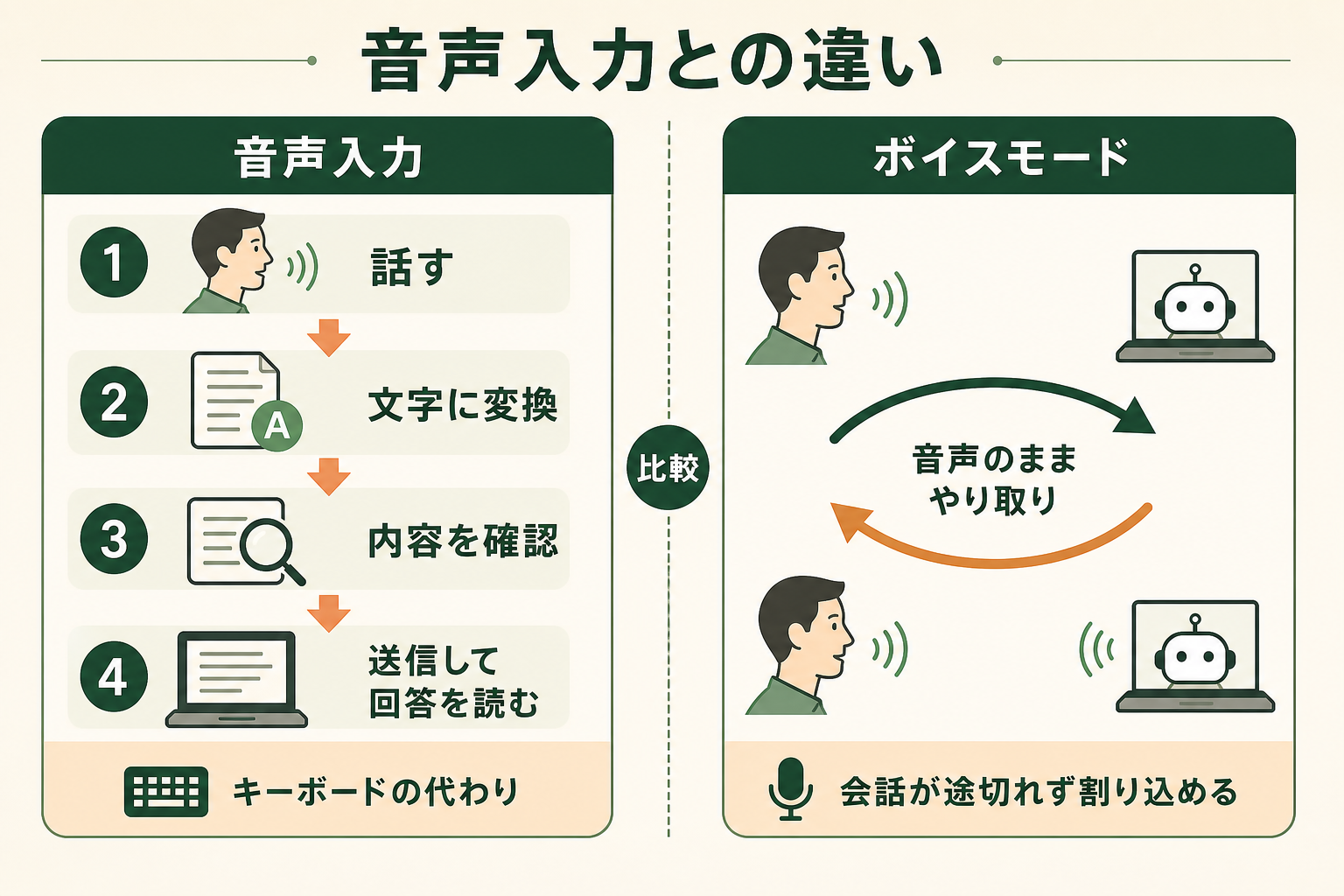
ChatGPTのボイスモードとは、キーボードを使わず、話しかけるだけでChatGPTと会話できる機能です。
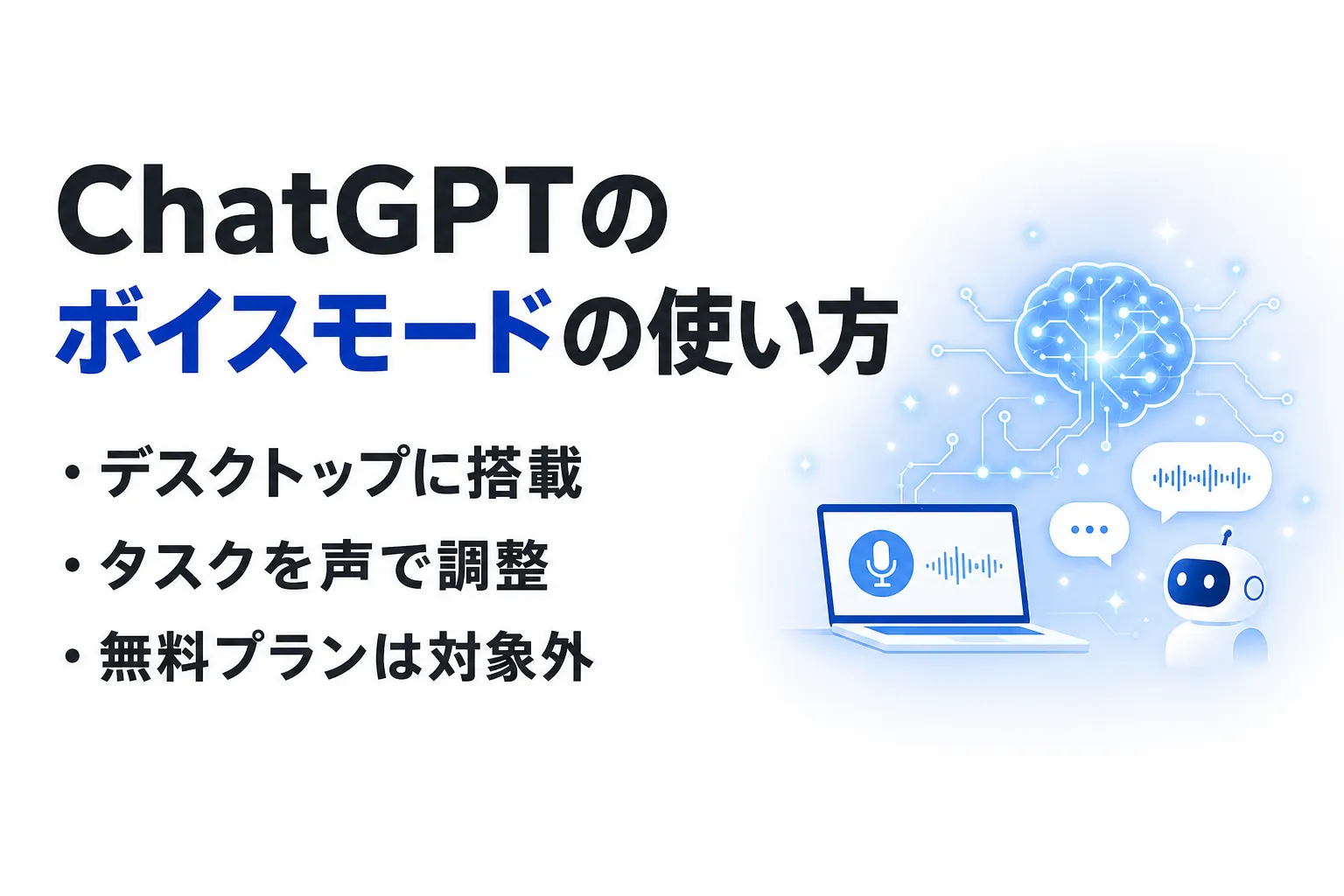
文字を打つ代わりに声で質問し、ChatGPT側も音声で返してきます。画面を見なくてもやり取りが成立するため、資料を眺めながら、あるいは別の作業をしながら相談できる点が、通常のチャット入力との大きな違いです。2026年7月24日にはデスクトップアプリへの搭載が発表され、スマートフォン中心だった使い方が大きく広がりました。
従来の音声入力(文字起こし)との違い
以前からChatGPTには、話した内容を文字に変換して送信する音声入力がありました。これはあくまで「キーボードの代わり」で、変換された文章を確認してから送信する流れになります。
ボイスモードはこの一段階先にあり、音声認識から応答の生成、読み上げまでが一続きで進みます。こちらが話し終わるのを待たずに反応が返り、途中で「そこはもう少し短く」と割り込んでも会話が破綻しません。文字起こしを介さないぶん反応が速く、人と電話で話しているのに近いテンポになります。
違いはやり取りの回数にも表れます。音声入力では「話す、文字を確認する、送信する、回答を読む」という往復が毎回発生します。ボイスモードでは同じ内容を一続きの会話で処理できるため、条件を足したり前提を訂正したりする回数が多い相談ほど差が開きます。
両者は用途も異なります。長文をそのまま入力したいときは音声入力が向いており、考えを口に出しながら整理したいときはボイスモードが向いています。どちらか一方に寄せるのではなく、場面で使い分けるのが現実的な運用です。
2026年7月のデスクトップ搭載で何が変わったのか
OpenAIは2026年7月24日、ChatGPTのボイスモードをデスクトップアプリ(macOS / Windows)へ搭載したことを発表しました。同日からグローバルに展開されており、対象は Plus・Pro・Business・Edu・Enterprise の各プランです。
変わったのは「使える端末が増えた」ことだけではありません。デスクトップ版では、ChatGPTのChat・Work・Codex上で進んでいるタスクを、音声だけで進行・調整できるようになりました。画面を切り替えながら口頭で作業を進める、といった使い方が可能になっています。
さらに、ChatGPT WorkやCodexで動いている複数のエージェントに対して、音声で指示を出したり進行を調整したりできます。これまで文字で1つずつ指示していた工程を、声でまとめて回せるようになった点が、今回の変更のなかで実務への影響が大きい部分です。
会話のテンポを支えている音声モデル「GPT-Live」
ボイスモードの自然なテンポを支えているのが、GPT-Liveという音声モデルです。GPT-Liveは、聞くことと話すことを同時に行える全二重(フルデュプレックス)方式を採用しており、相手が話している最中でも相づちを打ったり、割り込みを受け止めたりできます。
従来の音声モードは、一方が話し終えてからもう一方が話す「ターン制」でした。全二重方式では待ち時間が減り、会話が途切れにくくなります。デスクトップ版のボイスモードもこのGPT-Liveで動いており、音声で長い指示を出しても、途中で言い直しながら進められます。
全二重方式の仕組みそのものや、応答の速さを切り替えるモードの詳細は、GPT-Liveを扱った記事で整理しています。ボイスモードを使ううえでは、「待ち時間が短く、割り込んでも会話が崩れない仕組みが裏側で動いている」と押さえておけば十分です。
関連記事:GPT-Live(ChatGPT Live)とは?使い方・料金と無料・有料の違い
なぜいまパソコンでの音声操作が注目されるのか
背景には、AIに任せる作業の単位が「1回の質問」から「一連の工程」へ移りつつあることがあります。工程を任せる場合、指示は長く、条件も細かくなります。それを毎回キーボードで打つのは負担が大きく、口頭のほうが速い場面が増えてきました。
また、複数のエージェントが並行して動く状況では、進捗を確認して細かく方向修正する回数が増えます。音声であれば作業の手を止めずに指示を差し込めるため、パソコン上での操作と相性がよくなります。デスクトップへの搭載は、この流れに合わせた変更と位置づけられます。
一方で、音声がすべての場面で速いわけではありません。正確な固有名詞や数値を大量に渡すときは、文字で入力したほうが確実です。音声が効くのは、条件が固まりきっていない相談や、進行中の作業に短い指示を差し込む場面だと整理しておくと、導入後の期待値がずれにくくなります。
ChatGPTのボイスモードでできること
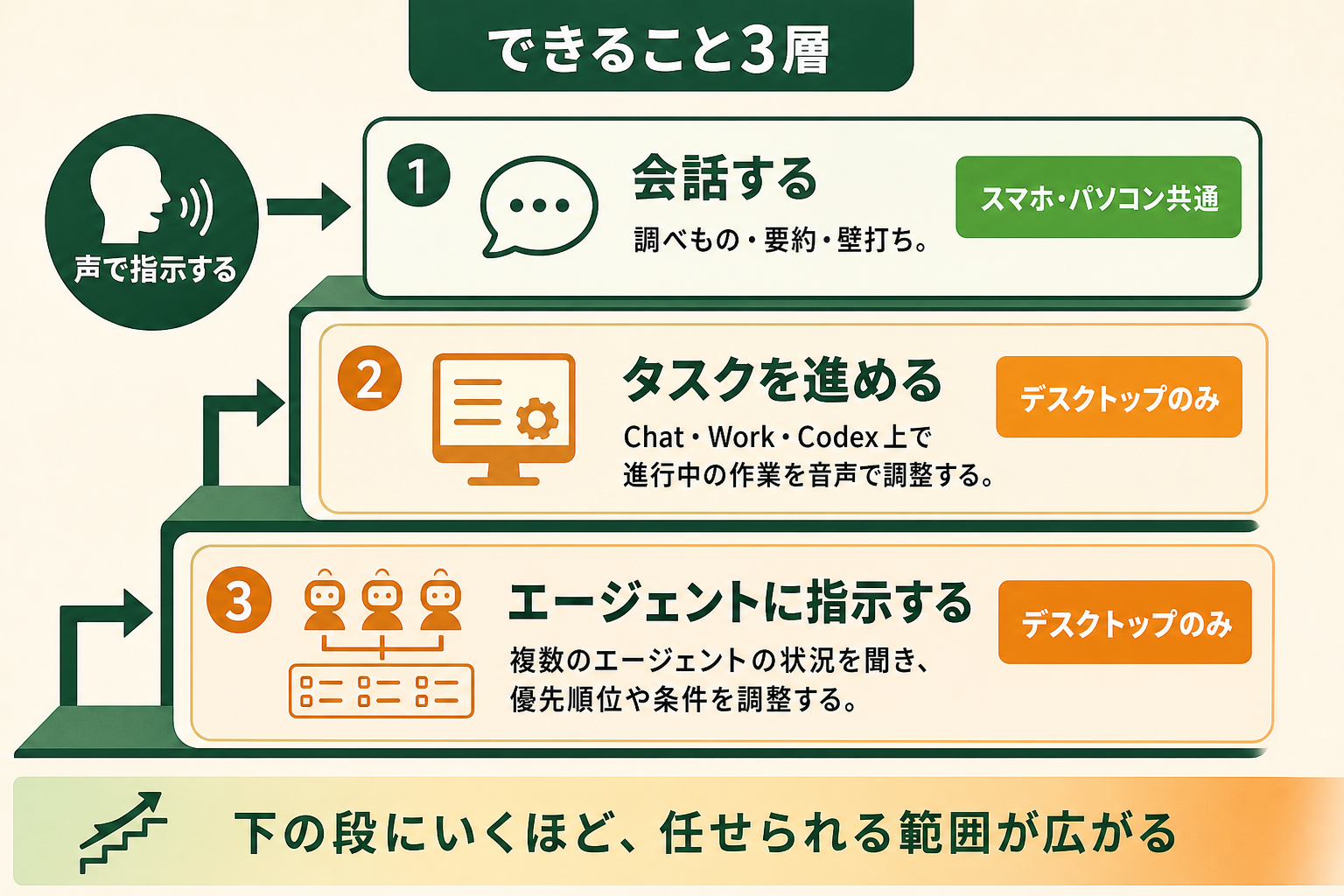
ボイスモードでできることは、大きく「会話」「タスクの進行」「エージェントへの指示」の3つに分かれます。デスクトップとスマートフォンで使える範囲が異なるため、それぞれ何ができるのかを押さえておくと判断しやすくなります。順に見ていくと、下にいくほどデスクトップでしか成立しない使い方になります。
声だけで調べる・考える・整理する
最も基本的な使い方は、通常のチャットと同じ相談を声で行うことです。調べものの依頼、文章の要約、言い回しの検討などを、キーボードに触れずに進められます。
とくに向いているのが、答えが1つに決まらないテーマの壁打ちです。頭のなかにある曖昧な考えを口に出し、返ってきた内容に対してその場で「そこは違う」と反応する、というやり取りは、文字で書くよりも速く回ります。移動中や、両手がふさがっている場面でも使えます。
逆に向かないのは、長い原文をそのまま渡して精緻に直してもらう作業です。読み上げに時間がかかるうえ、細かな表記の指定が音声では伝わりにくくなります。使い分けの目安としては、入力量が多い作業は文字、判断の回数が多い作業は音声、と考えると外しにくくなります。
2026年9月23日からは、ボイスモード(ChatGPT Live)がWeb・iOS・Androidでプラグインと連携アプリに対応しました。話しながら、アカウントで使える連携アプリの操作を頼めます。承認が必要な操作は画面上で確認して許可する仕組みで、声だけでは承認できません。FreeとGoのプランでも、プランが対応するプラグインを使えます(出典: help.openai.com)。
AIエージェントを「どう作り、どう育てるか」を、GiftX記事制作エージェントの実物で解説。


デスクトップでは進行中のタスクまで任せられる
デスクトップアプリでは、会話に加えて、ChatGPTのChat・Work・Codex上で進んでいるタスクを音声で進行・調整できます。いま動いている作業の文脈を前提に指示できるため、「さっきの続きを進めて」「その条件を変えて」といった、文脈に依存した依頼が通ります。
手を動かす作業と、考える作業を分けられる点が実務での利点です。資料を読みながら口頭で修正方針を伝える、といった進め方ができるようになります。
ただし、操作を任せる範囲は自分で線を引いておいたほうが安全です。ファイルの上書きや送信など、取り消しにくい操作は音声で一気に通さず、実行前に画面で確認する運用にしておくと、意図と違う結果になったときの手戻りを抑えられます。
ChatGPT WorkやCodexのエージェントに音声で指示する
デスクトップ版のボイスモードは、ChatGPT WorkやCodexで動いている複数のエージェントへの指示にも対応しています。それぞれのエージェントが別の工程を進めている状況で、状況を聞き、優先順位を変え、条件を追加する、といった調整を声で行えます。
外出先からエージェントの状況を確認したい場合は、スマートフォンをデスクトップ端末とペアリングしておくと、iOSのRemote(リモートアクセス)経由でもボイスモードを利用できます。公式ドキュメントで案内されているのは2026年7月24日時点でiOS経由のみで、Androidでの対応についての記載はありません(出典: learn.chatgpt.com)。なお、Remote機能そのものはiOS・Androidの両方に対応しています。記載がないのはRemote接続そのものではなく、Remote経由でボイスモードを使う部分についてです。
複数のエージェントを同時に動かすほど、指示と確認の回数は増えていきます。その調整の手間を下げる手段として音声が使えるようになった、というのが今回の位置づけです。
関連記事:ChatGPT Workとは?できること・料金・従来のChatGPTとの違い
ChatGPTのボイスモードの使い方|デスクトップとスマートフォン
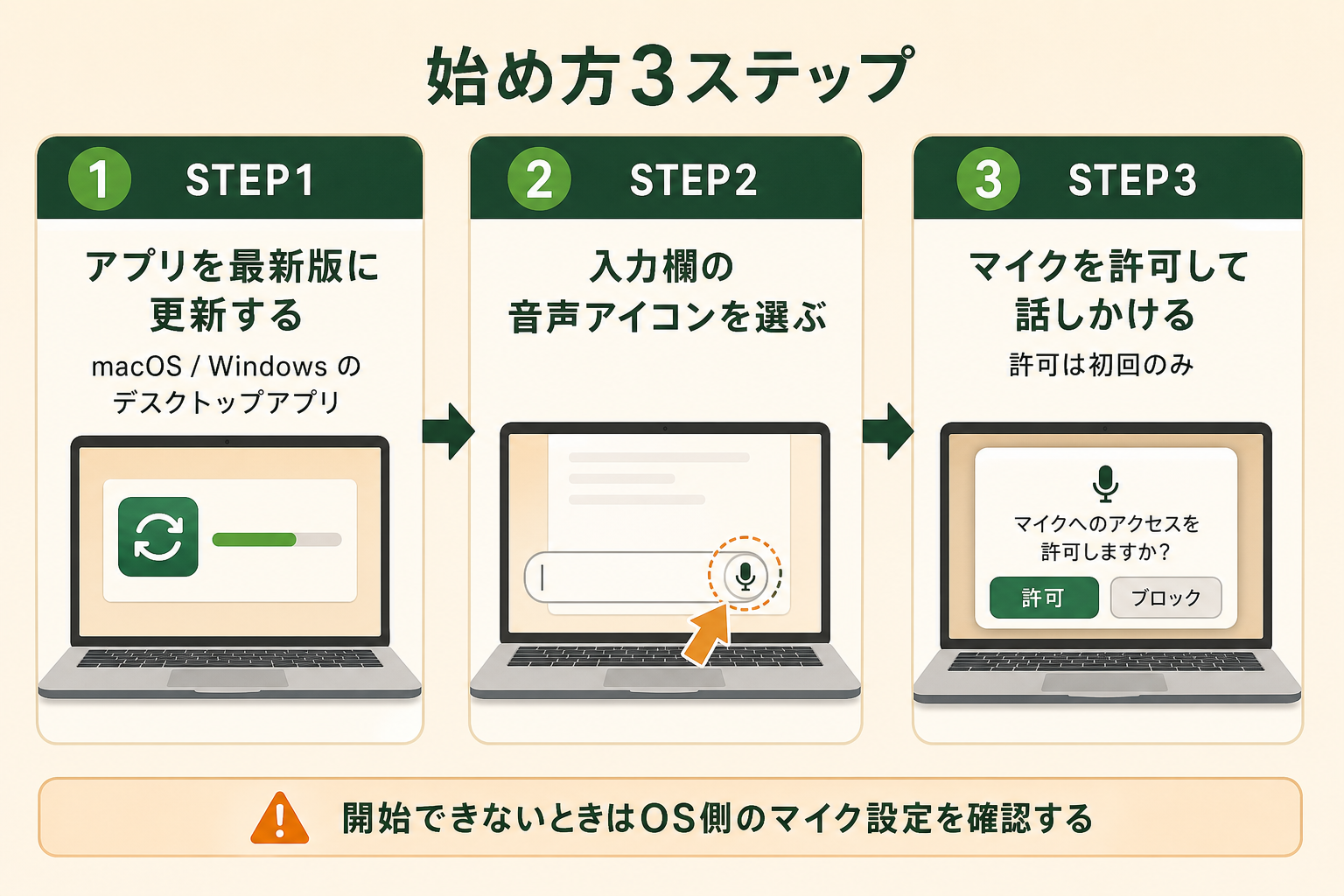
使い始めるまでの手順自体は複雑ではありません。デスクトップとスマートフォンのそれぞれについて、開始手順と主な設定項目を整理します。
デスクトップアプリ(macOS / Windows)での始め方
デスクトップでの手順は3つです。
- macOSまたはWindowsのChatGPTデスクトップアプリを最新版に更新する
- アプリを開き、入力欄の横にある音声アイコンを選択する
- マイクへのアクセスを許可し、そのまま話しかける
初回のみOSのマイク権限を求められます。会社から貸与された端末では権限がブロックされている場合があるため、開始できないときはOS側の設定を先に確認してください。開始後は、画面を切り替えても会話が継続します。
スマートフォンアプリ(iOS / Android)での始め方
スマートフォンでは、ChatGPTアプリを開き、入力欄の音声アイコンから開始します。こちらもマイク権限の許可が必要です。
2026年9月23日の更新で、スマートフォンでもChatGPT Workでボイスモードを使えるようになり、資料の作成や連携アプリの操作を声で依頼できます(ボイスモードとWorkの両方を利用できることが前提です)。ボイスモードを終了しても、終わっていないタスクはテキストで続けられます(出典: help.openai.com)。一方、Chat・Work・Codexで進行中のタスクを調整したり、複数のエージェントにまとめて指示を出したりする使い方は、デスクトップアプリ向けの機能として案内されています。デスクトップ端末とのペアリング(Remote)自体はiOS・Androidの両方に対応しており、外出先から作業の状況を確認する使い方もできます。ただし前述のとおり、Remote経由で音声を使えると案内されているのはiOSのみです。
関連記事:Codex をスマホから操作する設定手順|外出先でも作業を止めない
声・字幕・バックグラウンド再生などの設定を変える
ボイスモードは、開始後の設定でいくつか挙動を変えられます。
- 声の種類(ボイス)の変更
- 会話内容を文字で表示する字幕(CC)の表示切り替え
- 他のアプリを開いている間も会話を続けるバックグラウンド再生
- 会話履歴をテキストとして残すかどうか
声の種類は、設定 > Voice > Voice から選びます。2026年10月15日(米国時間)の更新で、日本語の声として「Himari(ひまり)」と「Rindō(りんどう)」が加わりました。同じ更新でフランス語・ドイツ語・ヒンディー語・韓国語・メキシコのスペイン語の声と、英語の「Bubbie」も追加されています。表示される声は地域やアカウントによって異なり、会話中に声を変えると同じチャットで新しい通話が始まります(出典: ChatGPTのリリースノート、ChatGPT Voiceのヘルプ)。
音が出せない環境では字幕を表示しておくと内容を追いやすくなります。設定はいつでも戻せるため、最初に一通り触って自分の環境に合わせておくと使い勝手が安定します。
ボイスモードを使えるプランと対応環境
どこまで使えるかはプランと端末で変わります。2026年7月24日にOpenAIが発表した内容にもとづく、2026年7月時点の対応状況を整理します。デスクトップアプリでのボイスモードは有料プランが対象で、無料プランでは対象外です。
| プラン | デスクトップアプリのボイスモード | スマートフォンでの音声会話 |
|---|---|---|
| Free | 対象外 | 利用可(機能を絞った音声モデル) |
| Plus / Pro | 利用可 | 利用可 |
| Business / Enterprise / Edu | 利用可 | 利用可 |
組織で使う場合は、管理者側の設定で機能が制限されていることがあります。自分のアカウントで音声アイコンが表示されない場合は、プランだけでなく管理者の設定も確認してください。ここで整理したのは2026年7月時点の提供状況で、最新の提供状況と料金はOpenAIの公式ページで確認するのが確実です。
ボイスモードが使えないときに確認したいこと
使えないときの確認は、上から順に進めると多くのケースで解消できます。開始できない、あるいは反応が返ってこない場合は、次の項目から切り分けてください。
- アプリが最新版か(デスクトップ版は搭載が新しいため、更新が必要な場合があります)
- 契約プランが対象か(無料プランではデスクトップでのボイスモードを使えません)
- OSのマイク権限が許可されているか
- 組織アカウントで管理者が機能を制限していないか
- 通信が不安定になっていないか
音声のやり取りはリアルタイム性が高く、通信が細い環境では応答が途切れやすくなります。会議室や移動中で反応が鈍い場合は、通信環境を変えて試すと切り分けが進みます。それでも解決しない場合は、いったんテキストのチャットに切り替えて作業を止めない判断も必要です。
オフィス系7職種のAI利用者669人の調査では、生産性向上を明確に実感した割合が、チャット中心の利用層14.3%に対しAIエージェント利用層54.3%。約3.8倍の差が見られました。


ボイスモードを業務で使う前に決めておきたいチェックリスト
音声は手軽に使える反面、話した内容がそのまま外部サービスに送られます。個人の調べものと業務利用では、確認しておくべき前提が変わります。使い始める前に、次の項目を決めておくと運用が安定します。
- どの情報までなら音声で話してよいかの線引き(顧客情報・未公開の数値の扱い)
- 会話履歴を残すかどうかと、残す場合の保管ルール
- 周囲に会話が聞こえる環境で使ってよいか(共有スペースでの利用可否)
- 音声で受け取った内容をそのまま使ってよいか、確認工程を挟むか
- 使えなくなったときの代替手段(テキストチャットへの切り替え)
とくに線引きは、後から決めようとすると曖昧なまま運用が進みがちです。最初に「これは話さない」を1つ決めておくだけでも、判断に迷う場面は大きく減ります。あわせて、音声で受け取った内容をどこまで信頼して使うかも、事前に合意しておくと安心です。
AIエージェント導入で陥りがちな3つの落とし穴
音声で操作できるようになると、「これで作業をまとめて任せられそうだ」と期待が膨らみます。ただ、実際に自社の業務へ組み込もうとすると、つまずきやすい場所があります。代表的な3つを整理します。
落とし穴1:いきなり全ての業務を任せようとする
複数の作業をまとめてAIに置き換えようとすると、どこから手をつけるべきか判断できず、かえって前に進めなくなります。まずは対象を1つに絞ることが出発点です。
落とし穴2:壮大なAI活用構想から考えて手が止まる
「全社としてどう活用するか」という大きな設計から入ると、検討事項が膨らみすぎて着手が遅れます。構想の精緻さよりも、小さく試して手応えを確かめる動きが先です。
落とし穴3:既製のAIでは自社の業務フローに組み込めない
ChatGPTのような既製のサービスは汎用的で便利ですが、自社独自の手順やルールに合わせて作り込むには限界があります。実務で使えるところまで持っていくには、自社の業務に沿った設計が必要になります。
スモールスタートで1業務をAIエージェントに任せる
ビジネス職を対象とした調査では、AIをその都度チャットで質問や資料作成に使う「チャット止まり」の層が約7割を占め、複数の工程を任せられるエージェント段階まで進んでいる層は約1割にとどまります。この差を生むのは、取り組みの規模ではなく「まず1つの業務を、成果が出るまで作り込めているか」です。
音声での操作も同じで、対象を1業務に絞り、スモールスタートで自動化・効率化することがポイントになります。小さく始めて成果を確かめ、そこから対象を広げる進め方が、結果的に定着への近道です。GiftXでは、こうしたスモールスタート前提のAIエージェント構築を1業務単位から伴走支援しています。詳細はAIエージェント構築支援サービスをご覧ください。
詳細な調査データは「ビジネス職生成AI活用実態調査(2026年版)」にてご覧ください。
ChatGPTのボイスモードに関するよくある質問(FAQ)
ボイスモードについて、使い始める前によく挙がる質問をまとめました。
無料プランでもボイスモードは使えますか?
スマートフォンでの音声会話は、無料プランでも機能を絞った音声モデルで使えます。ただしデスクトップアプリのボイスモードは Plus・Pro・Business・Edu・Enterprise が対象で、無料プランでは使えません。
パソコンで使えますか?
使えます。2026年7月24日から、macOSとWindowsのデスクトップアプリで利用できます。会話に加えて、Chat・Work・Codex上のタスクの進行や、動いているエージェントへの指示も音声で行えます。
従来の音声入力と何が違いますか?
音声入力は話した内容を文字に変換してから送信する仕組みで、実質的にキーボードの代わりです。ボイスモードは音声のまま会話が続き、割り込みや言い直しをしながら進められます。
日本語で使えますか?
日本語での会話に対応しています。2026年10月15日(米国時間)の更新からは、日本語の声(ひまり・りんどう)も選べます。ただし専門用語や固有名詞の認識精度は環境によってばらつくため、業務で使う前に実際の会話品質を確認しておくことをおすすめします。
まとめ
ChatGPTのボイスモードは、話しかけるだけで会話でき、文字起こしを介さないぶんテンポよくやり取りできる機能です。2026年7月24日のデスクトップアプリ搭載により、会話だけでなくChat・Work・Codex上のタスクの進行や、複数のエージェントへの指示まで音声で行えるようになりました。対象は Plus・Pro・Business・Edu・Enterprise で、無料プランではデスクトップアプリのボイスモードは対象外です。まずは自分のプランと端末で何ができるかを確かめ、話してよい情報の線引きを決めるところから始めるとつまずきません。そのうえで業務に組み込むなら、いきなり全体を変えようとせず、対象を1業務に絞り、スモールスタートで自動化・効率化することが第一歩になります。
AI活用の伴走支援をご検討の方へ
本記事で紹介したChatGPTのボイスモードのような音声機能をはじめ、AIを自社の業務に取り入れて具体的に成果を出したい・相談したいとお考えの方は、ぜひGiftX AIエージェント構築支援までお問い合わせください。
GiftX AIエージェント構築支援では、貴社の業務に合わせて1業務単位のスモールスタートから本番運用まで、AIエージェント構築をワンストップで支援します。ユースケースの洗い出しから、PoC、本番運用、社内ナレッジ化まで伴走します。
AI活用にご関心のある方は、ぜひ一度ご相談ください。
▶ GiftX AIエージェント構築支援の詳細・お問い合わせはこちら