

Claude Code Auto Modeとは?承認プロンプトを減らす新しい権限モード
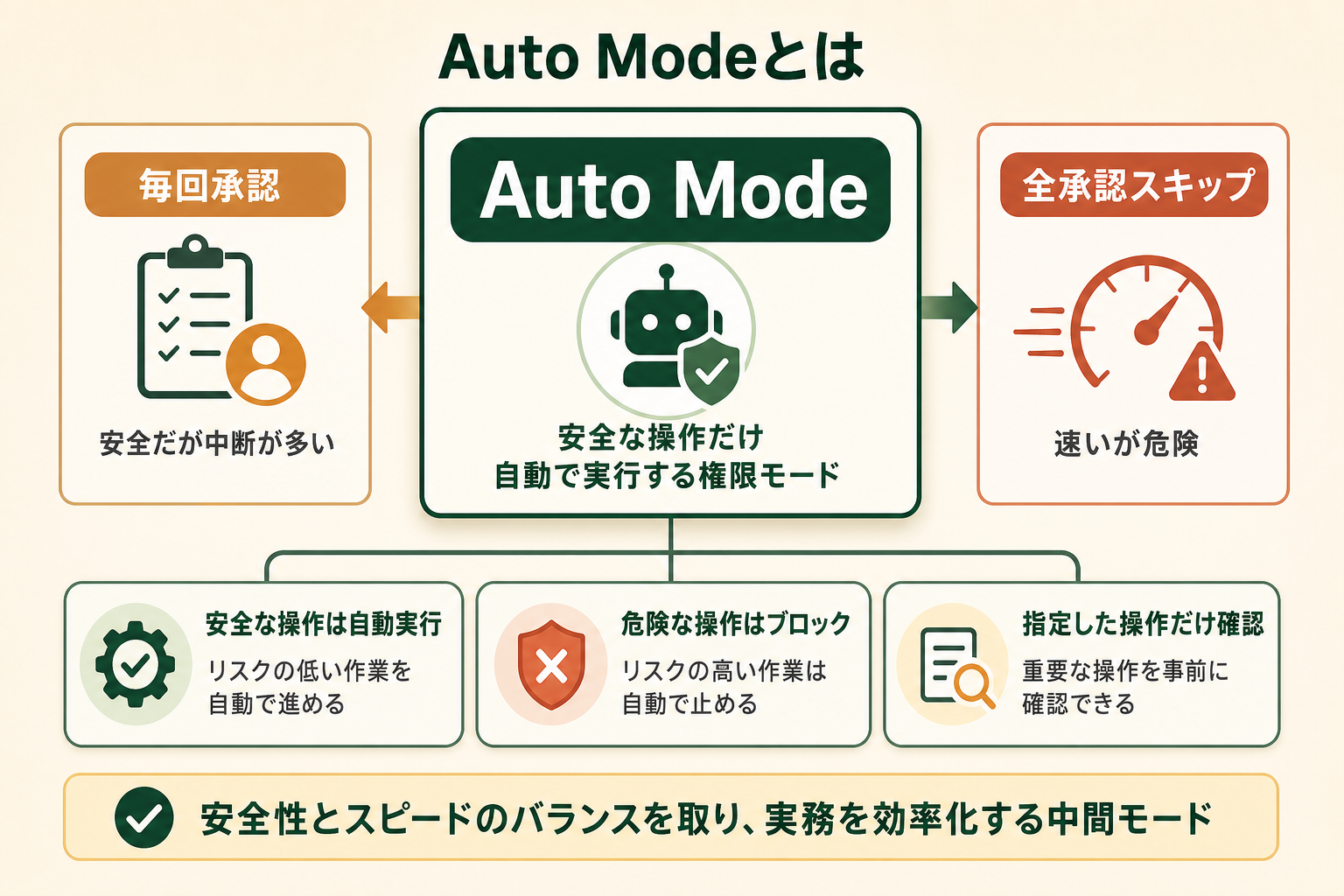
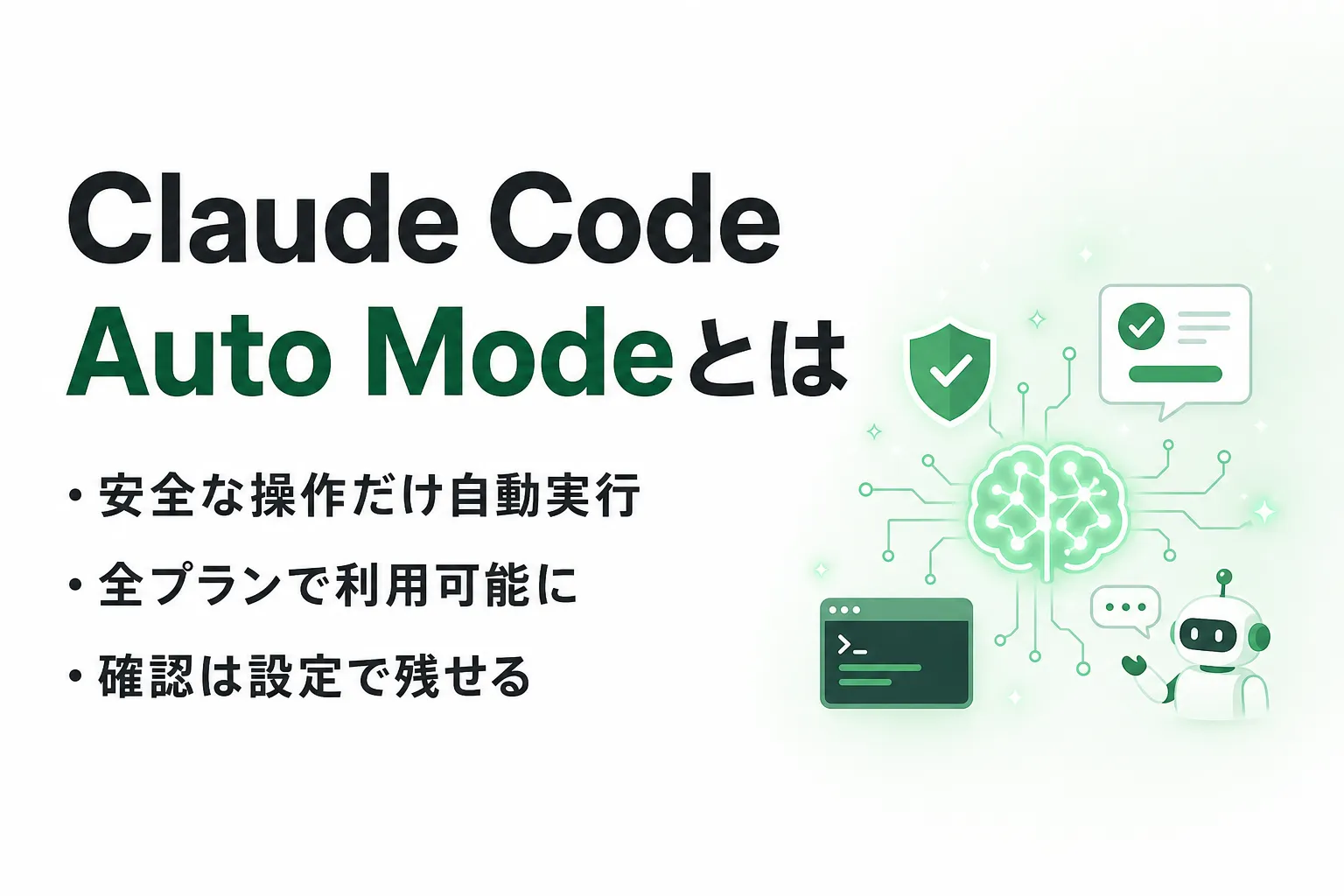
Claude Code Auto Modeとは、AIが操作ごとの安全性を判定し、安全な操作だけを自動実行する権限モードです。
Claude Code は、Anthropic が提供するAIコーディング支援ツールです。指示を出すと、AIエージェント(目的に向かって複数の作業を自律的に進めるAI)としてファイルの編集やコマンドの実行まで進めてくれます。従来は、ファイルを変更したりコマンドを実行したりするたびに承認プロンプトが表示され、利用者がそのつど許可する仕組みでした。
Auto Mode は、この確認作業を減らすために追加された新しい権限管理の仕組みです。2026年3月24日にリサーチプレビュー(正式提供前の試験公開)として登場し、2026年7月10日にすべてのユーザーが使える正式機能になりました。さらに2026年8月14日(米国時間)からは、Pro・Max・Team プランで新規セッションの開始モードそのものが Auto Mode になっています(出典: claude.com)。
関連記事:Claude Codeとは?できること・料金・使い方と社内導入の判断軸
なぜ承認疲れが課題になっていたのか
承認プロンプトはAIの暴走を防ぐ安全装置ですが、確認の回数が多すぎると作業がたびたび中断されます。長いタスクではプロンプトが数十回表示されることもあり、内容を読まずに「はい」を押す状態に陥りがちです。これがいわゆる承認疲れで、安全装置が形骸化する原因になっていました。一方で、確認をすべて省略する全承認スキップという選択肢は、危険な操作まで素通りさせてしまいます。毎回承認は安全だが遅い、全スキップは速いが危険という板挟みが、Auto Mode 登場前の課題でした。
Auto Modeでできること
Auto Mode で動いているとき、Claude Code の挙動は次のようになります。
- 安全な操作の自動実行:作業フォルダ内のファイル編集や読み取りは、確認なしで進みます
- 危険な操作のブロック:破壊的な操作や外部へのデータ送信は、自動で止められます
- 指定した操作だけ確認:利用者が設定で指定した操作は、従来どおり承認を求められます
つまり「全部聞く」でも「全部通す」でもなく、操作ごとに安全性を仕分ける第三の選択肢です。承認の回数が減ることで、長いタスクを中断せずに任せられるようになります。
提供状況と利用できるプラン
Auto Mode は2026年7月10日から一般提供されており、すべてのプランで利用できます(2026年8月時点、出典: claude.com)。当初は Teamプラン向けのリサーチプレビューとして始まり、その後 Enterprise などへ段階的に広がった経緯があります。
2026年8月14日以降は、さらに一歩進んで「使える」から「最初から選ばれている」に変わりました。Pro・Max・Team プランでターミナルまたは VS Code 拡張から始めた新規セッションは、Auto Mode で始まります。一方、Enterprise プランと Claude Console の API キー、claude -p や Agent SDK、Amazon Bedrock・Google Cloud の Agent Platform・Microsoft Foundry・AWS 上の Claude Platform では、開始モードは従来どおり毎回確認する Manual のままです。この開始モードは Claude Code v2.1.228 以降(Windows のネイティブ環境は v2.1.233 以降)が条件で、それより前のバージョンでは Manual で始まります。なお、インストールやアップデートをした直後の最初の1セッションも Manual で始まります(出典: claude.com)。
Auto Mode を使えるかどうかの条件は2つです。1つは対応モデルで動作していること、もう1つは Team・Enterprise プランの場合に組織の管理者が無効化していないことです。対応モデルは使う経路で変わり、Anthropic API と AWS 上の Claude Platform では Claude Opus 4.6 以降・Sonnet 4.6 以降・Fable 5、Amazon Bedrock と Google Cloud の Agent Platform、Microsoft Foundry では Claude Sonnet 5・Opus 4.7 以降・Fable 5 に限られます(出典: claude.com)。条件を満たしていれば、追加の申し込みなしに使い始められます。
Auto Modeの仕組み|クラシファイアが操作ごとに安全性を判定する
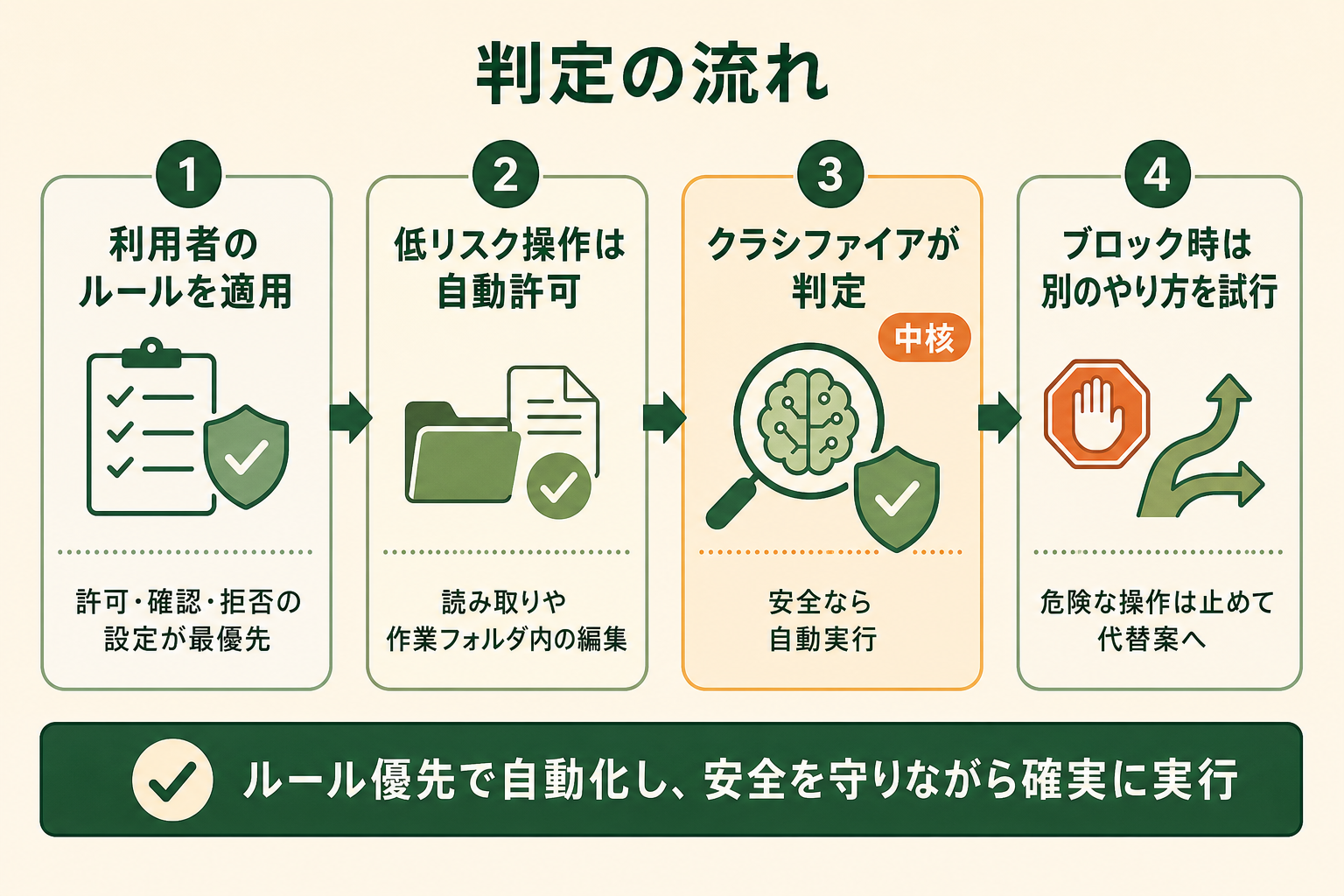
Auto Mode の中核は、クラシファイア(操作の安全性を分類する判定専用のAIモデル)です。Claude Code 本体が実行しようとする操作を、実行前に別のAIがチェックする二重構造になっています。判定の流れと線引きを知っておくと、どこまで任せてよいかを自分で判断できるようになります。
操作が実行されるまでの判定の流れ
1つの操作が実行されるまでには、次の順番でチェックが走ります。
- 利用者のルールを最優先で適用:あらかじめ設定した許可・確認・拒否のルールに合致すれば、その場で結果が決まります
- 読み取りと作業フォルダ内の編集は自動許可:低リスクの操作は判定を省いて、そのまま実行されます
- それ以外はクラシファイアが判定:シェルコマンドや外部への通信は、安全性の判定にかけられます
- ブロック時は代替案を試行:止められた場合、Claude はブロックの事実を受け取って別のやり方を探します
拒否ルールはクラシファイアより先に評価されるため、どうしても実行させたくない操作は設定で確実に止められます。判定はバックグラウンドで進むので、安全な操作が続く限り利用者への質問は発生しません。
自動で許可される操作とブロックされる操作
どこまで自動で通るかの線引きは、公式ドキュメントで具体的に示されています。下表は、既定で許可される操作とブロックされる操作の代表例を、判定結果の2区分で整理したものです。自社の作業のどこまでを任せるかを考える材料になります。
| 判定 | 操作の例 |
|---|---|
| 自動で許可 | 作業フォルダ内のファイル操作、設定ファイルに記載済みの依存パッケージの導入、読み取り専用の通信 |
| ブロック | ダウンロードしたコードの即時実行、本番環境への反映、ファイルの大量削除、変更履歴の強制的な書き換え、機密情報の外部送信 |
表のとおり、後戻りできない操作と、外部へ影響が及ぶ操作が重点的に止められます(出典: claude.com)。さらに「レビューが終わるまで反映しないでください」のように会話で伝えた境界も判定に反映され、既定では許可される操作でもブロックされます。
判定AIをだます攻撃への防御
外部の文章を読み込ませる使い方では、プロンプトインジェクション(読み込んだ文章に紛れ込ませた指示でAIを操る攻撃)への備えが欠かせません。Auto Mode では、ファイルや Web ページの中身がクラシファイアへそのまま渡らない設計になっています。判定に使われるのは利用者の指示と操作の内容だけで、外部から取り込んだ文章は判定に直接影響しません。
加えて、取り込んだ内容は別の仕組みで事前に走査され、疑わしい場合は警告が付きます。セキュリティを1つの判定AIに任せきりにしない、多層の防御が組み込まれています。
AIエージェントを「どう作り、どう育てるか」を、GiftX記事制作エージェントの実物で解説。


Auto Modeの切り替えと開始モードの固定|CLI・VS Code・settings.json
Auto Mode を選ぶ操作は数十秒で終わります。利用している画面ごとに手順を確認しましょう。
CLIでのモード切り替え
ターミナルの CLI(Command Line Interface、文字入力で操作する画面)では、セッション中に Shift+Tab キーを押すと権限モードを順に切り替えられ、Auto Mode は条件を満たしていれば最初からこの循環に含まれています。画面下部に「auto mode on」と表示されていれば有効です。そのセッションを Auto Mode で始めたい場合は claude --permission-mode auto を使います(かつて必要だった --enable-auto-mode は v2.1.111 で廃止されました。出典: claude.com)。
VS Code・デスクトップアプリでの切り替え
VS Code 拡張とデスクトップアプリでは、入力欄のモードセレクタから「Auto」を選びます。事前に設定画面で有効化する操作は不要で、条件を満たしていればセレクタに現れます。VS Code 拡張の claudeCode.initialPermissionMode は auto を受け付けないため、Auto Mode が開始モードでない環境では、この設定を空のままにしてセレクタから一度 Auto を選びます(出典: claude.com)。
開始モードの確認と固定
Pro・Max・Team プランでは、2026年8月14日以降は設定を書かなくても新しいセッションが Auto Mode で始まります。それ以前に ~/.claude/settings.json で別の開始モードを指定していた場合は、そのモードのまま始まり、Auto Mode に変えるかどうかを尋ねる確認が一度だけ表示されることがあります。断れば設定はそのまま残ります。Team で管理者が組織の既定を配っている場合は、この確認は出ず挙動も変わりません(出典: claude.com)。
自分で明示的に指定したい場合は、ホームディレクトリの ~/.claude/settings.json で permissions.defaultMode を auto にします。プロジェクト内の設定ファイルに auto を書いても効かない点には注意してください。リポジトリ側の設定が勝手に権限を広げる事故を防ぐための仕様で、このときは ~/.claude/settings.json の指定も読まれず、組み込みの開始モードが使われます(出典: claude.com)。
Auto Modeと他の権限モードの違い|毎回承認と全スキップの中間
Claude Code には、承認の厳しさが異なる複数の権限モードがあります。下表は、Auto Mode・毎回確認する Manual・全承認スキップ(bypassPermissions)の3つを、承認プロンプトの頻度・安全チェック・向いている場面の観点で整理したものです。どのモードで作業するかを決める判断材料としてご覧ください。なお Manual は設定ファイルでは default と書き、manual も同じ意味の別名として使えます(Claude Code v2.1.200 以降。出典: claude.com)。
| 観点 | Auto Mode | Manual(default) | 全承認スキップ |
|---|---|---|---|
| 承認プロンプト | 確認が必要な操作のみ | 読み取り以外はすべて確認 | 原則なし |
| 安全チェック | クラシファイアが自動判定 | 人がすべて判断 | ほぼ働かない |
| 向いている場面 | 長いタスクを任せたいとき | 慎重に進めたい作業 | 隔離された検証環境のみ |
このほかに、ファイル編集だけを自動承認する acceptEdits、変更を加えずに調査と計画だけを行う plan といったモードもあります。Auto Mode で始まる環境では、まず影響の小さい作業で挙動を確かめ、慎重に見たい作業のときだけ Manual に落とす使い分けが現実的です。開始モードが Manual の環境では、毎回承認で挙動を把握してから、信頼できるタスクを Auto Mode に任せる順序が無理のない進め方になります。全承認スキップは安全チェックが働かないため、公式も隔離環境以外での利用を推奨していません(出典: claude.com)。
Auto Modeの安全な使い方|リスクを抑える3つの運用ルール
クラシファイアの判定は完璧ではありません。指示があいまいな場合にリスクのある操作を通したり、逆に問題のない操作を止めたりすることがあります。全承認スキップよりリスクは下がるものの、ゼロにはならない前提で運用ルールを決めておくと安心です。
ルール1|確認を挟みたい操作にはaskルールを設定する
外部への公開につながる操作は、自動判定に任せず確認を挟む設定ができます。設定ファイルの permissions.ask に "Bash(git push *)" のように書いておくと、Auto Mode 中でも該当する操作では必ず承認が求められます。リモートへの反映やプルリクエストの作成を、人の目で確かめたいチームに向いた設定です。
ルール2|信頼する接続先をenvironmentに登録する
クラシファイアが初期状態で信頼するのは、作業フォルダと、そのリポジトリに設定済みの接続先だけです。社内のサーバーやストレージへの書き込みが頻繁に止められる場合は、autoMode.environment に信頼できる接続先を登録します。設定後に claude auto-mode config を実行すると、判定に使われている実際のルール一覧を確認できます。
ルール3|本番環境に触れる作業では確認を残す
本番環境の変更や機密データを扱う作業では、Auto Mode でも人の確認を残すのが原則です。実行させたくない操作を拒否ルールとして設定すれば、クラシファイアより先に確実に止められます。さらにサンドボックス(ホスト環境から隔離された実行環境)で動かせば、万一の誤判定があっても影響を閉じ込められます。
Claude Codeを実務に組み込んだGiftXの開発事例
AIエージェントに作業を任せる効果は、GiftX の開発現場でも数字に表れています。GiftX では、ギフトサービス「GIFTFUL」のフロントエンド・バックエンド開発に Claude Code と Codex を導入し、コード生成・リファクタリング・テスト作成をAIと分担しています。導入前は機能追加1件あたり平均2日かかっていた工数が、導入後は平均半日まで短縮され、約75%の削減になりました。
エンジニアの役割は、手を動かす実装からAIの成果物のレビューと微調整に移っています。承認対応のような細かな摩擦を減らす仕組みは、この種の活用を日常業務に定着させる土台になります。
関連記事:開発の生成AI活用事例 | 設計・プログラミング・テストでの利用事例
Before/Afterで見る承認対応時間の変化
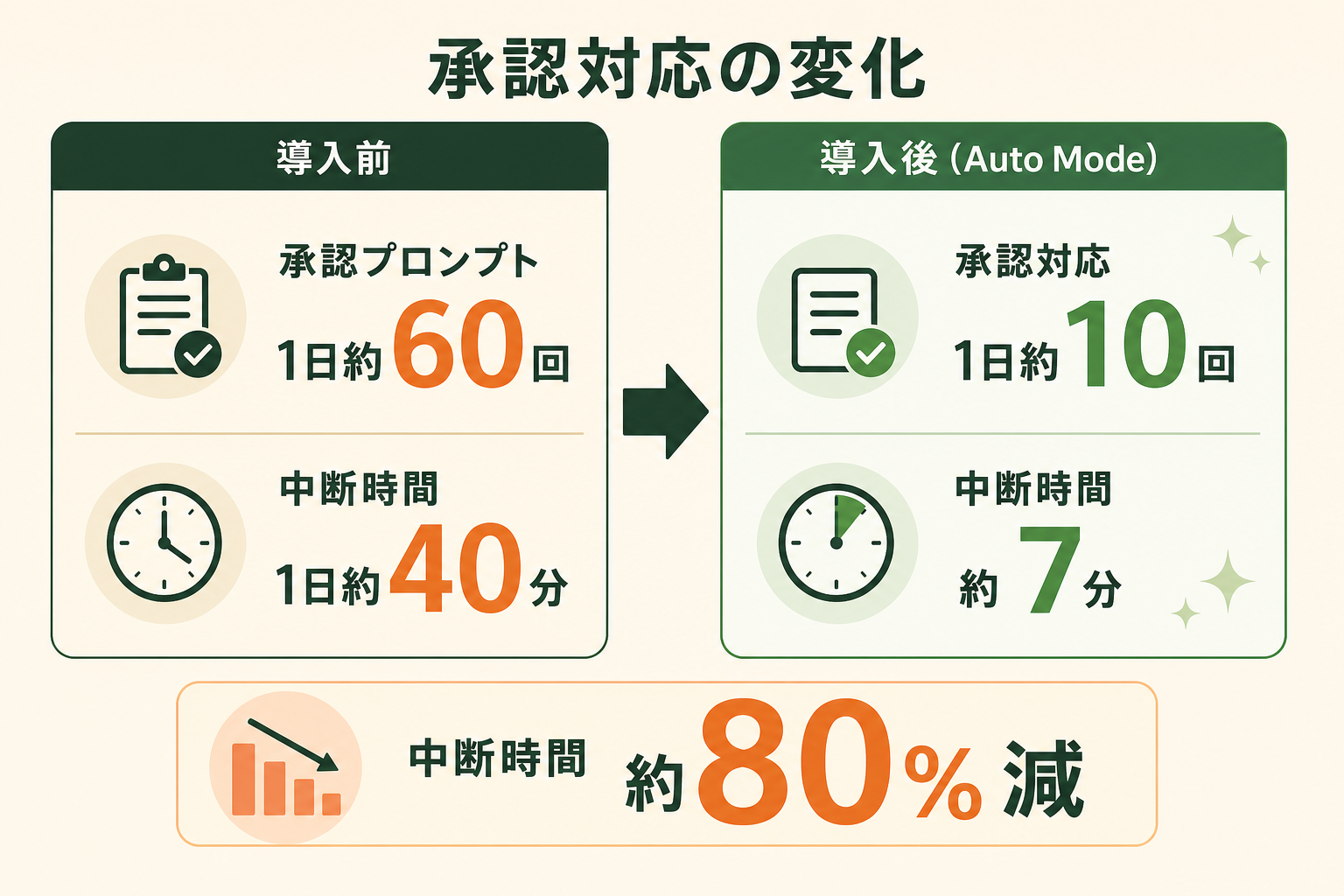
Auto Mode の効果を、承認対応にかかる時間で試算してみます。例えば、社内ツールの開発チームが Claude Code で日々の実装を進めるようなケースです。
- Before:承認プロンプトが1日約60回表示され、応答と作業への復帰に1回約40秒、合計で1日約40分が中断に消える
- After:安全な操作は自動実行され、承認対応はリスクの高い操作の約10回だけになり、合計約7分に減少
この試算では中断時間が約80%減り、1人あたり月11時間前後を取り戻せる計算になります。数字は作業の内容によって変わりますが、確認の回数が多い使い方ほど効果は大きくなります。
全国8,000人調査で、AIの活用方法によって生産性向上に約3.8倍の差が生まれることが判明。


チームでAuto Modeを使うときの設定共有とガバナンス
複数人で使う場合は、判定ルールを個人任せにしない仕組みづくりが必要になります。autoMode の設定は組織配布用の管理設定(managed settings)で全員に配れるため、信頼する接続先や禁止事項を組織として統一できます。各開発者は自分の設定に項目を追加できますが、組織が配った項目を削除できない設計です。運用面では、次の3点を押さえておくと管理しやすくなります。
- 組織としての利用可否:管理設定で
disableAutoModeを指定すれば、組織全体で Auto Mode を無効化できます - ブロック履歴の確認:止められた操作は
/permissionsの履歴画面に残り、その場で再試行や設定見直しを判断できます - ルールの点検:
claude auto-mode defaultsで標準ルールの一覧を出力し、自社の運用と照らし合わせられます
同じ接続先で何度もブロックされる場合は、判定に必要な情報が足りていないサインです。接続先の登録を進めるほど誤ったブロックが減り、チーム全体の効率化と生産性の安定につながります。
関連記事:生成AIの社内ガイドラインの作り方5ステップ|企業事例と項目一覧
AIエージェント導入で陥りがちな3つの落とし穴
Auto Mode のような仕組みで運用の摩擦は減らせますが、AIエージェントの業務活用が成果につながるかは進め方に左右されます。ツールの設定より前の段階でつまずく組織は少なくありません。導入時に典型的な3つの落とし穴を押さえておきましょう。
落とし穴1|いきなり全てをやろうとする
複数の業務を一気に自動化しようとすると、検証も定着も追いつかず、どれも中途半端に終わりがちです。
落とし穴2|壮大なAI戦略から考えて手が止まる
全社構想や完璧なロードマップを先に固めようとして、最初の一歩が数カ月遅れるケースは少なくありません。動かして得た手応えのほうが、机上の構想より確かな判断材料になります。
落とし穴3|既製品のチャット型AIでは業務フローに組み込めない
汎用のチャット型AIは相談相手として役立ちますが、自社の手順に合わせたカスタマイズが難しく、業務フローに組み込めるレベルの品質には届きにくいのが実情です。
スモールスタートで1業務をAIエージェントに任せる
まず1つの業務を選び、小さく自動化して成果を確かめるのが定着への近道です。対象を絞れば検証が早く回り、うまくいかない場合の軌道修正も小さく済みます。1業務で得た知見は、次の業務への横展開でそのまま活きます。GiftX では、こうしたスモールスタート前提のAIエージェント構築を1業務単位から伴走支援しています。詳細は AIエージェント構築支援サービス をご覧ください。
Claude Code Auto Modeのよくある質問
Auto Mode の導入前に確認されることが多い質問をまとめました。
Auto Modeはどのプランで使えますか?
すべてのプランで利用できます(2026年8月時点、出典: claude.com)。加えて Pro・Max・Team プランでは、2026年8月14日以降の新規セッションが Auto Mode で始まります。機能自体の追加料金はなく、Pro・Max・Team ではクラシファイアの判定にかかる分も2026年8月7日から課金対象外になりました。一方、Enterprise プランと Claude API、AWS 上の Claude Platform、Amazon Bedrock、Google Cloud の Agent Platform、Microsoft Foundry では、判定の呼び出しもトークン使用量に含まれます(出典: claude.com)。Team・Enterprise プランでは、組織の管理者が無効化しているケースがあります。
Auto Modeを無効化するには?
セッション中は Shift+Tab で別の権限モードに切り替えるだけで外れます。次のセッション以降も外したい場合は、~/.claude/settings.json の permissions.defaultMode に default(表示名は Manual。manual と書いても同じ)を指定してください。Pro・Max・Team プランでは何も設定していなくても Auto Mode で始まるため、恒久的に外すにはこの指定を新しく書き足す必要があります。組織全体で使わせたくない場合は、管理者向けの設定で disableAutoMode を指定します。
ブロックが繰り返されるときはどうすればよいですか?
同じ操作が何度も止まるのは、信頼する接続先の情報が不足しているサインです。autoMode.environment に接続先を追加してください。なお連続3回、または累計20回ブロックされると、Auto Mode は一時停止して通常の承認に戻ります。
YOLOモードとは何が違うのですか?
YOLOモードは全承認スキップ(--dangerously-skip-permissions)の通称で、安全チェックを挟まずにすべてを実行します。Auto Mode は操作ごとにクラシファイアの判定を挟む点が根本的に異なります。
まとめ|信頼する範囲を決めてからAuto Modeに任せる
Claude Code Auto Mode は、クラシファイアの判定によって安全性と作業効率の両立を図る権限モードです。毎回承認の中断も、全承認スキップの不安も避けながら、長いタスクをAIに任せられます。Pro・Max・Team プランでは既に開始モードになっているので、確認を挟みたい操作と信頼する接続先を先に設定し、影響の小さい作業で挙動を確かめるのが安全な進め方です。承認疲れを理由に全スキップへ流れる前に、自社の運用に合う設定を育てていきましょう。
AIエージェントの業務活用を進めたい方へ
本記事で紹介したようなAIエージェントの活用を、自社の業務でも具体的に進めたい・相談したいとお考えの方は、ぜひ GiftX AIエージェント構築支援までお問い合わせください。
GiftX AIエージェント構築支援では、貴社の業務に合わせて1業務単位のスモールスタートから本番運用まで、AIエージェント構築をワンストップで支援します。ユースケースの洗い出しから、PoC(概念実証)、本番運用、社内ナレッジ化まで伴走します。
AI活用にご関心のある方は、ぜひ一度ご相談ください。
▶ GiftX AIエージェント構築支援の詳細・お問い合わせはこちら