

Claudeのメモリ機能とは
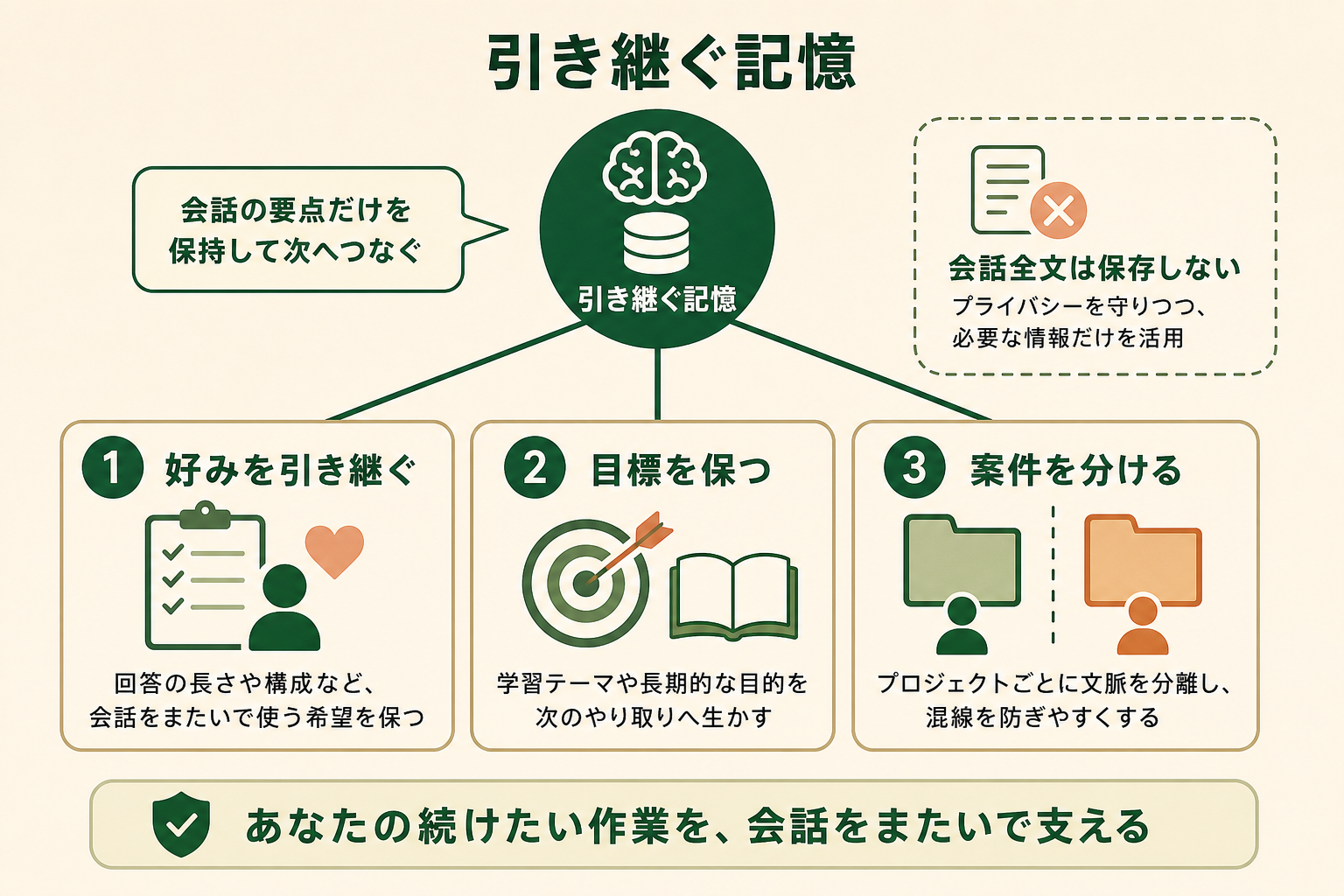
Claude のメモリ機能とは、過去の会話から利用者の好みや進行中のテーマを参照し、別の会話でも回答に反映する機能です。会話の全文をそのまま保存して毎回読み返すのではなく、継続して役立つ内容をトピック単位で整理します。
Anthropic の公式発表によると、2026年8月25日にメモリがチャットとクラウド版 Cowork の間で共有されるようになりました。保存された Topics は設定画面から確認、編集、削除でき、利用者が内容を管理できます(出典: anthropic.com)。
たとえば「結論から簡潔に答えてほしい」「この企画では初心者向けの表現を使う」といった継続的な希望を覚えさせると、次の会話で説明を繰り返す負担を減らせます。一方、その場限りの依頼や原文データまで記憶させる必要はありません。
関連記事:Claudeとは?できること・モデル・料金・ChatGPTとの違いを整理
Claudeのメモリと過去のチャット検索の違い
メモリと過去のチャット検索は、どちらも以前のやり取りを活用しますが、目的が異なります。メモリは継続的な好みや背景を新しい会話へ反映する仕組みで、チャット検索は過去の会話から必要な情報を探して回答に取り込む機能です。使い分ける際は、長く使う前提情報か、特定の過去会話を探したいのかを基準にします。
| 観点 | Claudeのメモリ | 過去のチャット検索 |
|---|---|---|
| 主な目的 | 継続的な好みや文脈を引き継ぐ | 過去の会話から情報を探す |
| 情報の扱い | Topicsとして要点を管理する | 必要な会話を検索して参照する |
| 向いている場面 | 書き方や進行中テーマを継続する | 以前の決定や回答を見つける |
| 利用者の操作 | Topicsの確認・編集・削除 | 検索結果をもとに会話を続ける |
たとえば文章のトーンを毎回そろえたいならメモリが向き、3か月前に話した案の結論を探したいならチャット検索が向きます。両者を同じ機能だと考えず、継続設定と検索を分けると使いやすくなります。
Claudeのメモリの仕組み|Topicsとプロジェクト単位の記憶
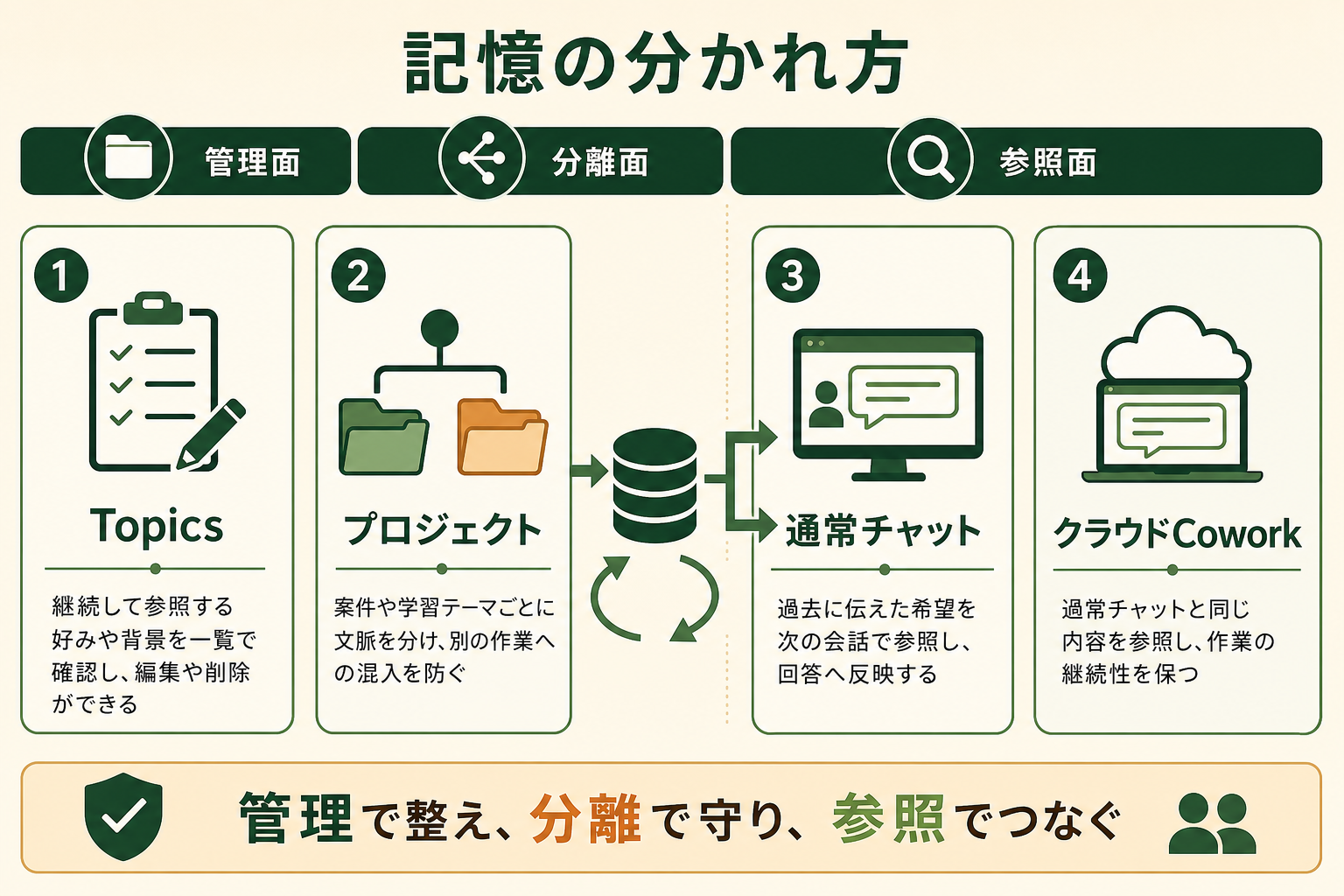
Claude は過去のやり取りから継続性のある情報を Topics にまとめます。利用者は Settings の Memory から、Claude が現在どのような内容を覚えているかを確認できます。誤っている内容や不要になった内容は、その場で編集または削除できます。
メモリはプロジェクトごとに分離されます。あるプロジェクトで扱った背景が、別のプロジェクトの会話へ無条件に混ざるわけではありません。案件や学習テーマごとにプロジェクトを分ければ、必要な文脈だけを保ちやすくなります。
通常のチャットとクラウド版 Cowork では同じメモリを利用できます。チャットで伝えた好みを Cowork 側でも参照できるため、会話から作業へ移るたびに前提を説明し直す手間を減らせます。ただし、端末上で動く Cowork の作業まで同じ範囲で共有されるわけではないため、利用形態を確認して使い分けることが大切です。
関連記事:Claude Coworkで何ができる?主な機能と料金・始め方を整理
Claudeのメモリに保存されやすい情報
継続的に役立つ好み、関心、進行中のテーマ、作業上の前提はメモリとして整理されやすい情報です。具体的には、回答の長さ、表現の難易度、よく使う出力形式、長期的に取り組むテーマなどが該当します。
一度だけ使う数値、原稿の全文、認証情報、個人情報まで保存する前提にはしないでください。必要な原本は管理された保管場所に置き、Claude には作業に必要な範囲だけを渡すほうが安全です。
Claudeのメモリを設定する方法
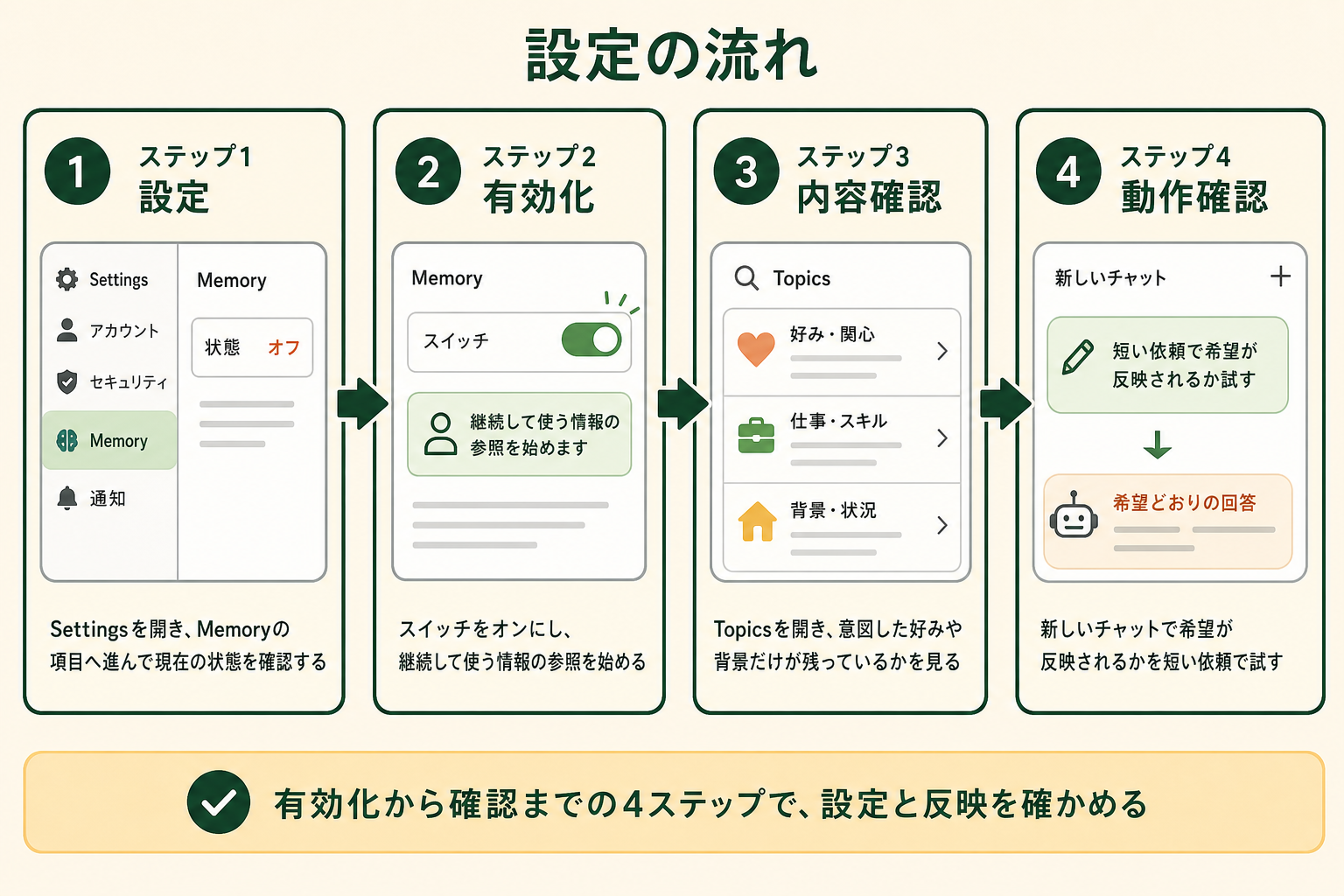
Claude のメモリは、Settings の Memory から設定します。利用中のプランや組織の設定によって初期状態が異なるため、まず現在の状態を確認してください。
Claudeのメモリをオンにする手順
- Claude の画面から Settings を開きます。
- Memory の項目を選びます。
- メモリのスイッチをオンにします。
- Topics を開き、保存されている内容を確認します。
- 新しいチャットで、以前の希望が反映されるか試します。
オンにした直後から、過去の全会話が一字一句同じように再現されるわけではありません。まずは「回答は箇条書きから始める」「専門用語には短い説明を付ける」など、確認しやすい希望を伝えて挙動を見るとよいでしょう。
Claudeのメモリをオフにする方法
記憶を一時的に使いたくない場合は、Settings の Memory で Pause memory を選びます。Pause はメモリの参照と新しい記憶の追加を止める操作で、保存済みの内容をすべて消す操作ではありません。
一方、保存済みのメモリを消して最初から使い直す場合は Reset memory を選びます。Pause と Reset は結果が大きく異なるため、一時停止したいだけなのか、内容を初期化したいのかを確認してから操作してください。
AIエージェントを「どう作り、どう育てるか」を、GiftX記事制作エージェントの実物で解説。


ClaudeのメモリのTopicsを確認・編集・削除する方法
Topics は、Claude が継続して参照する内容を利用者自身で管理するための画面です。内容が抽象的すぎる場合は具体化し、状況が変わった項目は更新します。誤解された内容や今後使わない項目は削除できます。
Topicsを確認する
Settings から Memory を開き、Topics の一覧を確認します。意図した好みや背景だけが残っているか、現在の状況と矛盾する項目がないかを見ます。定期的に見直す日を決めておくと、古い前提の放置を防げます。
Topicsを編集する
Topics の内容が大まかすぎる場合は、適用範囲が分かる表現へ編集します。たとえば「短く答える」だけでなく、「最初に要点を3つ示し、詳細はその後に書く」とすると期待する出力を伝えやすくなります。
ただし、細かな指示をすべてメモリへ詰め込むと、別の依頼にも不要な制約がかかります。長く共通して使う希望だけを残し、案件固有のルールはプロジェクトの資料や指示文で管理してください。
Topicsを削除する
不要な Topic は該当項目から削除します。元の会話を削除しても、そこから抽出されたメモリが自動的に消えるとは限りません。会話と Topics の両方を確認し、残したくない内容がない状態にする必要があります。
Claudeのメモリの利用条件|Free・Pro・Max・Ultra・Team・Enterprise
メモリの利用条件と初期状態はプランによって異なります。Anthropic の公式リリースノートでは、Free、Pro、Max はメモリが初期状態でオン、Team と Enterprise は初期状態でオフと案内されています(2026年8月時点、出典: anthropic.com)。当時の Max には、現在の Ultra(旧 Max 20x。2026年11月時点)も含まれます。
| プラン | メモリの初期状態 | 確認したい点 |
|---|---|---|
| Free | オン | 個人の設定画面で状態を確認する |
| Pro | オン | Topicsとプロジェクトの分離を確認する |
| Max | オン | Topicsとプロジェクトの分離を確認する |
| Ultra(旧Max 20x) | オン | Topicsとプロジェクトの分離を確認する |
| Team | オフ | 組織の方針と管理設定を確認する |
| Enterprise | オフ | 管理者による制御と保持方針を確認する |
Team と Enterprise では、初期状態がオフでも利用できないとは限りません。組織の管理者が有効化の可否やデータ保持方針を決めるため、利用者個人の判断だけで変更せず、社内ルールを確認してください。
プランの名称や提供範囲は今後変わる可能性があります。設定画面に Memory が表示されない場合は、契約プラン、組織設定、段階的な提供状況の順に確認すると原因を切り分けやすくなります。
関連記事:Claudeの料金プラン一覧|月額・利用上限・追加課金を比較
Claudeのメモリに何を覚えさせるべきか
メモリに向くのは、複数の会話で繰り返し使い、時間がたっても大きく変わらない情報です。保存する前に「次の会話でも必要か」「原本が別にあるか」「漏えい時の影響は小さいか」の3点を確認すると判断しやすくなります。
メモリに向く情報
- 回答の長さや構成など、継続して使う好み
- 学習中のテーマや長期的な目標
- プロジェクトで共通する用語や前提
- よく使う成果物の形式
たとえば「最初に結論を示し、その後に理由を書く」という希望は、複数の会話で再利用できます。毎回変わる締切や担当者名は、メモリよりもその会話やプロジェクト資料へ記載するほうが適切です。
メモリに向かない情報
- パスワード、秘密鍵、認証コード
- 不要な個人情報や健康情報
- 契約前の機密資料や未公開情報の全文
- 頻繁に変わる数値や一時的な条件
センシティブな話題は初期状態でメモリから除外され、必要な場合だけ利用者が明示的に選べます。それでも、入力してよい情報かどうかは所属組織の規程と目的に照らして判断してください。
Claudeのメモリとチームで共有する知識を分ける
個人メモリは、自分の好みや作業の文脈を引き継ぐ用途に向いています。一方、複数人が同じ基準で使う用語、手順、テンプレートは、特定の利用者のメモリに閉じず、共有資料として管理する必要があります。
たとえば、社内で使うプロンプトやスキルが個人のメモに散らばっている場合、共有できる形へ整理すると品質のばらつきを抑えられます。このようなケースでは、個人の Claude メモリには「どの共有資料を参照するか」を覚えさせ、正しい内容の原本はチームで更新できる場所に置く設計が有効です。
| 情報の種類 | 個人メモリ | プロジェクト資料 | チームの共有資産 |
|---|---|---|---|
| 個人の回答スタイル | 適する | 場合による | 原則不要 |
| 案件固有の背景 | 補助的に使う | 適する | 関係者が多ければ適する |
| 承認済みの手順 | 不向き | 適する | 適する |
| テンプレートの原本 | 不向き | 場合による | 適する |
| 一時的な相談内容 | 必要に応じて使う | 場合による | 原則不要 |
メモリは便利な補助機能ですが、組織の正本を置き換えるものではありません。誰が更新しても同じ内容を参照すべき情報は共有資産へ置き、個人メモリはその利用を助ける案内役として使います。
職種別に生成 AI を使う場面を整理したい方は、職種別AI活用事例集も参考にしてください。
オフィス系7職種のAI利用者669人の調査では、生産性向上を明確に実感した割合が、チャット中心の利用層14.3%に対しAIエージェント利用層54.3%。約3.8倍の差が見られました。


Claudeのメモリのセキュリティとプライバシー
メモリを利用するときは、保存内容だけでなく、会話の保持期間、削除方法、組織の管理設定まで確認します。Claude の会話を削除する操作と、Topics から記憶を削除する操作は別に確認する必要があります。
関連記事:Claudeに学習させない設定方法|オプトアウト手順とデータ保持の注意点
機密情報にはIncognito chatを使う
メモリへ残したくない一時的な会話では Incognito chat を使えます。Incognito chat の内容はメモリへ追加されず、既存のメモリも参照しません。普段はメモリをオンにしながら、特定の相談だけ切り離したい場合に役立ちます。
ただし、Incognito chat を選べば、どのような機密情報でも入力してよいわけではありません。入力可否は組織の情報管理ルールを優先し、必要な場合は識別情報を削る、内容を要約するなど、渡す情報を最小限にしてください。
データ保持と組織の管理設定を確認する
組織で使う場合は、管理者によるメモリの有効化、データの書き出し、保持期間、監査の要件を事前にそろえます。個人が便利だと感じる設定と、組織が必要とする統制は一致しないことがあります。
導入時には、記憶させてよい情報、正本を置く場所、削除を確認する担当、Incognito chat を使う条件を短いルールにまとめます。機能の説明だけでなく、運用責任まで決めることで、利用者ごとの判断のばらつきを減らせます。
AIエージェント導入で陥りがちな3つの落とし穴
Claude のメモリを使い始めると、すぐに多くの作業を任せたくなります。しかし、メモリをオンにするだけでは、業務フロー全体が自動化されるわけではありません。成果につなげるには、対象を小さく定めて検証する進め方が重要です。
いきなり全てをClaudeに任せようとする
最初から全部の作業を置き換えようとすると、どの情報をメモリへ残し、どの資料を正本にするかが曖昧になります。まずは入力と期待する出力を確認しやすい作業を1つ選び、誤りが起きたときに戻せる状態で試します。
壮大なAI戦略から考えて手が止まる
全社の将来像から考え始めると、最初の検証までに時間がかかります。小さな利用場面で、説明の繰り返しが減ったか、回答の品質が安定したかを確認し、その結果を次の対象選びに使うほうが前進しやすくなります。
既製品のチャットだけで自社の流れに合わせようとする
汎用のチャット型 AI は相談や下書きに便利ですが、承認、データ連携、例外処理まで含む流れには個別の設計が必要です。メモリだけでカスタマイズを完結させず、共有資料や外部ツールとの役割を分けてください。
スモールスタートで1業務をAIエージェントに任せる
まず1つの作業を選び、必要な文脈、参照資料、確認手順をそろえて小さく始めます。メモリの効果と限界を確認した後に対象を広げれば、不要な記憶や複雑な運用を増やさずに済みます。
GiftX のGiftX AIエージェント構築支援では、1業務単位のスモールスタートから設計と実装を支援しています。
Claudeのメモリに関するよくある質問
Claudeのメモリ機能は無料で使えますか?
Free プランでもメモリは初期状態でオンと案内されています。ただし、提供範囲は変更される可能性があるため、利用中の設定画面で Memory の表示と状態を確認してください。
Claudeのメモリをオフにすると過去の内容は消えますか?
Pause memory で一時停止しただけでは、保存済みの内容は削除されません。内容を消したい場合は Topics の削除や Reset memory を使い、元の会話も必要に応じて確認します。
ClaudeのメモリはCoworkでも使えますか?
通常のチャットとクラウド版 Cowork は同じメモリを共有します。チャットで保存された好みや背景を Cowork でも利用できますが、利用している Cowork の形態と組織設定を確認してください。
Claudeに覚えてほしくない会話はどうすればよいですか?
Incognito chat を使うと、その会話では既存メモリを参照せず、新しい内容もメモリへ追加しません。入力自体を避けるべき機密情報は、Incognito chat にも渡さないでください。
Claudeのメモリのまとめ
Claude のメモリは、継続的な好みや背景を Topics として管理し、別の会話やクラウド版 Cowork でも活用できる機能です。設定画面からオンとオフ、編集、削除を管理し、機密性の高い相談では Incognito chat を使い分けます。
個人の好みはメモリ、案件固有の前提はプロジェクト、複数人が使う原本は共有資産へ置くと管理しやすくなります。まず1業務から小さく試し、正確さと運用負荷を確認しながら AI エージェントへ広げることが大切です。
Claude活用を自社の業務へ広げたい方へ
本記事で紹介した Claude のメモリ活用を、自社の業務でも具体的に進めたい、相談したいとお考えの方は、ぜひGiftX AIエージェント構築支援までお問い合わせください。
GiftX AIエージェント構築支援では、貴社の業務に合わせて1業務単位のスモールスタートから本番運用まで、AIエージェント構築をワンストップで支援します。ユースケースの洗い出しから、PoC、本番運用、社内ナレッジ化まで伴走します。
AI活用にご関心のある方は、ぜひ一度ご相談ください。
▶ GiftX AIエージェント構築支援の詳細・お問い合わせはこちら