Claude Meetingsとは
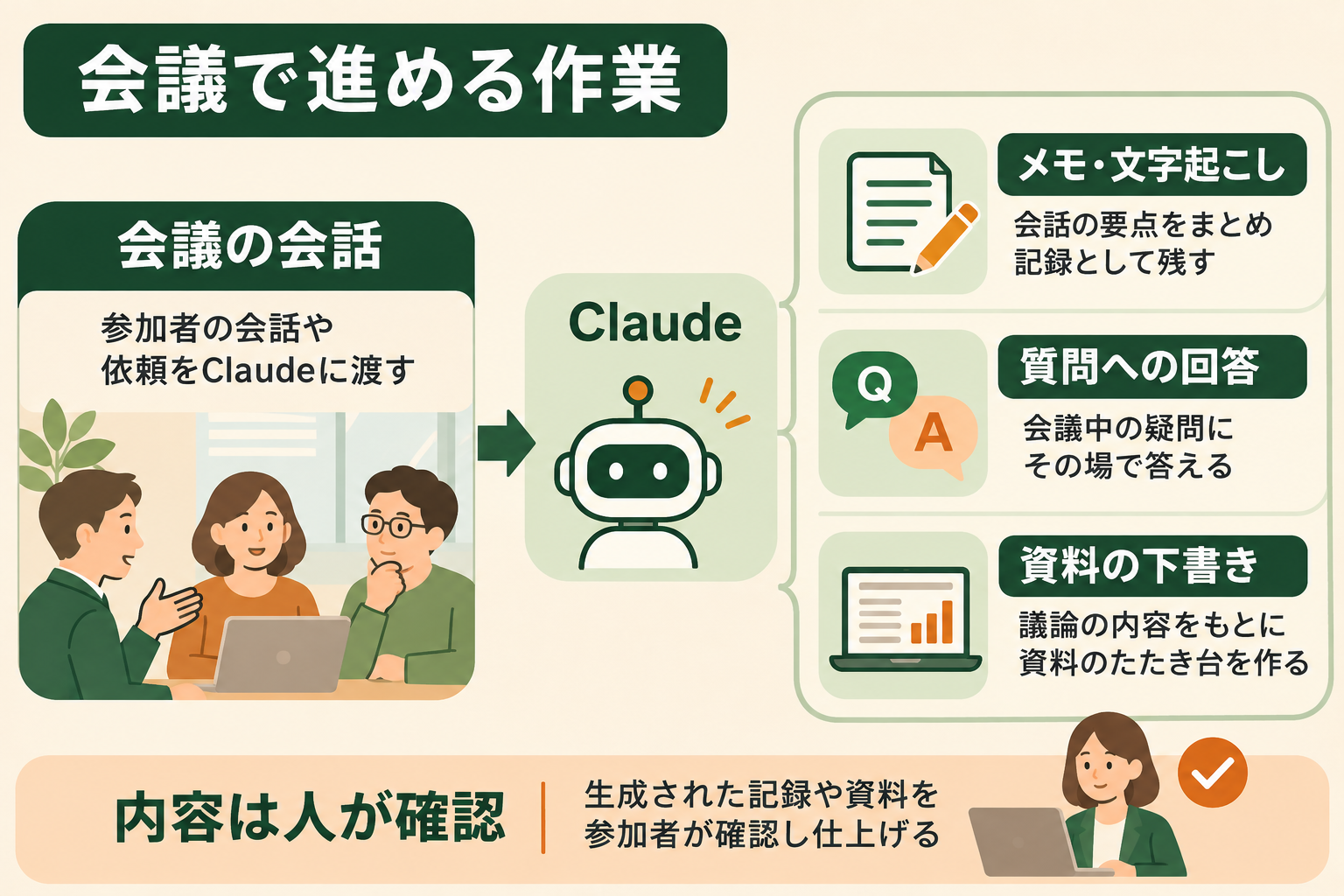
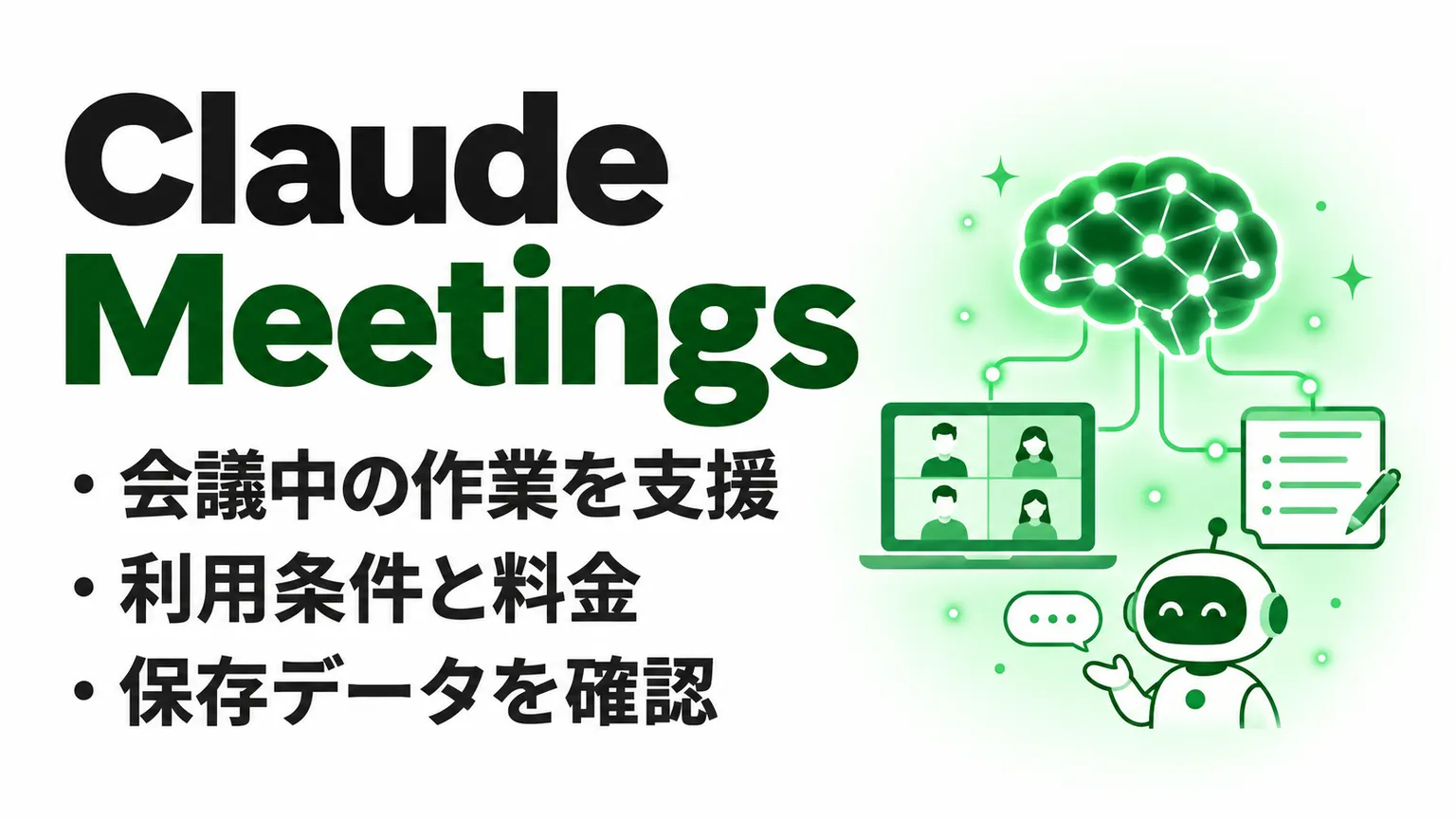
Claude Meetingsとは、Google Meetに参加者として加わり、会話の記録や質問への回答、成果物の作成を支援するClaudeの機能です。AnthropicはTeam・Enterprise向けにベータ版の提供を開始しました。ClaudeとClaude Desktopから利用します(出典: claude.com)。
議事録の作成に加え、会議の途中で作業を頼める
Claudeは会議の内容を聞きながら、メモや文字起こしを残します。参加者が会話の中で質問したり、Google Meetのチャットから依頼したりすると、議論を踏まえて応答します。会議が終わってから録音を別のツールへ渡す使い方とは、依頼するタイミングが異なります。
たとえば、方針を議論した直後に「決まった内容を文書のたたき台にして」と依頼する使い方が考えられます。文書やホワイトボードなどの成果物を会議中に作り、参加者がその場で確認する流れです。ここで挙げた使い方は機能から考えられる例であり、導入効果を測定した事例ではありません。
生成されたメモや文書が、合意を正確に表しているとは限りません。決定事項、保留事項、担当者、期限を人が確認し、発言の要約と正式な決定を分けて扱うと、会議後の行き違いを防ぎやすくなります。
対応する会議と利用画面の範囲
公式Helpが案内している会議サービスはGoogle Meetです。Claude Meetingsを有効にするだけで、すべての会議サービスに同じ方法で参加できるわけではありません。また、会議への参加と、Claude内の会議ページの閲覧は別の操作です。
Google Meetでは参加者としてのClaudeを確認でき、Claude側の会議ページでは文字起こし、チャット、成果物をまとめて扱います。この二つを分けると、「会議の全員に見える場所」と「組織内で共有する場所」の違いを理解しやすくなります。具体的な制限は後半で説明します。
Claude全体の使い方やChatGPTとの違いを先に整理したい場合は、非エンジニア向けのClaudeとChatGPTの比較も参考にしてください。
利用条件と料金
利用前に、契約プラン、組織設定、機能ごとの料金を確認します。
Teamは既定で有効、Enterpriseは管理者が有効化
2026年11月13日時点の公式Helpでは、Teamは既定で有効で、Ownerが無効にできます。EnterpriseはOwnerが組織全体または一部の利用者へ有効化します。表示されない場合は段階的な提供状況と組織設定を確認してください。
ZDR(ゼロデータ保持)、HIPAA-ready、CMEK(顧客管理の暗号鍵)など、一部の契約・セキュリティ構成では利用できません。
無料範囲はメモ・成果物・外部ツール利用で異なる
以下はTeam・Enterprise契約を前提とする機能別の扱いです(2026年11月時点、出典: support.claude.com)。
| 利用内容 | 料金上の扱い |
|---|---|
| メモ・文字起こし | Team・Enterpriseに含まれる |
| 接続した外部ツールを使わない回答 | Team・Enterpriseに含まれる |
| 会議中の文書・ホワイトボード作成 | 2027年2月10日まで無料 |
| 接続した外部ツールを使う処理 | 依頼した本人の利用量に計上。組織に追加料金が生じる場合がある |
無料期限後の料金は利用時に再確認してください。契約全体はClaudeの法人向けプランで整理しています。
Claude MeetingsをGoogle Meetで始める手順
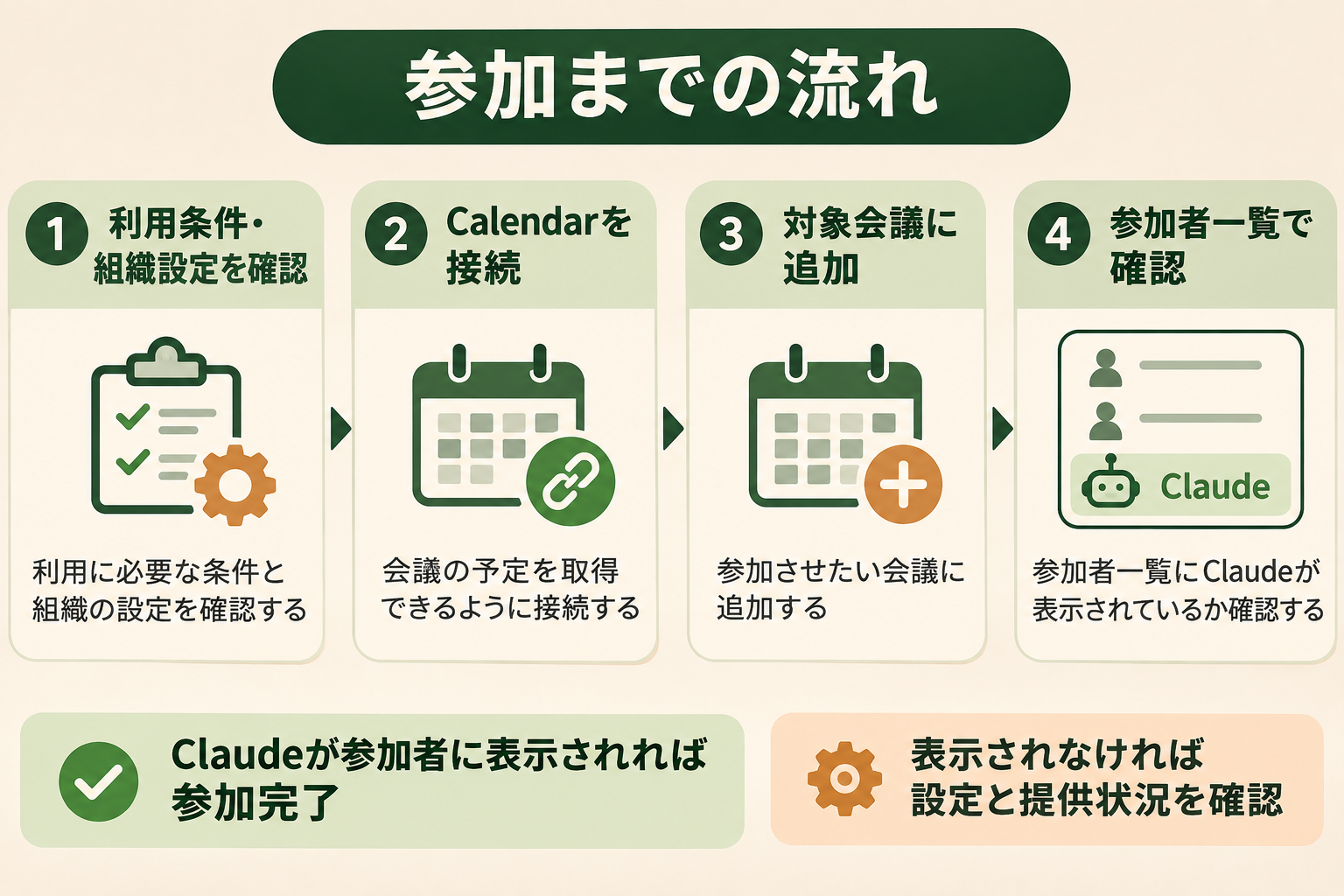
始め方は、組織での有効化を確認し、Google Calendarを接続して対象会議へClaudeを追加する流れです。初回は、自動参加を広く設定する前に、記録してよい会議を一つ選んで動作を確かめると判断しやすくなります。
管理者の設定とGoogle Calendarの接続を確認する
Owner・Primary Ownerは、組織設定の「Products」から「Claude Meetings (beta)」を管理します。Enterpriseでは有効化する利用者の範囲も確認してください。これは製品上の管理権限の説明であり、すべての会社で同じ社内承認手続きが必須という意味ではありません。
利用者はClaudeで「Meetings」を開き、Google Calendarを接続します。組織側でCalendarの接続が許可されている必要があります。接続に進めない場合は、別のアカウントを試し続ける前に、組織の設定を管理者へ確認してください。
会議を追加する際は、Calendar上の対象会議が意図したものか、社外の参加者が含まれるかを見ておきます。タイトルが似た定例会議や、参加者が変更された予定では、記録してよい範囲の見落としを防ぐ確認になります。
対象会議を選び、Claudeを追加する
Claude内のMeetings画面で、接続したGoogle Calendarの会議を選び、「Add Claude」を押します。Google Calendarの画面でClaudeを招待する操作とは区別してください。参加時にホストの承認を求められた場合は、ホストが参加を許可または拒否します。拒否された後に、自動で繰り返し参加を試す動作ではありません。
追加操作をしたことと、会議に参加できたことを分けて確認してください。Google Meet側にClaudeが参加者として表示されるか、Claude側に拒否などの状態が出ていないかを確認します。拒否後に参加させ直す場合は、改めて追加します。
参加者に記録の目的と共有先を伝えることも、運用上の確認点です。製品が参加通知を出す機能を備えていても、顧客との契約や自社の会議ルールまで代わりに確認してくれるわけではありません。
自動参加は個人の設定で選ぶ
Settingsの「Capabilities」から「Meetings」を開くと、自動参加を設定できます。すべての会議を対象にする方法と、1対1の会議を除外する方法があります。Ownerがメンバー本人の自動参加設定を代わりに決めることはできません。
まず特定の会議で参加・停止・会議ページの閲覧まで試し、問題がなければ自動参加の範囲を選ぶ進め方が考えられます。外部参加者の設定も関わるため、自動参加だけを有効にして準備が終わったと考えないことが大切です。
自分の仕事に取り入れたいAI活用が見つかる。GiftXが実践する18業務の具体例を公開。
Claude Meetingsで会議中から会議後までできること
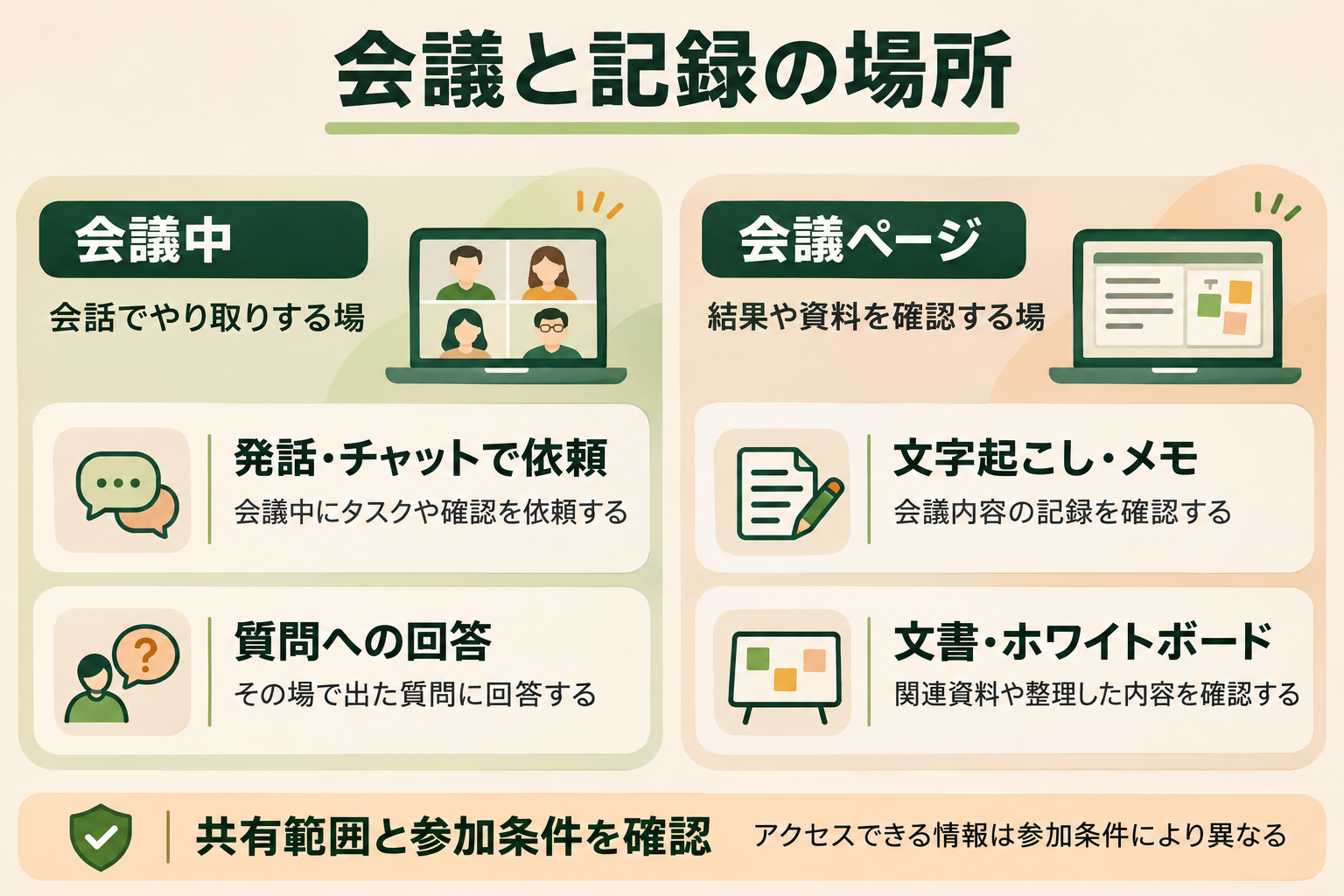
会議中は発話やチャットからClaudeへ依頼し、会議後は専用ページで記録と成果物を確認します。接続したツールの情報を使う場面では、参加者全員が同じ情報へアクセスできるわけではない点にも注意してください。
発話・チャットで質問し、文書やホワイトボードを作る
以下は外部ゲストがいない内部会議での使い方です。会話中は「Claude」と呼びかけて質問するか、Google Meetのチャットに依頼を書きます。通常、回答はMeetのチャットにテキストで返ります。会議の途中で文書やホワイトボードなどを作成することもでき、成果物は会議ページにまとまります。
依頼では、必要な出力と確認したい範囲を具体的にすると整理しやすくなります。「まとめて」だけでなく、「決定事項と未決事項を分けて」「担当が決まっていない項目を抽出して」といった形です。ただし、担当者が明言されていない項目をAIに推測で埋めさせるのは避け、人が決める項目として残してください。
表現を整えた文書と、会議の正式な合意は同じではありません。その場で確認する際も、提案、懸念、合意の区別が保たれているかを見ます。会議中の作成機能を、確認を省く理由にしないことが重要です。
接続した外部ツールは本人の権限で利用する
Claude Meetingsでは、参加者が接続したツールを、本人の権限と許可に基づいて使えます。初回にツール利用を許可すると、その許可は以後も適用されます。音声の依頼では、現時点では毎回話者の確認を求めます。承認の要求は可能ならMeetのチャットに、Claudeアカウントの確認は会議ページに表示されます。外部ツールを接続した人が一人いるだけで、全員の情報が一括して利用可能になる仕組みではありません。
たとえば社内情報を参照する場合は、誰の接続を使うのかと、会議内でその内容を共有してよいかを分けて判断します。アクセス権があることだけで、会議の参加者全員への開示が許されるとは限らないためです。組織側の「Members’ connectors in meetings」の設定も確認対象です。
会議後のページで記録と成果物を確認する
会議後のページには、メモ、要約、アクション項目、文字起こし、成果物がまとまります。組織内の招待者には振り返りのメールが送られ、メモを見たり成果物を編集したりできます。会議ページは組織内で共有できます。
Google Meetのチャットと会議ページ内のチャットは公開範囲が違います。前者はゲストを含む会議参加者が見る場所、後者は組織内の場所です。記録のURLを配れば外部ゲストも同じ内容を閲覧できる、と考えないようにしてください。
会議後は、人名や期限、金額など、取り違えると影響が大きい部分を確認します。修正した成果物を誰が確定し、どこに保管するかも決めておくと、同じ会議から複数の版が残る混乱を減らせます。
Claude Meetingsの保存データと外部参加者
保存する情報と、外部参加者が加わったときの動作を確認します。
音声を保存しなくても、文字起こしなどは保存される
公式Helpでは音声を保存せず、文字起こし、要約、画面内容の説明を保存すると案内されています。録音がなくても記録は残るため、共有資料や保存・削除の運用を自社の規程と照合してください。
記録はClaudeへの依頼または会議ページで一時停止し、ページから再開します。退室も依頼するか、ページから削除できます。
関連記事:Claude のセキュリティは大丈夫?情報漏洩のリスクと業務で使うための対策
外部会議の既定はTeamとEnterpriseで違う
Teamは外部会議を既定で許可し、Ownerがオフにできます。Enterpriseは内部会議のみが既定で、外部会議にはOwnerの許可が必要です。
外部会議が不許可なら、外部参加者を含む予定にClaudeは参加せず、途中で外部ゲストや他社の議事録ボットが加わっても退室します。
外部参加者がいる場合は応答・共有も制限される
外部会議では参加通知を出してメモを取りますが、Google Meetのチャットでは回答しません。外部参加者の発言も記録に含まれます。
文書、ホワイトボード、チャットは会議ページで扱い、外部ゲストにはそのアクセスや振り返りメールが提供されません。記録への同意と成果物の受け渡し方も、会議前に確認することを勧めます。
Claude Meetingsのよくある質問
Free・Pro・Maxでも使えますか?
現時点で公式に案内されている対象はTeam・Enterpriseです。個人向けのFree・Pro・Maxが同じ機能を利用できるとは案内されていません。会議機能を目的に契約を変更する場合も、組織の提供状況と対象外条件を先に確認してください。
ZoomやMicrosoft Teamsにも参加できますか?
2026年11月13日時点の公式Helpで案内されているのはGoogle Meetです。ZoomやMicrosoft Teamsへの対応を前提に導入するのは避け、公式の対応範囲が更新されてから判断してください。
日本語の会議で正確に記録できますか?
本記事では日本語会議での認識精度を実測していません。取得した公式資料だけでは、固有名詞や話者の区別を含む精度を数値で示せません。試用時には、社内用語、複数人の発言、決定事項の抽出を確認し、修正が必要な箇所を把握してください。
まとめ
Claude Meetingsは、Google Meetの会議に参加して記録を取り、質問への回答や文書・ホワイトボード作成を支援するTeam・Enterprise向けのベータ機能です。メモ・文字起こし、期限付きの無料作成機能、外部ツール利用の計上を分けて確認すると、試用範囲を決めやすくなります。
導入前は、管理者による有効化、対象外契約、外部会議の設定、保存される文字起こしなどの扱いを確認してください。特に外部会議の既定はTeamとEnterpriseで異なります。まず記録してよい会議を選び、参加、停止、共有、会議後の内容確認まで一通り確かめる進め方をおすすめします。