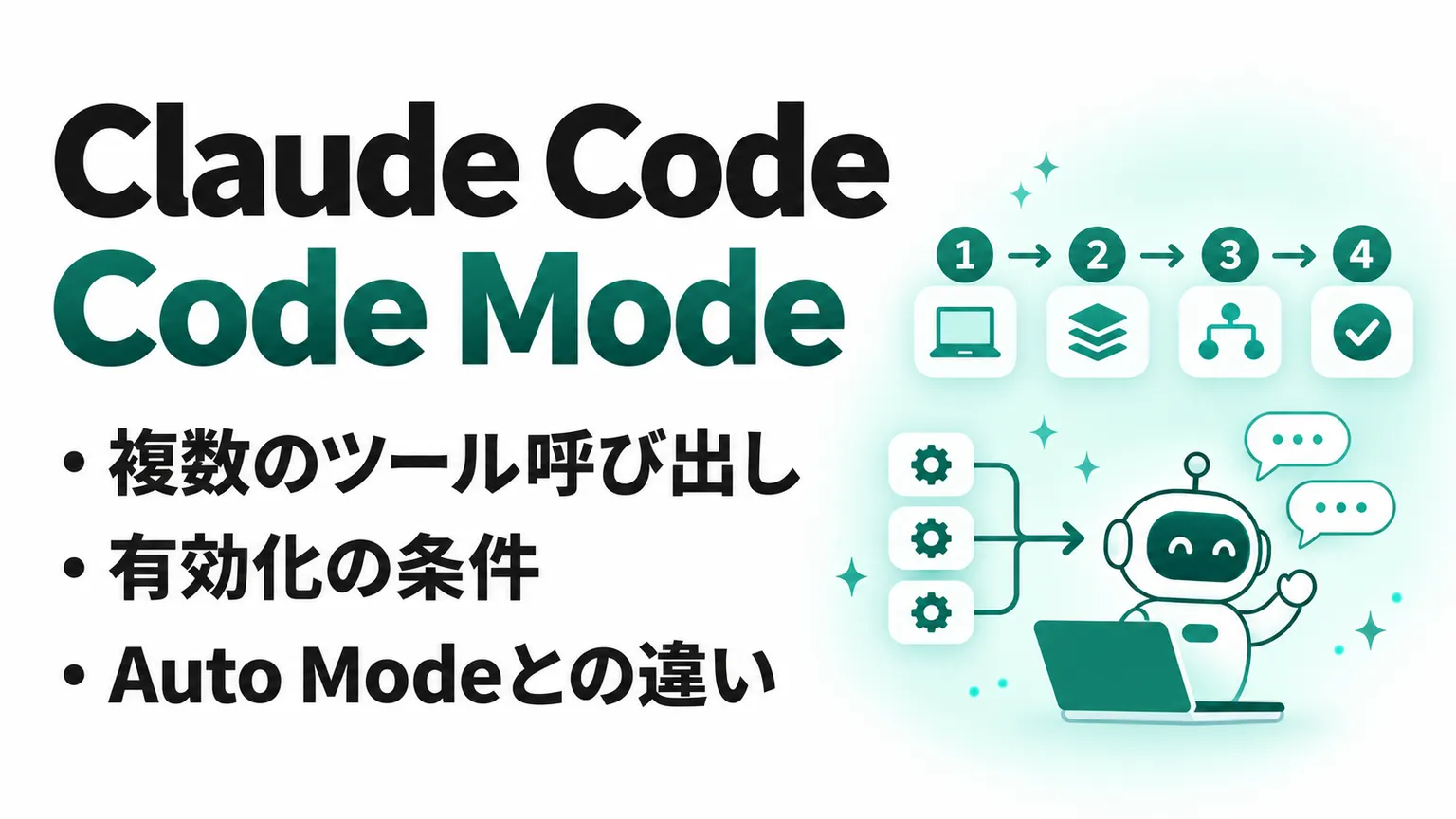
Claude CodeのCode Modeとは
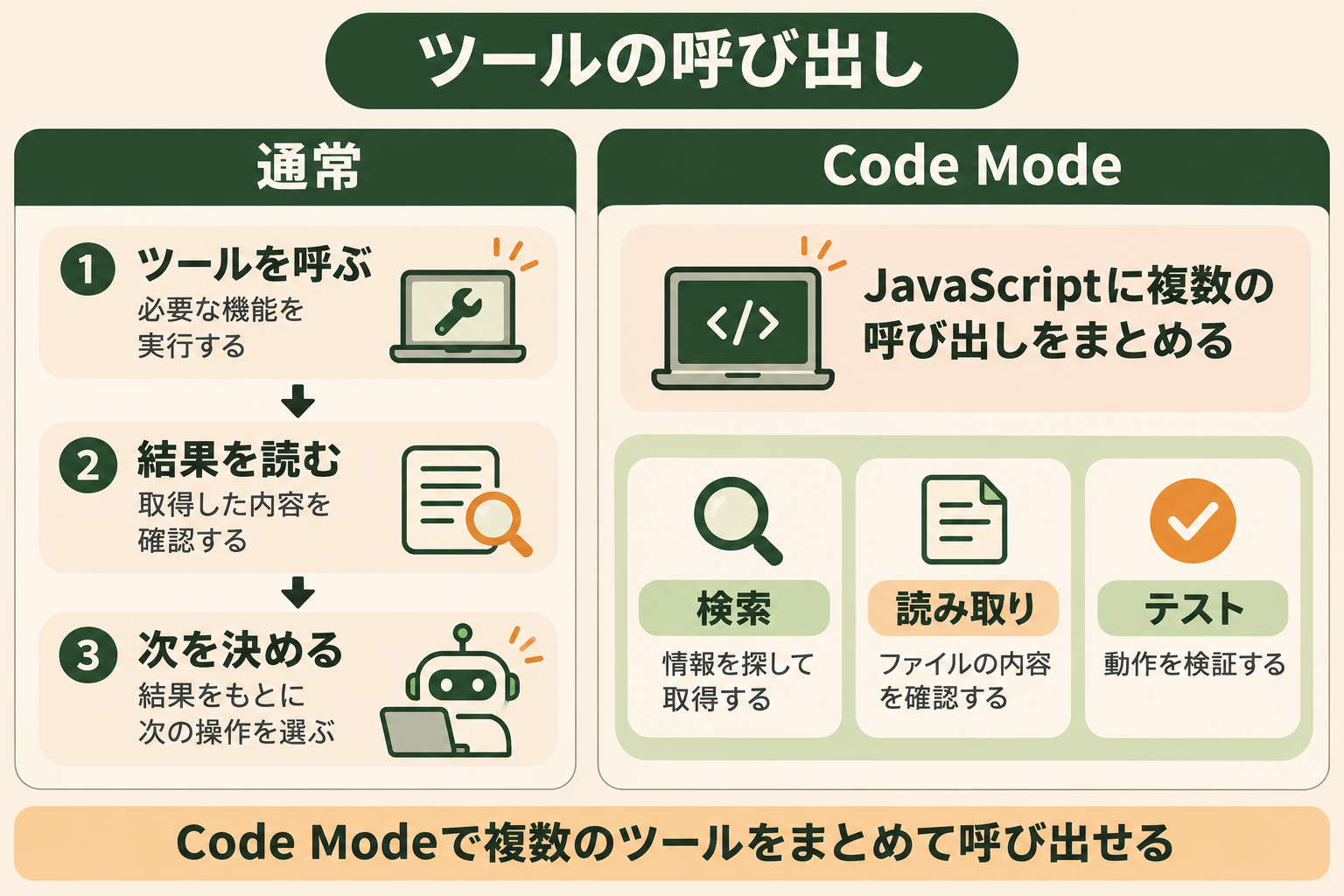
Code Modeを使うと、Claudeは指示を受けて複数のツール呼び出しを含むJavaScriptを書き、Claude Codeがそのコードをセッション内で実行します。通常のセッションではClaudeがツールの結果を読み、次に使うツールを決めます。Code Modeでは呼び出しの結果を次の処理に渡したり、依存関係のない呼び出しを並行したりできます。初期状態ではオフの実験機能です。
AnthropicはClaude Code v2.1.323の更新で、利用者が選んで有効化するCode Modeを追加しました(出典: Anthropicの更新履歴)。
まとめて調べる作業に向く
例えば既存リポジトリの設定項目を整理する場合、設定名が出てくるファイルを探し、定義、参照先、利用方法の順に確認します。検索結果をすべて読むと、同じ名前がコメントやサンプルで繰り返されます。先にファイルの種類で絞り、必要な行だけをClaudeに戻す処理を組めば、読む情報を減らせます。
調べた対象が不明だと、結果に漏れがあっても気づけません。検索した範囲、対象外にした場所、候補として残したファイルのパスも出力に含めると、担当者が照合できます。
結果を見て判断したい工程を切り出す
設定変更の候補を探すときと、実際に複数ファイルを書き換えるときでは、担当者が判断する時点が異なります。同じ設定名が2か所にあれば、片方が旧版との互換用かもしれません。初回の依頼を調査に絞ると、どちらが現在の設定かを確認したうえで変更できます。指示には、実行する操作と判断を返してほしい地点を入れます。
Claude CodeのCode Modeを有効にできる条件
Anthropicの公式ドキュメントでは、Claude Code v2.1.323以降、ネイティブ版、対応するモデル、ターミナルの対話セッションなどを要件に挙げています。以下は2026年11月時点です。試す前に現在の対応条件を確認してください(出典: Claude Code公式ドキュメント)。
| 確認項目 | 確認する点 |
|---|---|
| バージョン | v2.1.323以降。Agent teamsを併用するにはv2.1.326以降 |
| インストール | ネイティブ版。WindowsではGit for Windowsも必要 |
| 利用画面 | ターミナルで対話的に起動するClaude Code |
| アカウント | ClaudeのサブスクリプションまたはConsoleアカウント |
| 対応モデル | Claude Opus 5.5、Sonnet 5.5、Haiku 5.5、Fable 5.2 |
| 組織 | HIPAA設定やゼロデータ保持を利用していない組織。組織の管理設定も確認 |
公式案内によると、デスクトップアプリ、VS Codeパネル、クラウドセッション、Agent SDK、非対話実行は対象外です。Amazon Bedrockなどのクラウドサービスやゲートウェイを介する利用も対象外とされています。
ターミナルで一度だけ試す
ターミナルで claude --version を実行してバージョンを確かめます。macOS、Linux、WSLで一つのセッションだけを対象にする場合は、起動時に環境変数を渡せます。実行するコマンドは CLAUDE_CODE_EXPERIMENTAL_CODE_MODE=1 claude です。
公式手順では、初回に有効化への同意を求められます。確認後にClaude Codeが再起動し、Code Modeが有効であることを示す表示が出ます。起動後に表示が出ない場合は、アカウント、モデル、端末、組織の設定を順に見直します。Windowsでは使っているシェルに合わせ、公式ドキュメントの設定例を参照してください。公式の有効化手順
検証に使うセッションを選ぶ
Code Modeで始めたセッションを後から再開する場合は、同じくCode Modeを有効にしたターミナルが必要です。デスクトップアプリに移したり、セッションをバックグラウンドに切り替えたりすることには制限があります。最初は引き継ぎが発生しない短い作業を選びます。
プロジェクトの設定ファイルに環境変数を書いても、Claude Codeはこの変数をプロジェクト設定からは読み取りません。組織の管理ポリシーが適用されている場合は契約や管理設定を確認します。
Claude CodeのCode ModeとAuto Modeの違い
Code Modeはツールの呼び出し方を変えます。Auto ModeはClaudeの行動を自動審査する権限モードです。通常の呼び出しでAuto Modeを使うチームがCode Modeも有効にすると、呼び出し方と審査対象の両方が関わります。
| 確認したいこと | 関係する設定 | 確認する点 |
|---|---|---|
| 一度に複数のツールを呼べるか | Code Mode | 呼び出しをJavaScriptでまとめる |
| 自動審査が何を確認するか | Auto Mode | Code Modeと併用すると実行前のコードを審査 |
| 特定の操作を許すか | 権限ルール・フック | 該当ツールのルールとフックを確認 |
Anthropicは、併用時にAuto Modeの分類器が実行前にコードを審査すると説明しています。分類器には、検索結果から決まるファイルの場所など、実行時に得られる値は見えません。個々のツールには、コード内から呼んだときも deny や ask のルールと PreToolUse フックが適用されます。権限の公式説明
関連記事:Claude Code Auto Mode(オートモード)とは?設定・切り替えと安全な使い方
チームの承認点を確認する
設定ファイルの参照を許可し、更新前には確認を求める運用なら、Code Modeで参照だけの作業を試し、指定した場所や操作範囲で完了するか見ます。次に、更新が必要になった地点で作業を分け、承認を得てから後続の依頼を出します。既存の設定を参照する場合も、何を許しているかを設定名と対象パスで照らし合わせます。
複数の操作をまとめたときは、結果の出る順番と、人に判断を求める地点を確認します。速度は、チームの承認や記録が想定どおり働くことを確かめた後に比較できます。
自分の仕事に取り入れたいAI活用が見つかる。GiftXが実践する18業務の具体例を公開。
Claude CodeのCode Modeで小さな作業を試す
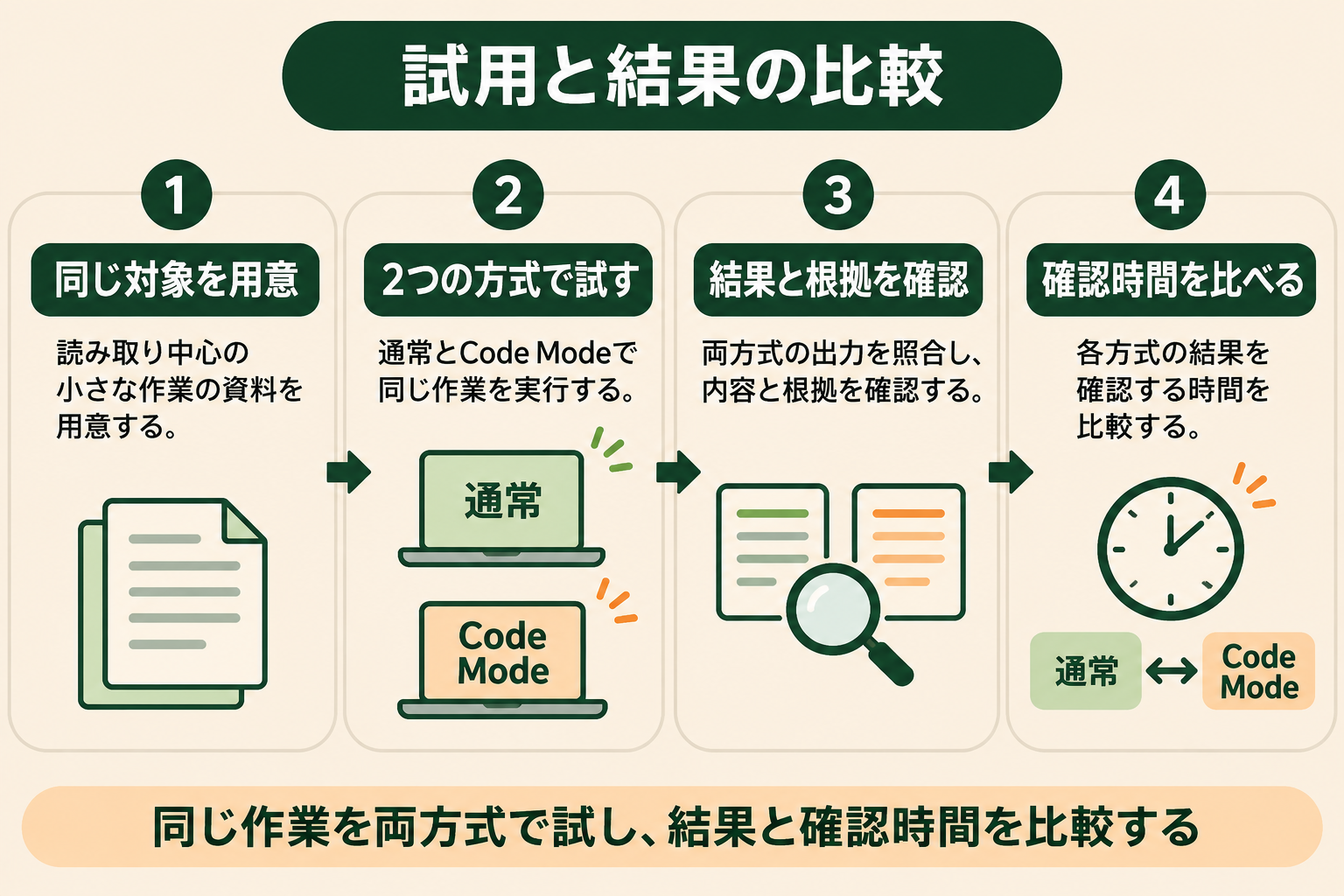
最初は、既存のコードを調べて表にするなど、変更を伴わない作業が向いています。通常セッションとCode Modeで同じ指示を出し、同じ対象を確認できたかを見ます。コードの読み取りから始める場合、結果として欲しい項目と対象のファイルが決まっている仕事を選ぶと比較できます。
リポジトリの文書を読み取りだけで照合する
例えば「READMEと docs 配下のMarkdownについて、同じリポジトリ内のリンク先が見つからない箇所を挙げてください。ファイルは編集せず、元ファイルの場所、リンク先、根拠を表にしてください」と頼めます。外部の公開サイトは調査対象から外し、ローカルのパスを確認します。
成果物はリンク切れとして挙がったものだけでなく、対象から外れたファイルと理由も見ます。例えば自動生成物へのリンクなら、作業環境に生成結果がないだけかもしれません。指摘の根拠を追える形式にすると、後から修正対象を絞れます。
何を比較するか決めてから試す
比較前には同じコミット、モデル、指示、権限モード、対象ファイルの範囲を揃えます。それぞれ新規セッションで試し、Code Mode側は Ctrl+O でCode行が実際に作られたかを確認します。期間中にバージョンや設定が変わった場合は別の条件で実行した結果として記録します。比較結果を残すなら、次の項目が出発点になります。
| 項目 | 目安 |
|---|---|
| 対象の網羅 | 指定範囲から無断で除外した場所がないか |
| 指摘の正しさ | 元のファイルで確かめられるか |
| 追加確認 | 誤検出や曖昧な表現を確認するのに何分かかったか |
| 再試行 | 完了までに追加の指示が何回必要だったか |
実行時間だけで判断すると、道具が出した結果を人が検証する時間を見落とします。確認担当は実際に指摘を一つ選び、元のファイルまで戻って根拠を確認します。修正が必要な作業でも、通常セッションで先に評価項目を定めておけば、Code Modeでも同じ目安を使えます。
Claude CodeのCode Modeでログと失敗を確認する
公式ドキュメントでは、会話にはツールの呼び出しと結果が表示され、生成されたJavaScriptはトランスクリプトビューアで確認できると説明しています。動作を後から追いたい場合は Ctrl+O でビューアを開き、該当するCode行を展開します。トランスクリプトの見方
どこまで実行されたか確認してから再試行する
テストでエラーが出たときは、コードの実行そのものが止まったか、テストが動いた結果として失敗したかを確認します。複数の操作をまとめた場合は、失敗より前に完了した操作がある場合があります。ファイルを変更する作業なら、差分とテストの出力を見てから再試行の範囲を決めます。
調査指示には「途中で確認できなかった対象も報告する」と加えると、出力に含まれない箇所を成功と読み違えにくくなります。異常終了したら、実行済み、失敗箇所、未着手を整理します。複数の人で見るときは元のコマンド出力や参照先を残し、誰が見ても同じ箇所を確かめられるようにします。
同じ種類の確認を小分けにして記録する
例えば複数のパッケージを含むリポジトリで既存の単体テストを実行する場合は、対象とテストの名前を先に一覧にします。各テストについて成功、失敗、実行されなかったものを分けて記録し、最後の出力には失敗したテスト名とログの場所を含めます。実行された件数と成功件数を別に記録すると、タイムアウトで残った確認が見つかります。
長い現行テストを一律に変える場合は、失敗したときに対象を絞れるかも判断材料になります。初めの検証で必要なコンパイルや準備が重なるなら、準備を一度だけ行う条件を明示し、その後に独立して動くテストだけを並行する例を選びます。
既存のフックと待ち方を確認する
公式案内では、事前フックが実行できない場合やタイムアウトした場合にツール呼び出しが拒否されるケースを挙げています。長い処理の待ち方も設定に左右されます。Claude Codeの制限事項
まず短く終わる既存のテストで挙動を確認します。長いテストを試すときは、どのテストが終わり、判断に使える結果が保存されたかを確かめます。ログがない場合、そのテストを実行したと扱わず、別の短い実行に分けたほうが判断しやすくなります。
Claude CodeのCode Modeに関するよくある質問
Code Modeを使うための一律の追加料金はありますか?
公式文書では対応するアカウントやモデルが案内されています。Code Mode固有の一律追加料金は同文書に掲載されていません。利用にあたっては契約の料金とモデルの利用枠を確認してください。
Code Modeを設定しても表示されないのはなぜですか?
利用条件を満たしていても表示されない場合は、起動時のメッセージか /status で理由を確認します。APIキーヘルパーやOpenTelemetryのエクスポートなどが条件に影響する場合があります。会社指定の設定が原因なら、理由を管理者に伝えてください。起動できない場合の公式手順
普段の実行方式に戻すにはどうしますか?
シェルやユーザー設定にあるCode Modeの環境変数を外すか、値を 0 にして新しいセッションを起動します。Code Modeで始めたセッションを再開するときは、有効化した状態が必要です。
まとめ
Claude CodeのCode Modeは、Claudeがツール呼び出しをJavaScriptで組み立てる実験機能です。まずは一つの対話セッションで読み取り中心の作業を試します。普段と同じ材料で確認範囲、レビュー時間、結果の追いやすさを比較すると、自分たちの開発に合うか判断できます。確認漏れや誤検出が増えず、人が根拠まで戻れる状態を保てたら、次に独立したテストをまとめて実行できるかを確かめます。
開発作業にAIを取り入れたい方へ
開発作業をAIで進める場合は、どの作業をまとめ、どの時点で担当者が確認するかを決めます。GiftX AIエージェント構築支援では、現在の開発手順と承認の流れを整理し、チームが試せる範囲から設計を支援します。ご相談の際は、繰り返し発生する作業を一つと、今使っている手順書やテストの例があると、試用する操作の範囲を具体化できます。