Claude for Manufacturingとは
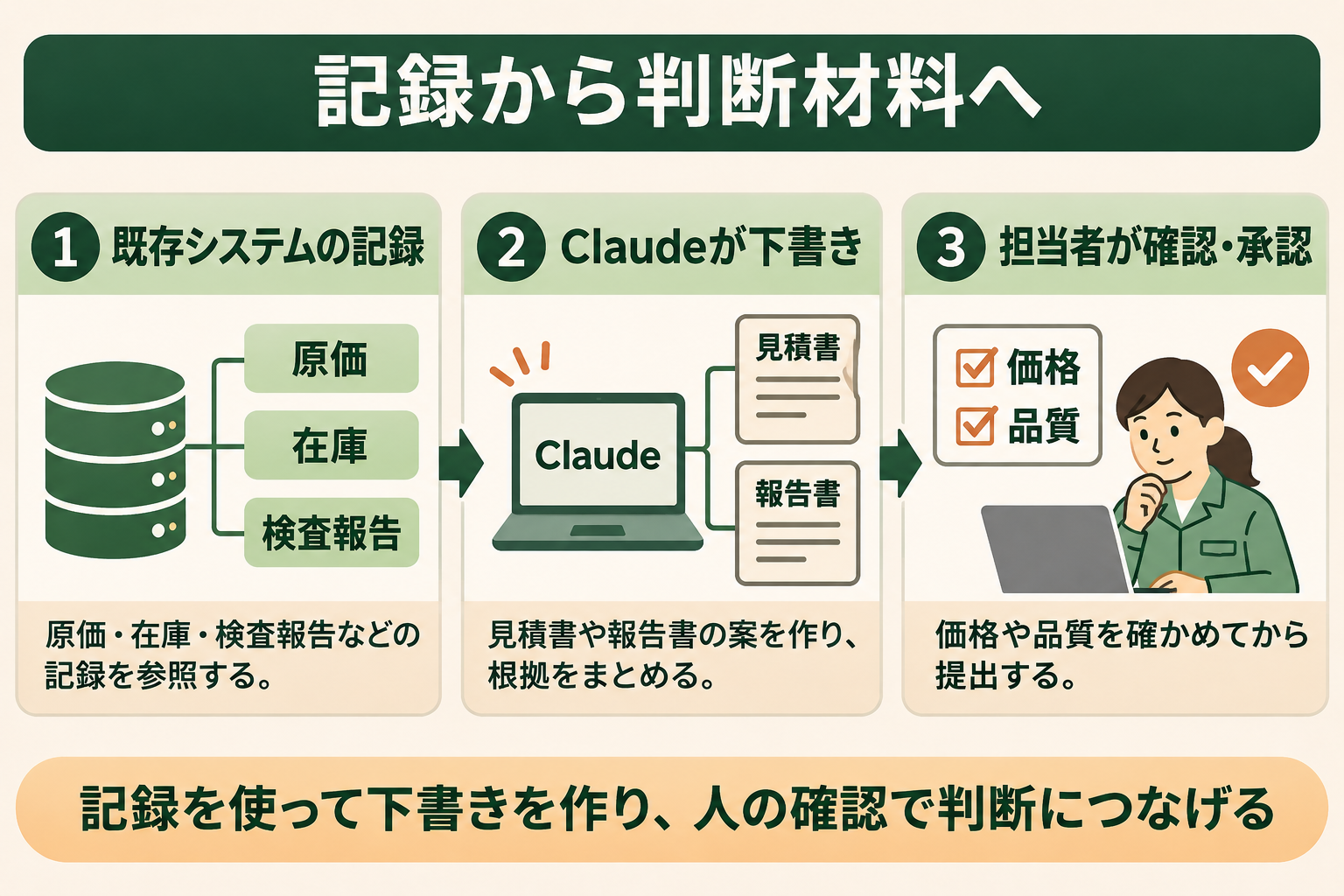
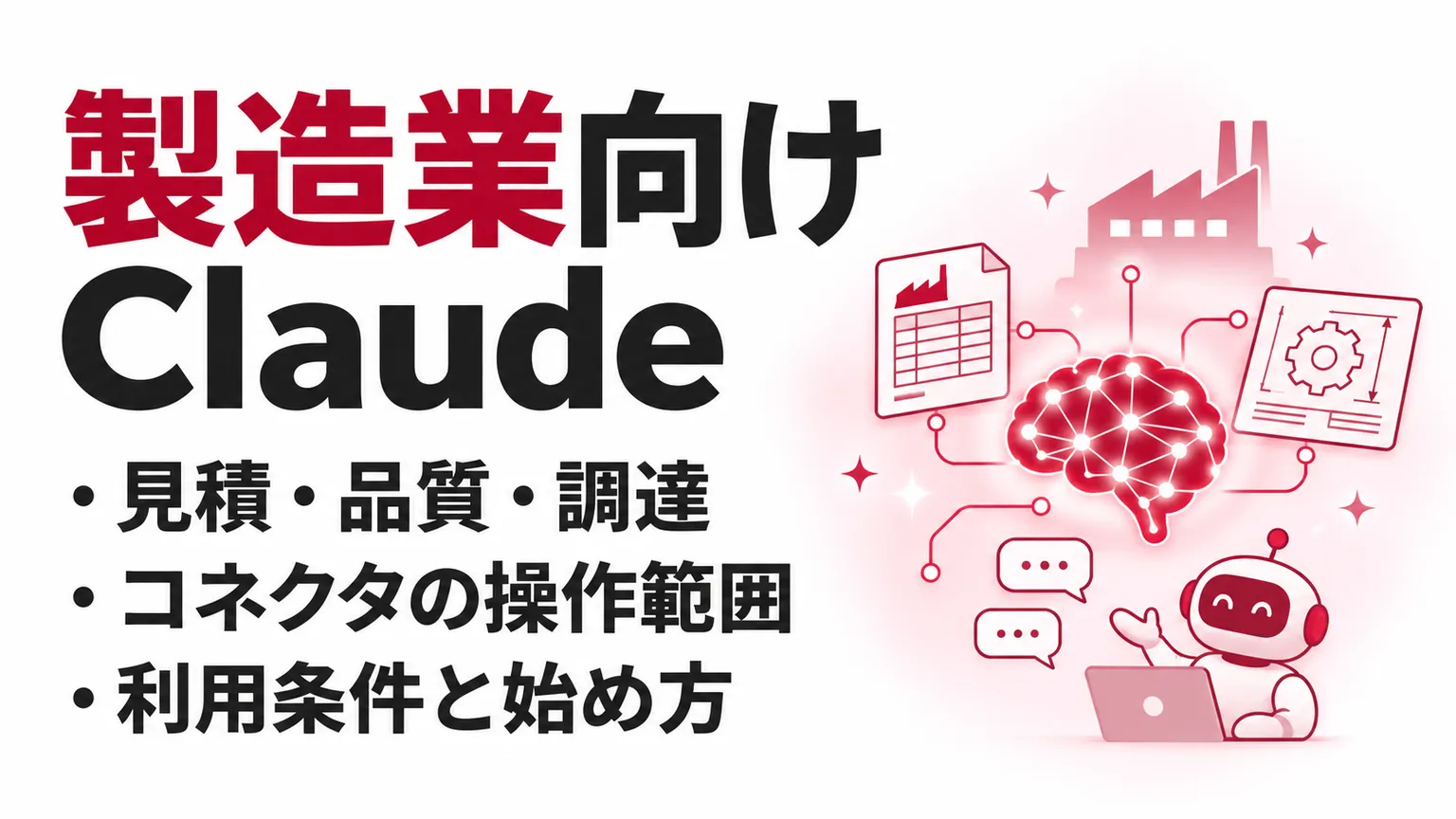
Claude for Manufacturingとは、製造業の記録を使って見積書や品質報告書などを作るプラグインです。
Anthropicの公式発表によると、17のスキルと4つのコネクタを備え、見積、品質、生産、調達、設計などの仕事を支援します。スキルは作業の進め方をまとめたもので、コネクタはClaudeと外部システムをつなぐ仕組みです。文章を書くために資料を貼る使い方から、つながった記録を参照して仕事を進める使い方へ範囲を広げています(出典: claude.com)。
関連記事:Claudeとは?できること・モデル・料金・ChatGPTとの違いを整理
既存システムの記録を判断材料にする
見積担当者が必要とする原価、品質担当者が調べる過去の検査報告、調達担当者が確認する在庫は、それぞれ別の場所にあります。このプラグインは、そうした情報を使って、担当者が判断できる下書きや比較資料を用意します。
製造業で使っているシステムを丸ごと置き換えるという発表ではありません。受注や在庫などの記録は既存システムにあり、Claudeがそれらを参照し、依頼に必要な情報を集めて成果物へまとめる関係です。出力された数値から元の記録へ戻れるかが、確認時の重要な観点になります。
人が確認するところまでを支援する
公式発表では、担当者が作業を確認・承認してから、顧客や仕入先へ届ける構成が示されています。たとえば見積担当者は価格を確認して見積を出し、品質担当者は是正内容を検証します。
Claude for Manufacturingは設備を直接運転しません。設備の測定値・設定・安全限界を標準的に記述する別の取り組みとして、Anthropicは研究プレビューのModel Hardware Standardを紹介しています。製造業の帳票や分析を支援する今回のプラグインと、設備に関する標準の研究は区別してください。
Claude for Manufacturingで見積・品質・調達を支援
主な用途は、記録の収集、比較、原因候補の整理、帳票の下書きです。公式に紹介された用途を、入力・成果物・確認する人に分けると次のようになります。導入効果の実測値や、すべての企業で同じ結果を得られるという意味ではありません。
| 用途 | 参照する情報の例 | Claudeが用意するもの | 人が確認する点 |
|---|---|---|---|
| 新規案件の見積 | 顧客の依頼、類似案件の費用 | 不足情報の整理、見積の下書き | 価格、条件、顧客への提出可否 |
| 検査不合格の調査 | 不合格の記録、過去の報告 | 原因候補の順位づけ、是正報告の下書き | 原因の妥当性、是正の検証 |
| 故障の調査 | センサー出力、修理記録、写真、説明書 | 技術者が確認する原因候補 | 現場で何を調べ、どう対応するか |
| 別の仕入先からの調達 | 見積依頼の条件、届いた回答 | 見積依頼、回答の比較 | 取引条件、採用する仕入先 |
| 設計案の比較 | Autodesk Fusionの既存モデル、設計目標 | 設計の別案、評価、判断メモ | 目標の設定と採用する設計 |
| 生産報告 | 生産量、目標、設備停止の記録 | 実績や停止の影響をまとめた報告 | 集計範囲、数値と解釈 |
見積は不足情報と類似案件の比較から始まる
見積の用途では、顧客からの依頼を読み、不足している情報を挙げ、似た案件の費用と比較したうえで下書きします。依頼文をきれいな見積書へ整えるだけでなく、価格を決める前に何が足りないかを整理する流れです。たとえばNetSuiteの注文・在庫・工程・案件原価を参照し、顧客の依頼と類似案件を比べ、見積の下書きを確認へ回します。資料を毎回手で集めて貼るだけでなく、接続先の記録を集める工程から確認前の成果物までをスキルで進める点が特徴です。
ただし、似た案件の費用が今回にも当てはまるかは別の判断です。材質や数量、加工条件、外注費などが違えば、そのまま価格の根拠にはできません。担当者は比較対象と条件差を確認し、顧客へ提示する価格を決める必要があります。
社内で試すなら、すでに回答を終えた案件を使い、過去の見積と新しい下書きを比べる方法が考えられます。これは本記事の検証案です。公式の導入効果や実施事例として紹介しているものではありません。
品質調査では原因候補と是正報告を分けて確認する
検査不合格の調査では、失敗の内容を記録し、過去に同じ問題がなかったかを調べ、可能性の高い原因を並べて是正報告を下書きします。故障の調査では、修理記録や写真、説明書なども入力として紹介されています。
原因を順位づけした出力は、現場で調べる順番を考える材料です。最上位の候補が、実際に確認された原因になったわけではありません。報告書へ残す際は、記録で確認できた事実、Claudeが挙げた候補、担当者が検証した結果を分けると読み違いを避けられます。
また、是正報告の文章が完成していても、是正措置の有効性が確認されたことにはなりません。品質担当者が何を確認すれば承認できるかを、文章生成の完了条件と別に定めることが大切です。
調達・設計・生産報告も判断前の材料を整える
調達では、別の仕入先へ送る見積依頼を準備し、届いた回答を比較します。回答の金額だけでなく、納期や条件の違いが分かる形に整えると、担当者が採否を判断しやすくなります。
設計では既存のFusionモデルから別案を生成し、技術者の目標に照らして評価し、判断メモを下書きする用途が紹介されています。生産報告では、目標に対する生産量、設備停止、停止や未達の費用影響を一つの報告にまとめます。いずれも、採用する設計や実際の対応は担当者が判断する構造です(出典: claude.com)。
自分の仕事に取り入れたいAI活用が見つかる。GiftXが実践する18業務の具体例を公開。
Claude for Manufacturingのコネクタと読み書き
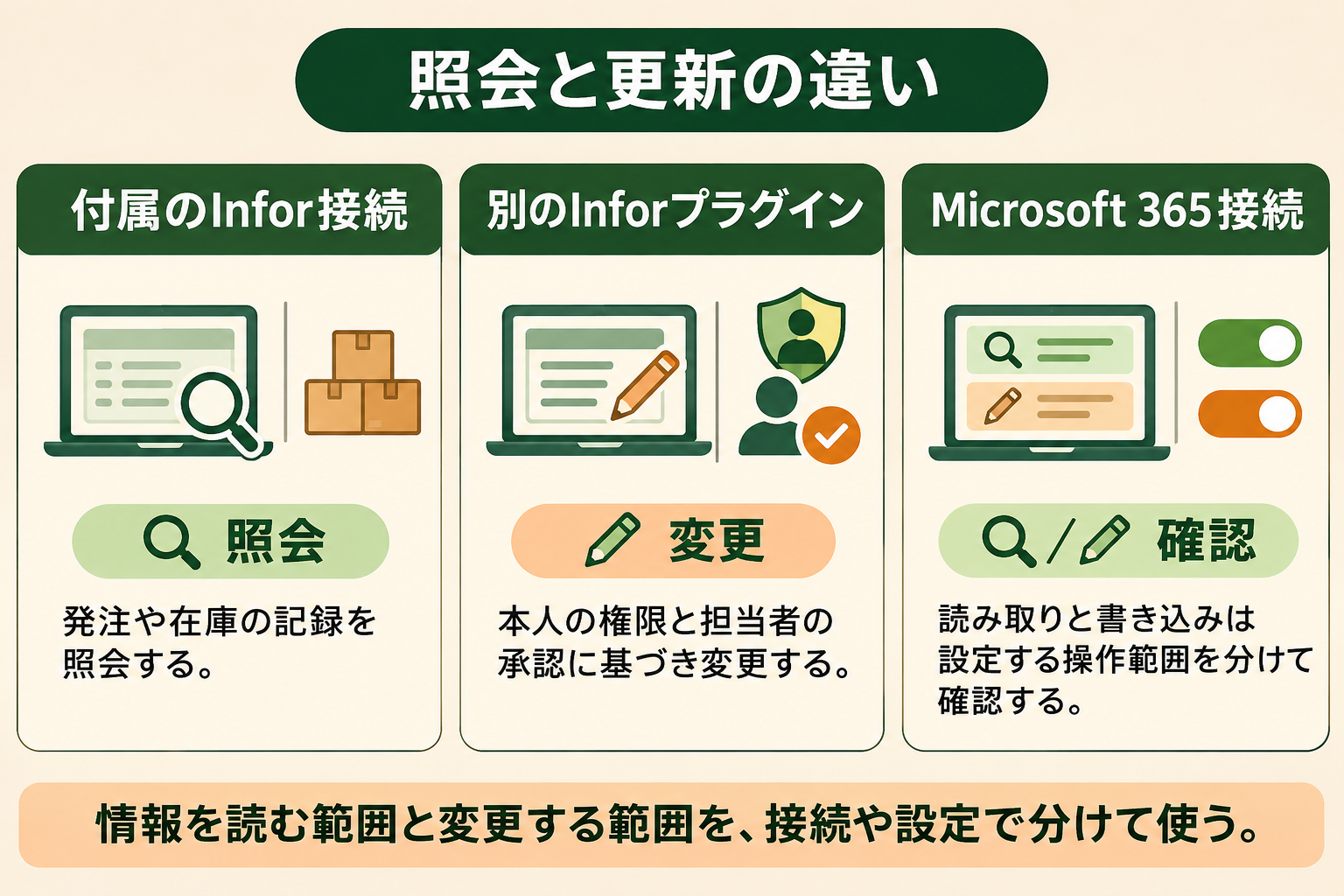
連携先はAutodesk Fusion、Infor、Microsoft 365、Oracle NetSuiteです。「4つにつながる」と「4つのシステムですべての変更を行える」は意味が異なるため、操作ごとに範囲を確認してください。
| コネクタ | 公式発表で示された主な用途 |
|---|---|
| Autodesk Fusion | 既存モデルから設計の別案を生成し、比較する |
| Infor | 発注や在庫の記録を照会する |
| Microsoft 365 | 共有フォルダや受信箱から手順書、仕入先メール、出力済み報告を探す |
| Oracle NetSuite | 注文、在庫、生産工程、案件原価を見積の下書きに使う |
Inforへの変更は別のプラグインを区別する
Claude for Manufacturingに含まれるInforコネクタでは、記録を照会できます。一方、Infor自身が提供する別のプラグインでは、ClaudeからInforへ変更を加える用途が紹介されています。
公式発表の例は、鋼材の到着が遅れた際に、影響する顧客注文や他拠点の在庫を調べ、担当者の承認後に別の仕入先への発注をリリースし、影響する生産予定を組み直すものです。Claudeのアクセスは、その担当者のInfor権限に従います。
この例から、Manufacturing付属のコネクタだけで発注や生産予定を変更できるとは読み取れません。照会のための接続なのか、別プラグインを組み合わせた更新なのかを、導入時に分けて確認する必要があります(出典: claude.com)。
Microsoft 365は設定によって操作範囲が変わる
Microsoft 365の公式ヘルプでは、権限は初期状態で読み取り専用とされ、書き込みツールを有効にした場合に送信や作成・更新が可能になります。利用者がMicrosoft 365で持つ既存の権限も引き継ぎます(出典: support.claude.com)。
そのため、資料を検索する検証と、メールを送る・ファイルを変更する検証は分けて考えてください。製品が人の確認を前提としたスキルを備えることと、実際のツール設定で毎回確認が表示されることも同じではありません。管理者と利用者の設定を含め、組織の運用に合う承認条件を確認します。
接続の具体的な前提や確認動作は、利用時点のMicrosoft 365接続ヘルプで確認できます。古い紹介記事にある「読み取り専用」という説明だけで、現在のすべての操作範囲を決めないようにしてください。
専用コネクタがないシステムは出力ファイルを使う
公式発表では、コネクタがないシステムについても、定期的な出力ファイルをMicrosoft 365へ保存し、そのファイルから見積の下書きや生産報告を作る方法が紹介されています。
これは元のシステムに直接接続した状態とは異なります。出力した後の在庫変動や受注変更が、ファイルへ反映されているかを確認する必要があります。試すときは、出力日時、対象期間、数量や金額の単位をファイル側に残すと、担当者がデータの新しさを判断しやすくなります。
Claude for Manufacturingの利用プラン・料金と始め方
公式発表が案内する利用対象はTeamとEnterpriseです。個人向けプランでMicrosoft 365コネクタを使える場合でも、それだけでClaude for Manufacturing全体を利用できるという意味にはなりません。
料金は契約と接続先の条件を確認する
確認した製品発表ページには、Claude for Manufacturing単体の価格表は掲載されていません。ここから「追加費用なし」や「月額料金だけですべて利用可能」とは断定できません。Claudeの契約、接続先製品の契約、利用範囲を分けて確認してください。
Team・Enterpriseの契約条件は、Claude公式料金ページで確認できます(2026年11月時点、出典: claude.com)。契約額を検討する際は、必要な席や利用量に加えて、管理者による接続設定、記録の整理、担当者の確認にかかる作業も見積もることを勧めます。
関連記事:Claudeの法人契約とは?Team・Enterpriseの料金プランの選び方と個人契約との違い
公式手順はプラグインを入れて「Set us up」と依頼する
開始方法は、公式発表に沿うと次の流れです。本記事で画面を操作して動作確認した手順ではありません。
- TeamまたはEnterpriseのClaudeで、Claude for Manufacturingのプラグイン画面を開いてインストールします。
- Claudeへ「Set us up」と依頼します。
- チームで使っているシステムを伝えます。
- Claudeによるコネクタのテストと、まだ十分に実行できないスキルの報告を確認します。
インストールできたことと、必要なスキルが実行できることは分けて確認してください。たとえば資料を検索できても、見積に必要な案件原価が参照できなければ、その仕事に必要な情報は揃っていません。テスト結果を基に、不足する接続やデータを洗い出します。
最初の依頼には成果物と確認者を添える
設定を終えた後は、「品質管理を改善して」のような広い依頼より、対象の記録と欲しい成果物を絞って試す方法を勧めます。たとえば、次のように下書きと判断を分けて伝えます。
「指定した検査報告と過去の不具合記録から、共通する問題と原因候補を整理してください。確認済みの事実と推測を分け、参照した記録を示し、品質担当者が確認する報告書の下書きにしてください。」
これは公式の固定コマンドではなく、本記事の依頼例です。原因の断定や是正措置の承認までまとめて任せず、担当者が確認する材料を得ることを目的にしています。
Claude for Manufacturingの導入前に決めること
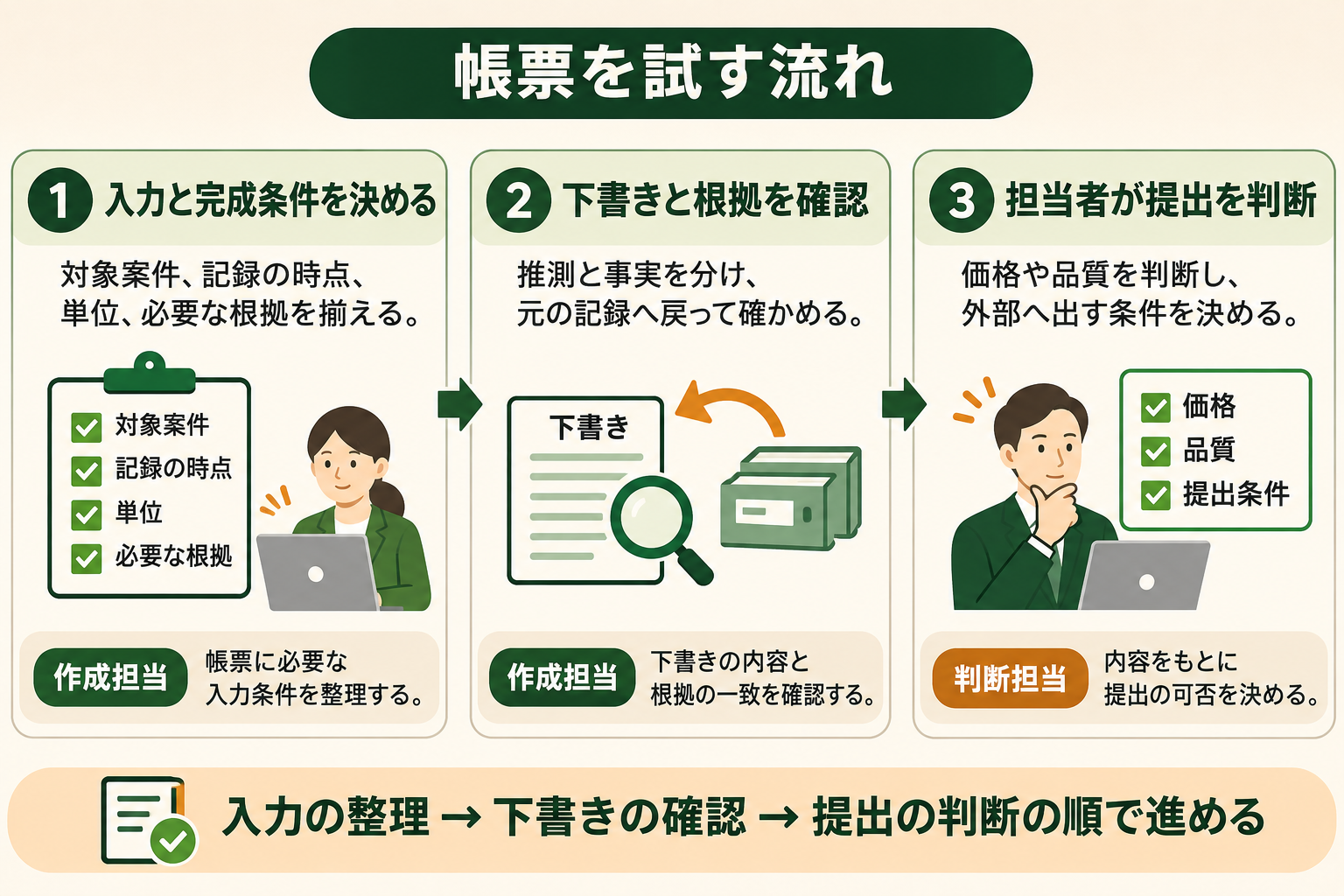
導入可否は、使っている製品名が連携先にあるかだけでは決まりません。必要な記録が参照でき、下書きの根拠を担当者が確かめられるかを見ます。次の項目は、公式の確認・承認を前提とした構造を踏まえた、本記事の導入時の整理案です。
帳票1件の入力と完成条件を揃える
まず、見積書または品質報告など、確認できる成果物を一つ選びます。複数工程を一度に変えると、情報が足りないのか、指示が曖昧なのか、確認の分担が決まっていないのかを切り分けにくくなります。
| 先に決める項目 | 見積・品質報告での確認例 |
|---|---|
| 対象範囲 | どの案件、製品、ロット、期間を扱うか |
| 情報の新しさ | どの時点の在庫、原価、検査記録を使うか |
| 単位と条件 | 数量、通貨、税、加工条件、検査基準が揃っているか |
| 完成条件 | どの項目と根拠が揃えば確認へ回せるか |
| 確認担当 | 価格・技術・品質のそれぞれを誰が判断するか |
| 外部へ出す条件 | 誰の承認で顧客や仕入先へ提出するか |
過去に人が作った帳票と比較する場合も、文章の見栄えだけで判断しないことを勧めます。必要な記録が抜けていないか、条件差を説明できているか、元データへ戻れるかを確認します。修正に必要だった内容を次の依頼へ戻すと、確認の基準が明確になります。
推測・承認・実行を一つの結果にまとめない
品質調査で「原因候補が出た」、是正報告で「担当者が内容を承認した」、現場で「措置を実施して効果を確認した」は、それぞれ別の状態です。見積でも「下書きができた」と「顧客へ提出した」を分けます。
同様に、別プラグインで発注や生産予定の変更を扱うなら、照会だけの試行と同じ扱いにはできません。対象と権限、承認する人を決め、実際に変更する前に確認できる形へ整理してください。設備の運転や安全に関わる判断は、Claude for Manufacturingの帳票支援と混同しないことが前提です。
まとめ:最初は確認できる帳票1件で試す
Claude for Manufacturingは、既存の製造業システムの記録から、見積・品質・調達などの下書きや判断材料を作るプラグインです。17のスキルと4つのコネクタを備え、Team・Enterpriseで始める方法が案内されています。
利用判断では、必要なデータが参照できるか、下書きの根拠を確認できるか、誰が承認するかを揃えます。Inforの照会と別プラグインによる更新、Microsoft 365の読取と書込の設定も区別してください。最初は確認できる帳票1件を選び、人の判断へつなげる範囲で試すと、導入に足りない条件を把握しやすくなります。